Charger des sources/ressources dans l'application 3D
Bien que vos sources par défaut soient visibles dans l'application 3D, vous devez importer des ressources supplémentaires.
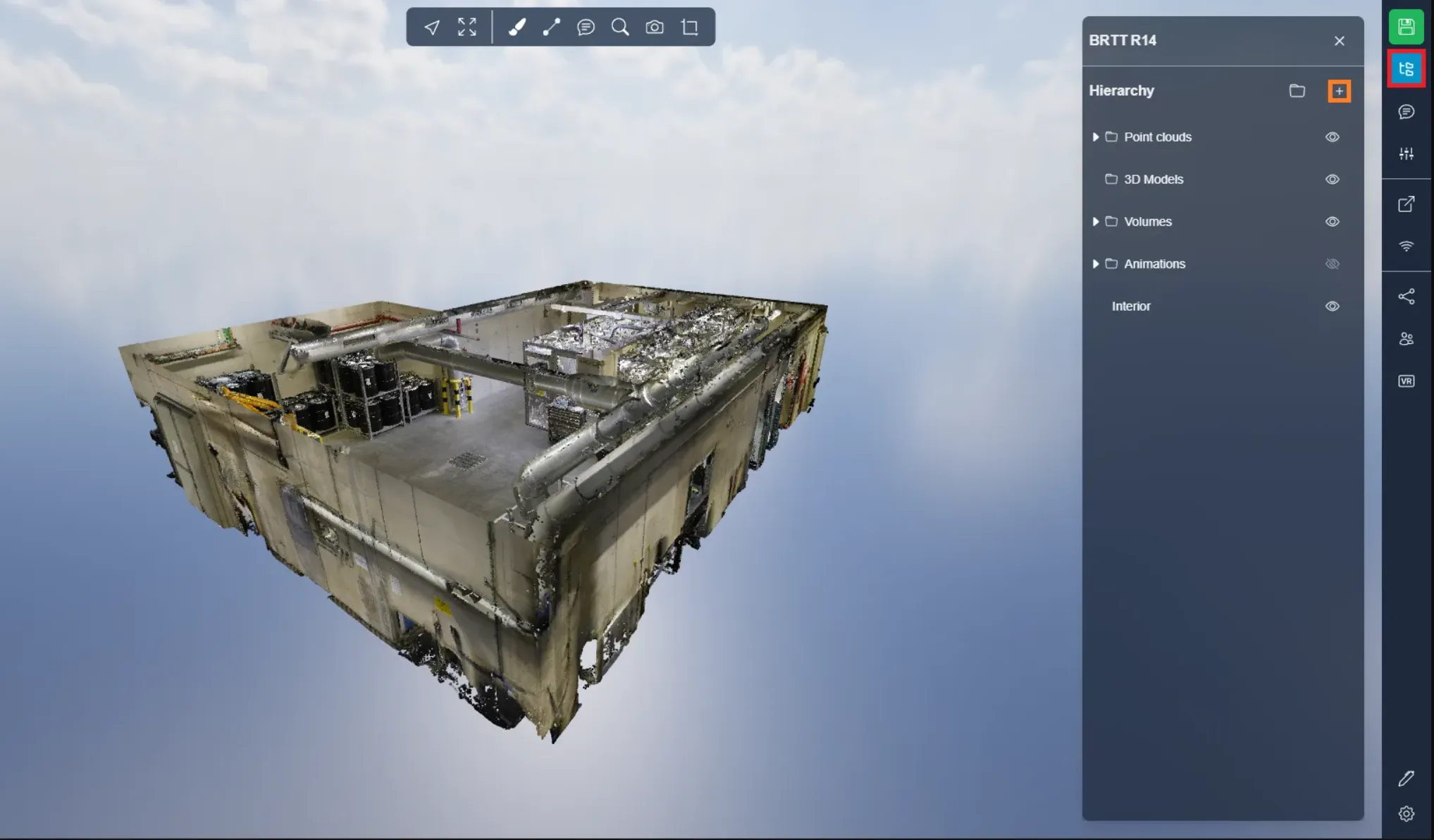
Pour ce faire, ouvrez le menu du projet et cliquez sur le bouton "+".
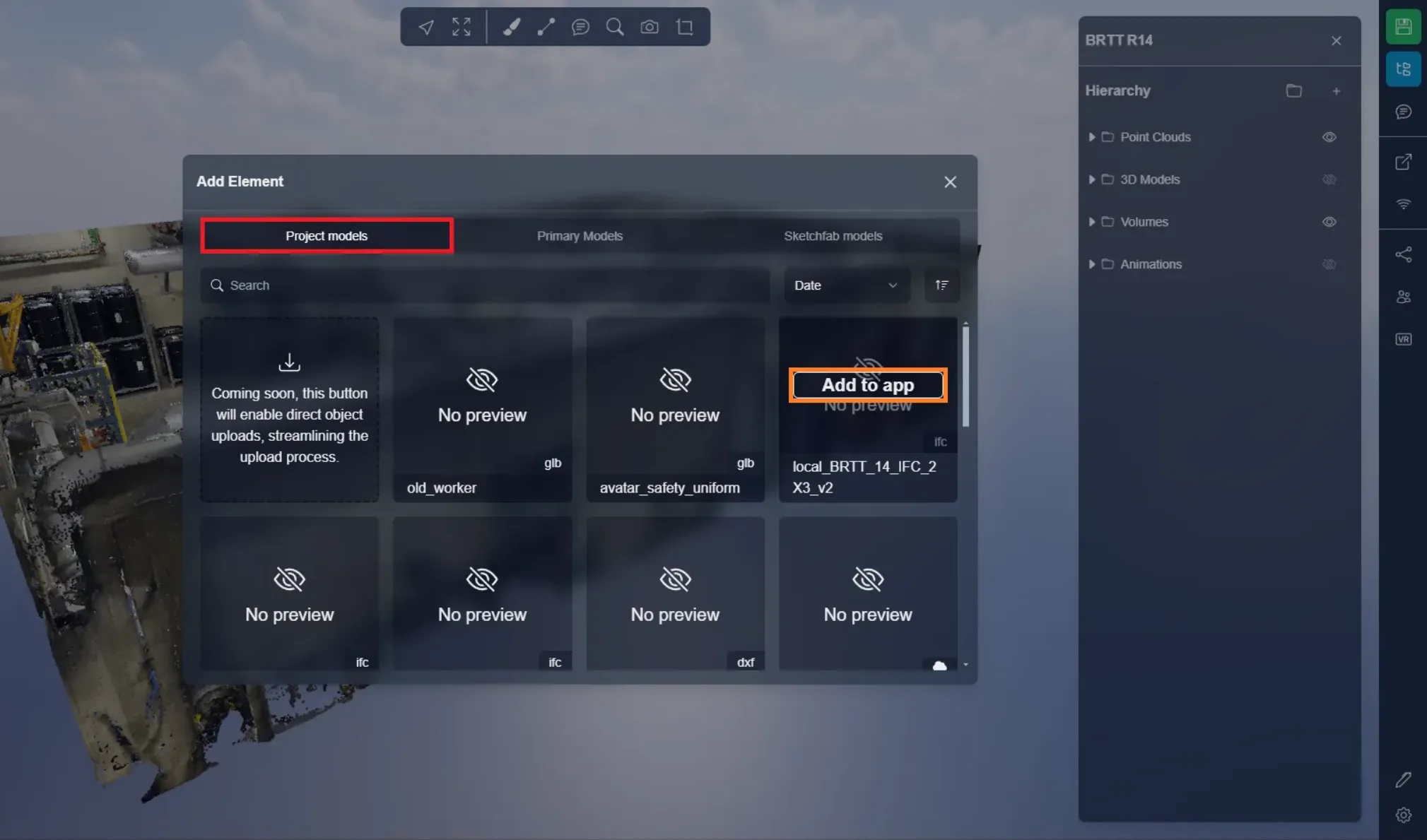
Allez dans l'onglet Modèles du projet. Vous y trouverez une liste complète de toutes les ressources incorporées dans votre projet. Localisez la ressource spécifique que vous souhaitez importer et cliquez sur "Ajouter à l'application" pour accéder au menu d'importation.
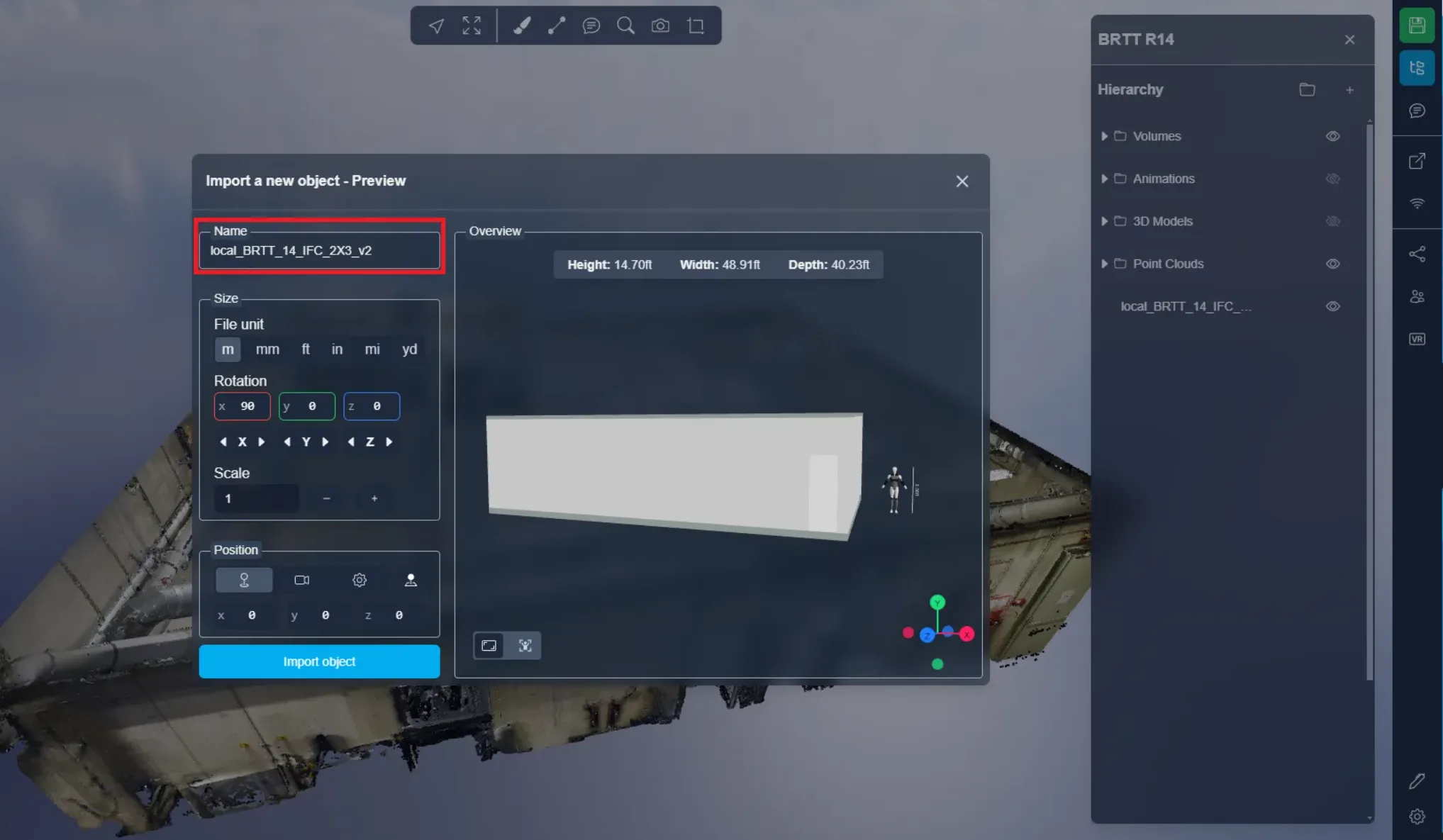
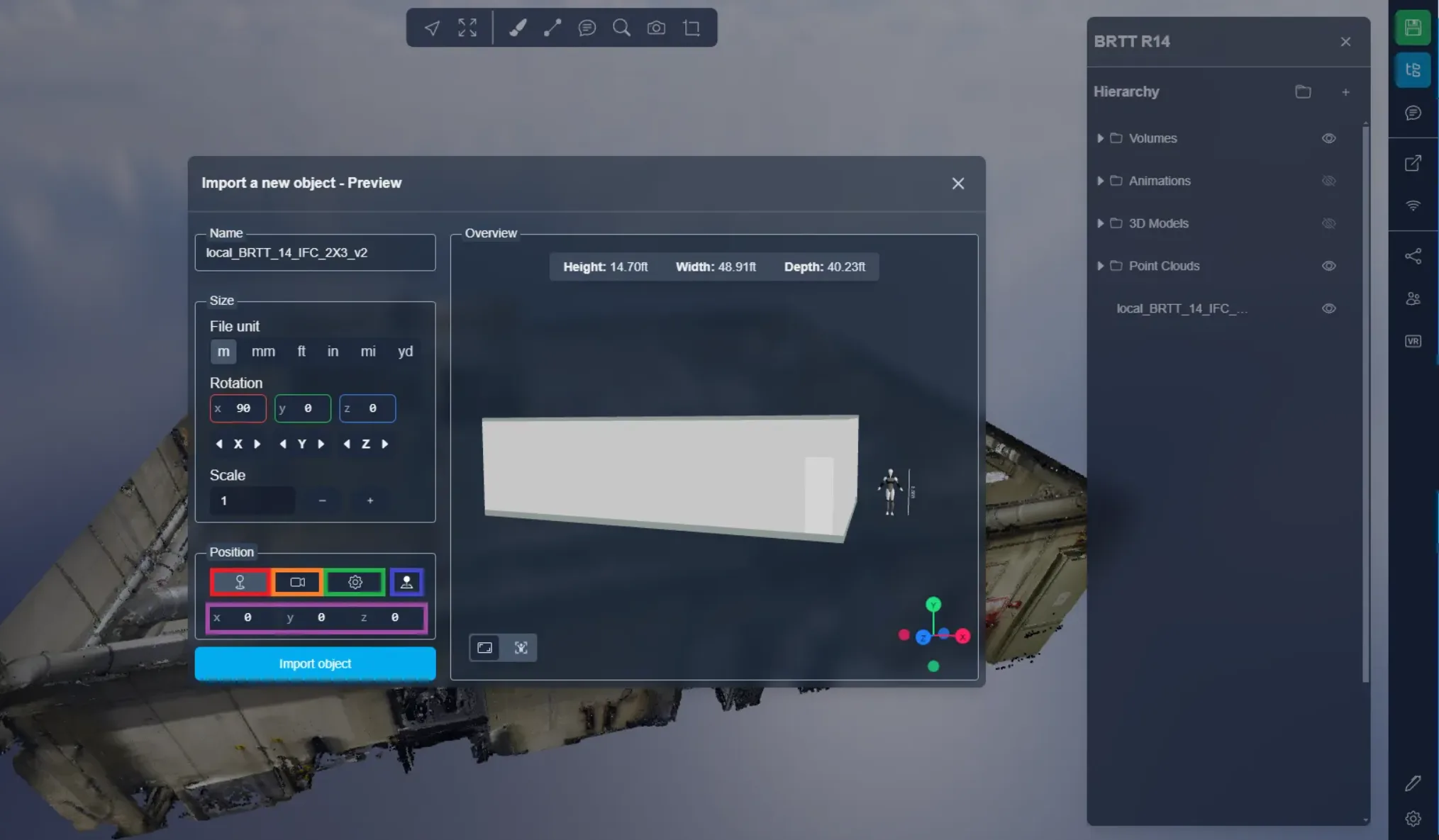
La nouvelle fenêtre d'importation d'objet apparaîtra lorsque vous ajouterez un modèle à l'application 3D. Cela vous aidera à prévisualiser la taille, la rotation et la position de votre modèle.
Tout d'abord, vous pouvez modifier le nom de votre modèle si vous le souhaitez.
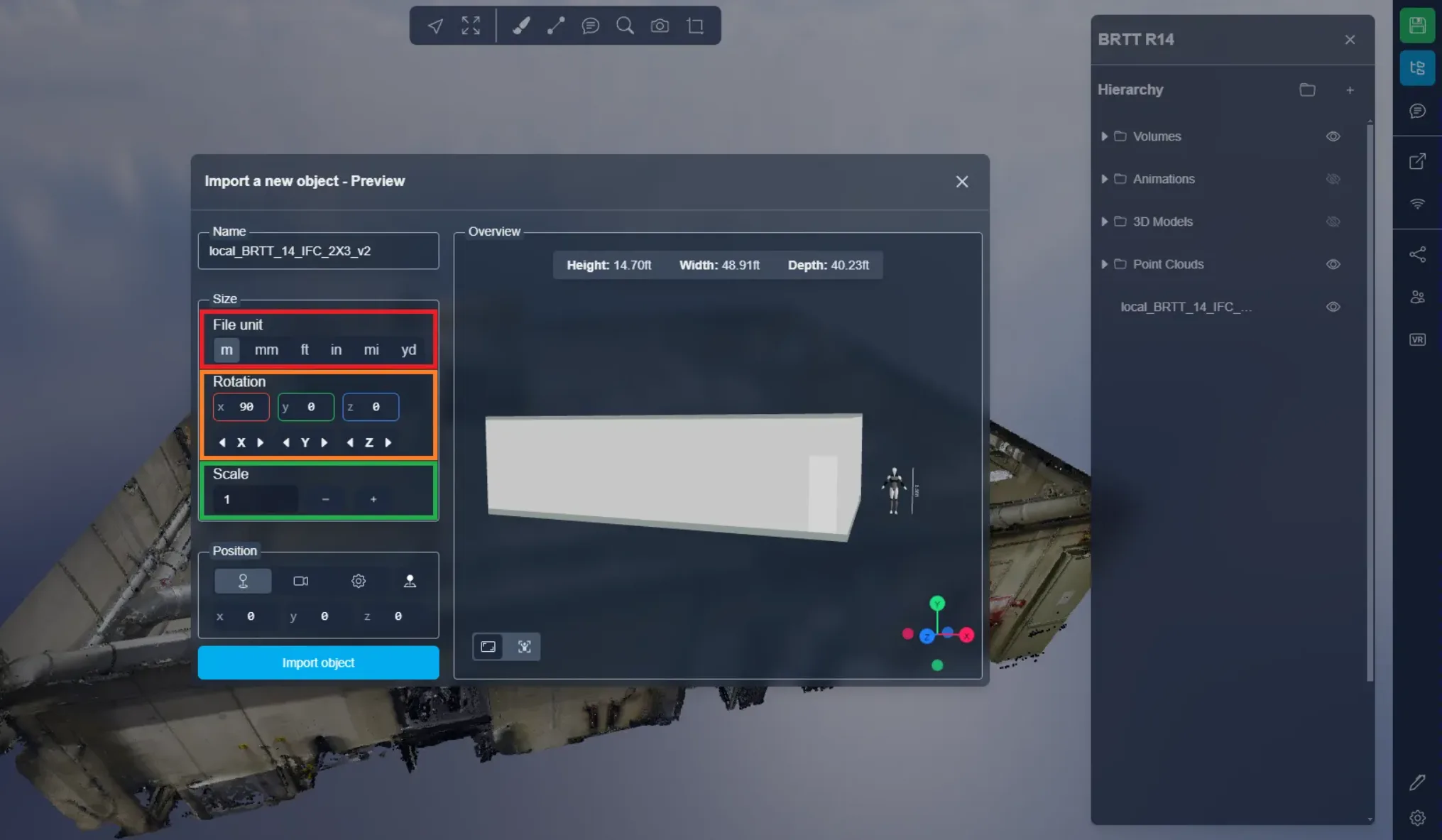
Ensuite, vous pourrez définir la taille et la rotation de votre modèle.
L'unité de fichier vous permettra d'adapter rapidement la taille du modèle. Parfois, l'échelle du modèle sera correcte, mais l'unité devra être changée pour convenir au projet, par exemple, un modèle réalisé par un Français peut nécessiter d'être réglé sur "m" pour avoir la bonne échelle.
Vous pouvez également passer à la rotation du modèle le long de ses 3 axes, X, Y et Z
Et enfin, si le changement d'unité n'a pas fonctionné, vous pouvez directement éditer l'échelle, dans mon cas actuel, le modèle est basé sur le nuage de points, l'échelle est donc la bonne, tout comme la rotation.
Dans les paramètres de position, vous aurez le choix de placer le modèle dans différentes positions :
- Position actuelle du modèle : Vous devez utiliser cette option si votre objet est géoréférencé
- Devant la caméra : cette option placera le modèle devant vous
- Emplacement personnalisé : Vous pouvez entrer manuellement les coordonnées
Vous pouvez utiliser l'option de placement manuel pour fermer temporairement la fenêtre, puis vous pouvez double-cliquer n'importe où dans l'application 3D pour définir la position, cliquez sur le message en bas à droite de l'écran pour ouvrir la fenêtre d'importation d'objet. L'emplacement où vous avez double-cliqué sera automatiquement renseigné dans les champs modifiables, et le mode emplacement personnalisé sera activé.
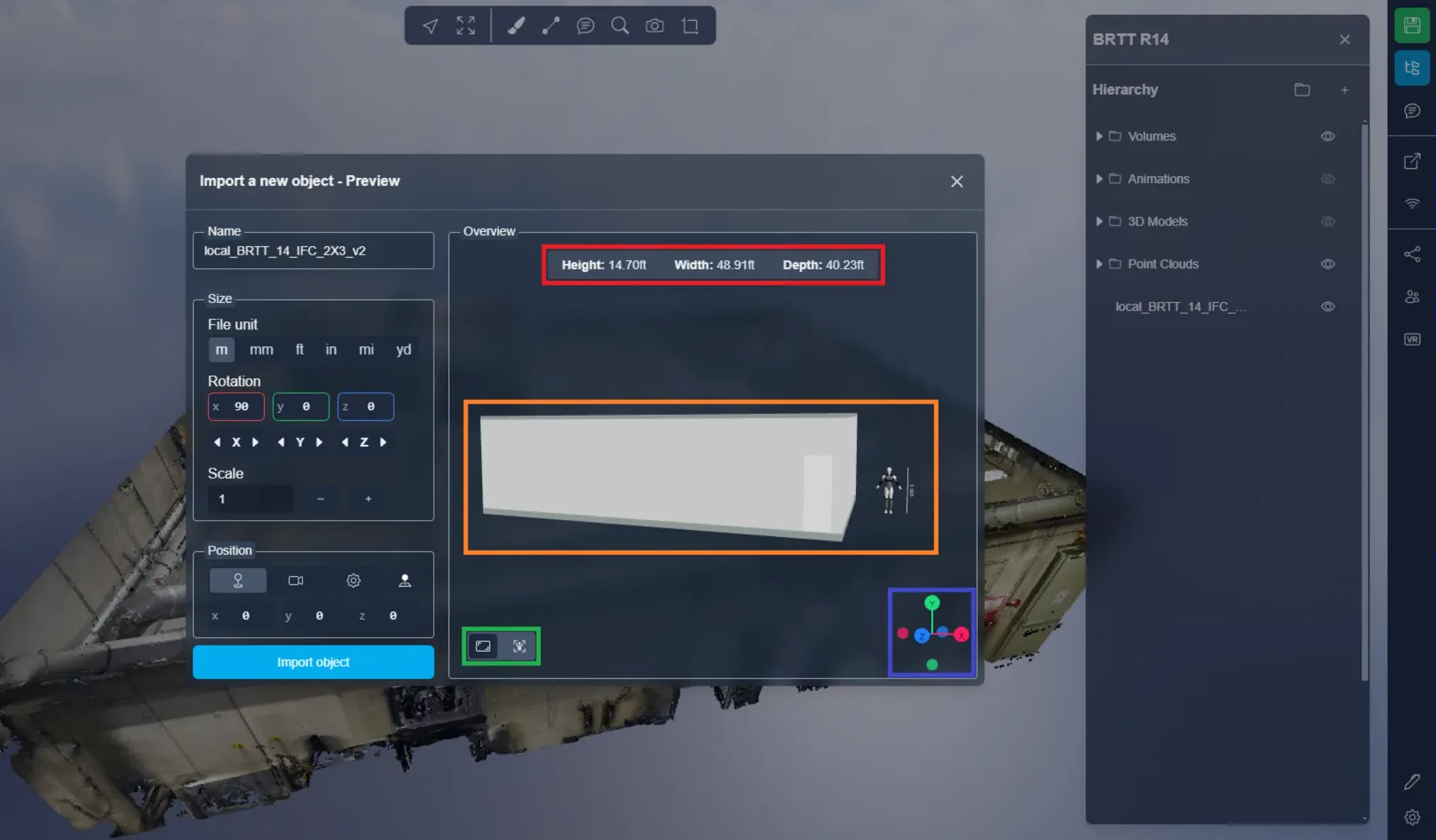
À droite, vous trouverez votre aperçu, avec votre modèle juste à côté d'un modèle humain, le modèle humain est là pour vous donner une référence de taille. Il ne sera pas chargé dans l'application 3D avec votre modèle.
En haut, vous trouverez un récapitulatif des dimensions de votre modèle.
En bas à gauche, vous trouverez un interrupteur, vous permettant de centrer votre caméra soit sur le modèle soit sur le modèle humain. Vous pouvez vous déplacer librement dans l'aperçu, ces boutons vous permettront simplement de réinitialiser votre vue.
En bas à droite, vous trouverez la boussole, que nous connaissons de cet article.
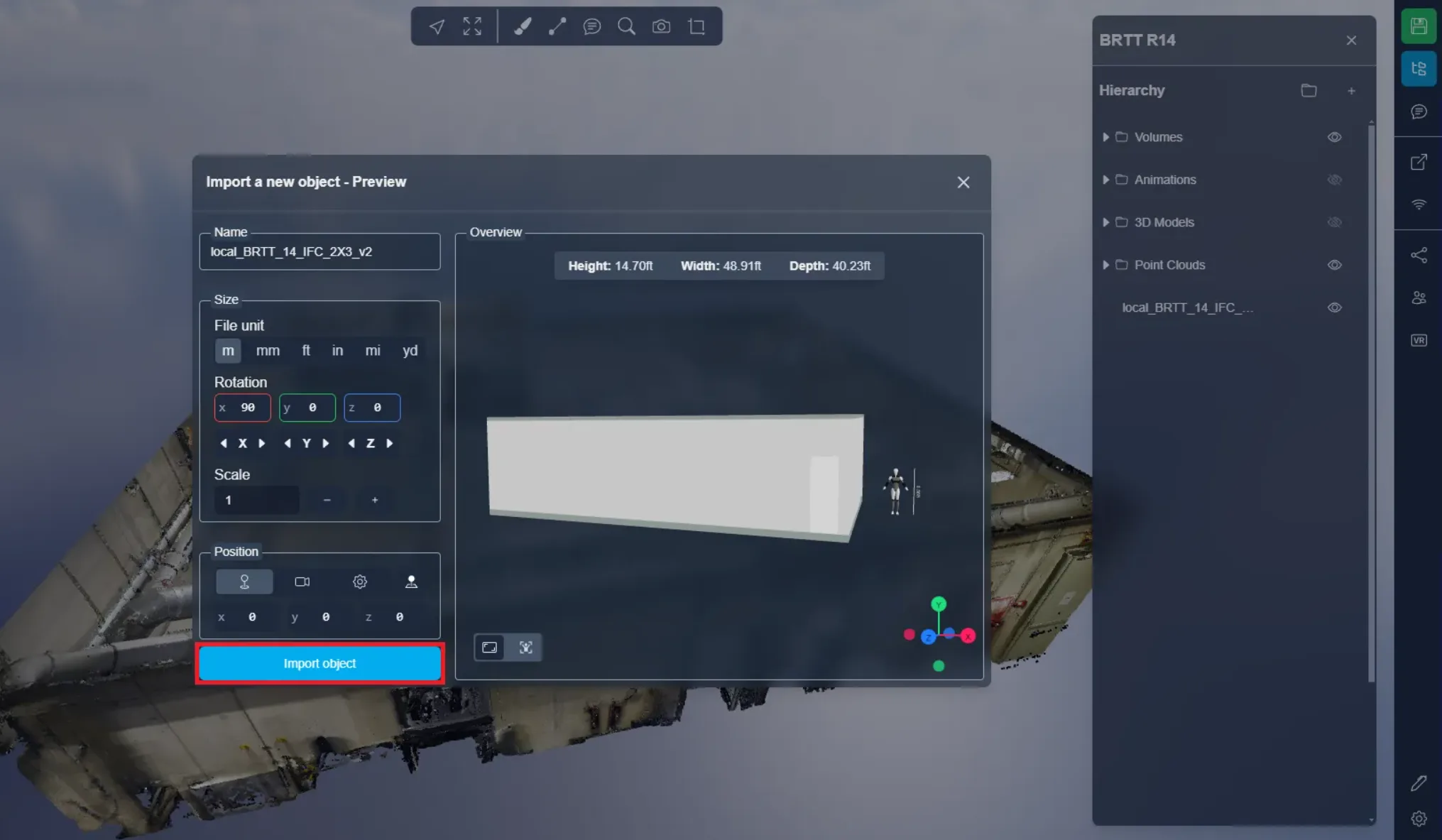
Une fois que vous êtes prêt, cliquez sur "Importer l'objet". Ne vous inquiétez pas, vous pourrez toujours changer la position, la rotation, la taille du modèle, et même le nom, après l'avoir importé. Vous pouvez suivre cet article pour en savoir plus sur l'interaction avec les ressources.
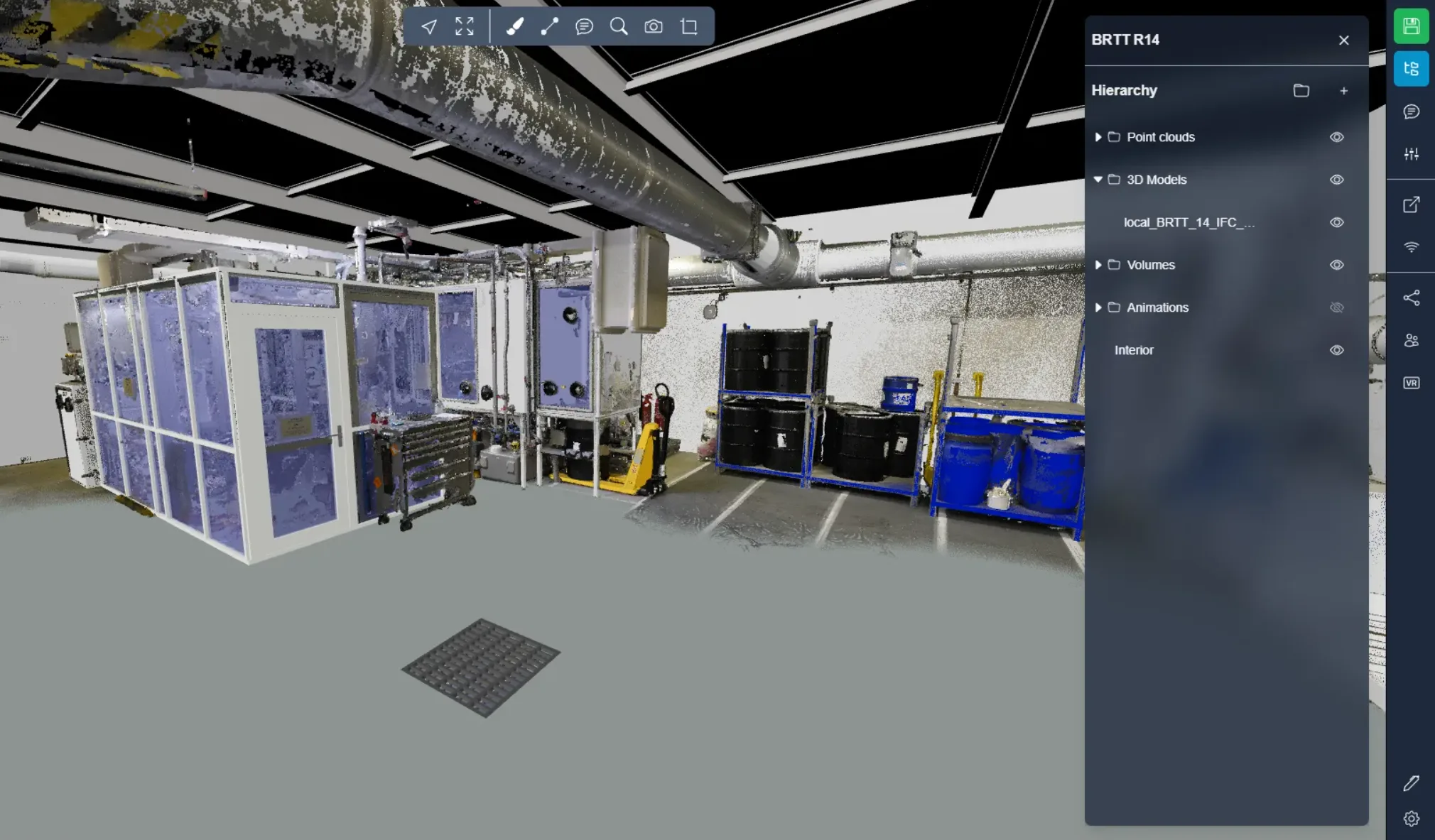
Dans ce cas, j'ai opté pour la première option, en maintenant la position initiale. Comme vous pouvez le constater, le modèle s'aligne parfaitement avec le nuage de points.
De plus, vous avez la possibilité d'importer des objets primaires et des objets directement depuis Sketchfab. Pour plus d'informations, consultez les articles suivants :
Si vous rencontrez des problèmes, notre équipe de support est là pour vous aider. Bonne exploration !