Interaction avec les ressources
Nous appelons ressources tous les éléments avec lesquels il est possible d'interagir dans l'application 3D, à l'exception des annotations et des images 360. Il faut cependant distinguer les nuages de points de tout le reste. Par défaut, les nuages de points ne peuvent pas être déplacés, mais il est possible de les déverrouiller pour changer leur position. Les modèles, eux, peuvent être déplacés, pivotés et redimensionnés.
Commencez par apprendre à importer des ressources et à les charger dans l'application 3D.
Dans cet article, vous pouvez apprendre à aligner un modèle sur un nuage de points.
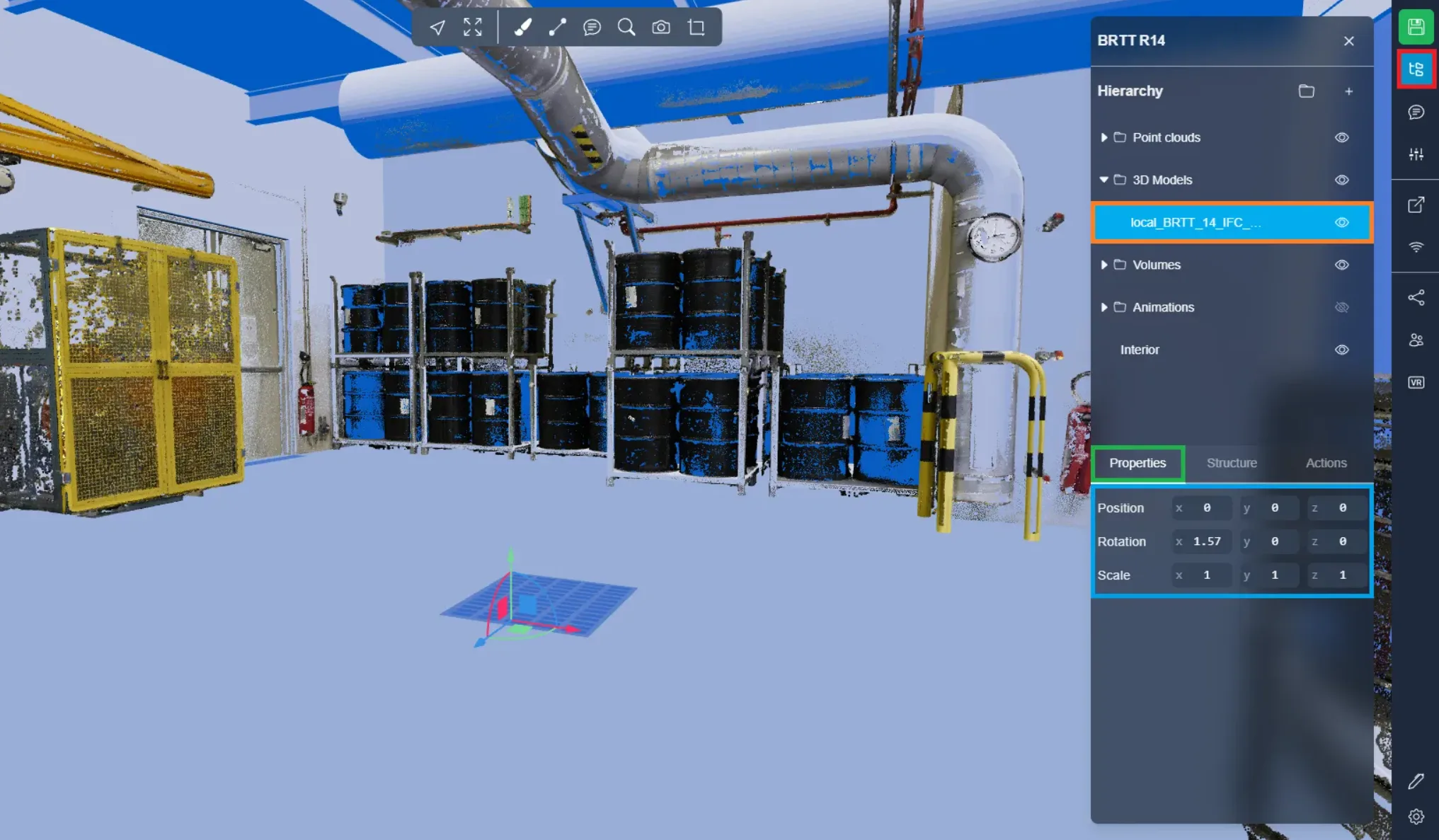
Pour interagir avec une ressource, il suffit d'ouvrir le menu du projet et de cliquer sur votre ressource. Le premier onglet que vous verrez est l'onglet Propriétés. Vous pouvez directement modifier la position, la rotation et l'échelle des objets.
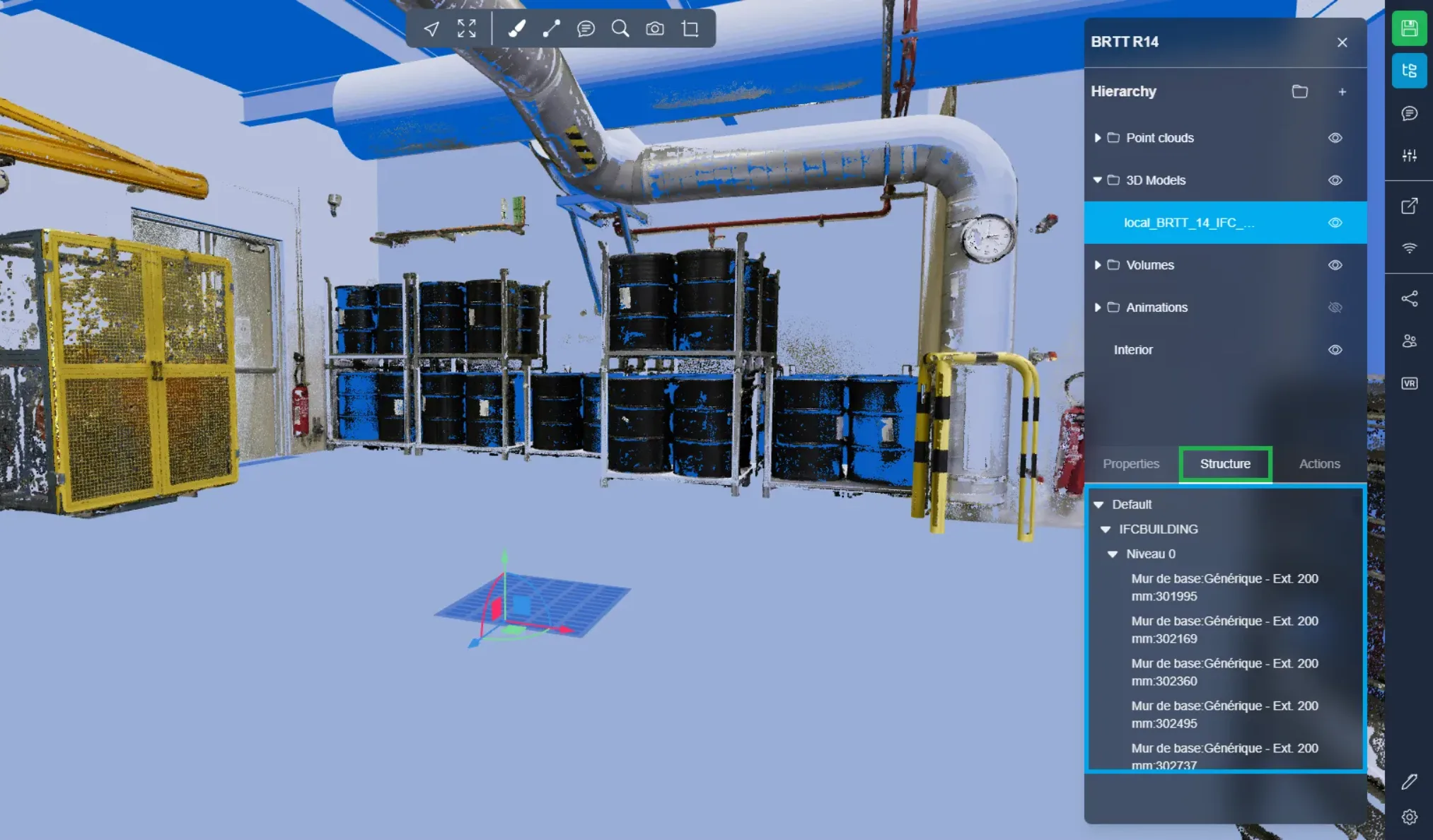
Le deuxième onglet est l'onglet Structure. Il vous permet de voir la structure IFC des objets, ainsi que la liste des calques des fichiers DXF ; vous pouvez en savoir plus sur les DXF ici.
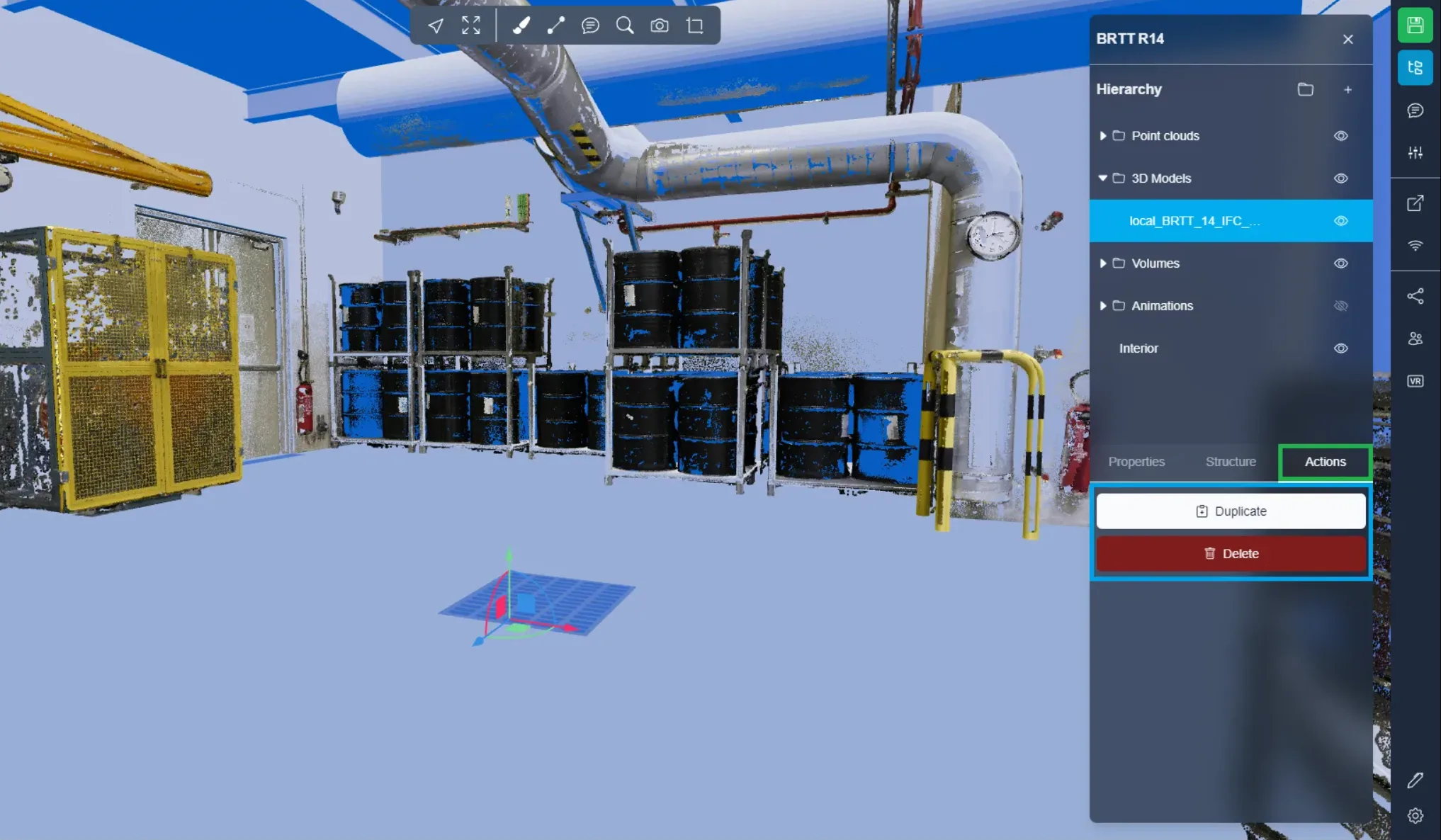
Le dernier onglet est l'onglet Actions : vous pouvez y dupliquer votre élément et le supprimer.
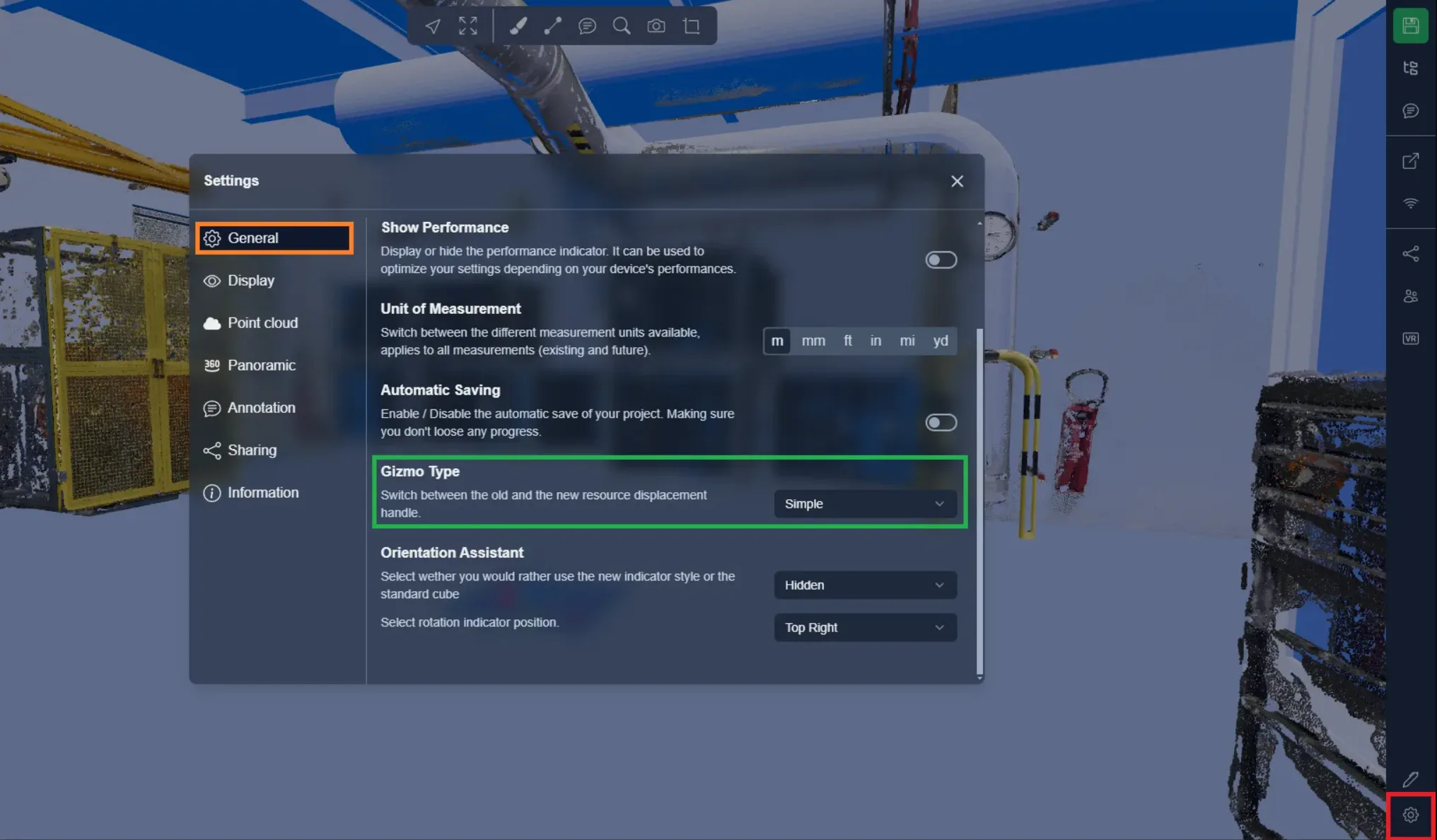
Vous pouvez également le déplacer à l'aide d'une poignée. Pour sélectionner le type de poignée, ouvrez le menu des paramètres. Dans l'onglet général, vous trouverez l'option Type de Gizmo, qui permet de passer à la nouvelle poignée unique ; si vous préférez, vous pouvez continuer à utiliser l'ancienne. La nouvelle poignée n'a que deux modes : translation + rotation et taille. L'ancienne dispose de modes de translation et de rotation séparés.
Quel que soit le gizmo, vous pouvez appuyer sur SHIFT pour le placer où vous le souhaitez. En mode rotation, le centre de rotation correspond au point d'origine des poignées, matérialisé par le point de contact des 3 lignes.
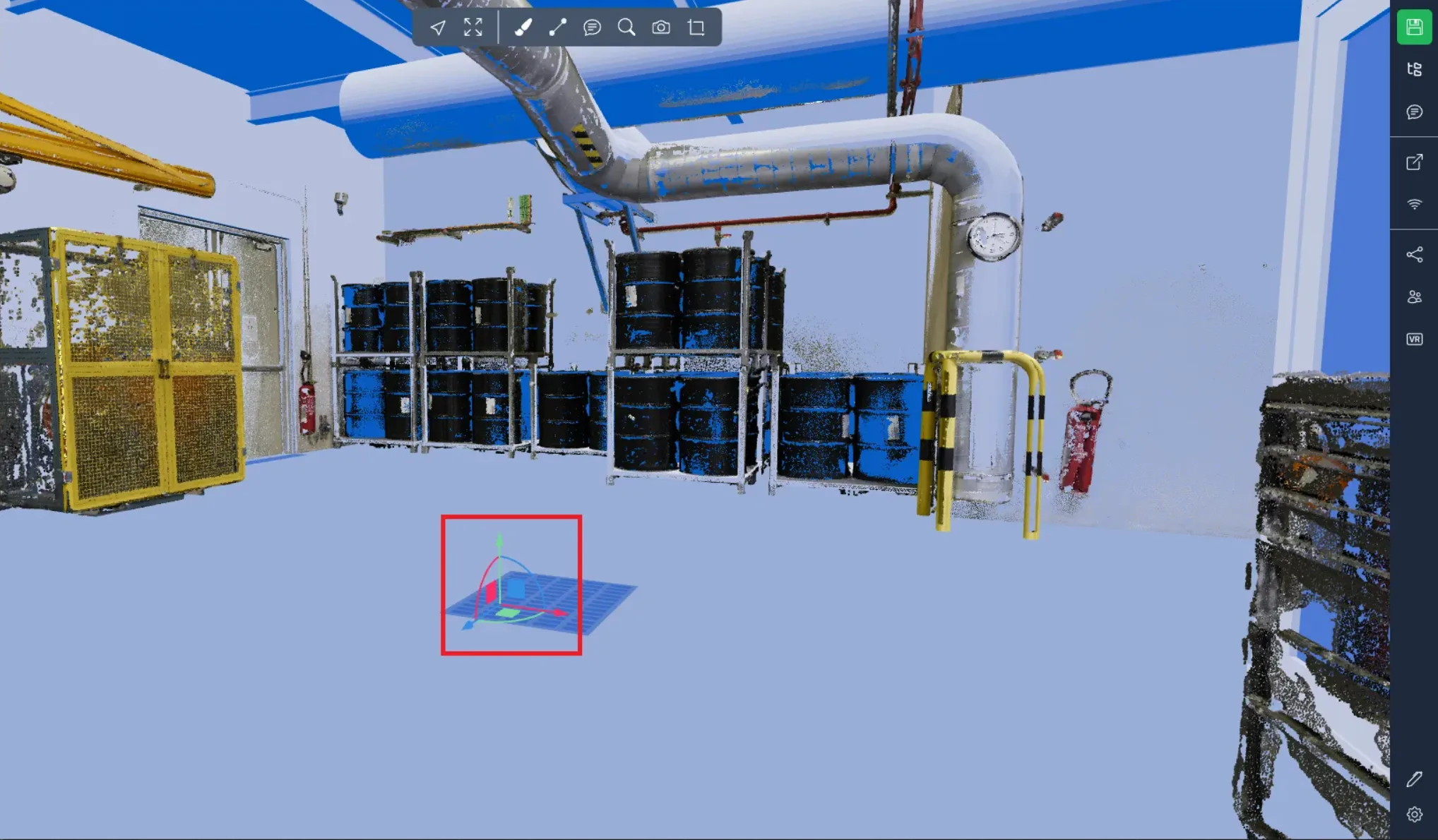
Poignée unique :
Utilisez les lignes droites pour déplacer l'objet et les arcs pour le faire tourner. Vous pouvez également utiliser les carrés pour déplacer l'objet le long de 2 axes en même temps.
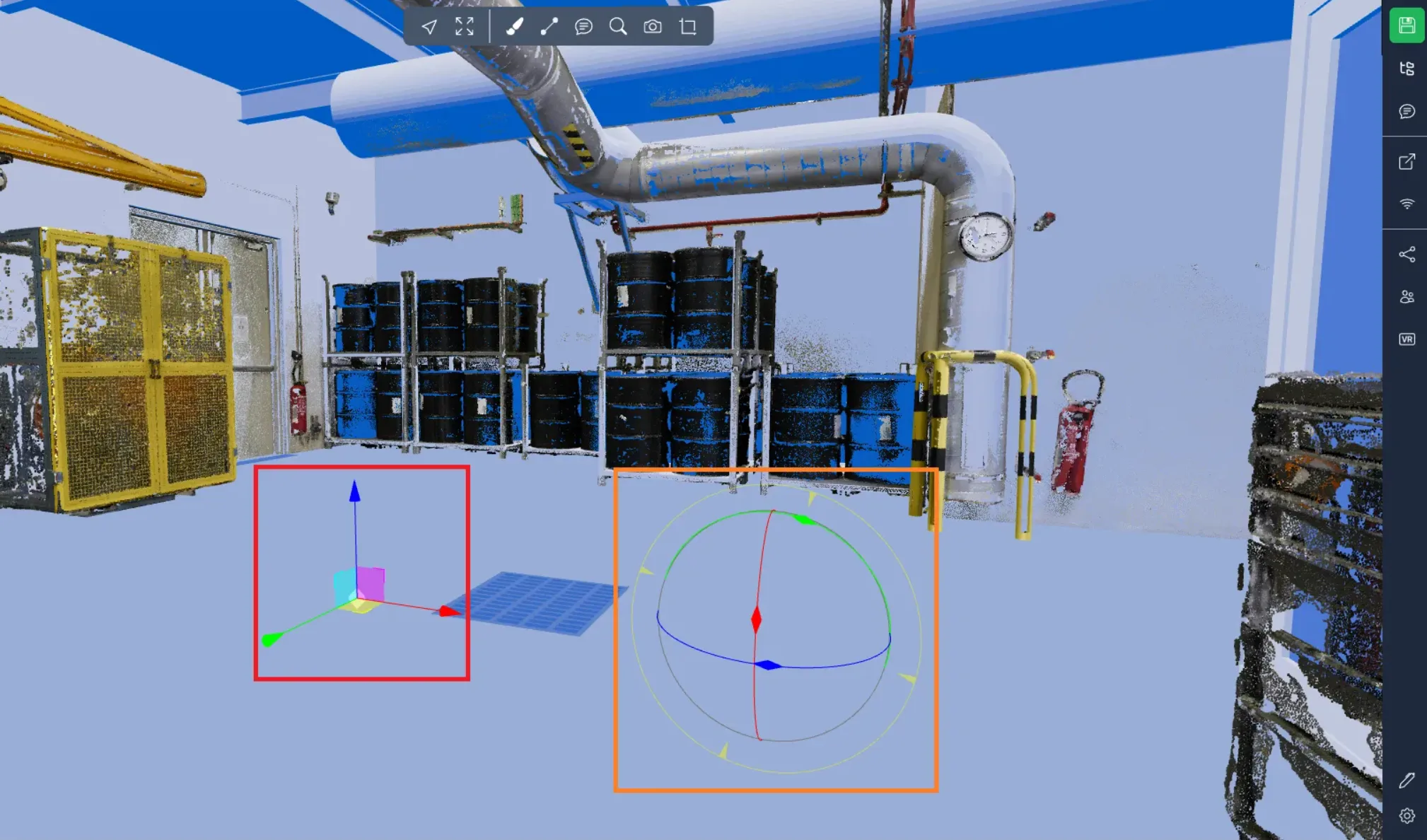
Poignée avancée :
À gauche se trouve le gizmo de mouvement. Son utilisation est proche de la version simple, à ceci près qu'une poignée permet de déplacer l'objet sur 3 axes en même temps ; elle est située au point d'origine du gizmo et matérialisée par un petit cube blanc.
À droite, le gizmo de rotation : les cercles rouge, bleu et vert vous permettent de faire tourner l'objet.
Notez que vous pouvez également ajuster la taille du pas pour les modes de mouvement et de rotation. Pour la modifier, maintenez la touche ALT enfoncée et utilisez la molette de la souris. Pour déplacer un objet avec ce pas, gardez ALT enfoncé pendant le déplacement ; relâchez ALT pour le déplacer sans le mode pas.
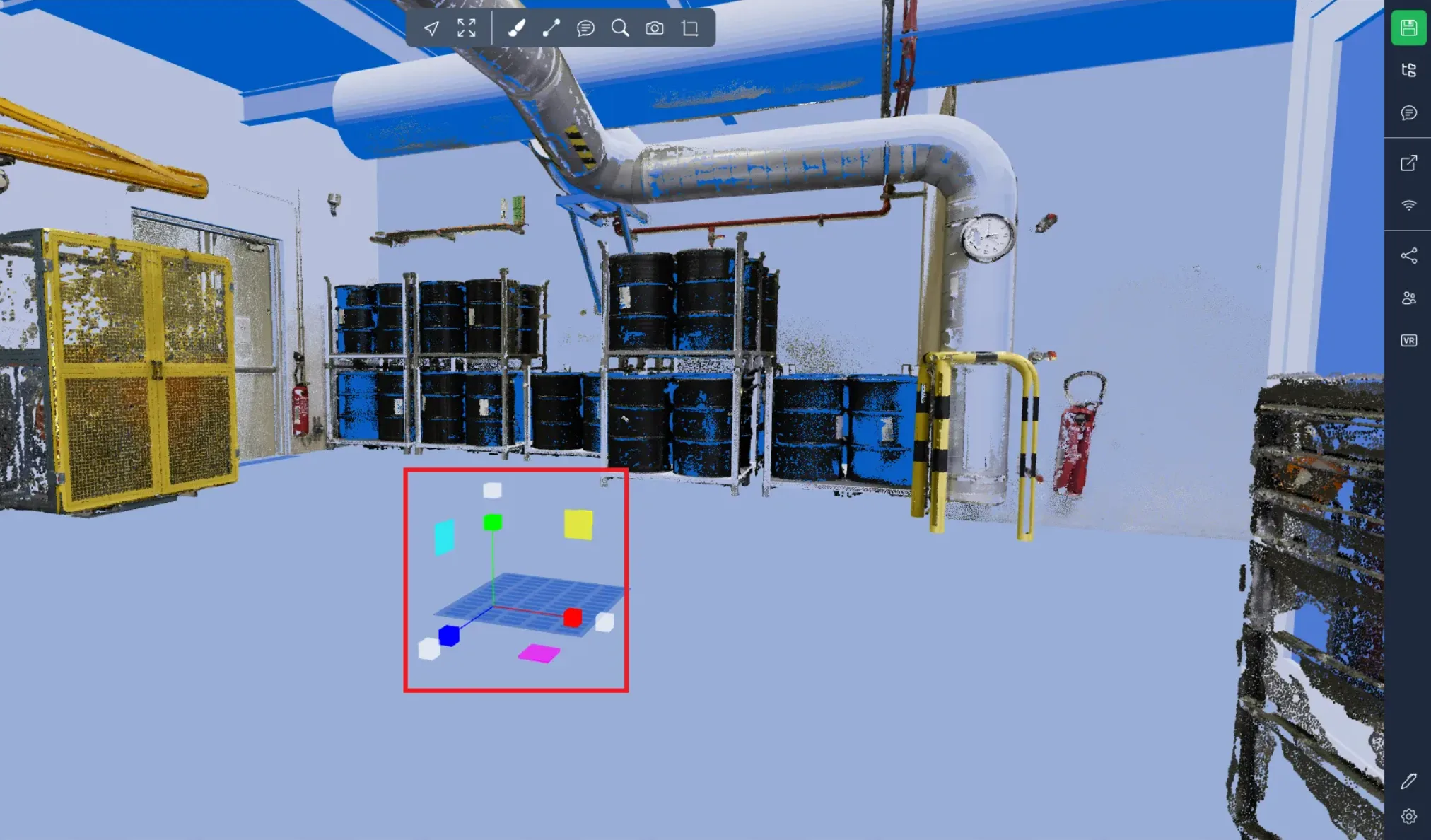
La taille du gizmo est la même, que vous utilisiez le mode simple ou avancé.
Pour changer la taille en conservant toutes les proportions, utilisez les cubes blancs ; sinon, les carrés colorés modifient la taille le long de 2 axes et les cubes colorés le long d'un seul axe.
Si vous rencontrez des problèmes, notre équipe de support est là pour vous aider. Bonne exploration !