Attributs du nuage de points
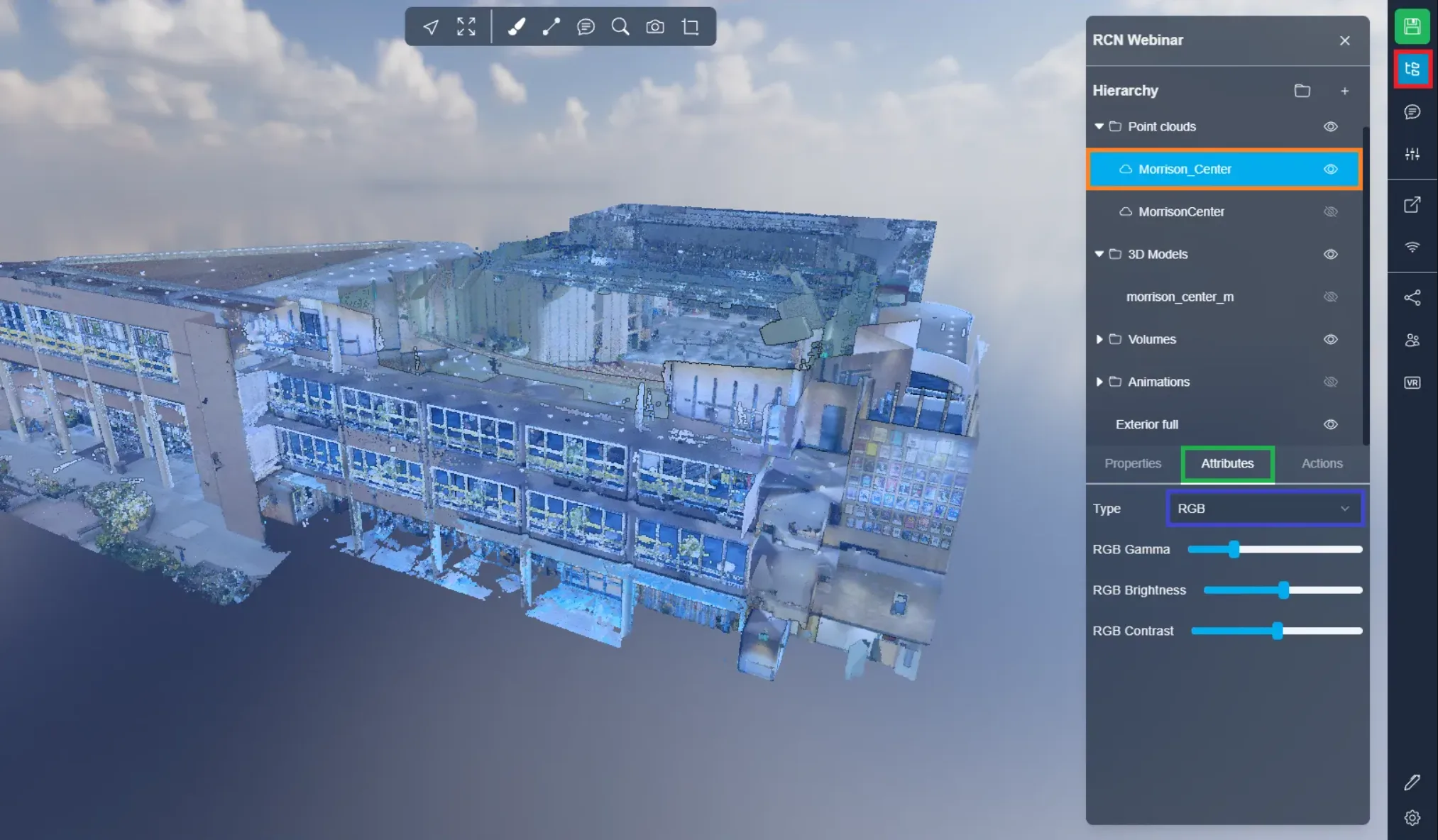
Pour accéder aux attributs d'un nuage de points, ouvrez le menu du projet et sélectionnez votre nuage de points. Cliquez sur l'onglet Attributs : juste en dessous, un menu déroulant liste tous les attributs possibles ; sélectionnez celui que vous souhaitez utiliser. Vous trouverez plus bas la liste complète de ces attributs et ce que fait chacun d'eux.
-
Analyse : Fonctionne uniquement avec les nuages de points d'analyse ; pour plus d'informations, consultez cet article.
- Nom : Change le nom du nuage de points
- Voir la position
- Voir la rotation
- Voir l'Échelle
- Supprimer l'analyse (ne la supprime que de l'application 3D ; elle pourra être rechargée plus tard s'il s'agit d'une analyse côté serveur)
-
Classification : Fonctionne uniquement avec les nuages de points compatibles. L'objectif de la classification est de regrouper des points similaires en catégories significatives, telles que le sol, la végétation, les bâtiments et d'autres objets.
- Afficher / masquer tout : affiche ou masque chaque catégorie
- Une ligne par catégorie, cliquez sur la ligne pour l'afficher / la masquer, cliquez sur la couleur pour la changer
-
Couleur : Colorise l'ensemble du nuage de points avec une seule couleur
- Sélectionnez une couleur à l'aide de la palette
- Utilisez un code hexadécimal pour sélectionner la couleur
- Choisissez une couleur de la liste par défaut
-
Composite : Utilisez ceci si vous souhaitez utiliser plusieurs options en même temps, faites glisser les curseurs pour augmenter / diminuer leur utilisation.
- RGBA : Nuage de points colorisé
- Gamma : Correspond en gros à l'exposition du nuage de points ; un gamma plus bas équivaut à une exposition plus élevée, un gamma plus élevé à une exposition plus basse, ce qui donne un aspect de coucher de soleil
- Luminosité : La luminosité du nuage de points ; une valeur plus faible le rend plus sombre, une valeur plus élevée plus clair.
- Contraste : Modifie le contraste du nuage de points ; un contraste plus faible fera virer le nuage de points au gris, un contraste plus élevé surexposera les couleurs standard (rouge, jaune, vert, bleu...)
- Intensité : Force ou magnitude du signal
- Échelle : De faible à haute intensité
- Gamma : Comme expliqué précédemment
- Luminosité : Comme expliqué précédemment
- Contraste : Comme expliqué précédemment
- Élévation : Hauteur ou position verticale de chaque point
- Plage d'élévation : définit la hauteur à laquelle le gradient commence et se termine
- Mode Gradient
- Clamp : Gradient standard ; en dehors de la plage, conserve la couleur finale du bord
- Répéter : Quand le gradient se termine, recommence depuis la couleur d'origine
- Répéter en miroir : Quand le gradient se termine, enchaîne un nouveau gradient inversé ; similaire à Répéter, mais sans discontinuité de couleur
- Schéma de Gradient : Change les couleurs du gradient ; sélection dans une liste prédéfinie uniquement
- Analyse : Seulement si disponible sur ce nuage de points, comparaison modèle-nuage de points
- Classification : Seulement si disponible sur ce nuage de points, divise différents types d'objets (sol, végétation, bâtiments...)
- Numéro de retour : Nombre d'impulsions nécessaires pour obtenir ce point
- ID source de points : Groupé par ID de scan
- RGBA : Nuage de points colorisé
-
Élévation : Elle représente la hauteur ou la position verticale de chaque point. Les données d'élévation sont importantes dans de nombreuses applications de nuages de points, telles que la cartographie topographique, la modélisation des inondations, la planification urbaine et la conception d'infrastructures. En analysant les données d'élévation, il est possible de créer des modèles d'élévation numérique (DEM) précis et détaillés qui peuvent être utilisés pour un large éventail d'analyses géospatiales et de visualisation.
- Plage d'élévation : Comme expliqué précédemment
- Mode Gradient : Comme expliqué précédemment
- Schéma de Gradient : Comme expliqué précédemment
-
Temps GPS : Le temps GPS est un attribut important associé à chaque point du nuage de points. Il fournit des informations sur l'heure à laquelle l'impulsion laser a été émise et l'heure à laquelle l'impulsion de retour a été reçue, permettant un calcul précis de la portée et de la position du point. De plus, le temps GPS peut également être utilisé pour le contrôle de qualité et à des fins d'analyse. En analysant la distribution des valeurs de temps GPS à travers le nuage de points, il est possible d'identifier les zones avec des anomalies ou erreurs temporelles, ce qui peut indiquer des problèmes avec les données ou le système LiDAR.
-
Indices : Les indices sont des attributs associés à chaque point d'un nuage de points LiDAR qui fournissent des informations supplémentaires sur les propriétés spatiales du point et ses relations avec d'autres points dans le nuage. Ils sont souvent utilisés pour soutenir des tâches d'analyse et de traitement avancées, telles que la segmentation, la classification et l'extraction de caractéristiques. Il existe plusieurs types d'indices qui peuvent être utilisés dans le traitement des nuages de points LiDAR, notamment :
- Vecteur normal : Cet indice représente l'orientation du point par rapport à son voisinage local. Il peut être utilisé pour identifier des surfaces planes ou estimer des normales de surface pour la reconstruction de surfaces.
- Courbure : Cet indice représente la courbure locale de la surface au point. Il peut être utilisé pour identifier des arêtes vives ou estimer le rayon de courbure pour les surfaces incurvées.
- Hauteur au-dessus du sol : Cet indice représente la hauteur du point au-dessus du sol ou d'une surface de référence. Il peut être utilisé pour la modélisation du terrain ou pour identifier des objets au-dessus ou en dessous de la surface du sol.
- Hauteur relative : Cet indice représente la hauteur du point par rapport à ses points voisins. Il peut être utilisé pour identifier des objets plus hauts ou plus bas que leur environnement.
- Densité : Cet indice représente la densité de points dans le voisinage local autour du point. Il peut être utilisé pour identifier des zones avec une densité de points élevée ou faible, telles que la végétation ou les façades de bâtiments.
-
Intensité : Cela représente la force ou la magnitude du signal qui a été reçu par un capteur ou un appareil lors de la capture du point. Dans certains cas, l'intensité est liée à la réflectance de l'objet à ce point. Par exemple, dans un nuage de points LiDAR, la valeur d'intensité représente la quantité de lumière laser qui a été réfléchie vers le capteur par l'objet. Dans ce cas, une valeur d'intensité plus élevée indiquerait une surface qui réfléchit plus de lumière, telle qu'un mur blanc, tandis qu'une valeur d'intensité plus faible indiquerait une surface qui réfléchit moins de lumière, telle qu'une voiture noire. Dans d'autres cas, l'intensité peut représenter une quantité physique différente. Par exemple, dans un nuage de points photographique, l'intensité peut représenter la luminosité d'un pixel dans l'image originale utilisée pour générer le nuage de points.
- Échelle : Comme expliqué précédemment
- Gamma : Comme expliqué précédemment
- Luminosité : Comme expliqué précédemment
- Contraste : Comme expliqué précédemment
-
Gradient d'intensité : Il s'agit d'une mesure du changement d'intensité entre les points voisins dans un nuage de points. Cela représente le taux de changement de l'intensité par rapport à la distance ou à la position. Le gradient d'intensité est calculé en prenant le gradient des valeurs d'intensité dans le nuage de points. Cela implique de calculer les dérivées partielles des valeurs d'intensité par rapport aux coordonnées x, y et z de chaque point. La magnitude du vecteur de gradient à chaque point représente la valeur du gradient d'intensité. Des valeurs élevées de gradient d'intensité indiquent des arêtes ou des frontières nettes, tandis que des valeurs faibles indiquent des transitions douces ou progressives.
- Échelle : Comme expliqué précédemment
- Gamma : Comme expliqué précédemment
- Luminosité : Comme expliqué précédemment
- Contraste : Comme expliqué précédemment
-
Niveau de détail : Dans le traitement des nuages de points LiDAR, le Niveau de Détail (LOD) peut se référer à la densité des points dans le nuage de points, la résolution des données, ou le niveau d'abstraction utilisé pour représenter les données. Par exemple, un nuage de points avec un niveau de détail élevé aurait une densité de points élevée, une résolution élevée, et un niveau d'abstraction fin. Inversement, un nuage de points avec un niveau de détail faible aurait une densité de points plus faible, une résolution plus faible, et un niveau d'abstraction grossier.
-
Matcap : Dans le traitement des nuages de points LiDAR, le matcap peut être utilisé pour ajouter des textures visuelles et des effets d'ombrage aux modèles 3D créés à partir des nuages de points. En appliquant une texture matcap à un modèle 3D, il est possible de créer une représentation plus réaliste et esthétiquement agréable de la scène. Par exemple, une texture matcap pourrait être utilisée pour simuler l'apparence d'un mur de béton ou d'une écorce d'arbre, ajoutant de la profondeur et du réalisme au modèle 3D.
- Sélectionnez la texture à appliquer
-
Nombre de retours : Cela représente le nombre total d'impulsions laser qui ont été émises et retournées vers le capteur LiDAR pour capturer ce point particulier. Similaire au numéro de retour, le nombre de retours peut aller de 1 à 5 ou plus, selon le système LiDAR utilisé. Le nombre total de retours peut fournir des informations sur la complexité et la structure de l'objet ou de la scène scannée. Par exemple, un point avec un nombre élevé de retours peut indiquer un objet avec plusieurs couches ou une géométrie complexe, comme un couvert forestier ou une façade de bâtiment.
-
ID source de points : Il identifie le capteur laser spécifique qui a généré le point. Chaque capteur laser dans un système LiDAR a un ID ou un numéro unique, et cette information est enregistrée dans les données de nuage de points pour permettre l'analyse et le contrôle de qualité. L'ID source des points est particulièrement utile dans les situations où plusieurs capteurs LiDAR sont utilisés pour capturer une seule scène ou zone. En identifiant quel capteur a généré chaque point, il est possible d'effectuer des vérifications de contrôle de qualité sur les données et de s'assurer qu'elles sont correctement alignées et enregistrées entre différents capteurs. Cela est particulièrement important dans des applications telles que la foresterie, où plusieurs capteurs LiDAR peuvent être utilisés pour capturer des données sous différents angles et perspectives. Sur notre plateforme, l'ID source des points est utilisé pour stocker l'ID de scan source, ce qui permet aux utilisateurs de suivre facilement de quel scan chaque point dans le nuage de points provient. Par exemple, si plusieurs scans ont été pris de la même zone à l'aide d'un scanner laser 3D, chaque scan pourrait être assigné à un ID de scan unique et l'attribut ID source des points pour chaque point dans le nuage de points pourrait être configuré pour correspondre à l'ID de scan correspondant.
-
RGBA : Il est utilisé pour représenter la couleur de chaque point dans le nuage de points. Les canaux rouge, vert et bleu sont utilisés pour représenter la couleur du point, tandis que le canal alpha est utilisé pour représenter la transparence ou l'opacité du point. L'utilisation de la couleur dans les nuages de points LiDAR peut être utile à des fins de visualisation et d'interprétation, car elle peut fournir des informations supplémentaires sur les propriétés des objets et des surfaces représentées par les points. Par exemple, dans la cartographie de la végétation, la couleur des points peut être utilisée pour distinguer différents types de végétation ou pour identifier des zones de haute ou basse densité végétale.
- Gamma : Comme expliqué précédemment
- Luminosité : Comme expliqué précédemment
- Contraste : Comme expliqué précédemment
-
Numéro de retour : Cela représente le nombre de fois qu'une impulsion laser a été émise et retournée vers le capteur LiDAR pour capturer ce point particulier. Similaire au nombre de retours, le numéro de retour est généralement une valeur entre 1 et 5, avec 1 indiquant le premier retour et 5 le cinquième retour. Le premier retour représente l'impulsion laser qui est réfléchie depuis la surface supérieure de l'objet, tandis que les retours suivants peuvent représenter des réflexions depuis les surfaces inférieures ou des réflexions multiples à l'intérieur de l'objet.
-
Rang d'angle de scan : Il représente l'angle entre le faisceau laser et la ligne de référence du scanner lorsque l'impulsion laser a été émise pour capturer ce point particulier. Le rang d'angle de scan fournit des informations sur l'angle auquel le point a été capturé, avec une valeur de 0 indiquant la ligne de référence du scanner et des valeurs positives ou négatives indiquant la déviation par rapport à la ligne de référence. Dans l'extraction de bâtiments, le rang d'angle de scan peut être utilisé pour identifier les façades des bâtiments et les structures de toit en fonction de leur orientation par rapport à la ligne de référence du scanner. Dans l'analyse des surfaces routières, le rang d'angle de scan peut être utilisé pour détecter les défauts ou irrégularités de surface en fonction de l'angle du scanner par rapport à la surface de la route.
-
Données utilisateur : Cela permet aux utilisateurs d'ajouter des informations supplémentaires au nuage de points au-delà des attributs standards tels que les coordonnées XYZ, l'intensité et le numéro de retour. Les données utilisateur peuvent être utilisées pour stocker une large gamme d'informations, telles que des valeurs de couleur RGB, des étiquettes de classification, ou des métadonnées associées au point. Par exemple, les données utilisateur pourraient être utilisées pour indiquer si un point fait partie d'un bâtiment, d'un arbre, ou d'une route, ou pour stocker des informations sur la qualité de la mesure du point ou son incertitude. L'utilisation des données utilisateur dépend des besoins spécifiques et des applications de l'utilisateur. Elles peuvent être utilisées pour un éventail de tâches, telles que la reconnaissance d'objets, la classification, la segmentation, et la cartographie. En ajoutant des données utilisateur personnalisées à un nuage de points, il est possible d'extraire des informations plus significatives et d'effectuer des tâches d'analyse et de traitement plus avancées.
Si votre nuage de points ne s'affiche pas correctement dès le départ, essayez les attributs RGBA ou d'intensité, car ce sont les plus utilisés.
Apprenez-en davantage sur les propriétés des nuages de points dans cet article.
Si vous rencontrez des problèmes, notre équipe de support est là pour vous aider. Bonne exploration !