Boîte de découpe
La création d'une boîte de découpe fait intervenir trois types différents.
Le premier type est le highlight, qui illumine tous les points à l'intérieur de la boîte. Ce mode est idéal pour le placement initial de la boîte, avant de passer à l'un des deux autres modes.
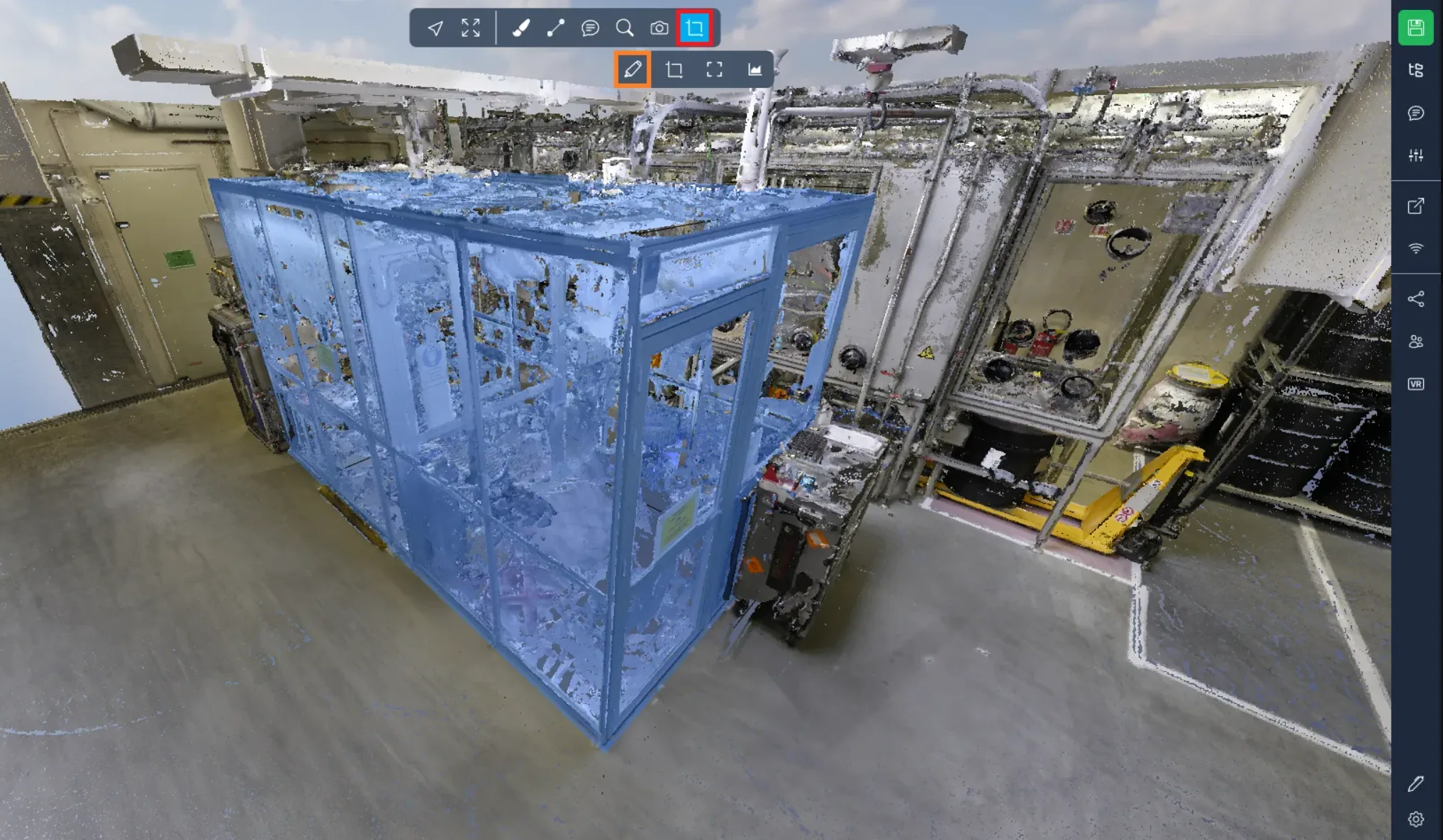
Le second mode est le clip-in, qui conserve tous les points à l'intérieur de la boîte tout en masquant ceux à l'extérieur.
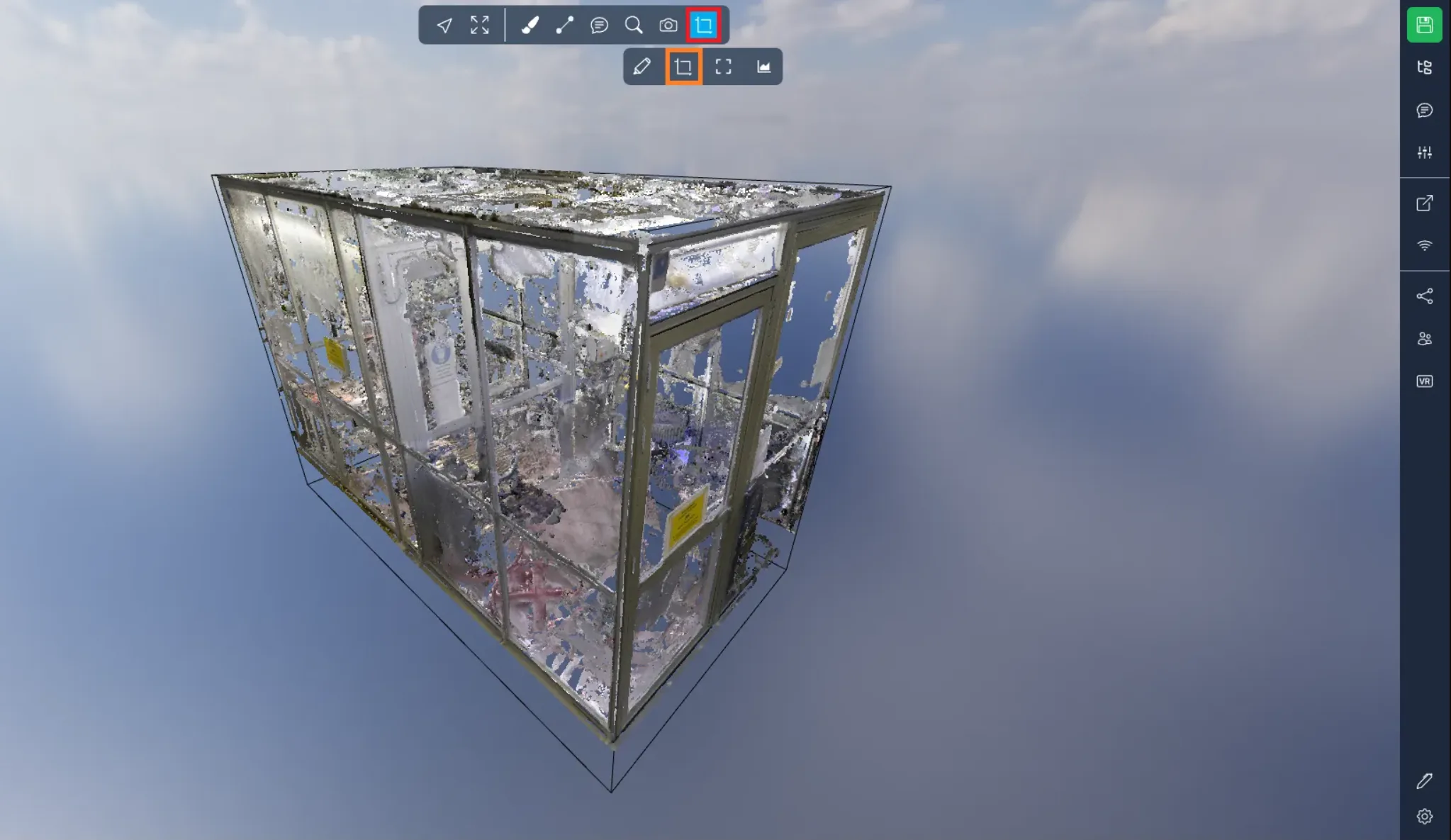
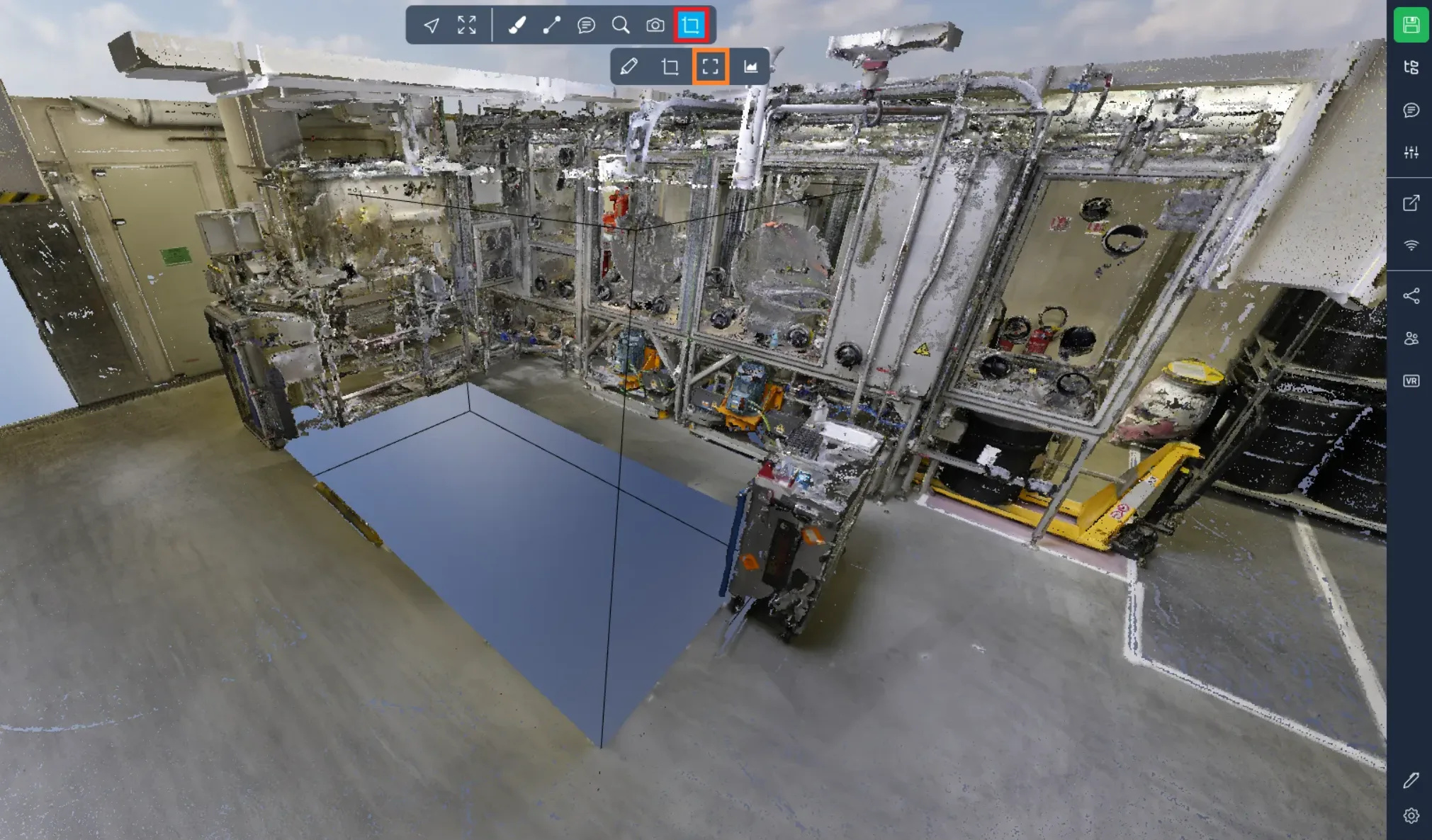
Le dernier mode est le clip-out, qui masque les points à l'intérieur de la boîte tout en préservant ceux à l'extérieur.
Diverses poignées sont disponibles pour positionner la boîte comme vous le souhaitez. Le premier ensemble comprend les boules situées à l'extrémité de chaque ligne droite. Ces boules vous permettent d'ajuster la taille de la boîte. Tirer ou pousser la boule verte, par exemple, augmente ou réduit respectivement la largeur de la boîte.
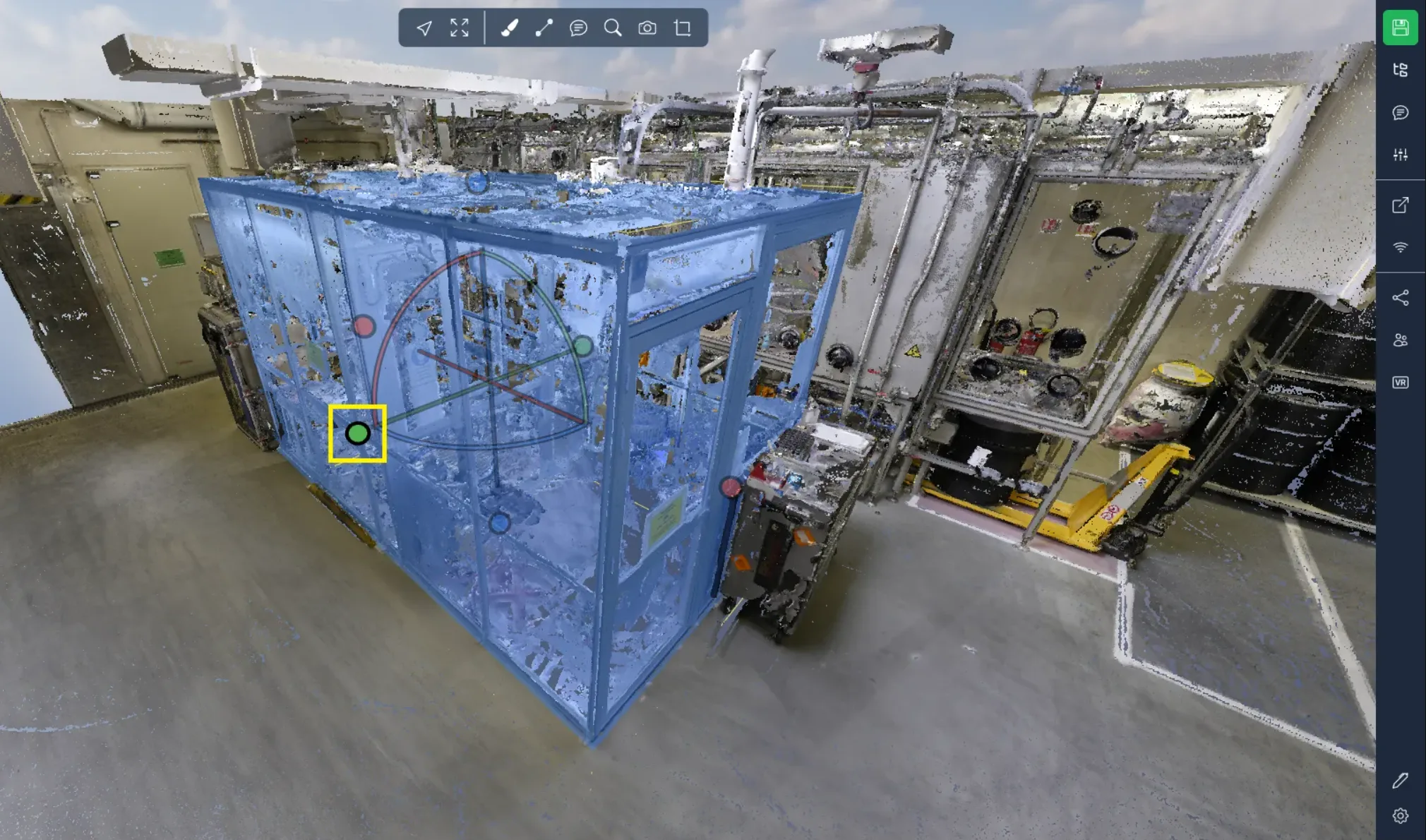
Le deuxième type de poignée se compose de lignes droites. Ces lignes vous permettent de déplacer la boîte le long de l'axe qu'elles définissent, sans en modifier la taille.
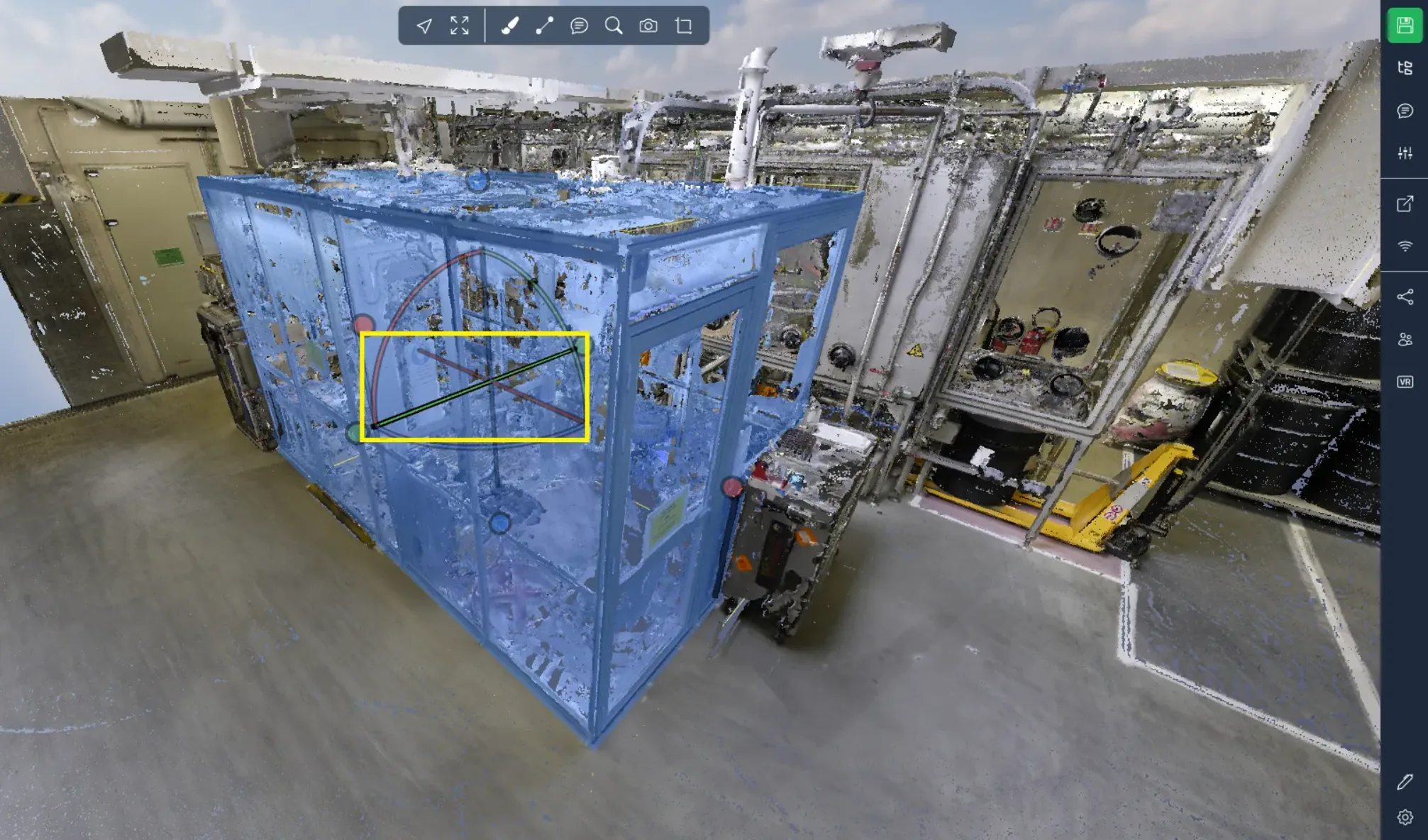
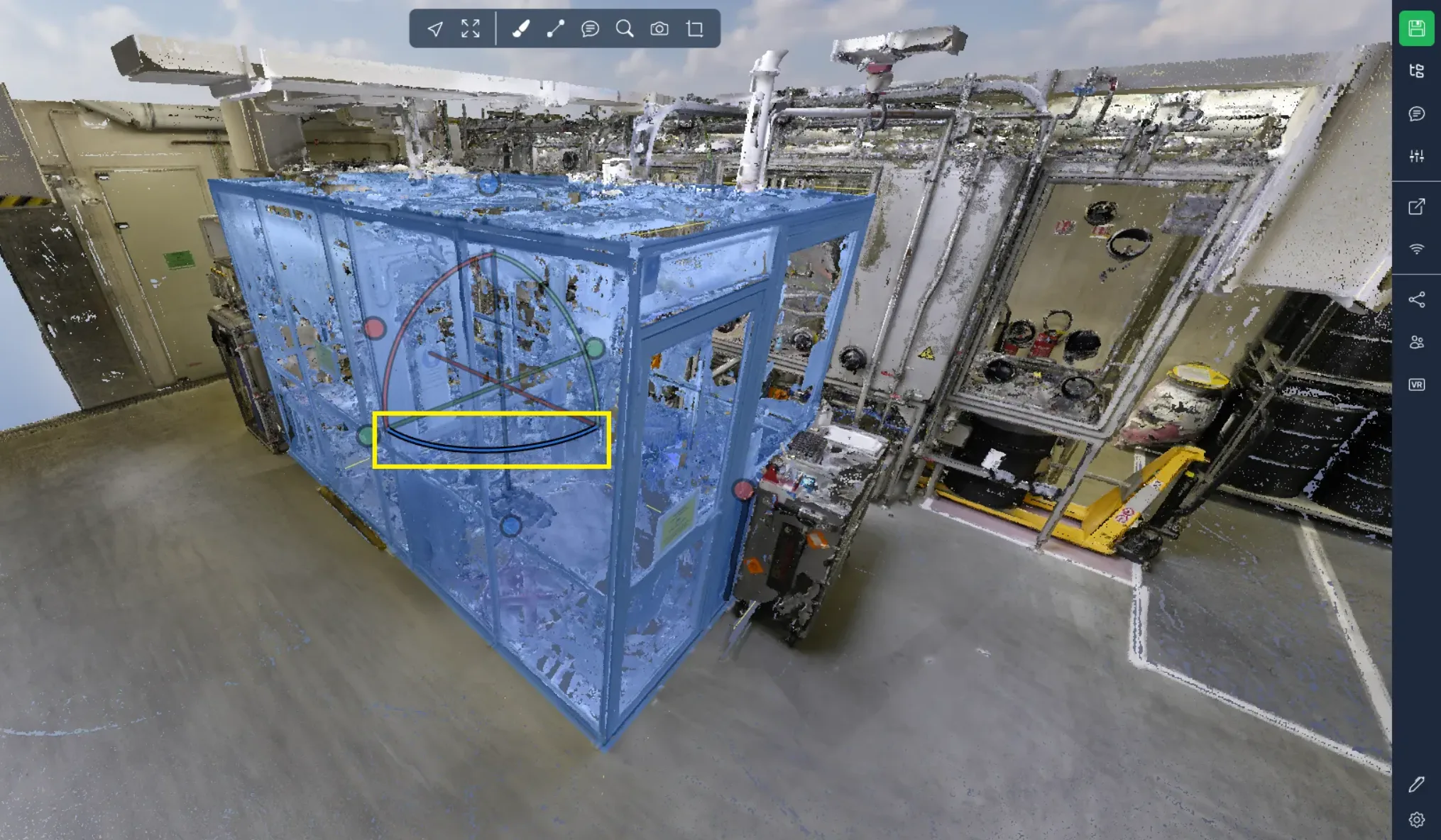
Le dernier type de poignée est la ligne courbe. Ces lignes permettent de faire pivoter la boîte autour de l'axe défini par la ligne droite correspondante. Vous pouvez repérer les lignes qui vont ensemble grâce à leur couleur.
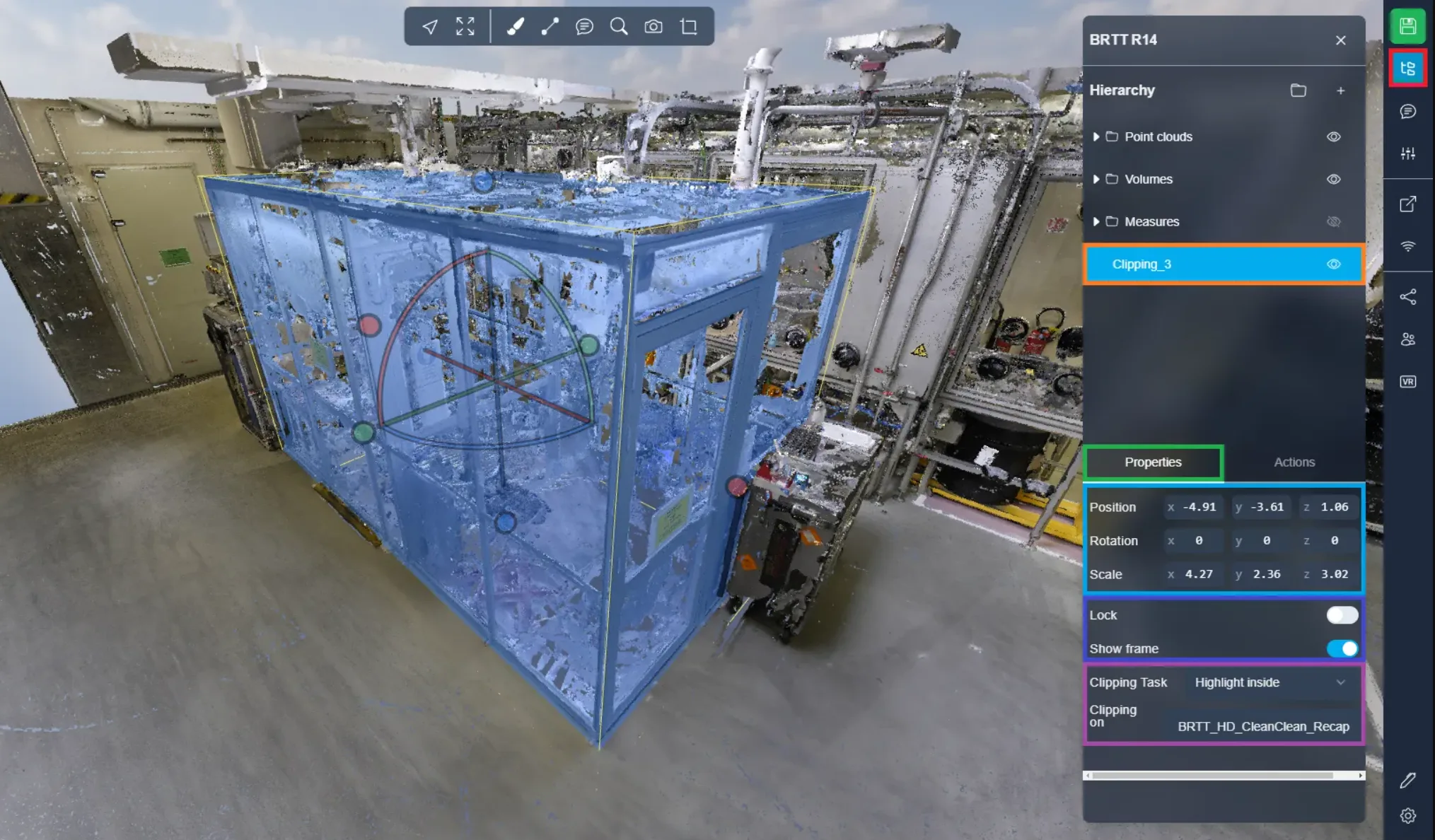
Après avoir placé votre boîte, vous pouvez accéder à des paramètres supplémentaires en ouvrant le menu projet et en cliquant sur votre boîte.
Vous trouverez d'abord les propriétés classiques telles que position, rotation, et échelle. Vous pouvez saisir directement des valeurs si vous préférez ne pas utiliser les poignées.
Viennent ensuite deux interrupteurs essentiels. Le premier vous permet de verrouiller la boîte. Lorsque le verrouillage est activé, vous ne pouvez plus modifier la position, la rotation ni l'échelle de la boîte. Le second détermine si le cadre est affiché ou non, ce qui peut servir lors de présentations, par exemple.
Enfin, vous pouvez changer le mode de découpe après avoir placé une boîte. Vous y retrouverez les trois modes présentés au début de l'article. S'y ajoute une liste de toutes les ressources de l'Application 3D, qui permet de choisir lesquelles sont affectées par la boîte et lesquelles ne le sont pas. Vous pouvez ainsi découper uniquement le modèle, uniquement le nuage de points, ou les deux, selon vos préférences.
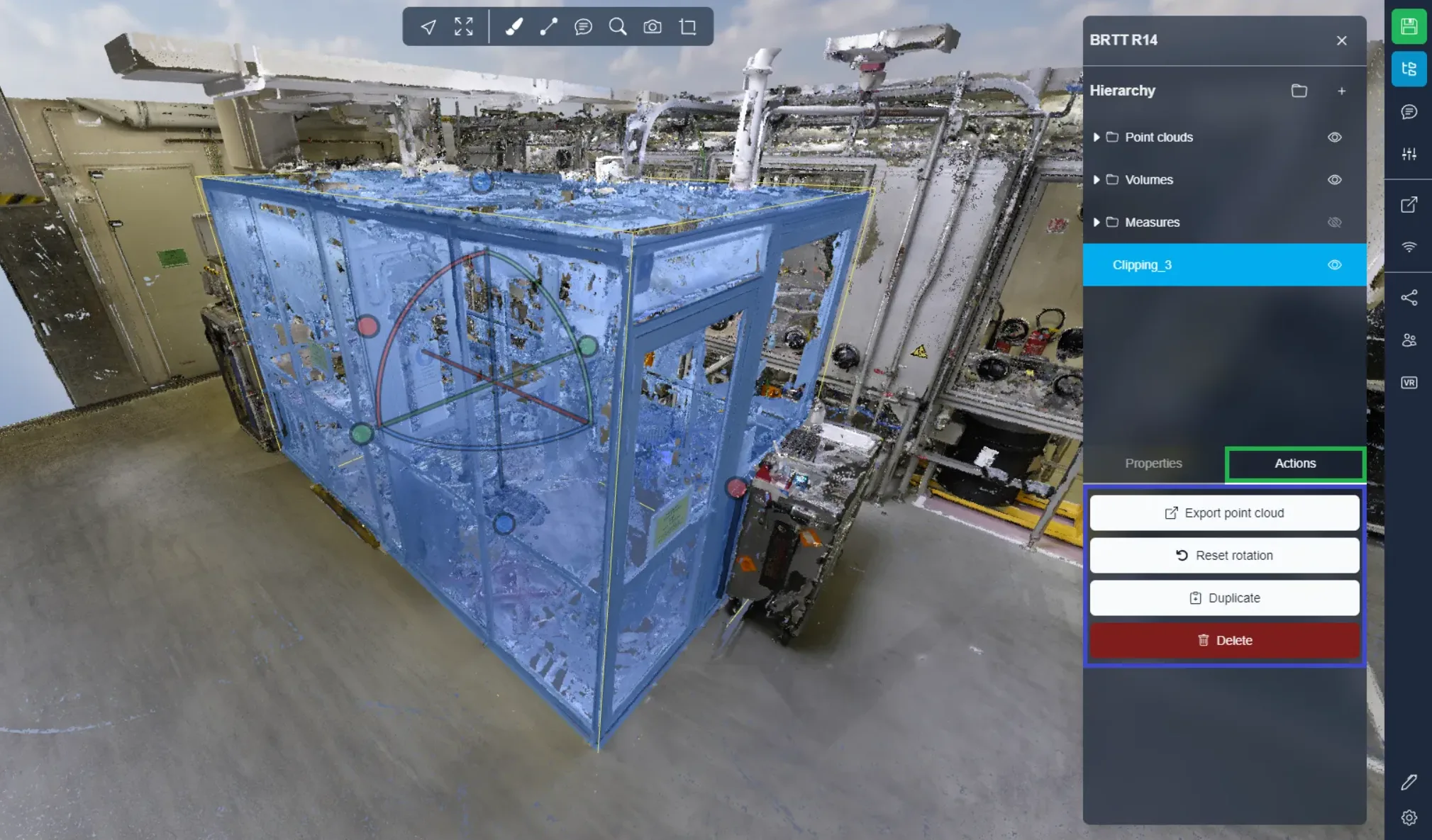
Dans le second onglet, vous trouverez plusieurs boutons permettant diverses actions:
- Exporter le nuage de points : Exporte la portion du nuage de points à l'intérieur de la boîte. Pour plus de détails, consultez ce lien.
- Réinitialiser l'orientation : Réinitialise l'orientation de la boîte. Si vous avez fait une erreur de rotation, cette action remet la boîte d'aplomb. Notez que cela ne modifie pas la taille de la boîte, seulement sa rotation.
- Dupliquer : Duplique la boîte, créant une nouvelle boîte identique adjacente à l'actuelle.
- Supprimer : Supprime la boîte. Veuillez noter que cette action est irréversible. Toutefois, vous pouvez retrouver la boîte si elle a été sauvegardée dans une version antérieure de votre projet.
Si vous souhaitez créer des profils verticaux, vous pouvez consulter cet article.
Si vous rencontrez des problèmes, notre équipe de support est là pour vous aider. Bonne exploration !