Exportation de zones
Selon votre besoin, il peut être utile de consulter comment exporter une orthoimage.
Pour commencer, créez une boîte de découpe en cliquant sur le dernier bouton dans le menu supérieur.
Ensuite, optez pour la première option, qui offre une vue dégagée de la zone sur laquelle vous travaillez. Utilisez les différentes poignées pour la positionner comme vous le souhaitez ; notez que tout ce qui se trouve à l'intérieur de la boîte sera exporté. Pour plus de détails sur le placement d'une boîte de découpe, consultez cet article.
Une fois la boîte correctement positionnée, ouvrez le menu projet et cliquez sur votre boîte de découpe pour continuer.
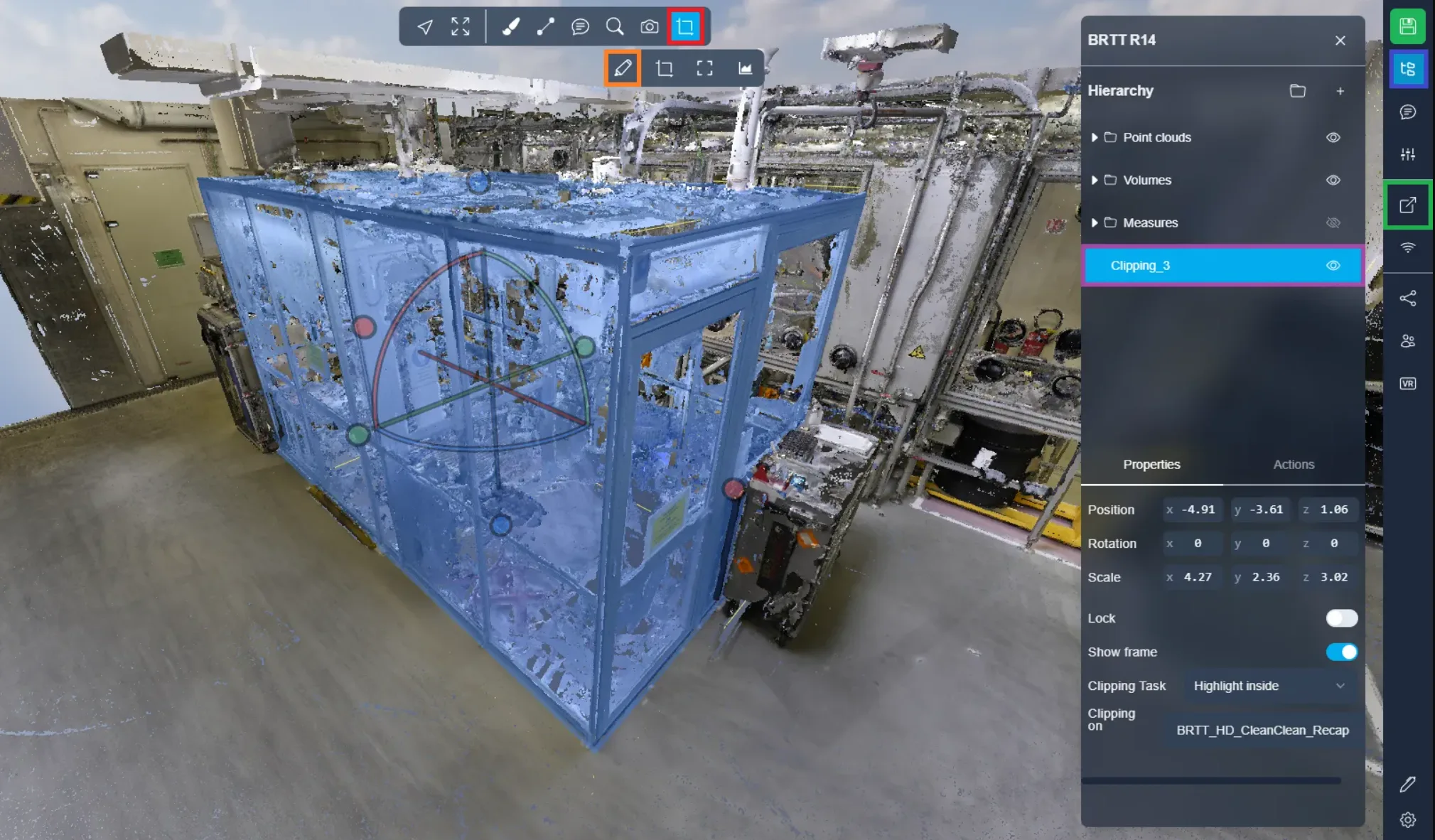
Accédez maintenant à l'onglet "Actions" et choisissez "Exporter le nuage de points". Le menu d'exportation s'ouvre alors.
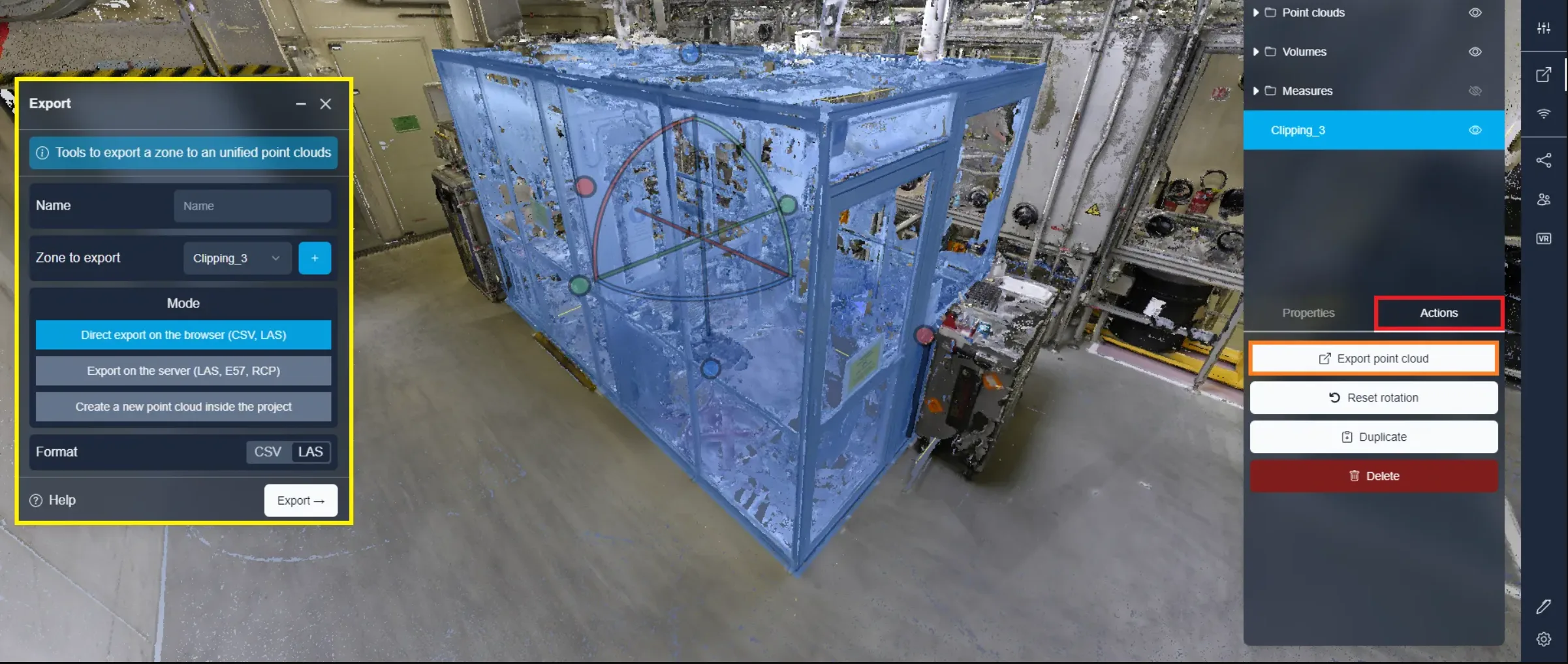
Voyons maintenant deux façons d'exporter la portion sélectionnée.
1ʳᵉ méthode : Exportation par le navigateur
L'exportation par navigateur s'appuie sur les performances de votre appareil pour exporter les zones. Veillez à laisser le projet ouvert jusqu'à la fin de l'exportation. Cette méthode est plus rapide que l'exportation vers le serveur (méthode 2). Vous pouvez par ailleurs arrêter le processus et récupérer votre fichier à tout moment.
Commencez par donner un nom de fichier à votre exportation. Vérifiez que la bonne zone de découpe est sélectionnée et que l'option Exportation par le Navigateur est bien choisie. Enfin, choisissez entre une exportation au format CSV ou LAS. Le CSV fournit un tableau avec la position de tous les points, tandis que le LAS est un fichier de nuage de points standard. Cliquez sur "Exporter" pour démarrer le processus.
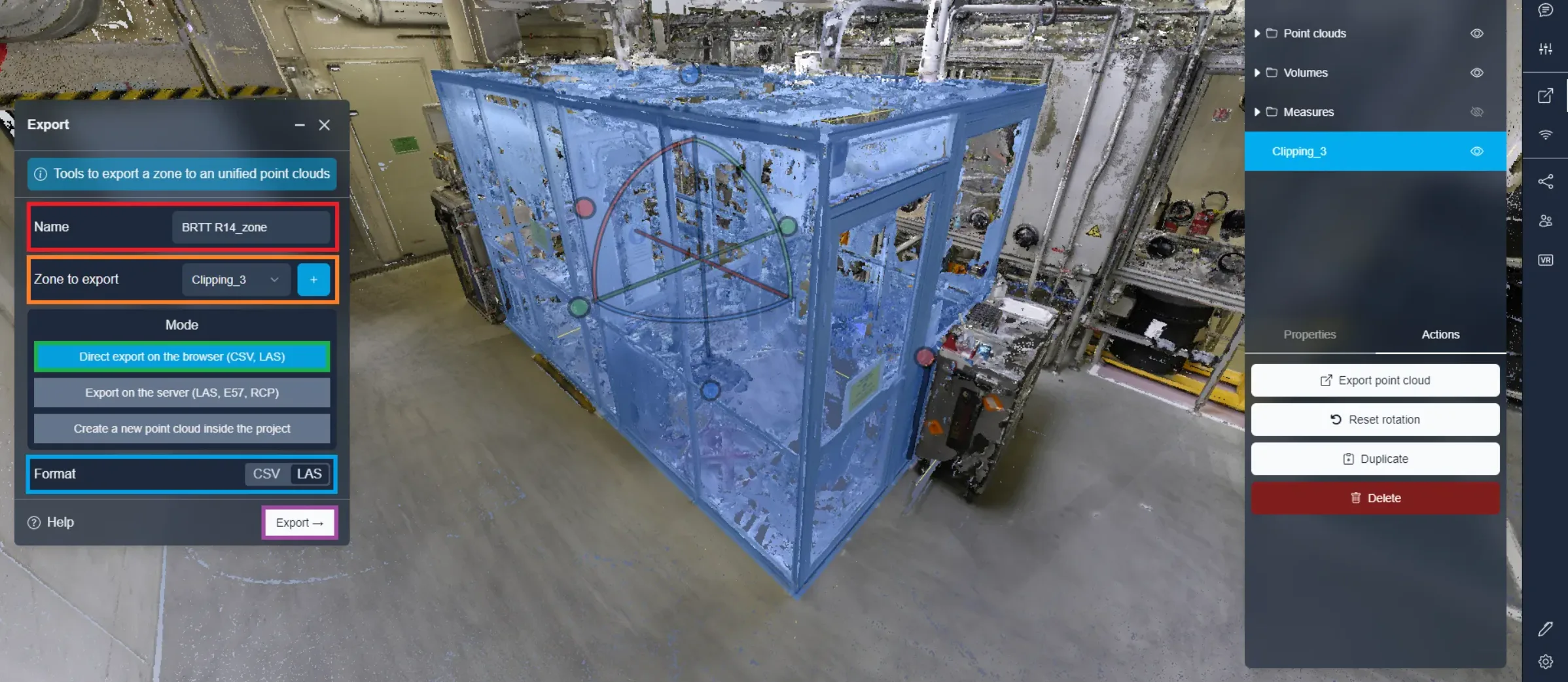
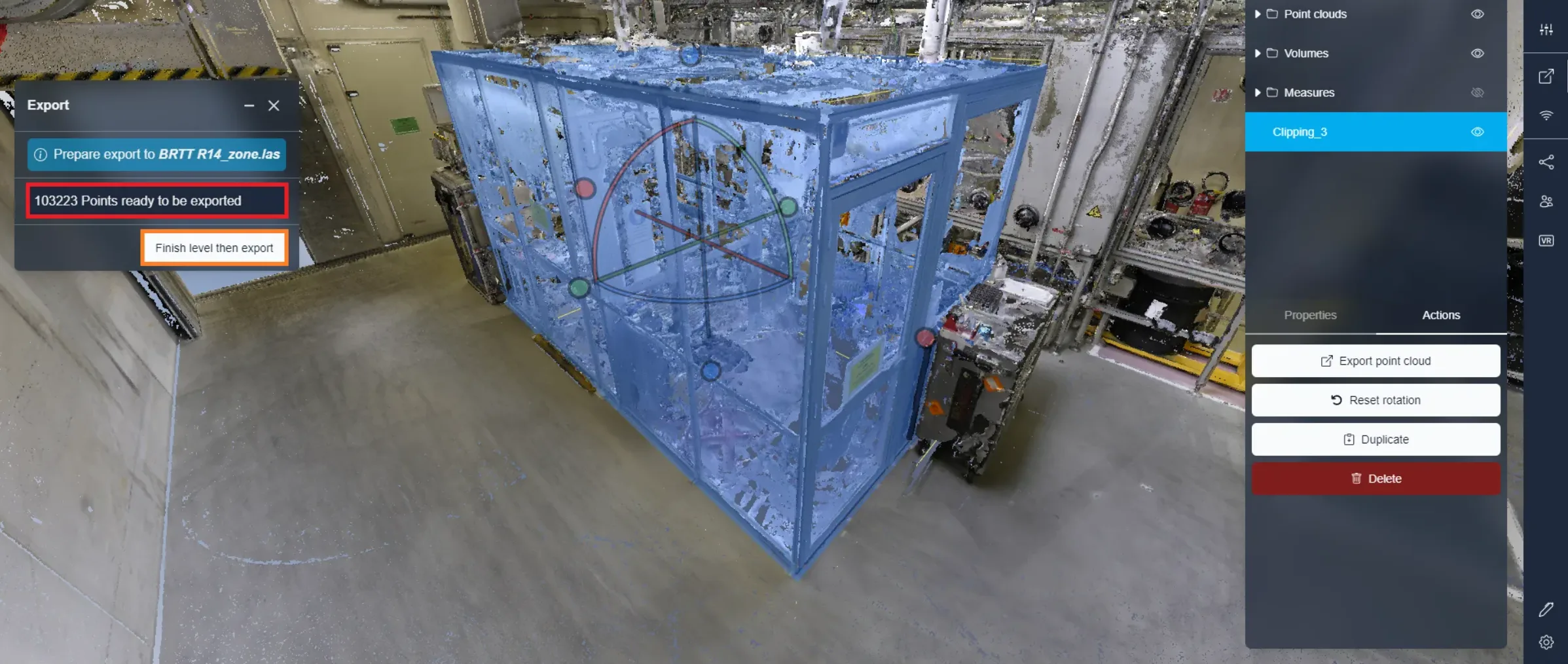
Pendant l'exportation, vous êtes informé du nombre de points récupérés, qui indique ce que contiendra le fichier final. Si vous laissez le chargement se terminer de lui-même, vous obtiendrez 100 % des points de la zone désignée. Si en revanche tous les points ne vous sont pas nécessaires, vous pouvez stopper l'exportation dans son état actuel et exporter les points déjà récupérés. Rassurez-vous, aucune partie de la section ne sera oubliée : la méthode de récupération des points couvre l'ensemble des zones sélectionnées.
2ème méthode : Exportation vers le serveur
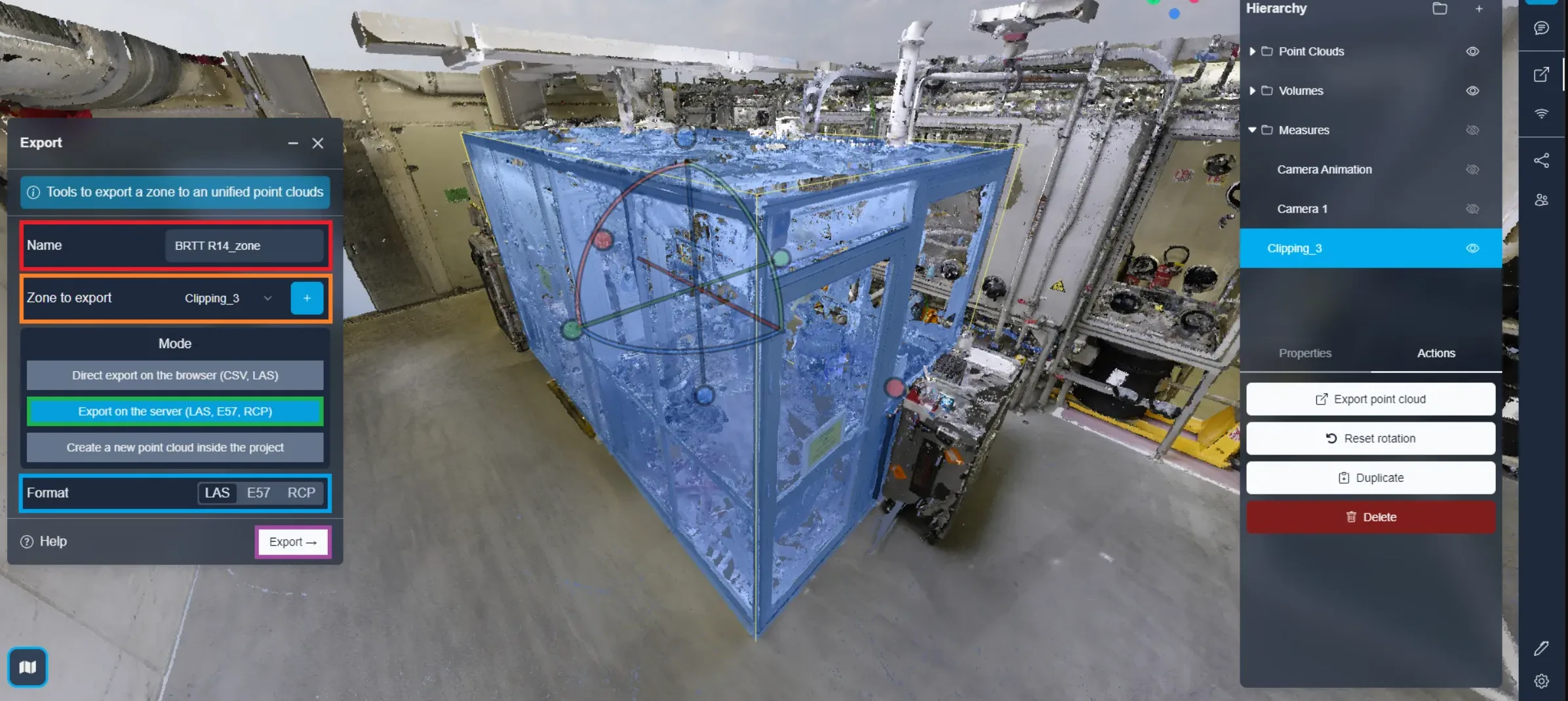
L'exportation vers le serveur vous laisse quitter le projet, voire éteindre votre ordinateur, pendant que le processus suit son cours. Elle permet aussi de choisir parmi différents types de fichiers. En revanche, elle prend généralement plus de temps que l'exportation par navigateur. Autre avantage important : une fois exportée, la zone peut être téléchargée par toute personne autorisée à accéder aux fichiers du projet. Plus besoin que chacun crée son propre export ou partage le fichier par d'autres moyens.
Comme pour l'exportation par navigateur, commencez par saisir un nom de fichier et vérifiez la zone de découpe utilisée. Assurez-vous que l'option Exportation vers le Serveur est sélectionnée. Choisissez votre format de fichier souhaité : LAS, e57 ou RCP.
Cliquez sur "Exporter" pour lancer le processus.
Une fois l'exportation terminée, vous recevrez un e-mail de notification indiquant que votre fichier est prêt à être téléchargé.
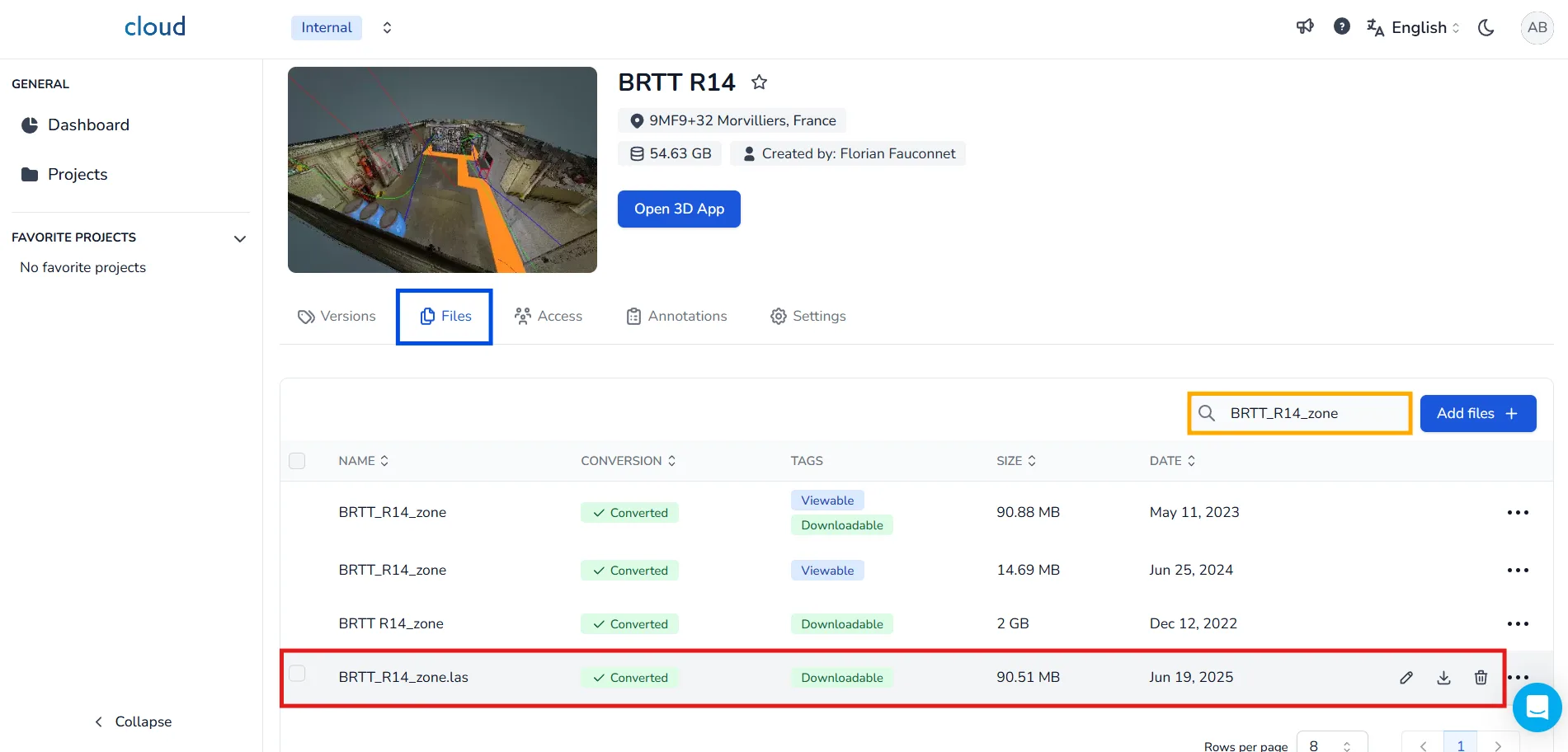
Pour y accéder :
- Rendez-vous sur la page d'édition du projet.
- Cliquez sur l'onglet Fichiers.
- Utilisez la barre de recherche pour saisir le nom de la zone exportée.
- Une fois le fichier trouvé, cliquez sur l'icône de téléchargement pour le récupérer.
3ème méthode : Duplication
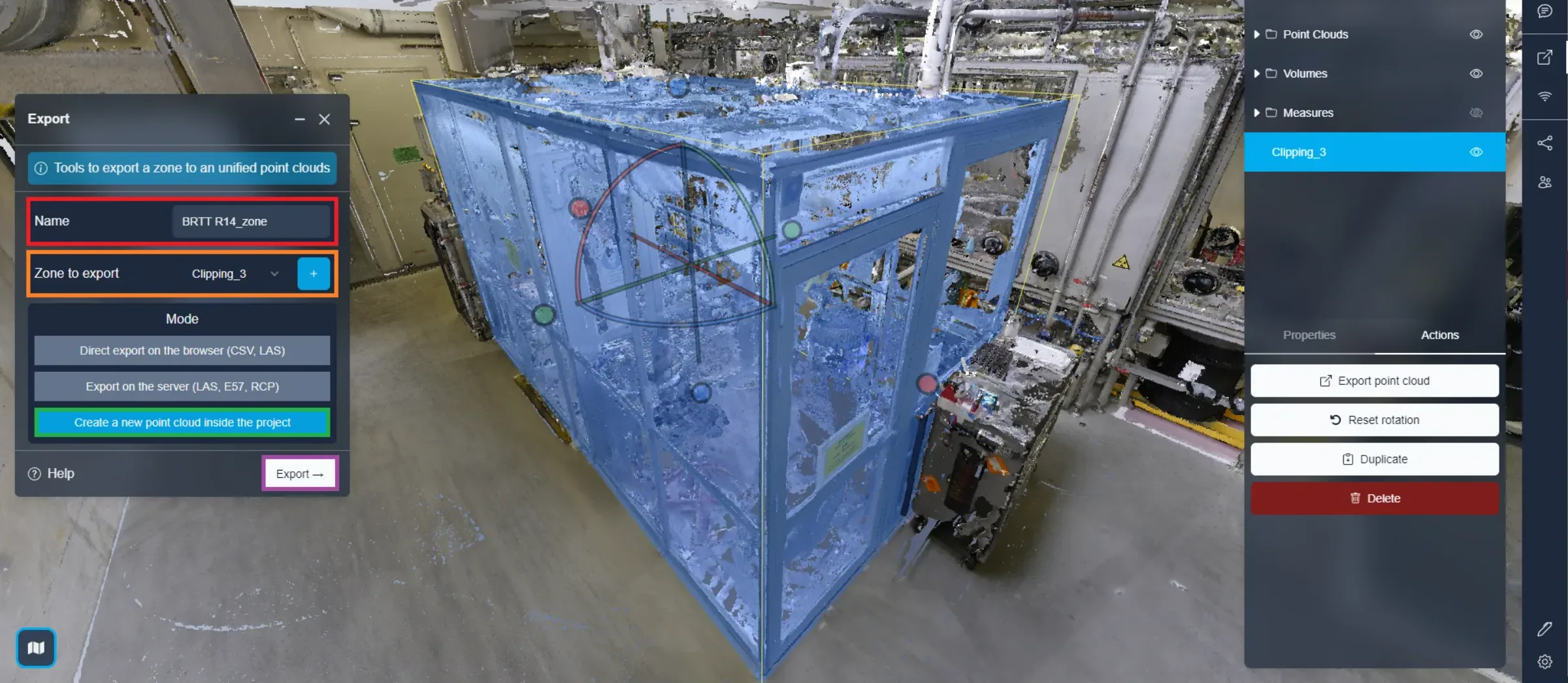
Vous pouvez dupliquer les points contenus dans la zone, directement dans le même projet. Le nouveau nuage de points pourra être déplacé à votre convenance, ce qui permet de tester de nouveaux agencements.
Comme pour les autres exportations, choisissez d'abord le nom du nouveau nuage de points, puis valider la zone à utiliser pour la duplication. Enfin, sélectionnez simplement "Créer un nouveau nuage de points dans le projet" et exporter.
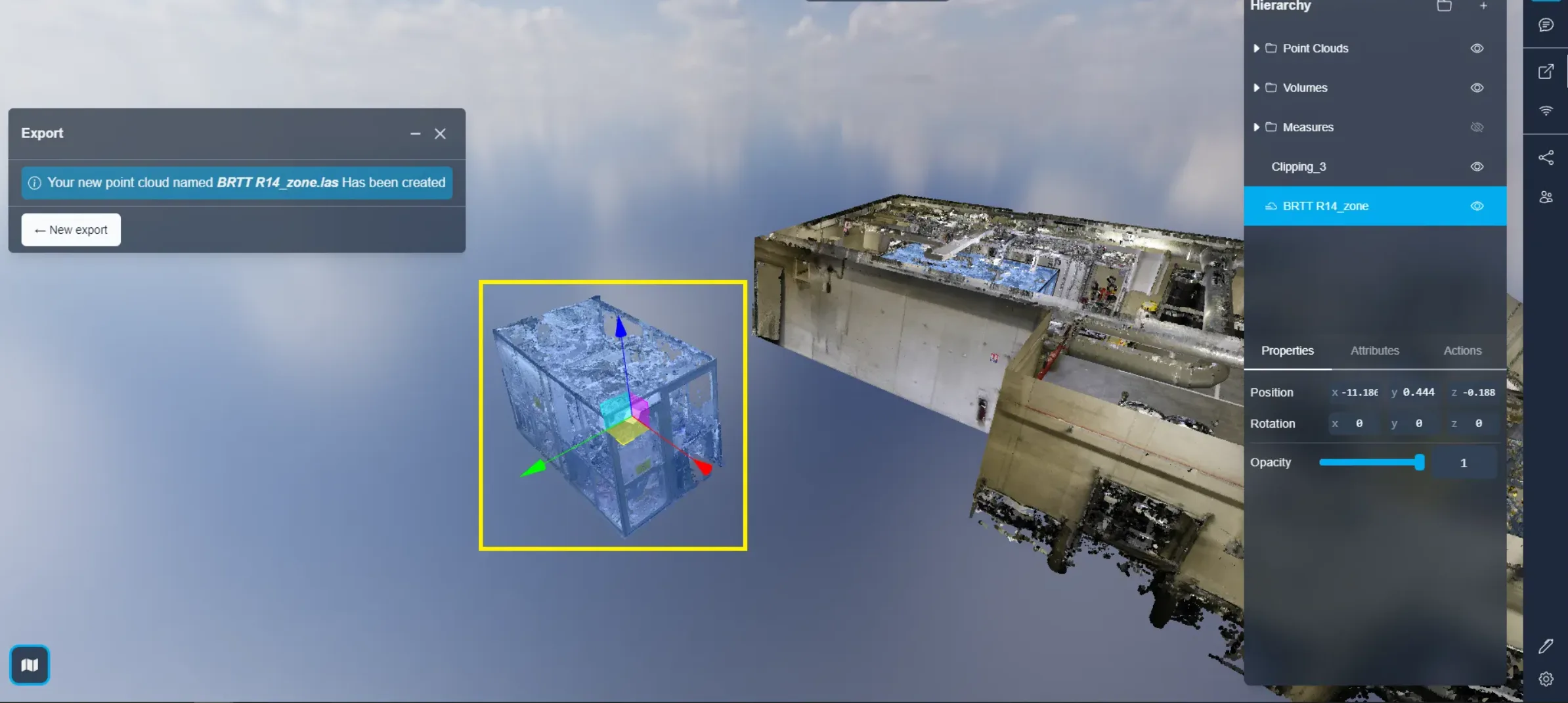
Une fois la duplication lancée, vous verrez le processus se dérouler en direct. Après quelques instants, une version basse qualité de la zone exportée sera prête et vous pourrez commencer à travailler avec. Vous pouvez la déplacer et la placer où vous le souhaitez. Une version haute qualité viendra la remplacer dès qu'elle sera prête. Elle reprendra chaque modification apportée à la version basse qualité : position, rotation, boîtes de découpe appliquées...
Vous remarquerez que la boîte de découpe utilisée pour l'exportation passe en "mode extérieur" et que l'objet d'origine est masqué ; vous pourrez toujours changer ce mode plus tard si vous le souhaitez. N'hésitez pas à consulter l'article sur la boîte de découpe pour en savoir plus sur cette fonctionnalité.
Vous pouvez en savoir plus sur l'interaction avec les ressources ici.
Si vous rencontrez des problèmes, notre équipe de support est là pour vous aider. Bonne exploration !