Outils de mesure
L'application 3D propose de nombreux outils de mesure. Pour commencer, ouvrez le menu de mesure en haut de l'écran.
Pour poser un point de mesure, faites un clic gauche n'importe où sur une ressource, puis un clic droit pour terminer la mesure. La touche ESPACE désactive les clics gauche et droit, ce qui vous permet de vous déplacer normalement sans toucher à vos mesures. Une fois la mesure posée, vous pouvez déplacer un point en cliquant dessus, puis en le faisant glisser.
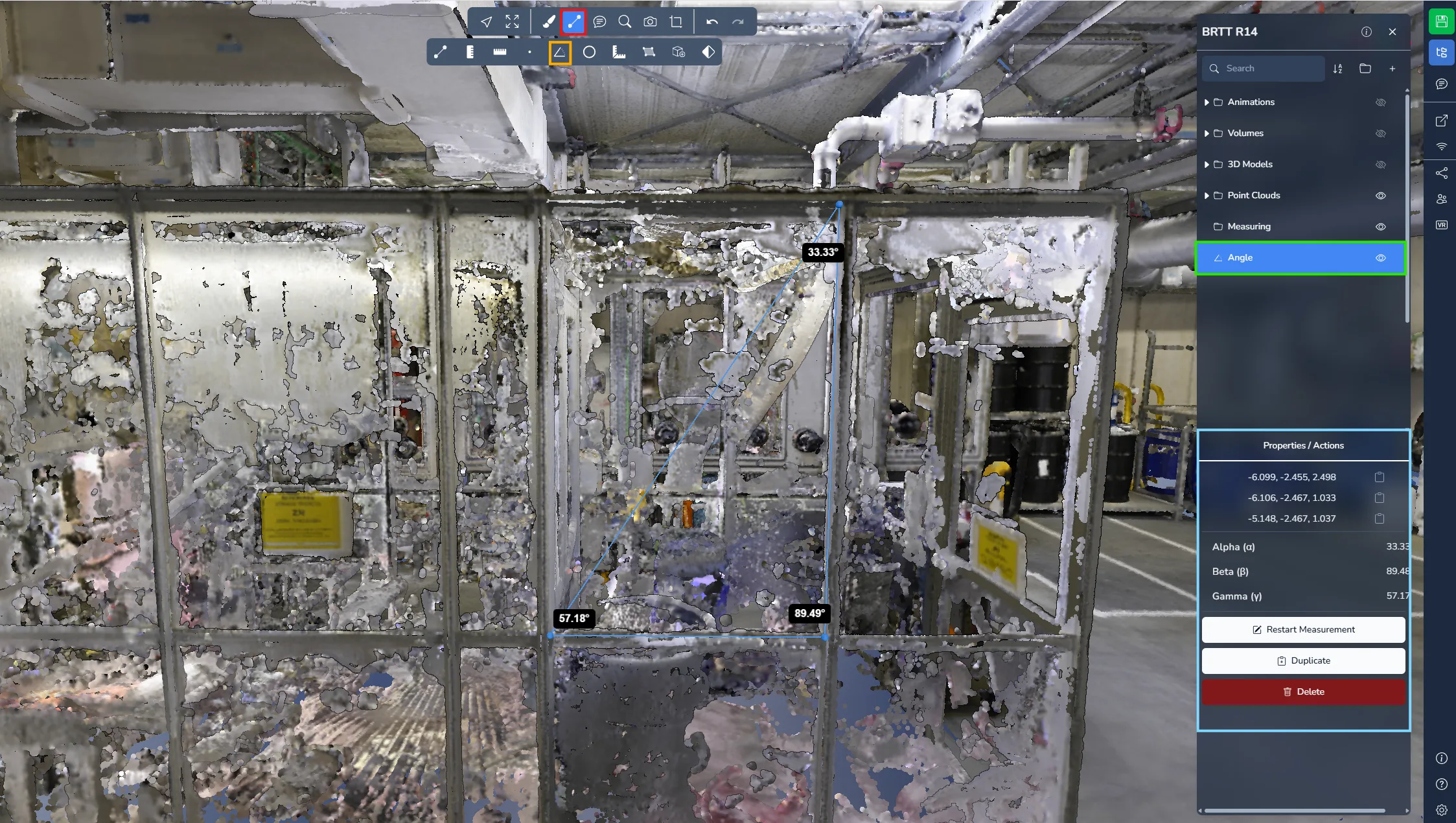
Angle
La mesure angle permet de créer un triangle à l'aide de trois points. Le système calcule ensuite et affiche la valeur de l'angle à chaque point.
Ouvrez le menu du projet et sélectionnez votre mesure pour plus d'informations et d'options.
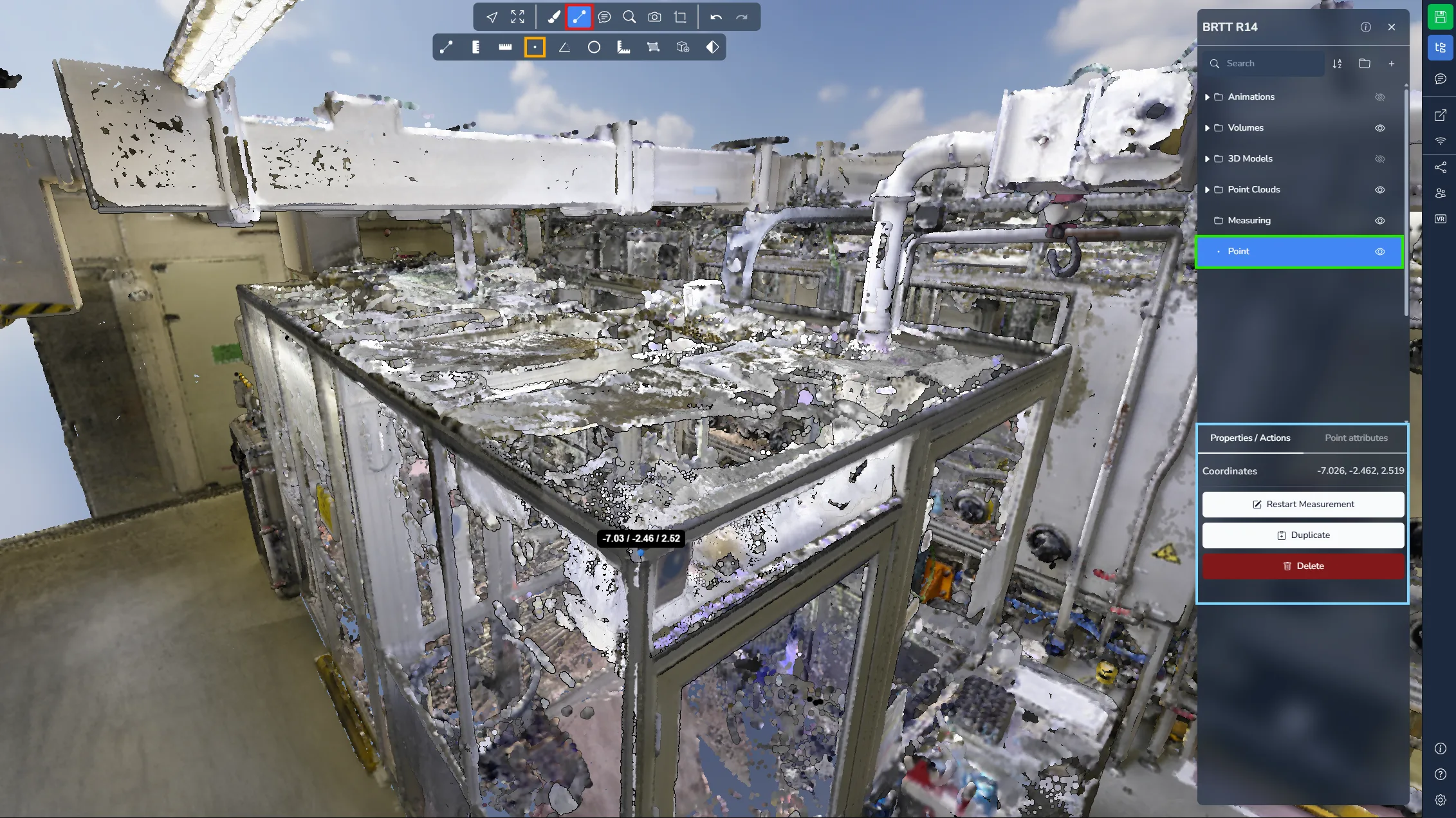
Point
La mesure point vous permet de placer un point unique dans la scène et d'obtenir ses coordonnées exactes. Cet outil est particulièrement utile pour les projets géoréférencés où des informations de position précises sont nécessaires.
Ouvrez le menu du projet et sélectionnez votre mesure pour plus d'informations et d'options.
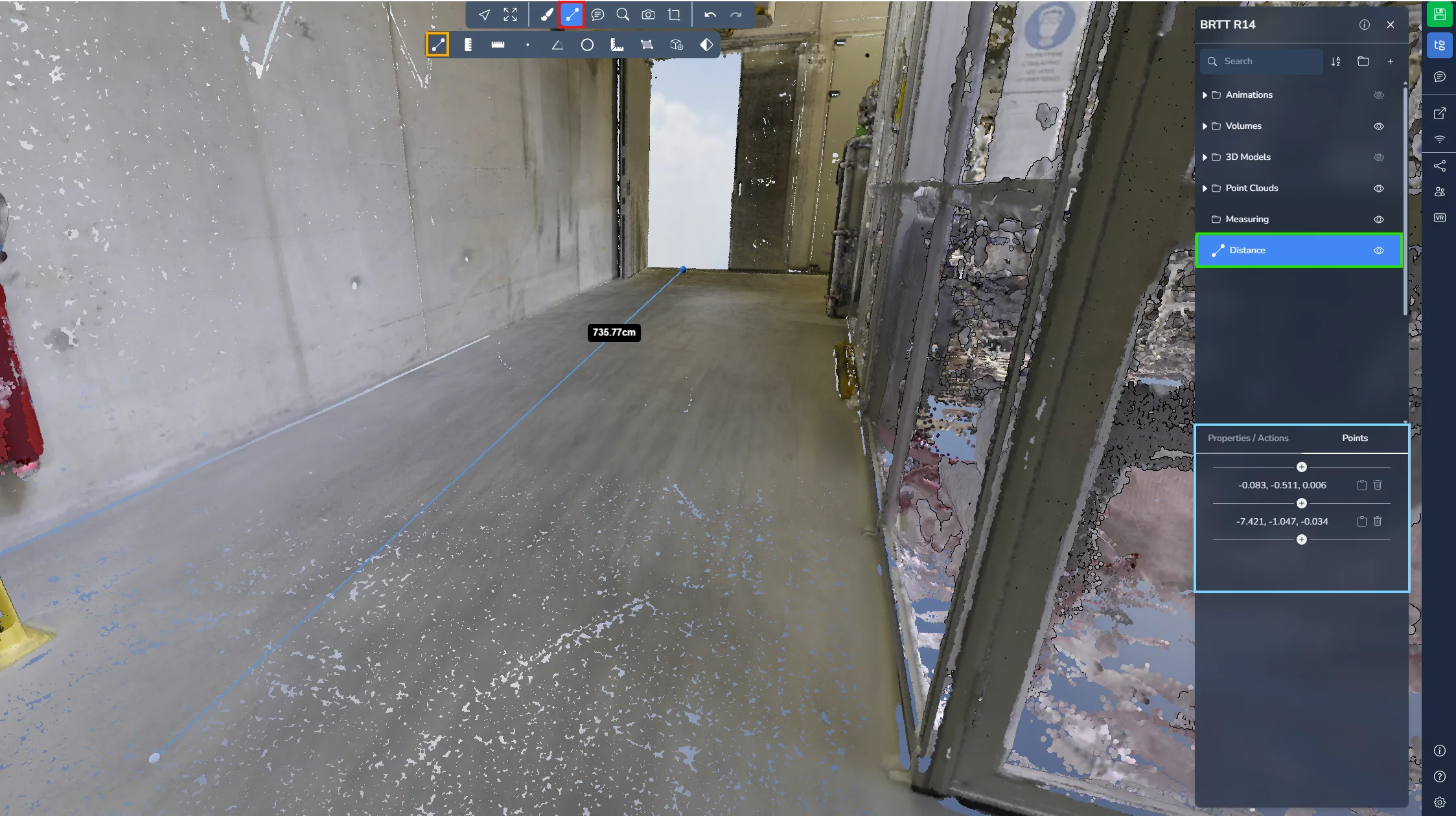
Distance
La mesure distance vous permet de placer plusieurs points pour mesurer des distances le long d'un chemin. L'outil affiche la distance entre chaque segment ainsi que la distance totale entre le premier et le dernier point.
N'oubliez pas de cliquer avec le bouton droit pour arrêter d'ajouter des points!
Ouvrez le menu du projet et sélectionnez votre mesure pour plus d'informations et d'options.
Distance au sol
La mesure distance au sol vous permet de placer plusieurs points tout en calculant uniquement la distance horizontale entre eux. Contrairement à l'outil de distance standard, cette mesure ignore l'axe Z, ce qui la rend idéale pour mesurer des distances projetées sur le sol.
N'oubliez pas de cliquer avec le bouton droit pour arrêter d'ajouter des points!
Ouvrez le menu du projet et sélectionnez votre mesure pour plus d'informations et d'options.
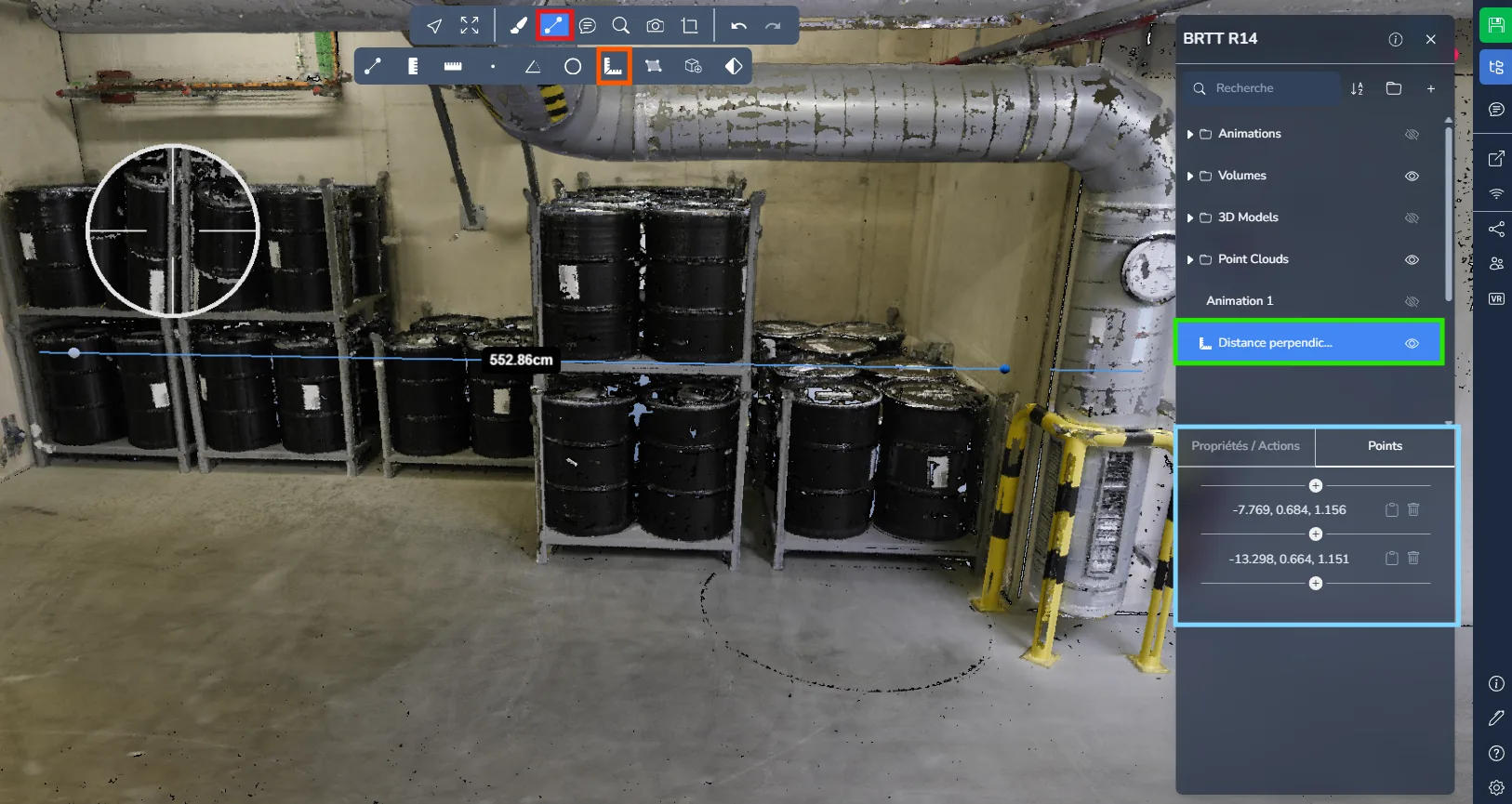
Distance perpendiculaire
La mesure distance perpendiculaire vous permet de mesurer la distance la plus courte entre un point et une ligne. Après avoir défini la ligne de référence avec deux points, un troisième point est placé pour calculer la distance perpendiculaire entre ce point et la ligne.
Cet outil est particulièrement utile pour la vérification des dégagements, les contrôles d'alignement ou la mesure des distances d'un objet à un axe ou une surface de référence.
Ouvrez le menu du projet et sélectionnez votre mesure pour accéder aux informations supplémentaires et options.
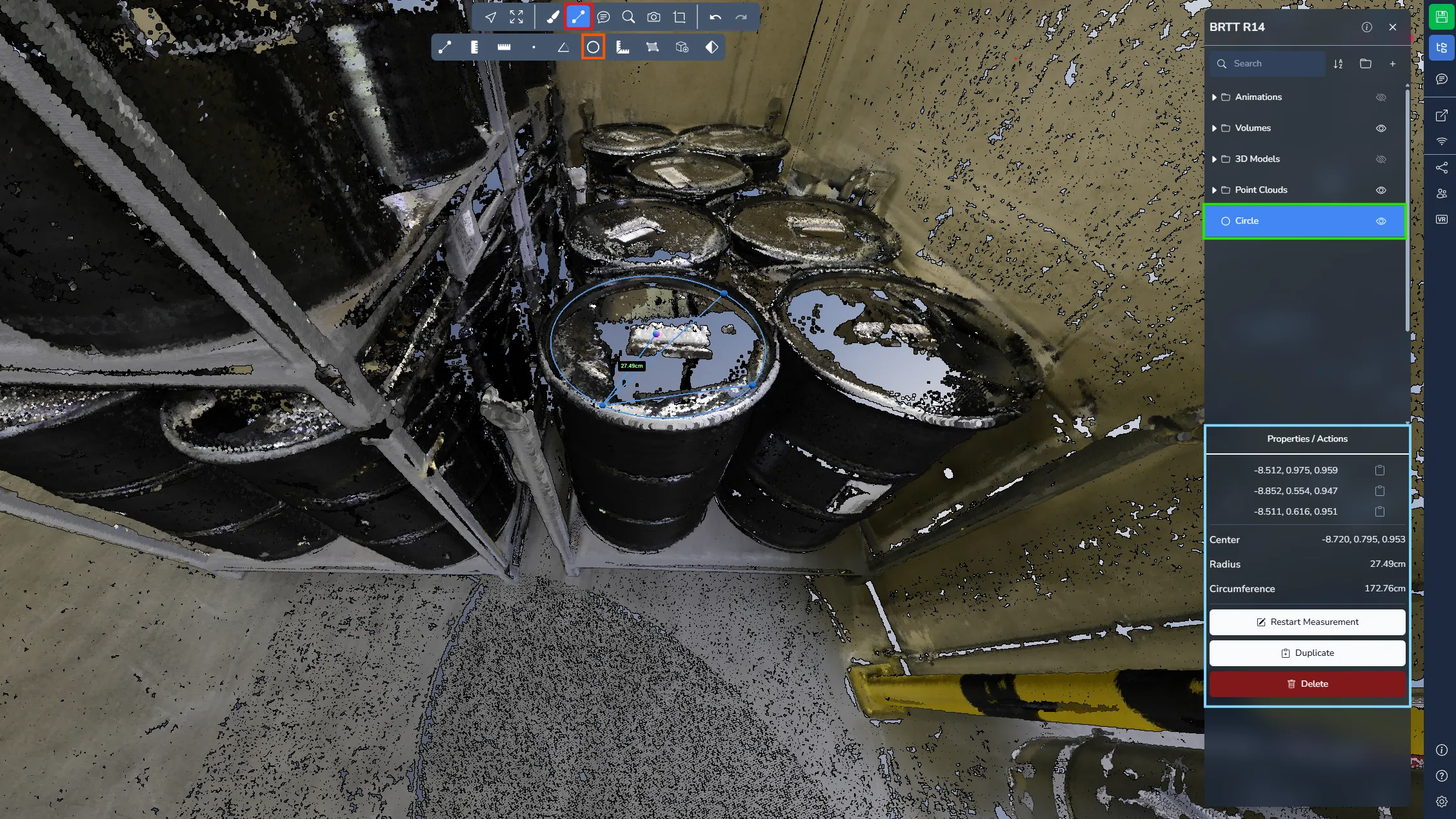
Cercle
La mesure circulaire vous permet de créer un cercle à l'aide de trois points. Une fois défini, le système calcule le rayon, la circonférence et la position du centre du cercle.
Ouvrez le menu du projet et sélectionnez votre mesure pour plus d'informations et d'options.
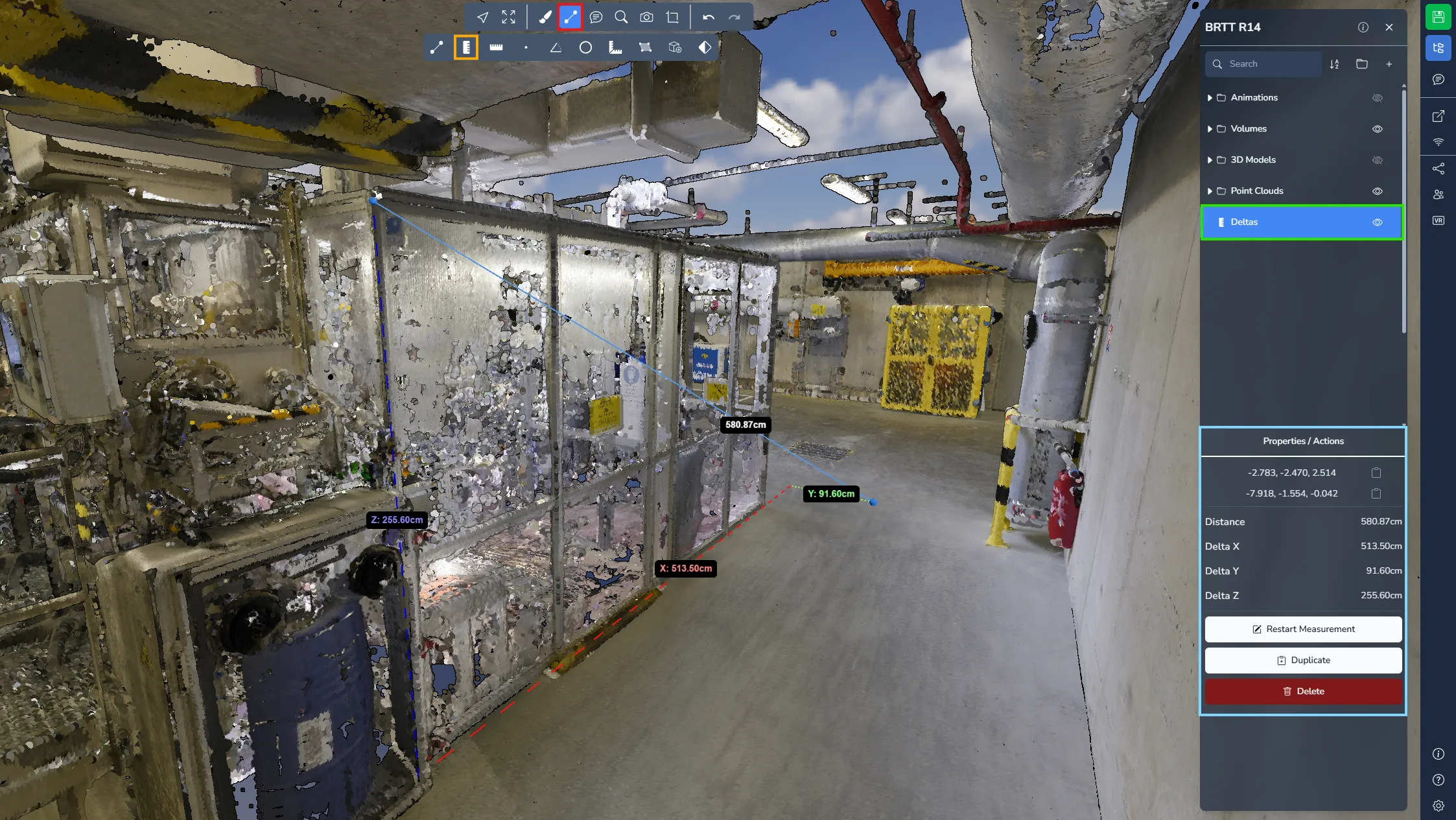
Delta
La mesure delta vous permet de placer deux points et d'obtenir à la fois la distance directe entre eux et les différences d'axes.
L'outil fournit :
-
Valeur X → différence le long de l'axe Est / Ouest
-
Valeur Y → différence le long de l'axe Nord / Sud
-
Valeur Z → différence d'élévation entre les deux points
Comme la valeur Z représente la différence de hauteur, cette mesure sert souvent, de façon informelle, à relever les variations de hauteur.
Ouvrez le menu du projet et sélectionnez votre mesure pour plus d'informations et d'options.
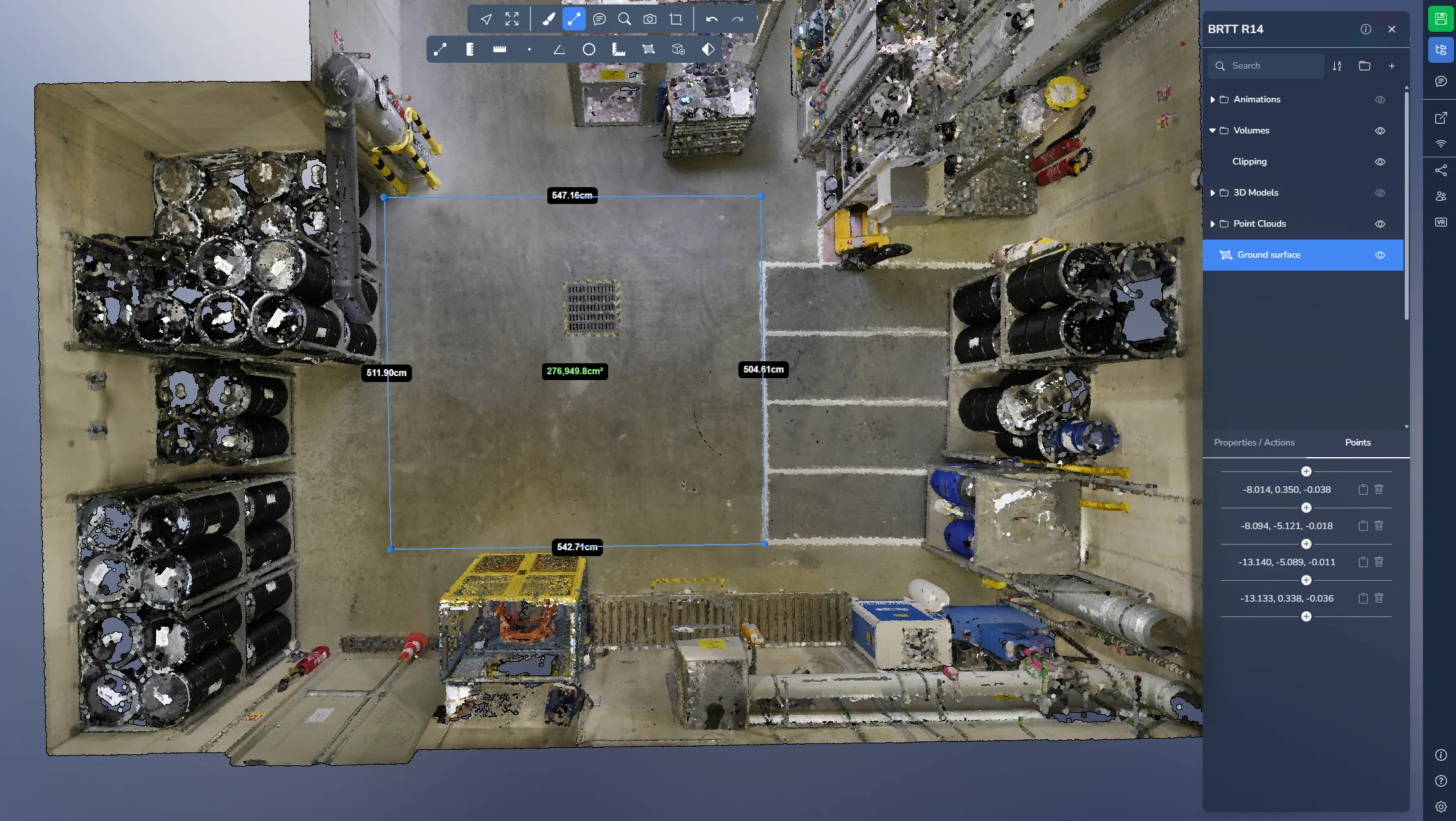
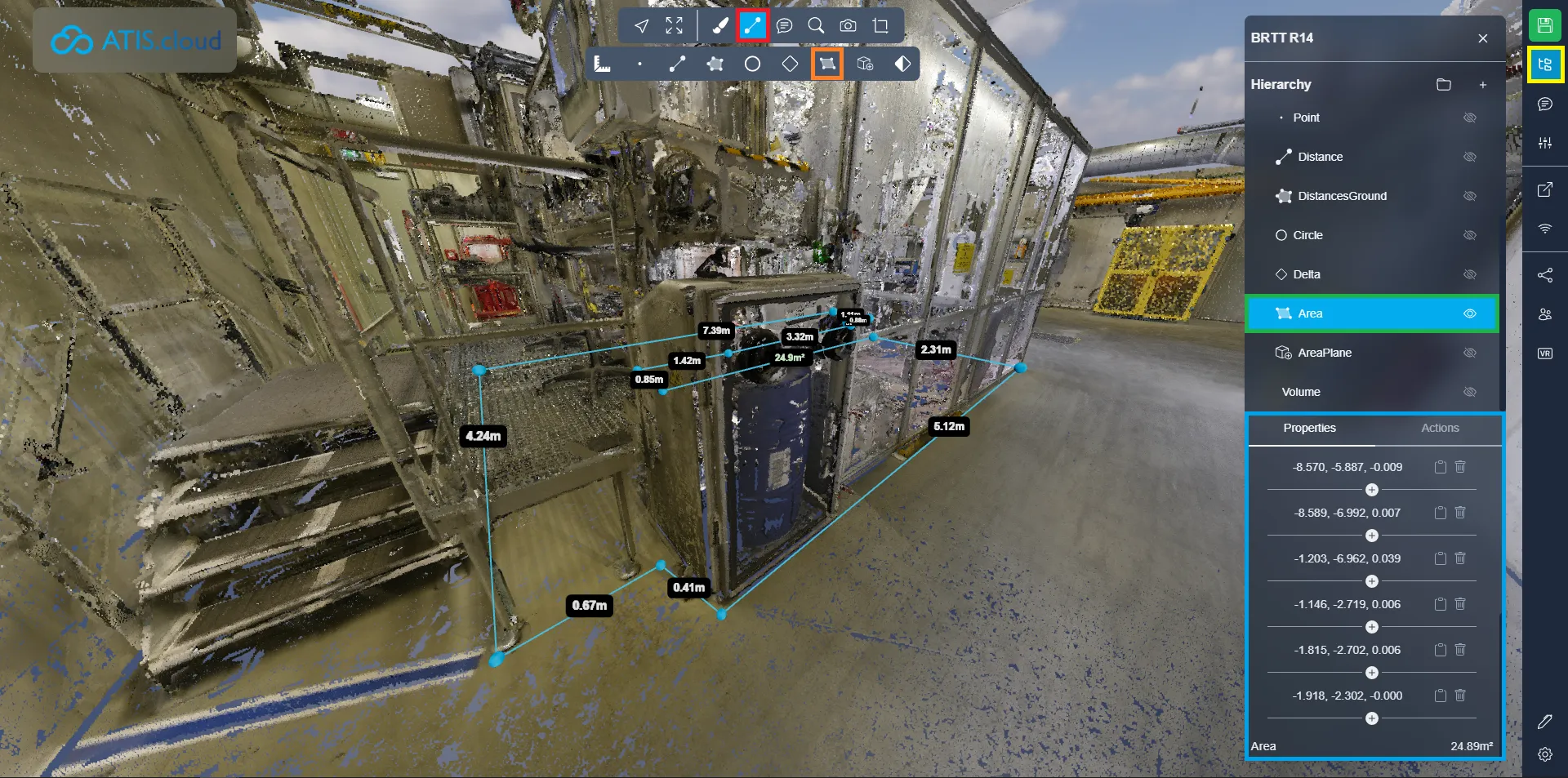
Surface au sol
La mesure surface au sol vous permet de définir une surface en plaçant plusieurs points. Le système calcule à la fois les distances des segments et la surface horizontale du polygone défini.
Le calcul de la surface ignore l'axe Z, ce qui garantit une aire au sol précise même si les points ne sont pas parfaitement alignés au sol.
N'oubliez pas de cliquer avec le bouton droit pour arrêter d'ajouter des points!
Ouvrez le menu du projet et sélectionnez votre mesure pour plus d'informations et d'options.
Surface plane
La mesure surface plane vous permet de définir une surface en utilisant plusieurs points. Contrairement à la surface au sol, cet outil calcule la surface dans un plan défini.
Les trois premiers points déterminent l'orientation du plan de mesure. Tous les points suivants sont projetés sur ce plan. Une fois définie, l'orientation du plan ne peut plus être modifiée : placez donc les trois premiers points avec soin.
N'oubliez pas de cliquer avec le bouton droit pour arrêter d'ajouter des points!
Ouvrez le menu du projet et sélectionnez votre mesure pour plus d'informations et d'options.
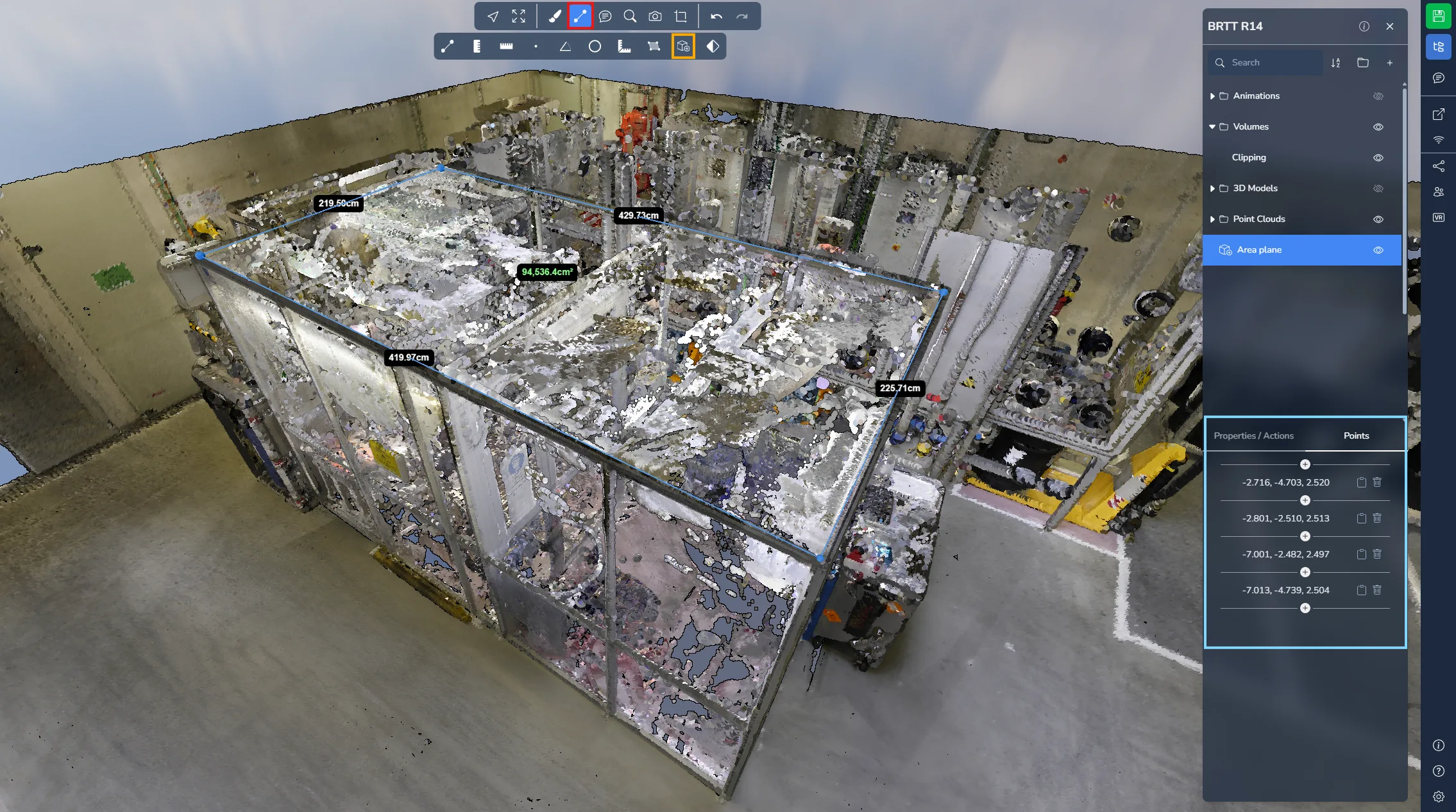
Volume
La mesure volume vous permet de placer une boîte 3D dans la scène. Comme pour la boîte de découpe, le cube peut être redimensionné et repositionné à l'aide des poignées disponibles.
Cet outil vous permet d'estimer le volume contenu à l'intérieur de la boîte définie. Pour en savoir plus sur le cube de découpe, consultez cet article.
Ouvrez le menu du projet et sélectionnez votre mesure pour plus d'informations et d'options.
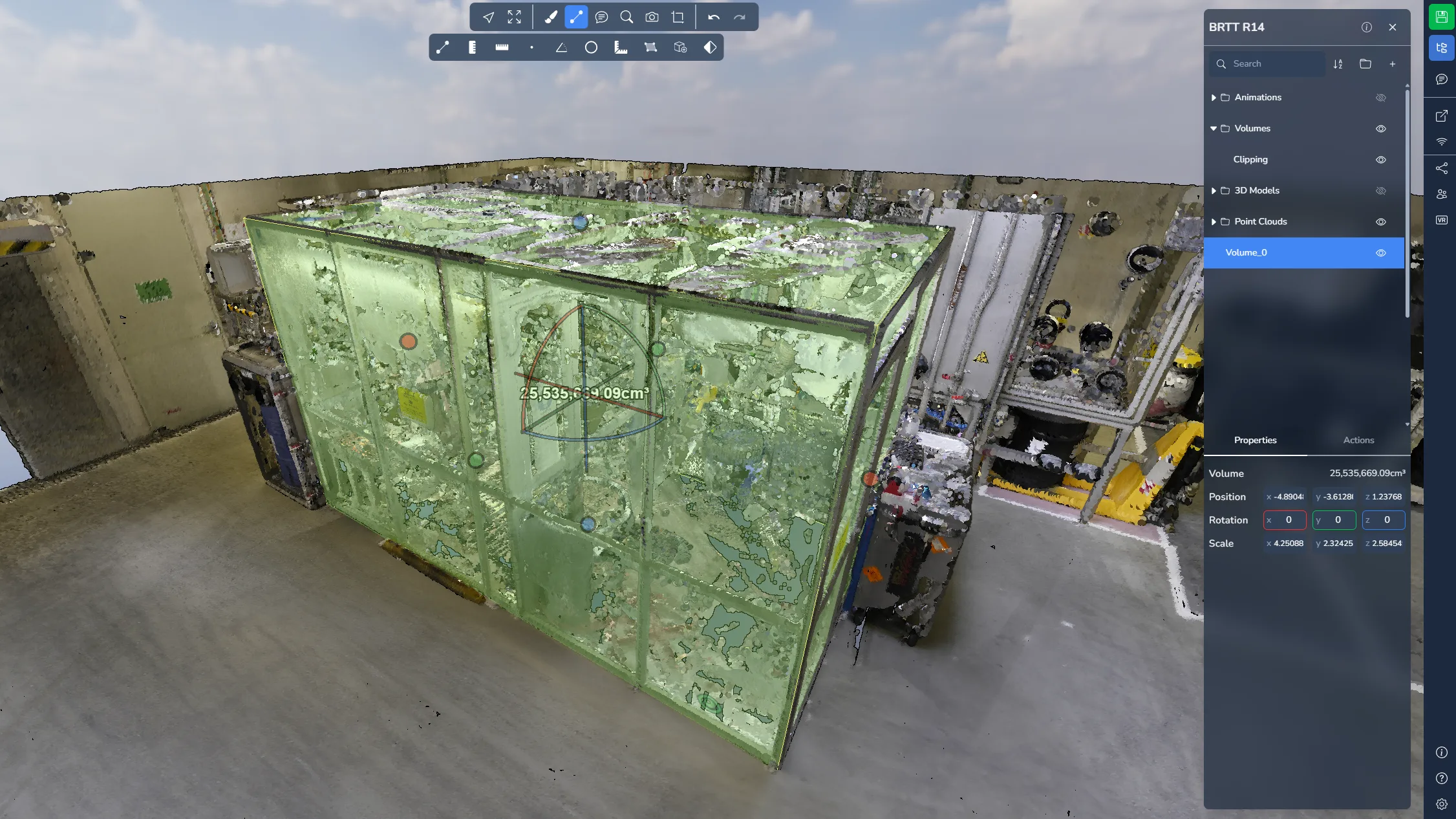
Cubature
La mesure de cubature calcule le volume d'un tas ou d'un creux directement à partir du nuage de points, par exemple un stock de matériaux ou une fouille.
Tracez le contour de la zone au sol en cliquant autour du tas ou du creux. Le volume est calculé à partir des points situés à l'intérieur du contour. Dans la scène, une représentation filaire montre le volume mesuré entre la base et les points, colorée selon la hauteur : couleurs chaudes au-dessus de la base, couleurs bleues en dessous. Les cellules comblées par interpolation sont tracées en pointillés. Une étiquette indique le volume net.
N'oubliez pas de cliquer avec le bouton droit pour arrêter d'ajouter des points!
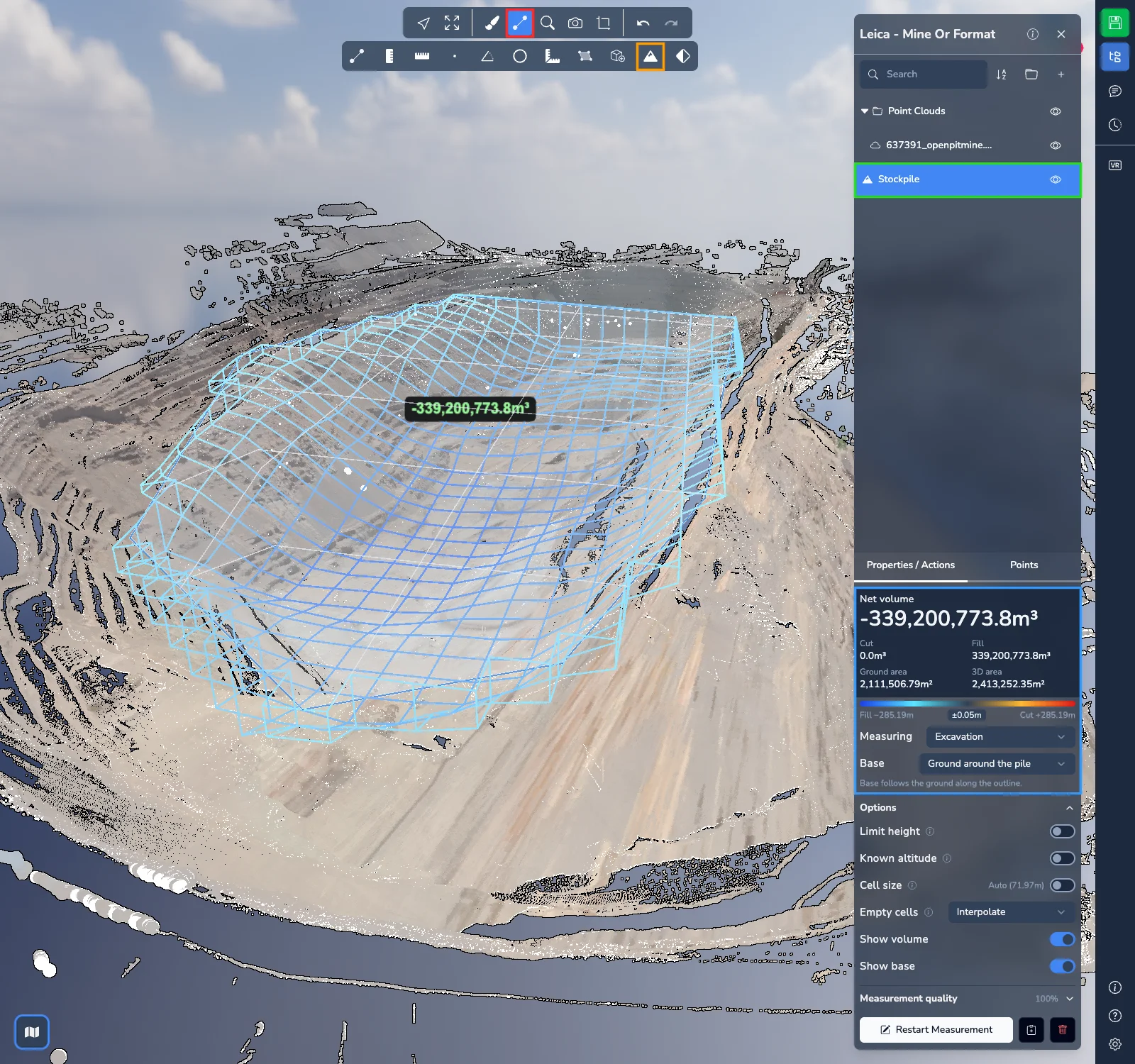
Ouvrez le menu du projet et sélectionnez votre mesure pour lire les résultats et l'ajuster dans ses propriétés :
- Volume net en haut : le volume de Déblai (matière au-dessus de la base) moins le volume de Remblai (vide sous la base), avec la Surface au sol et la Surface 3D de la zone. Un creux affiche donc un volume net négatif.
- L'échelle de couleurs sous les résultats indique la plage de hauteurs sous et au-dessus de la base. Les parties situées à quelques centimètres de la base sont affichées dans une couleur neutre ; cela ne modifie pas les volumes.
- Je mesure : choisissez Un tas ou Un creux. Un tas est mesuré à partir du haut des points, un creux à partir du bas.
- Base : la surface à partir de laquelle le volume est mesuré.
- Sol autour du tas : la base suit le sol le long du contour. Utilisez-la quand tout le pied du tas est visible.
- Sol plat ou en pente régulière : un plan ajusté au contour, pour une dalle ou une pente régulière.
- Tas contre un mur ou dans une case : une base plane au point le plus bas du contour, pour un tas dont le pied est en partie caché. Sur un sol en pente, elle surestime le volume.
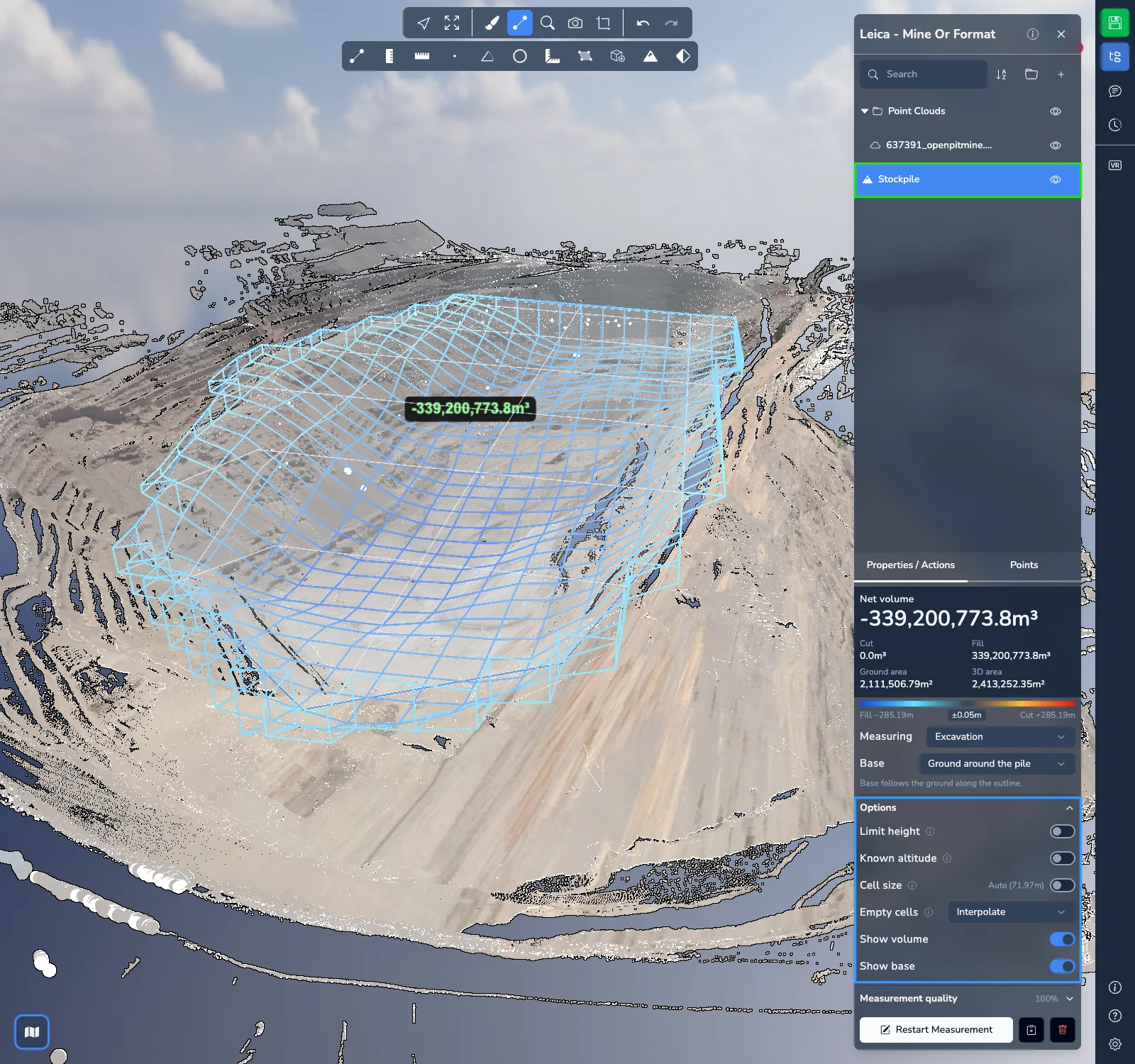
Dépliez Options pour régler le calcul :
- Limiter la hauteur ne garde que les points situés entre une altitude basse et une altitude haute, par exemple pour un tas sous un toit ou sous un convoyeur. Saisissez les altitudes ou pointez-les dans la scène.
- Altitude connue mesure à partir d'une base plane à une altitude que vous saisissez : stock dans une case dont le sol est caché, remblai jusqu'à une cote de projet ou fouille jusqu'à une profondeur prévue. Elle remplace le choix de la Base.
- Taille de cellule est réglée automatiquement. Activez l'option pour saisir votre propre taille : des cellules plus petites donnent plus de détail, mais le calcul est plus long.
- Cellules vides définit le traitement des cellules sans points à l'intérieur du contour. Interpoler, le choix par défaut, comble les trous jusqu'à environ 2 m de large à partir des cellules voisines. Les zones non scannées trop larges pour être interpolées restent vides et sont signalées sous les résultats. Vous pouvez aussi choisir Laisser vide, Hauteur minimale, Hauteur moyenne, Hauteur maximale ou Valeur saisie.
- Afficher le volume et Afficher la base affichent ou masquent la représentation filaire et la base dans la scène.
Dépliez Qualité de la mesure pour voir la part de la zone qui contient des points, la taille de cellule utilisée, la part de cellules remplies et de volume rempli, les zones non remplies, les cellules corrigées (pics isolés) et les cellules ignorées faute de points. Une couverture faible signifie qu'une partie de la zone n'a pas de points : le volume peut alors être sous-estimé.
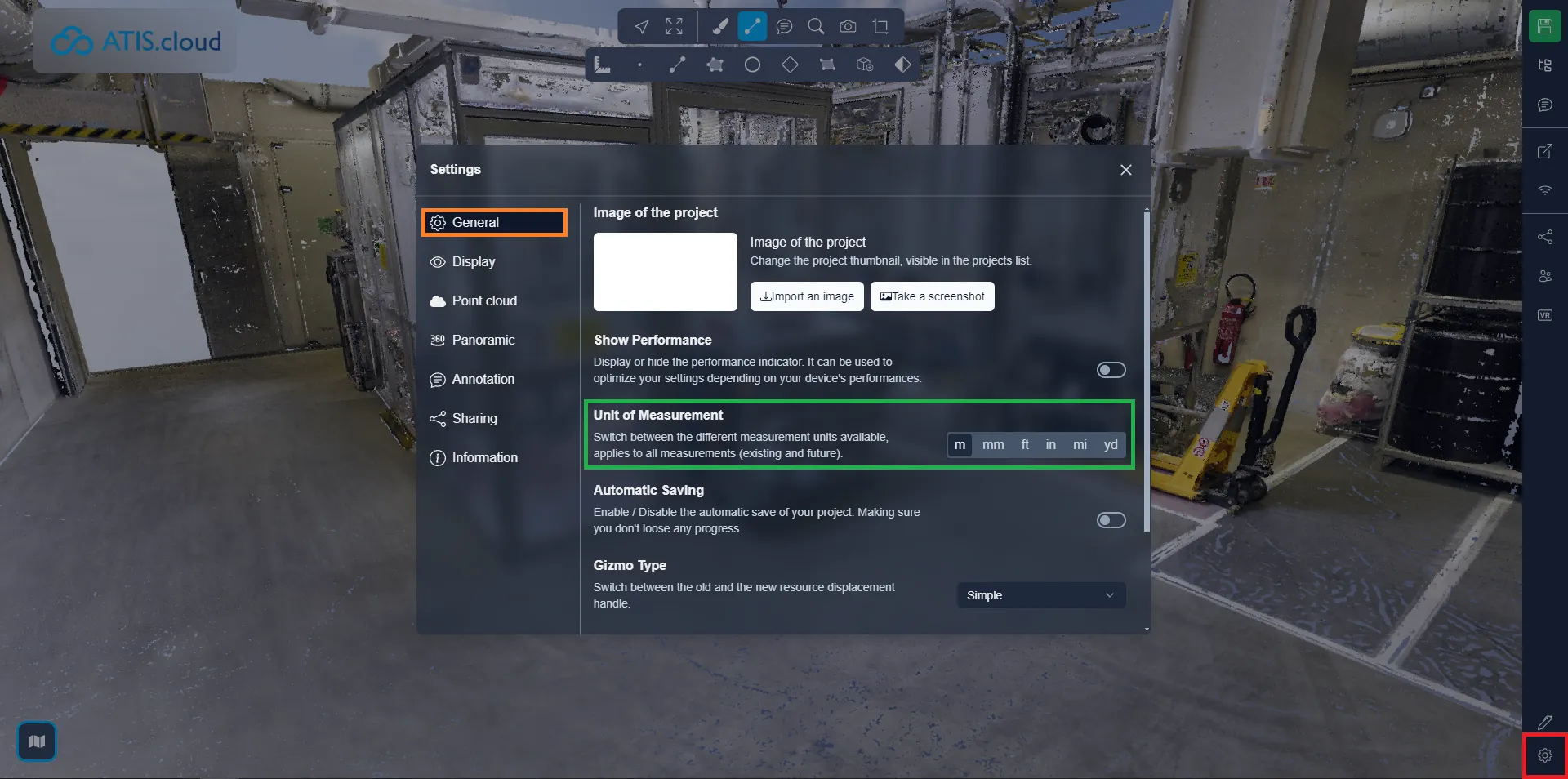
Il est possible de changer l'unité de mesure : ouvrez le menu des paramètres et l'onglet Général, puis sélectionnez l'unité avec laquelle vous préférez travailler. Le changement s'applique aux mesures déjà en place comme à toutes celles que vous créerez ensuite.
Si vous rencontrez des problèmes, notre équipe de support est là pour vous aider. Bonne exploration!