Assistants de navigation
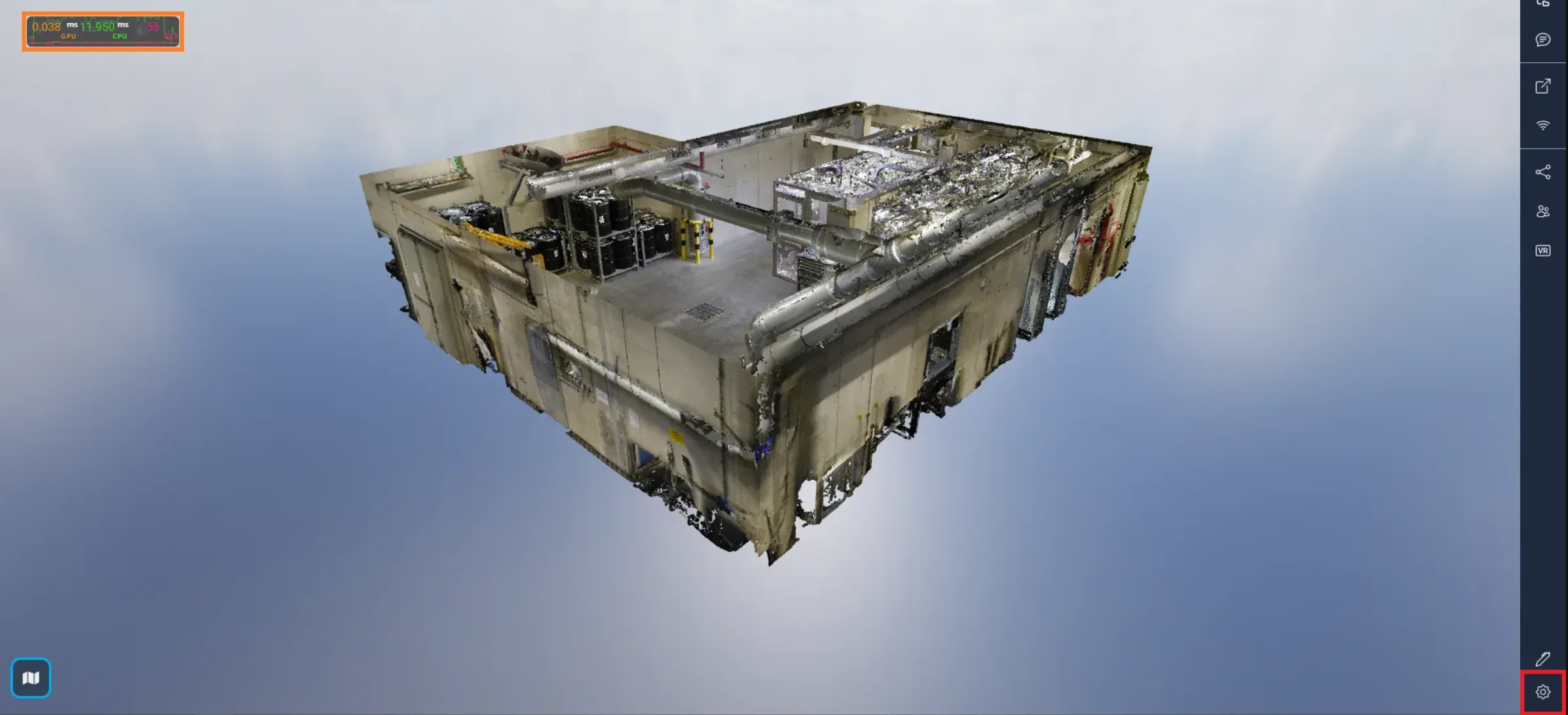
Il est possible d'afficher un indicateur de performance. Il vous permet de voir comment votre appareil réagit à l'affichage 3D. La valeur qui nous intéresse le plus ici est le nombre d'images par seconde (FPS), c'est-à-dire le nombre d'images affichées chaque seconde.
Pour vous donner un exemple, dans l'industrie du cinéma, la plupart des films sont tournés à 24 fps ; dans les jeux vidéo, on cherche plus souvent à atteindre 60 fps.
Si vous constatez que le FPS chute trop lorsque vous utilisez la plateforme, vous pouvez ajuster les paramètres d'affichage pour le faire remonter. Vous pouvez également consulter cet article pour vérifier que votre navigateur utilise la bonne carte graphique.
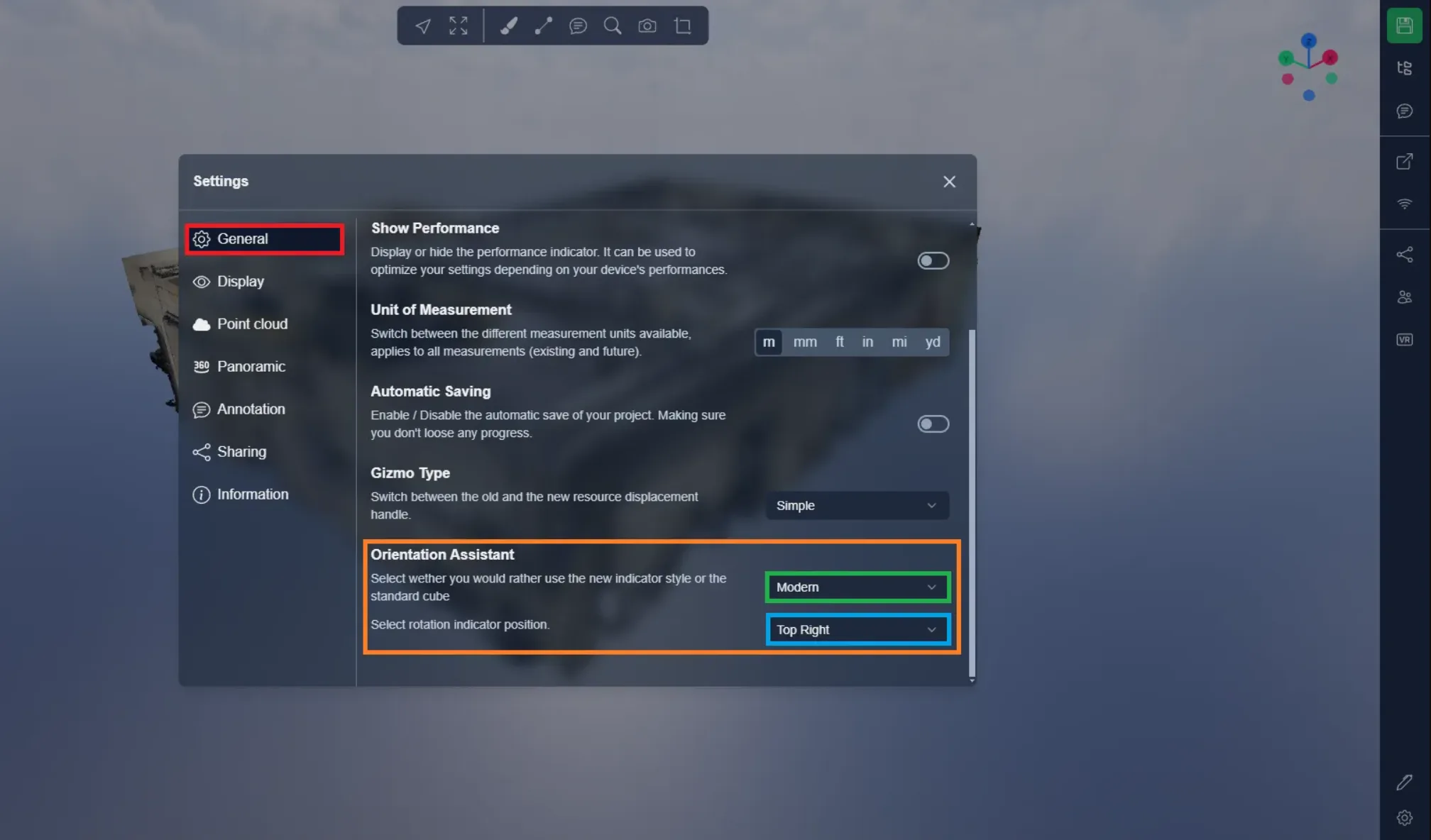
Vous pouvez afficher l'indicateur de performance en ouvrant le menu des paramètres en bas à droite.
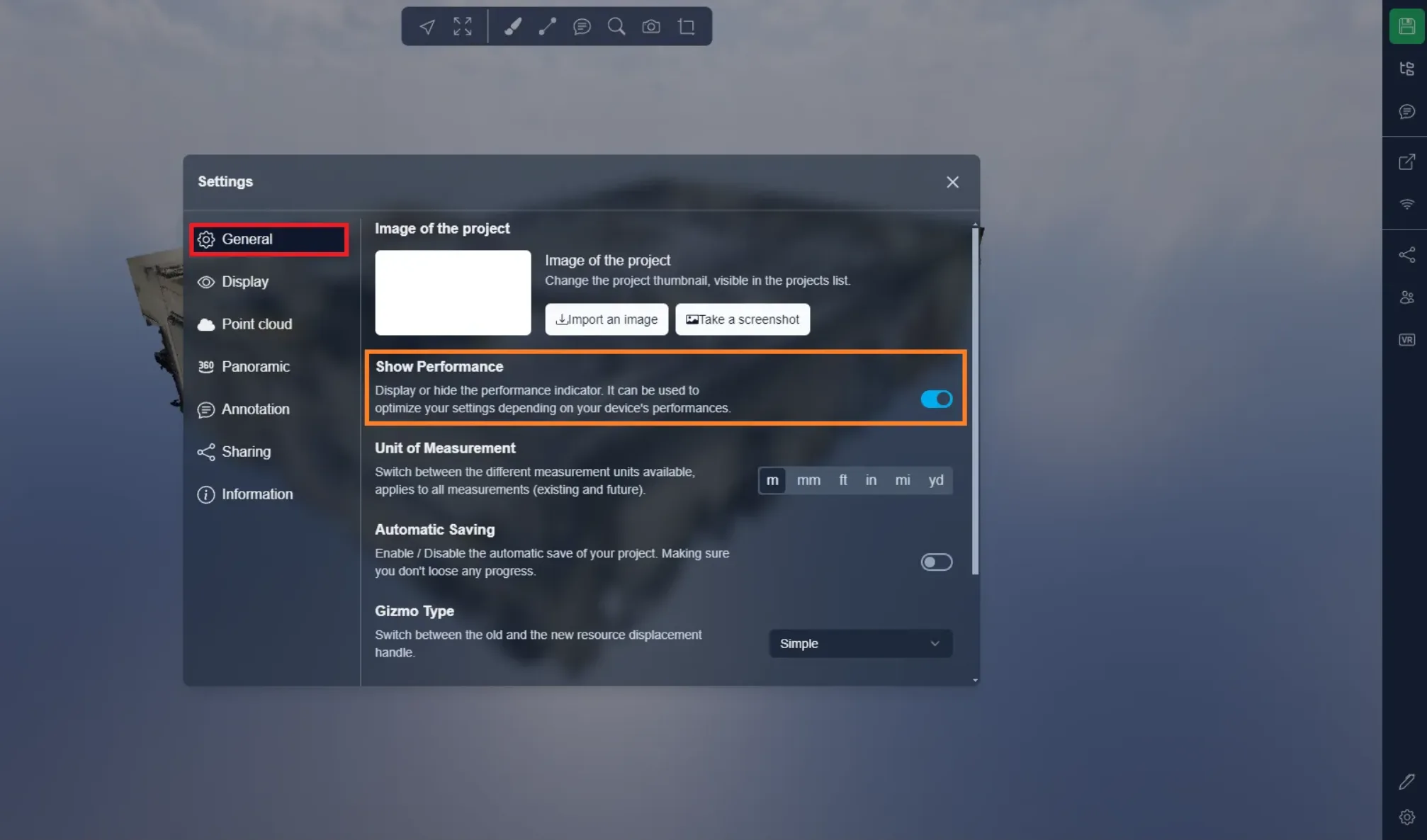
Vous trouverez alors l'option dans l'onglet Général.
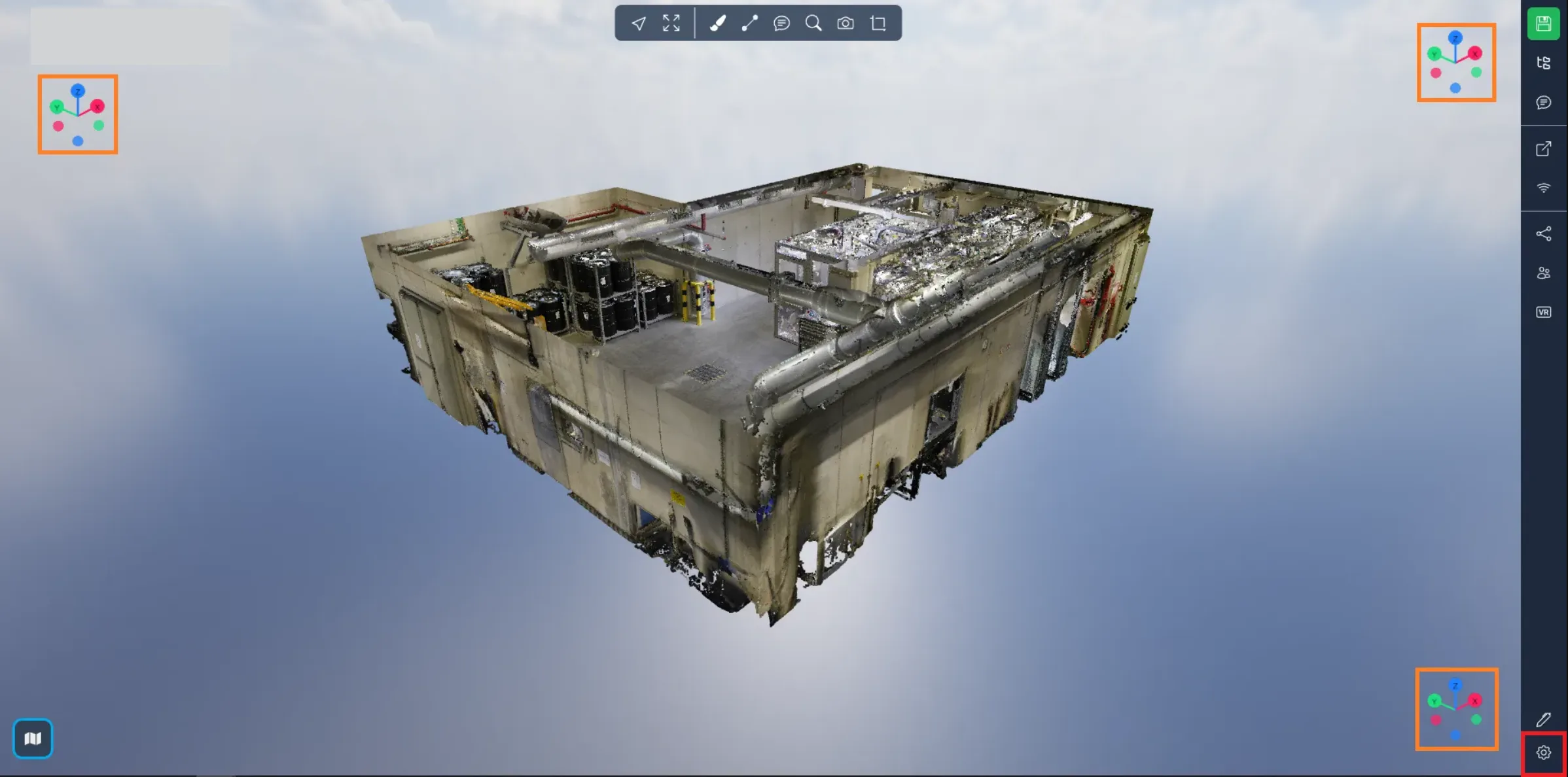
Vous pouvez afficher une boussole ou un cube pour vous montrer votre orientation dans le projet. Vous pouvez utiliser le bouton en bas à droite pour ouvrir les paramètres.
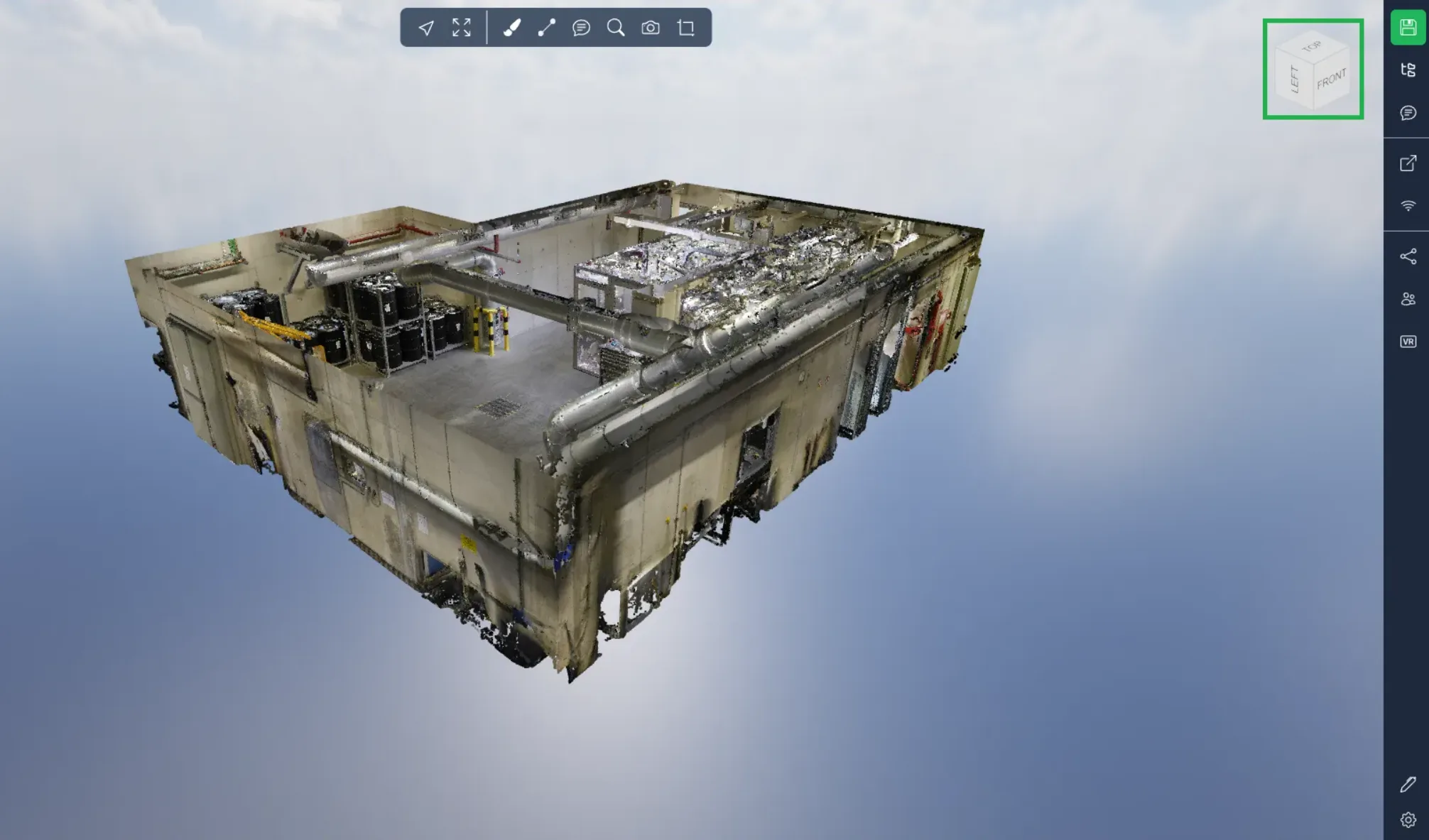
Dans la première image ci-dessous, vous pouvez voir les trois positions possibles pour la boussole ou le cube ; sélectionnez celle qui vous convient le mieux. La position par défaut est en haut à droite, celle utilisée par le cube dans la deuxième image.
Dans l'onglet Général, vous trouverez les options de l'assistant d'orientation pour choisir entre la boussole, le cube ou rien, ainsi qu'une option pour décider de l'emplacement, comme vu juste au-dessus.
Vous pouvez en apprendre plus sur les assistants d'orientation dans cet article.
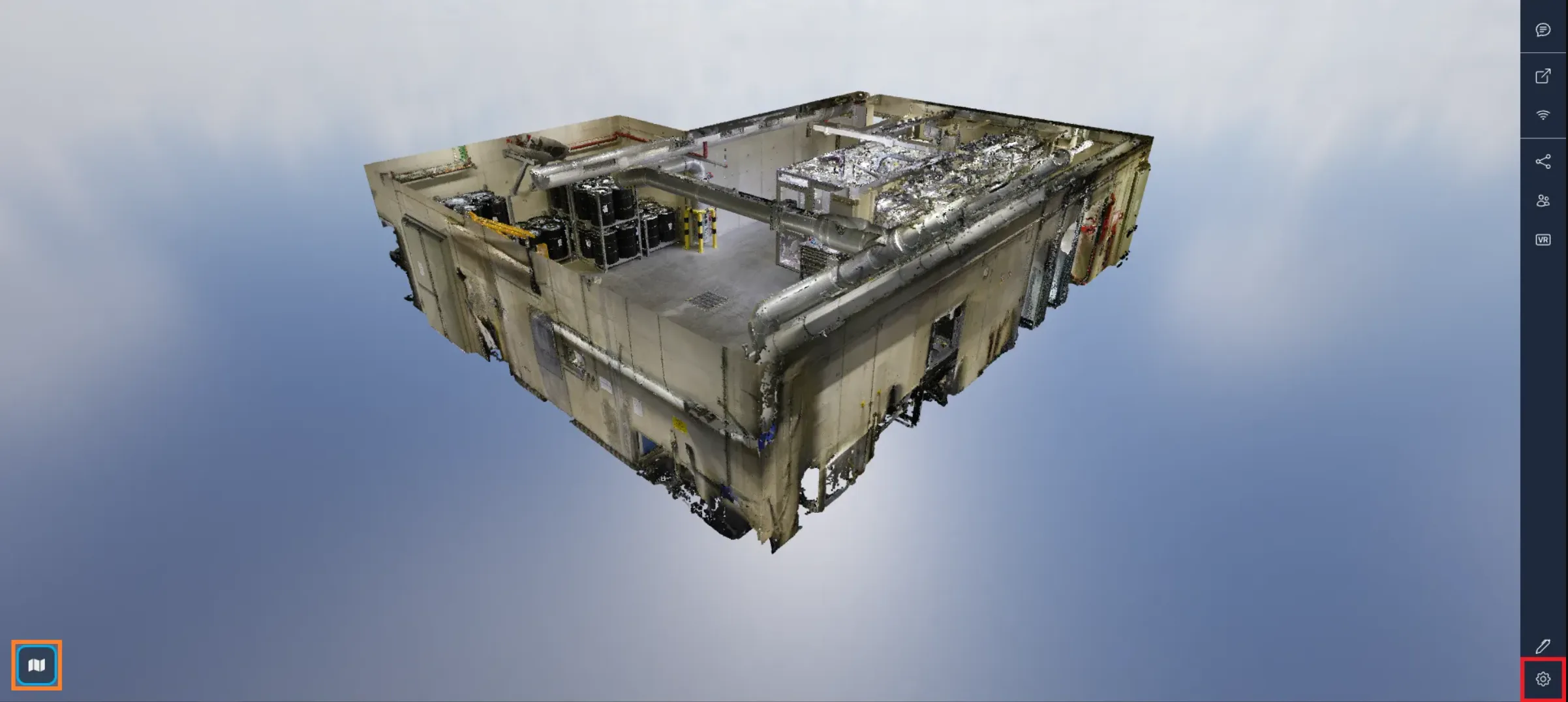
La carte :Vous pouvez afficher/masquer la carte de plusieurs manières ; la plus simple est de cliquer sur l'icône carte en bas à gauche. Vous pouvez aussi passer par le menu des paramètres.
Dans l'onglet Affichage, vous trouverez l'option pour afficher ou masquer la carte.
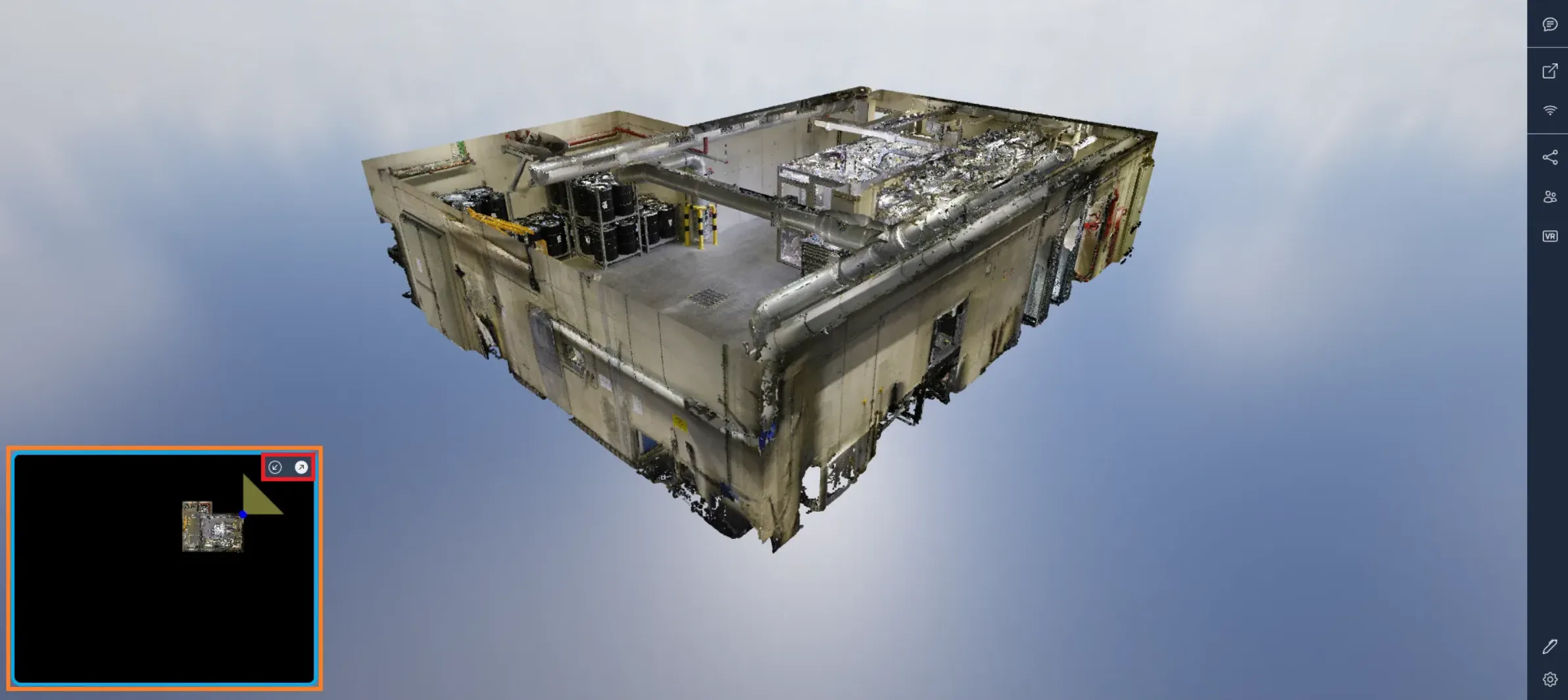
La carte vous permet de vous repérer dans le projet : le point au centre représente votre position et le triangle votre champ de vision. Elle offre une vue de dessus du nuage de points. Celui-ci est coupé horizontalement à la hauteur de la caméra, ce qui permet de voir exactement où vous vous trouvez, par exemple à l'intérieur d'un bâtiment. Vous pouvez redimensionner la carte avec les flèches en haut à droite, et zoomer/dézoomer avec la molette de la souris lorsque le curseur survole la carte. Utilisez le clic gauche pour vous déplacer sur la carte, ou double-cliquez sur une image pour y naviguer directement. Si votre projet utilise la projection, les tuiles Google Map s'afficheront automatiquement dans le conteneur de la carte.
Si vous rencontrez des problèmes, notre équipe de support est là pour vous aider. Bonne exploration !