Modes de navigation
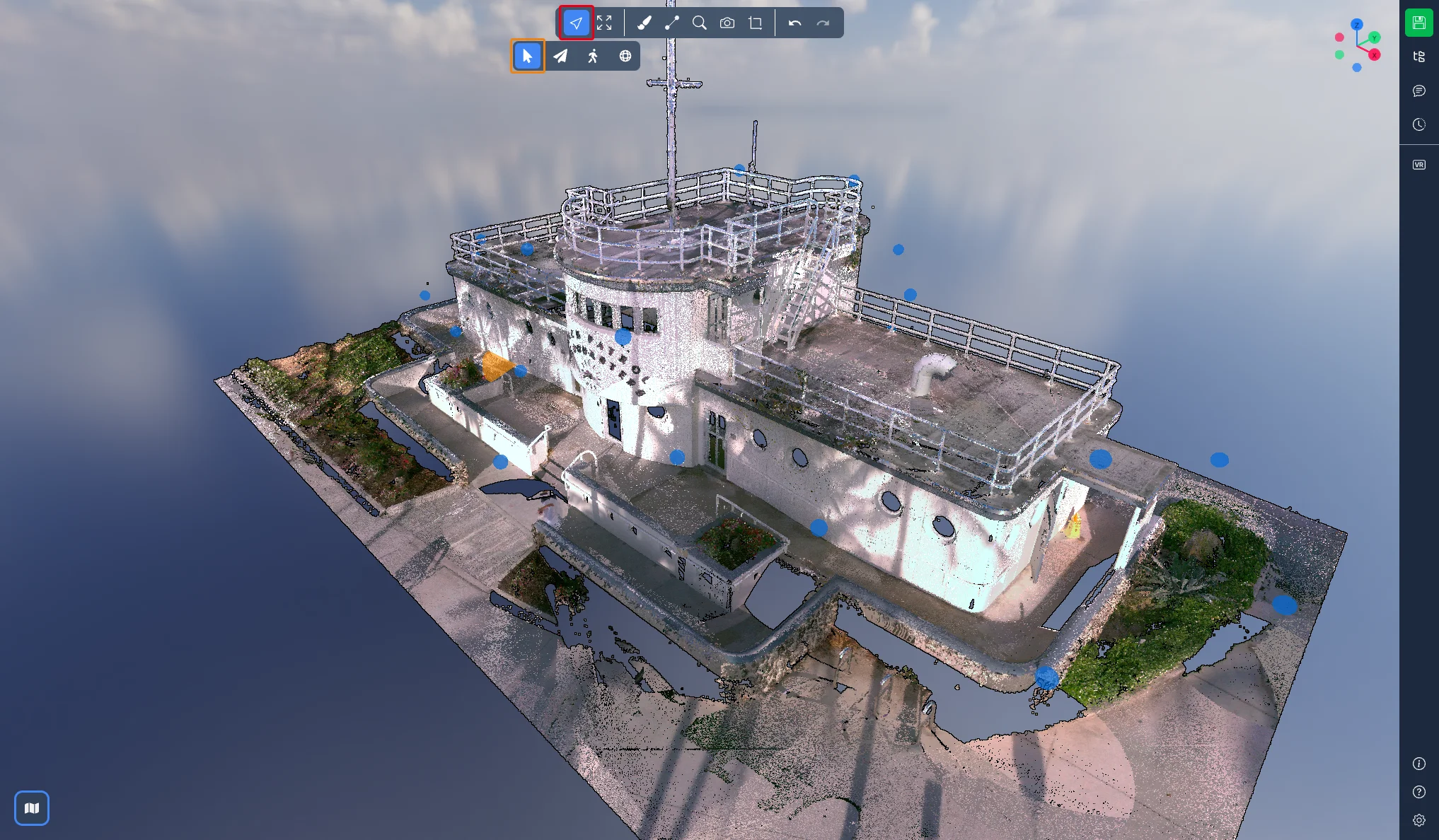
Dans l'application 3D, les outils de navigation sont regroupés sous le premier bouton de la barre d'outils. Cliquez sur le bouton de navigation pour afficher les quatre modes : Personnalisé, Vol, Marche et Panoramique.
Le comportement de la souris n'est plus figé par mode. Il vient d'un préréglage de navigation que vous choisissez dans les paramètres, et vous pouvez créer le vôtre. Les préréglages sont décrits dans la deuxième partie de cet article.
Les quatre modes de navigation
Personnalisé
C'est le mode par défaut. La souris fait exactement ce que le préréglage actif indique. Avec le préréglage par défaut, ATIS.cloud (Recommandé), vous pouvez :
-
Orbite : faire tourner la caméra autour du point situé sous votre curseur en maintenant le clic gauche
-
Déplacer : déplacer la caméra latéralement et verticalement en maintenant le clic droit
-
Zoom : utiliser la molette pour zoomer vers le curseur, ou maintenir le clic du milieu et faire glisser
-
Champ de vision : maintenir Ctrl et utiliser la molette
-
Centrer : double-cliquer n'importe où sur le nuage de points pour déplacer la caméra vers le point cliqué
-
Ajuster la vue : double-cliquer avec le bouton du milieu pour revoir toute la scène
-
Sélectionner : maintenir Ctrl et faire un clic gauche sur un objet
Choisissez un autre préréglage et chaque ligne ci-dessus change, voir Préréglages de navigation plus bas.
Vol
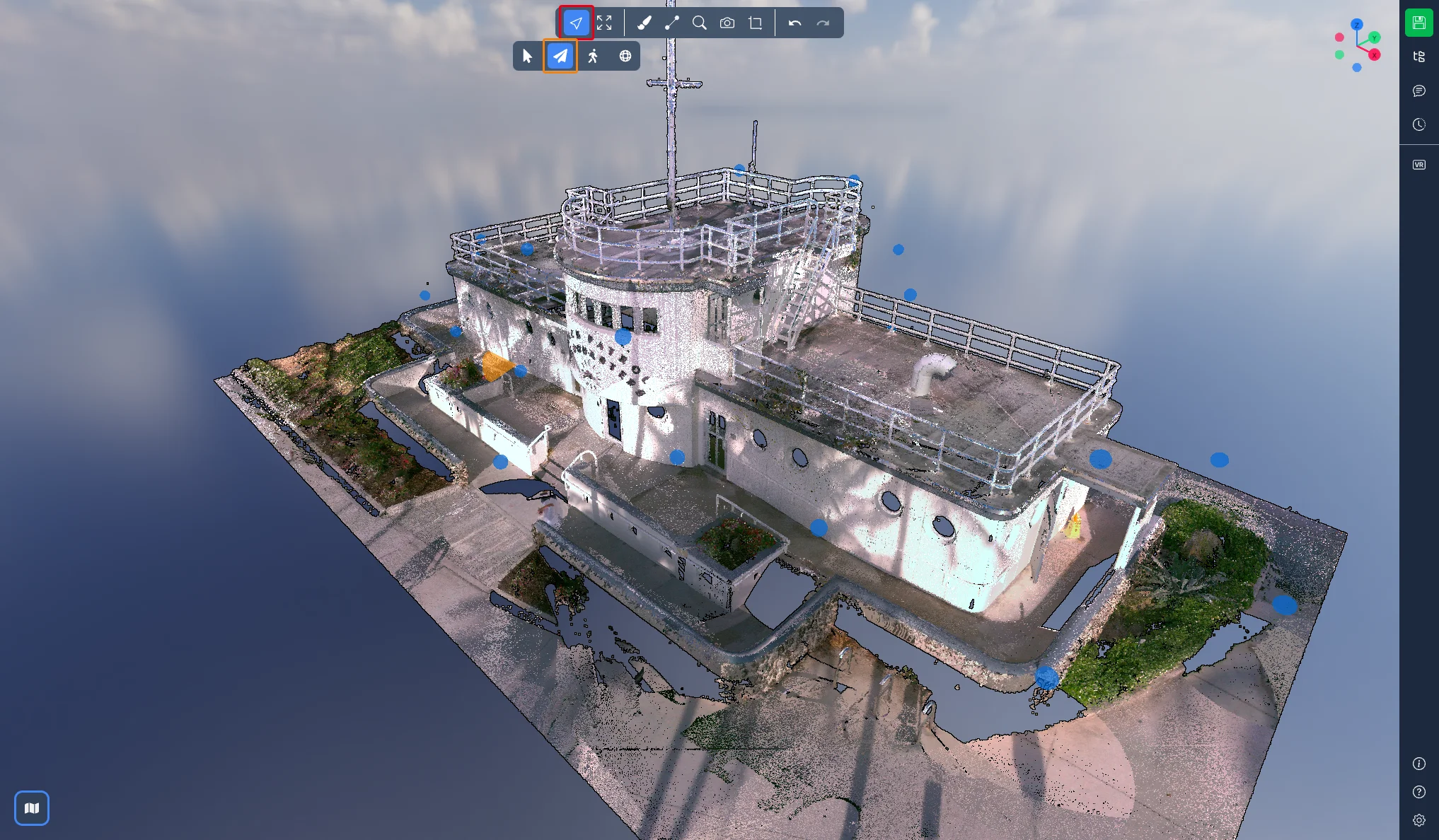
Le mode Vol vous permet de vous déplacer dans toutes les directions, altitude comprise, comme un drone. Ici vous pouvez :
-
Regarder autour de vous en maintenant le clic gauche et en faisant glisser
-
Vous déplacer en continu en maintenant le clic gauche sans bouger : après un court délai, la caméra se met à voler et suit votre pointeur. Relâchez le bouton pour vous arrêter
-
Vous déplacer au clavier : W pour avancer, S pour reculer, A vers la gauche, D vers la droite, E pour monter et Q pour descendre
-
Utiliser la molette pour avancer vers le curseur
-
Maintenir Ctrl et utiliser la molette pour changer la vitesse de déplacement. La vitesse courante s'affiche à l'écran pendant le réglage
-
Continuer à utiliser les boutons droit et du milieu comme le définit votre préréglage, pour déplacer la vue par exemple
Le double-clic sur un point déplace toujours la caméra vers ce point, comme dans les autres modes.
Marche
Le mode Marche reprend les commandes du mode Vol, avec une différence : la caméra reste à hauteur constante, comme si vous marchiez dans le modèle. Regarder vers le haut ou vers le bas ne change pas votre altitude quand vous avancez. Utilisez E et Q pour monter ou descendre d'un niveau.
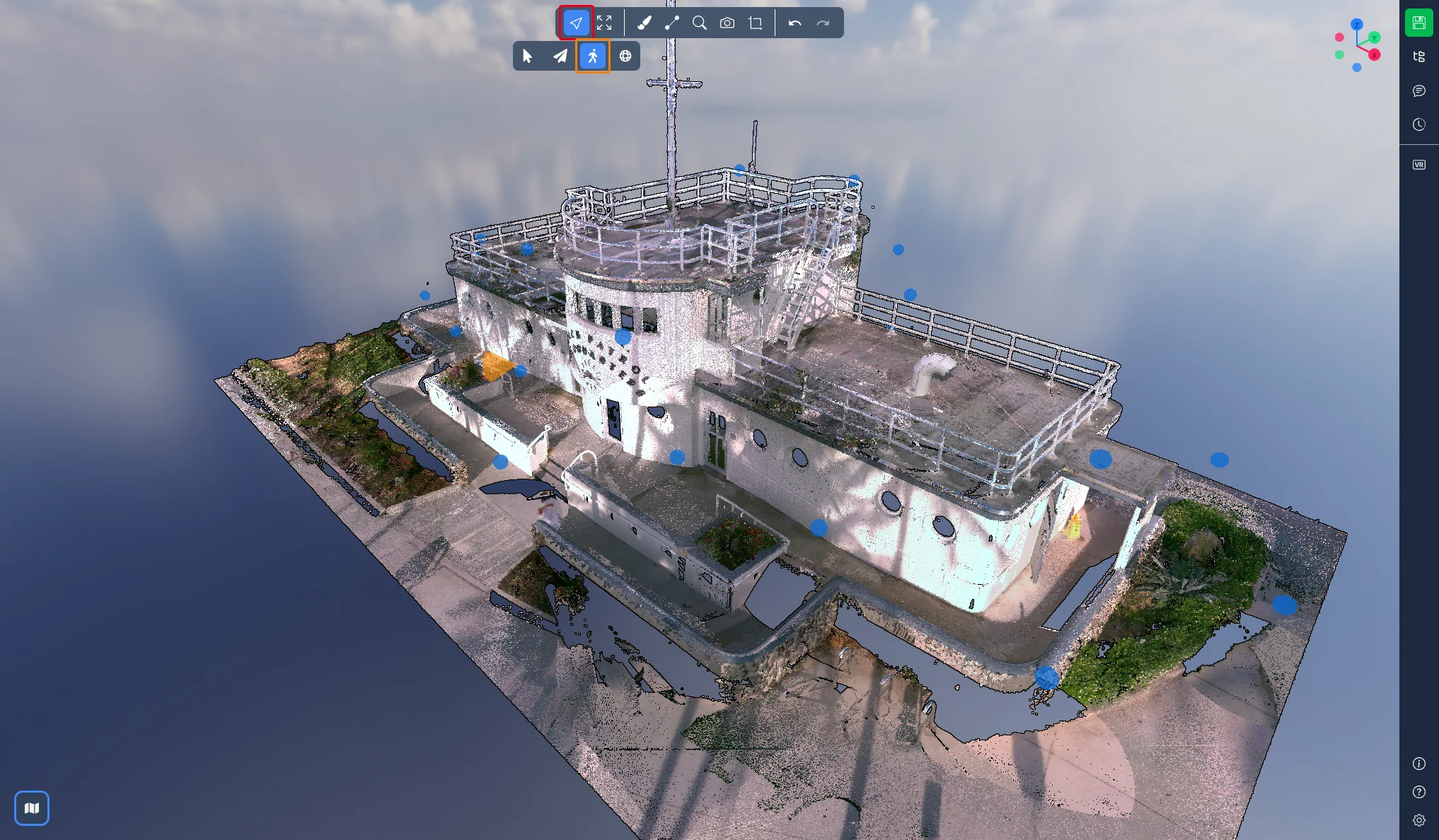
Les modes Vol et Marche ne sont disponibles que sur ordinateur. Sur un appareil mobile, la barre d'outils propose Personnalisé et Panoramique.
Panoramique
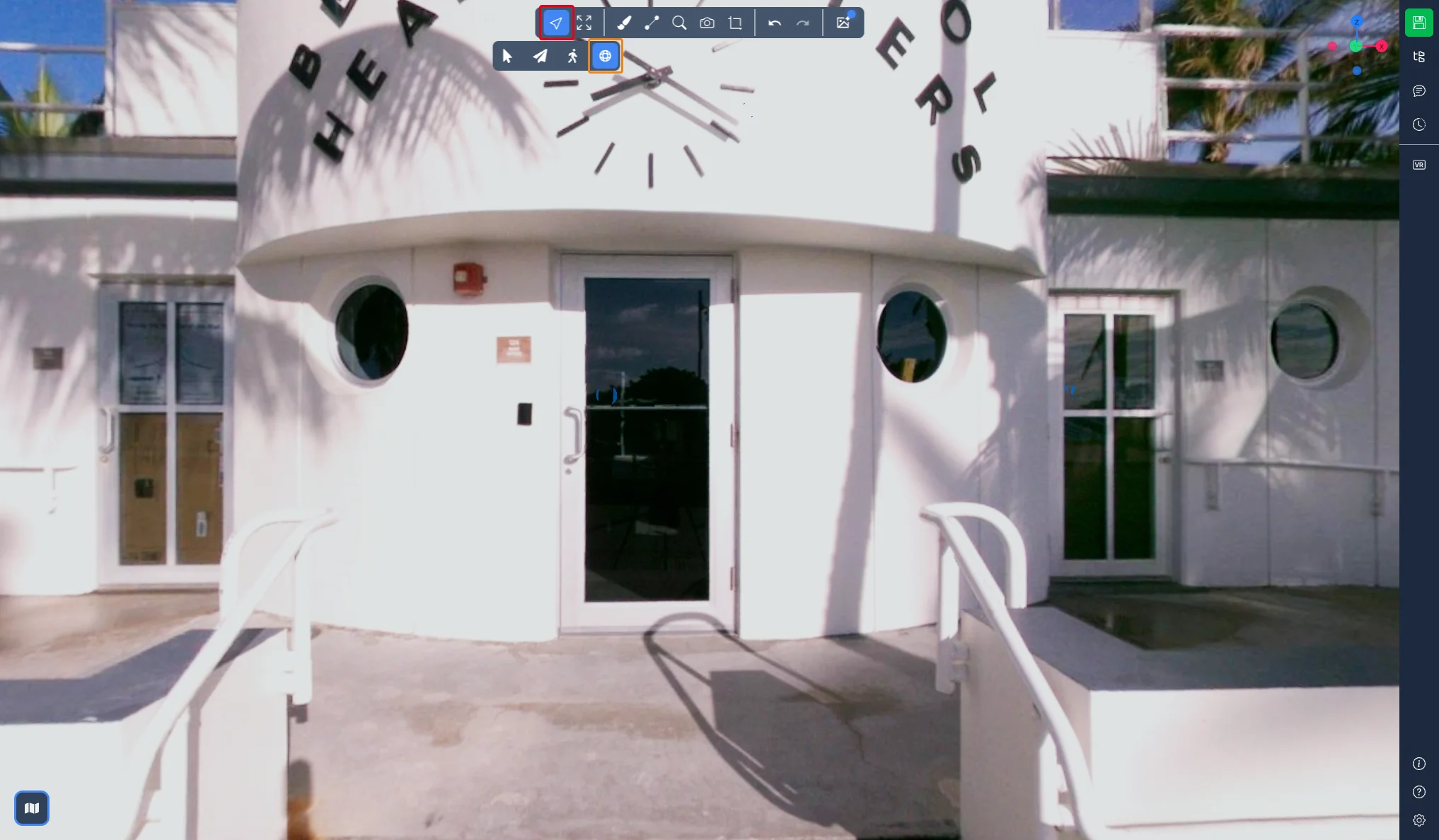
Le mode Panoramique n'est disponible que dans les projets qui contiennent des images 360°. Sélectionnez-le pour entrer dans l'image 360° la plus proche, puis :
-
Maintenez le clic gauche et faites glisser pour regarder autour de vous
-
Utilisez la molette pour zoomer et dézoomer
-
Maintenez Ctrl et utilisez la molette pour changer l'opacité de l'image par rapport au nuage de points
-
Double-cliquez n'importe où pour rejoindre l'image 360° la plus proche de ce point
-
Appuyez sur Échap pour quitter la vue à 360°
Préréglages de navigation
Un préréglage définit quel bouton de la souris, avec ou sans touche de modification, déclenche chaque action de navigation : orbite, déplacement, zoom, centrage, ajustement de la vue et sélection. L'application 3D est livrée avec des préréglages qui reproduisent la navigation d'autres logiciels, pour que vous gardiez les habitudes que vous avez déjà.
Pour changer de préréglage, ouvrez les Paramètres en bas à droite de l'écran et allez dans l'onglet Navigation. Dans la section Navigation 3D, vous trouverez :
-
Fluidité caméra : Fluide, Standard ou Réactif, la façon dont la caméra se stabilise après un mouvement
-
Vitesse de déplacement : la vitesse utilisée par Vol et Marche, la même valeur que Ctrl + molette modifie
-
Préréglage : le sélecteur, avec la liste des liaisons du préréglage sélectionné en dessous
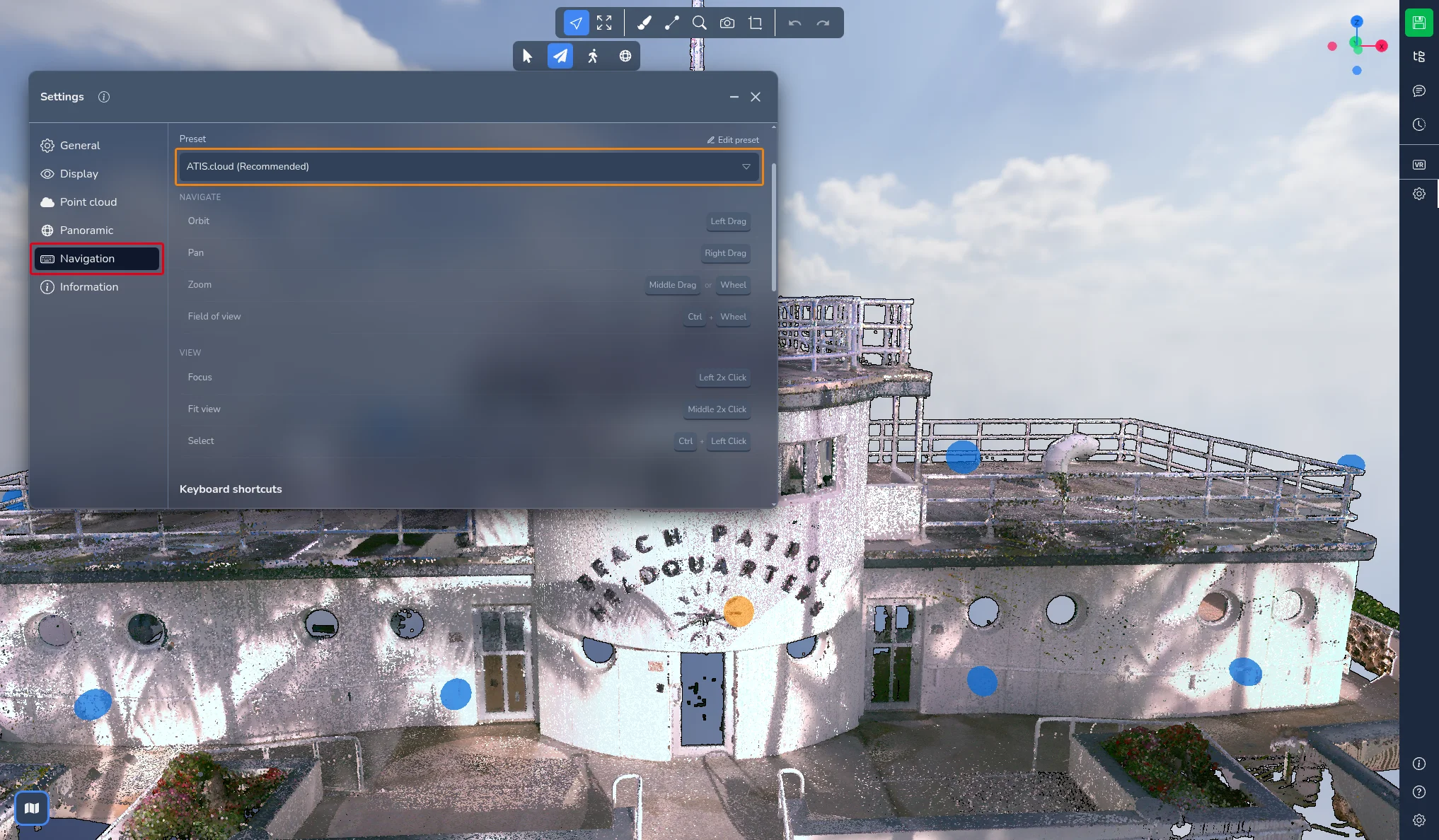
Les préréglages disponibles sont : ATIS.cloud (Recommandé), Blender, Maya, Leica Cyclone 3DR, Leica 3DReshaper, Fusion, Alias, SolidWorks, Tinkercad, Drone/GIS, Nemetschek Allplan, Creative 3D et Earth (legacy).
Deux d'entre eux méritent une remarque :
-
Earth (legacy) reproduit l'ancien mode Earth control : maintenir le clic gauche saisit le sol et le fait glisser sous votre curseur, le clic droit fait tourner la caméra et le clic du milieu déplace la vue. Si vous utilisiez Earth control auparavant, ce préréglage est sélectionné pour vous automatiquement
-
Drone/GIS utilise la même saisie du sol au clic gauche, avec l'orbite au clic droit, ce qui est le comportement habituel des logiciels SIG et de cartographie par drone
L'ancien mode Orbite n'est plus un mode : l'orbite est maintenant une action que chaque préréglage associe à un geste qui lui est propre. Les anciens modes Contrôle de vol et Contrôle hélicoptère sont couverts par Vol et Marche.
Le préréglage Personnalisé
Si aucun préréglage ne correspond à vos habitudes, sélectionnez Personnalisé, ou cliquez sur Modifier le préréglage à côté du sélecteur pour partir du préréglage courant. Chaque action peut alors être modifiée :
-
Choisissez le bouton de la souris, Gauche, Milieu ou Droite
-
Ajoutez une touche de modification si vous le souhaitez, Ctrl, Maj ou Alt
-
Pour le centrage, l'ajustement de la vue et la sélection, choisissez entre un clic et un double clic
La molette zoome toujours, cette liaison ne peut pas être changée. Si deux actions se retrouvent sur le même geste, le conflit est mis en évidence pour que vous puissiez le corriger. Cliquez sur Réinitialiser pour revenir aux liaisons d'origine.
Votre préréglage et ses liaisons sont enregistrés avec votre compte, vous les retrouverez donc sur n'importe quel ordinateur. La première fois que vous ouvrez l'application 3D, une fenêtre vous demande comment vous voulez vous déplacer en 3D : c'est ce même sélecteur, affiché pour que vous puissiez choisir un préréglage avant de commencer.
Raccourcis clavier
Les touches de déplacement utilisées par Vol et Marche sont :
| Action | Touche par défaut |
|---|---|
| Avancer | W |
| Reculer | S |
| Déplacement latéral gauche | A |
| Déplacement latéral droit | D |
| Monter | E |
| Descendre | Q |
Toutes peuvent être changées. Dans l'onglet Navigation des paramètres, descendez jusqu'à la section Raccourcis clavier et ouvrez le groupe Déplacement (Vol / FPS). Cliquez sur le crayon à côté d'une touche, appuyez sur la nouvelle touche que vous voulez utiliser, et elle est enregistrée immédiatement. Appuyez sur Échap pour annuler. Une touche déjà utilisée par un autre raccourci est signalée, pour que vous puissiez en choisir une autre.
La même section contient les raccourcis globaux, comme annuler, rétablir, dupliquer et supprimer, ainsi que les raccourcis des outils de coupe. Ils se personnalisent de la même manière.
En cas de problème ou de difficulté, n'hésitez pas à contacter l'équipe de la plateforme.