Plug-in Autodesk Revit - Meilleures pratiques collaboratives
Le plugin Autodesk Revit est disponible en version bêta ouverte pour tous les utilisateurs. Veuillez noter que lorsque les versions finales seront disponibles, elles seront limitées aux comptes autorisés. Contactez le support si vous souhaitez en savoir plus sur la manière d'obtenir le plugin final.
Si le plugin Autodesk Revit n'est pas installé sur votre ordinateur, consultez d'abord cet article, puis revenez à celui-ci.
Avant de commencer, nous vous recommandons d'avoir lu cet article pour comprendre comment initier le mode collaboratif dans Autodesk Revit.
Tout d'abord, il est important de poser quelques définitions concernant le mode collaboratif, afin de mieux comprendre ses implications et les usages que vous pouvez en faire.
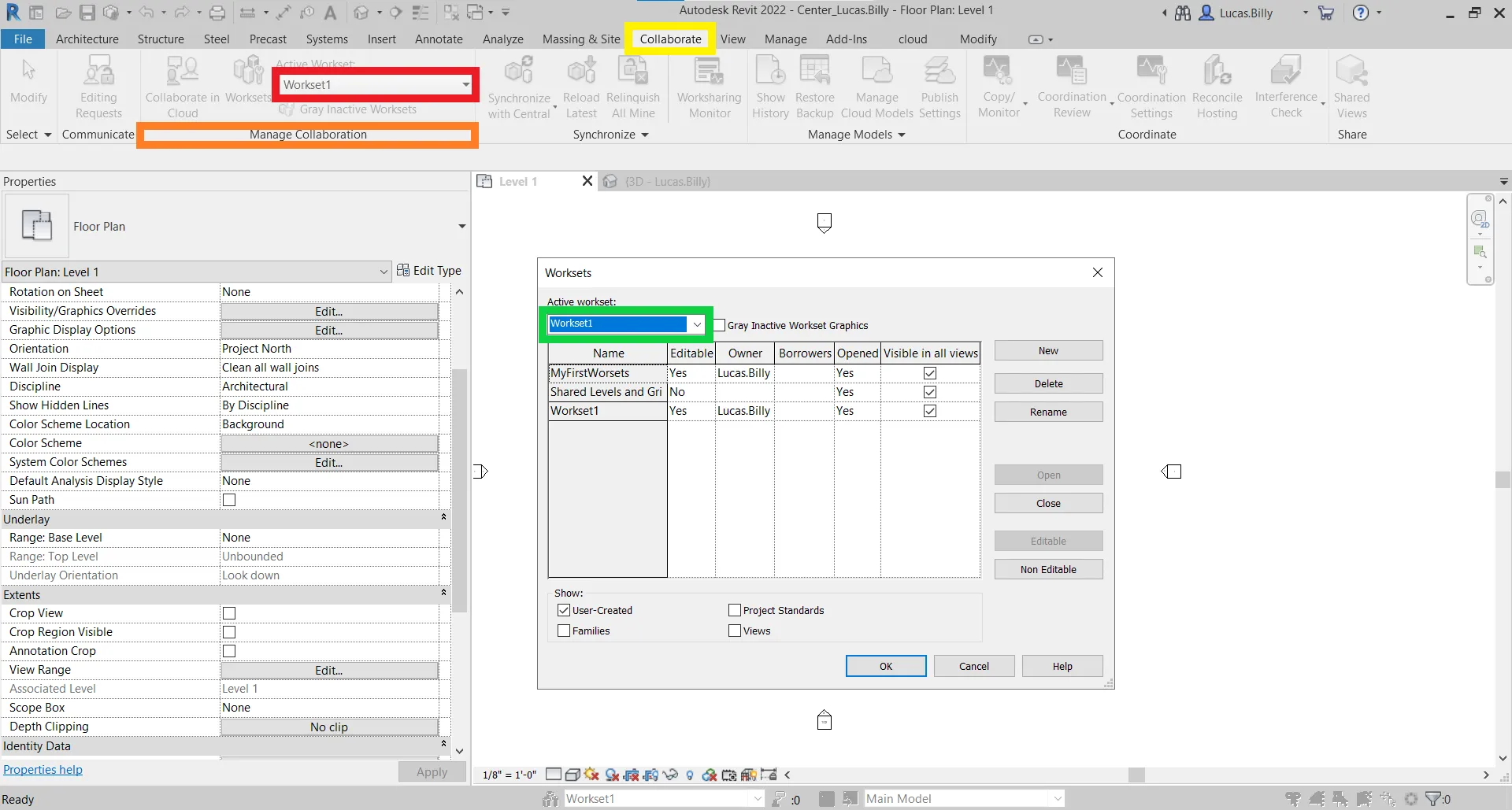
Un projet Autodesk Revit est composé d'un ou de plusieurs sous-projets correspondant chacun à un espace de travail.
Ils sont accessibles via le bouton "Sous-projets" dans la section "Gérer la collaboration" de la barre d'outils "Collaborer".
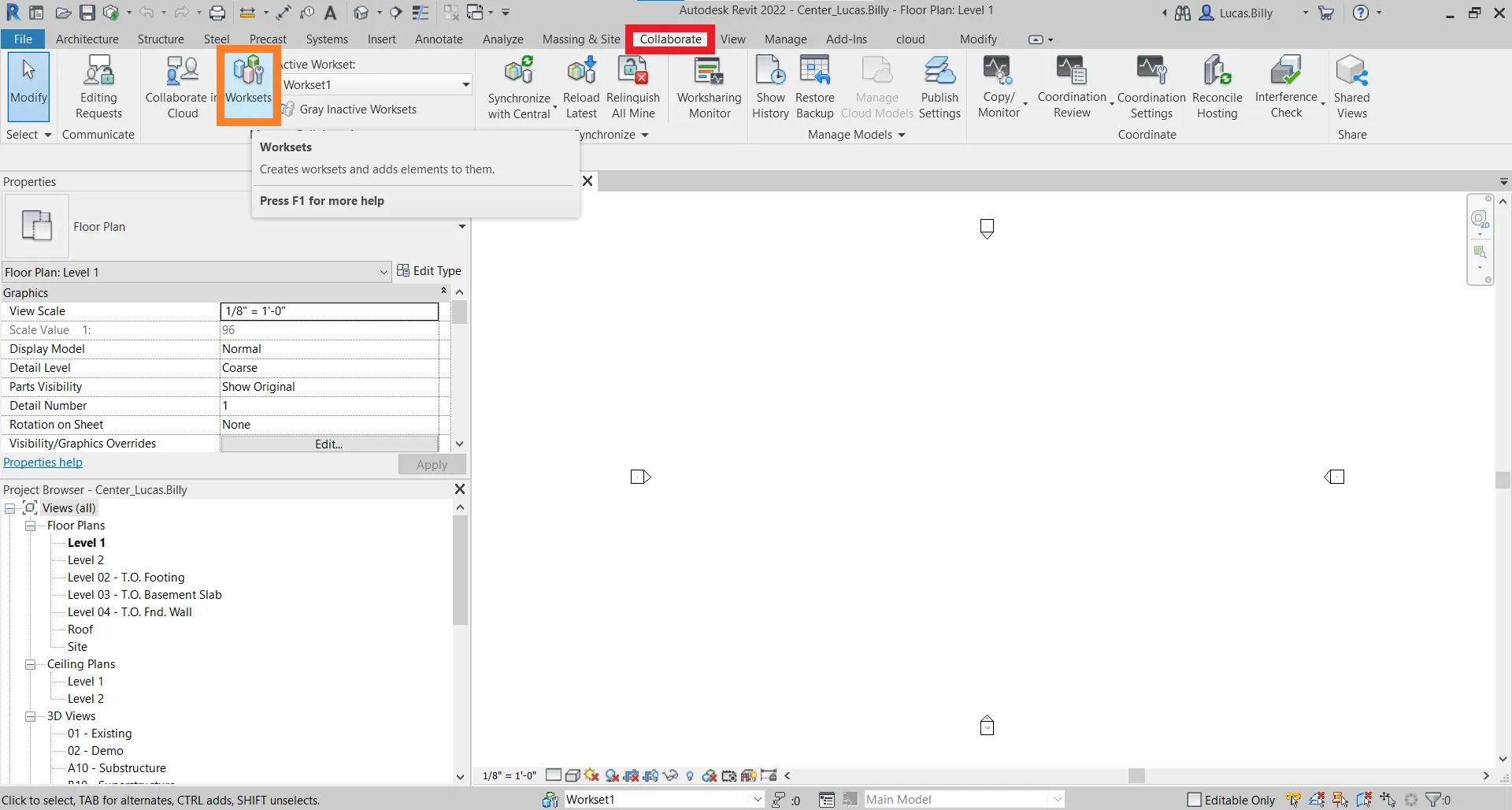
Par défaut, lors de la création d'un projet, deux sous-projets, "Niveau et quadrillages partagés" et "Sous-projet 1", sont créés.
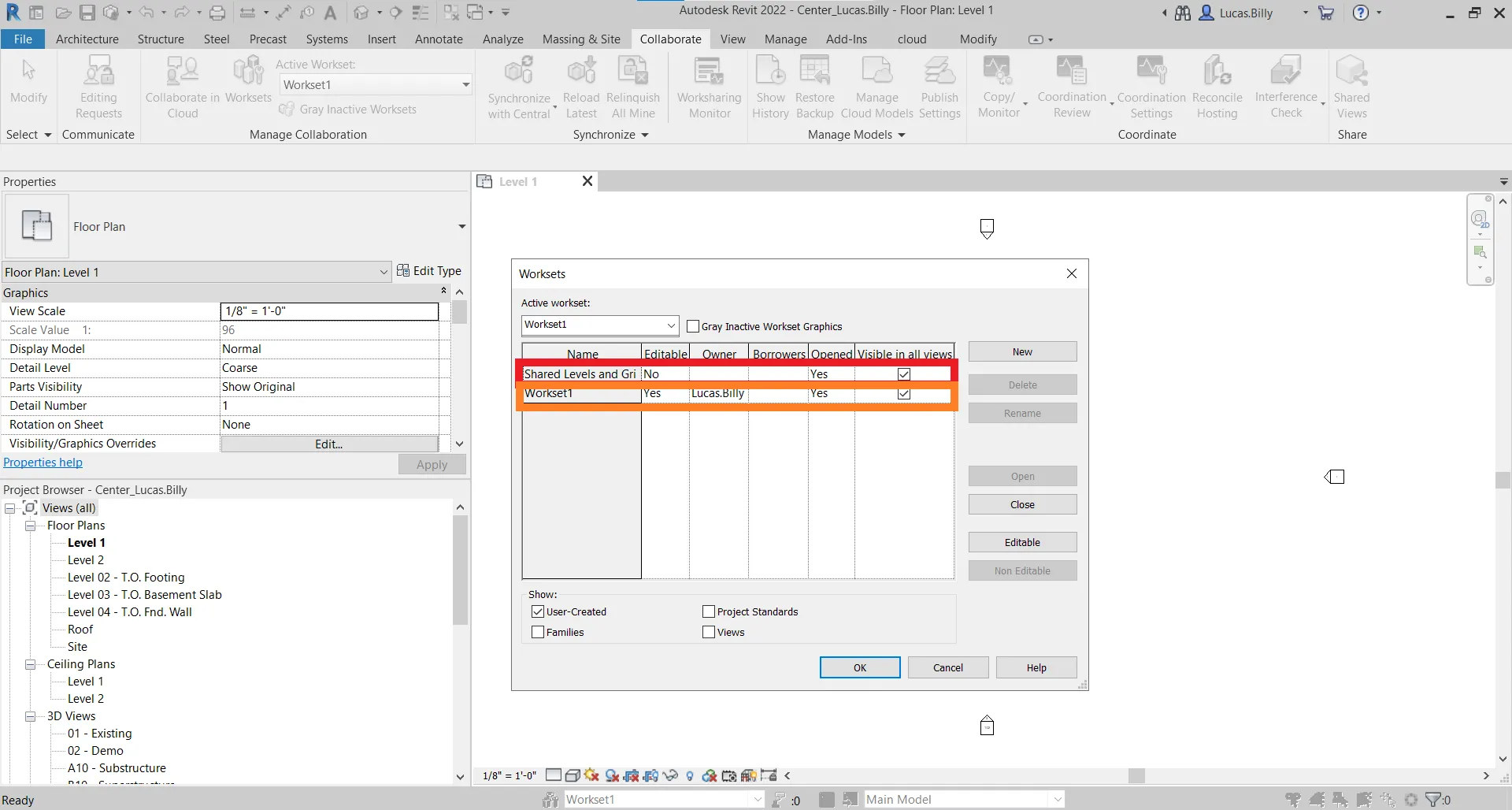
La principale utilité de cette fonctionnalité est de permettre à chaque utilisateur de travailler sur le même projet tout en minimisant les conflits.
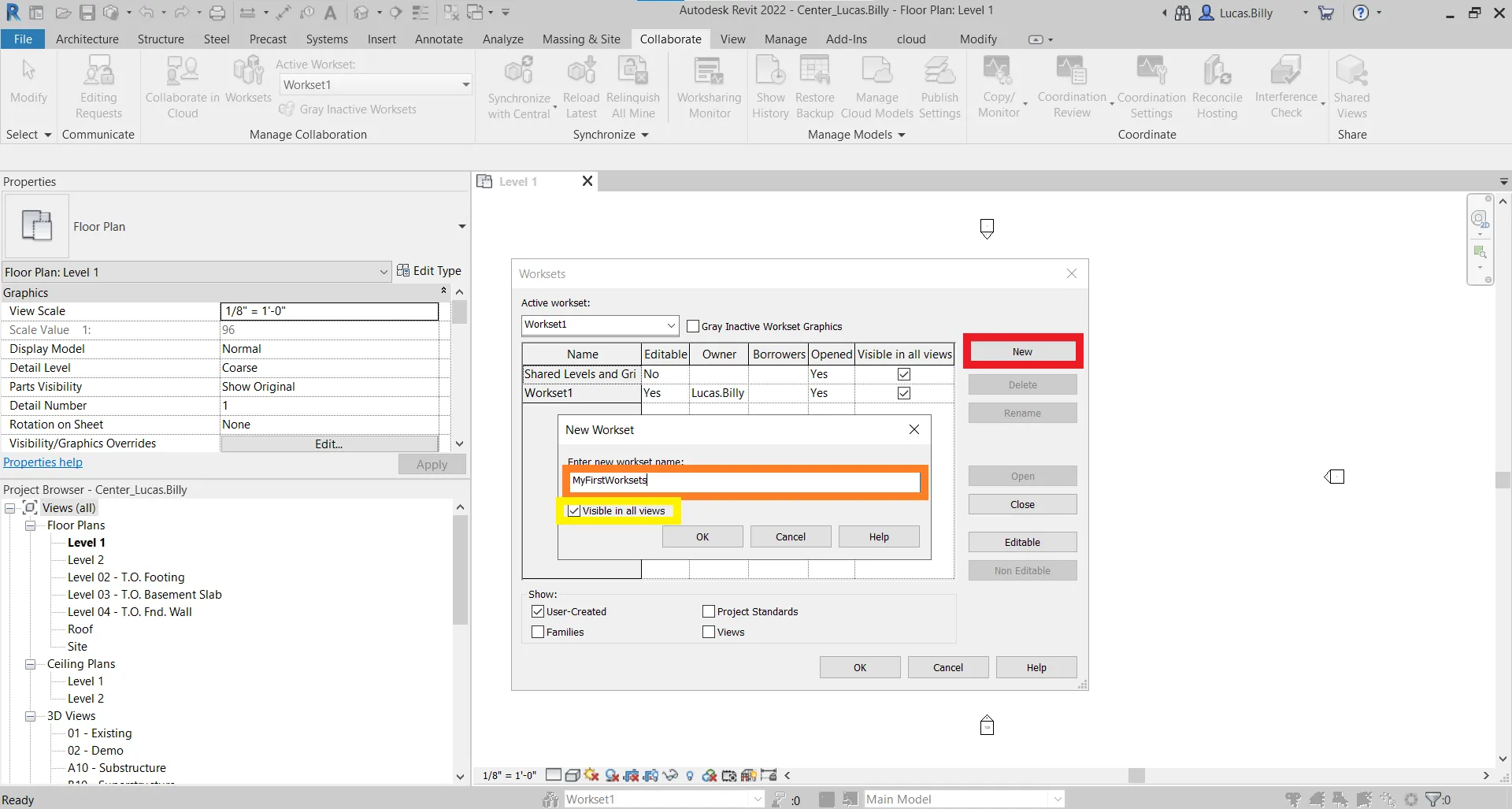
Pour créer un sous-projet, cliquez sur "Nouveau", puis saisissez le nom de votre sous-projet. Il est possible d'activer ou de désactiver la visibilité des éléments dans un sous-projet pour toutes les vues en cochant "Visible dans toutes les vues".
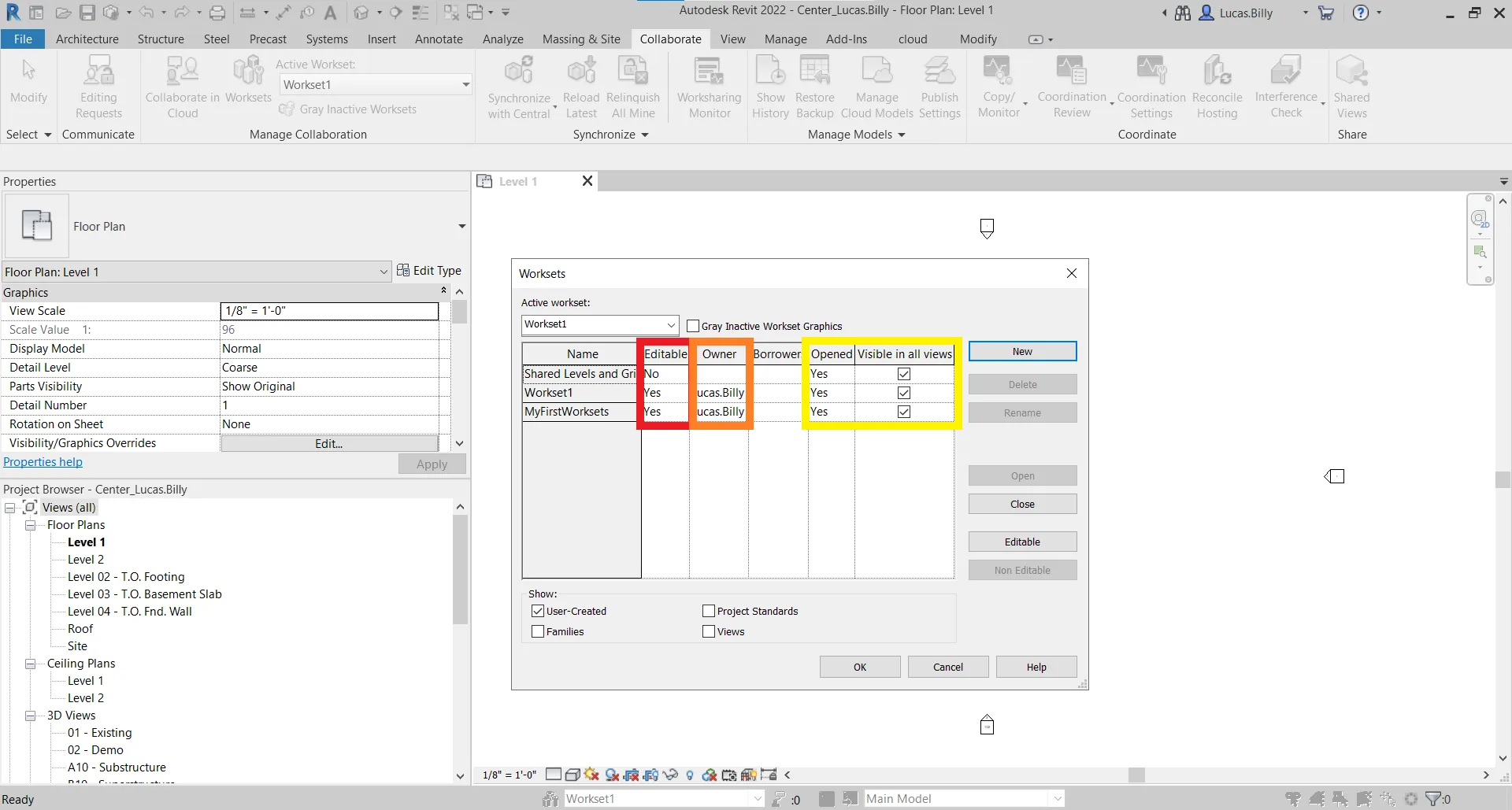
Chaque sous-projet a des droits de modification, de propriété et de visibilité.
La colonne "Modifiable" indique si vous avez des droits de modification pour un sous-projet. Cependant, si personne n'est propriétaire du sous-projet, tous les utilisateurs peuvent le modifier.
La colonne "Propriétaire" indique si une personne travaille activement sur un sous-projet. Si un utilisateur est désigné comme propriétaire, seul cet utilisateur peut apporter des modifications aux éléments du sous-projet.
Pour devenir propriétaire, cliquez sur "Oui" dans la colonne "Modifiable".
Les colonnes "Ouvert" et "Visible dans toutes les vues" sont utilisées pour gérer la visibilité des éléments d'un sous-projet dans toutes les vues.
Pour rendre un sous-projet visible ou invisible, sélectionnez "Oui" ou "Non" dans la colonne "Ouvert".
En cliquant sur le bouton "OK", vous confirmez la création de votre sous-projet et/ou la modification des droits. Autodesk Revit vous demandera si vous souhaitez définir ce nouveau sous-projet comme le "Sous-projet actif". Un "Sous-projet actif" signifie que par défaut, tous les éléments que vous ajouterez à l'avenir appartiendront à ce sous-projet.
Avertissement :
N'oubliez pas que pour propager la création ou la modification de sous-projets, vous devez synchroniser avec le fichier central. Si vous ne savez pas comment procéder, nous vous recommandons de consulter l'article Travailler en collaboration sur Autodesk Revit.
Pour changer le sous-projet actif ultérieurement, vous pouvez soit cliquer sur le menu déroulant en dessous du texte "Sous-projet actif :" dans la section "Gérer la collaboration" de la barre d'outils "Collaborer", soit effectuer le changement via le menu déroulant dans le coin supérieur gauche de la fenêtre "Sous-projets", comme vu dans l'interface précédente.
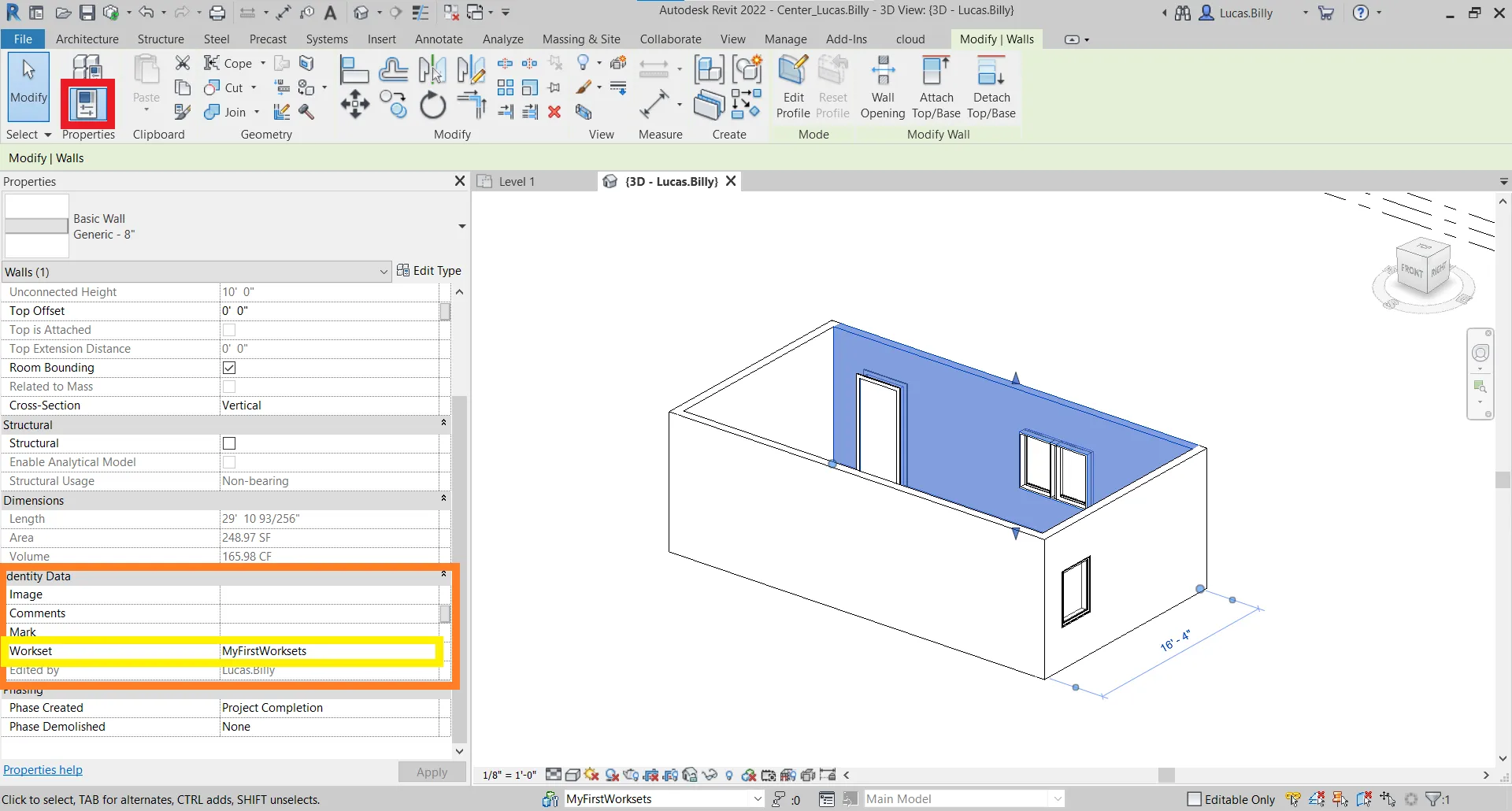
Si vous souhaitez déterminer à quel sous-projet appartient un élément dans Autodesk Revit, il vous suffit d'examiner les propriétés de l'élément. Cliquez sur l'élément, puis cliquez sur l'icône "Propriétés". Ensuite, faites défiler jusqu'à la section "Données d'identification" et recherchez la ligne "Sous-projet".
La gestion des droits de sous-projet est cruciale, surtout lorsqu'il s'agit d'interagir avec des nuages de points créés à l'aide de notre plugin. Si vous n'avez pas de droits de modification, un message d'avertissement vous informera que votre action ne peut pas être effectuée.
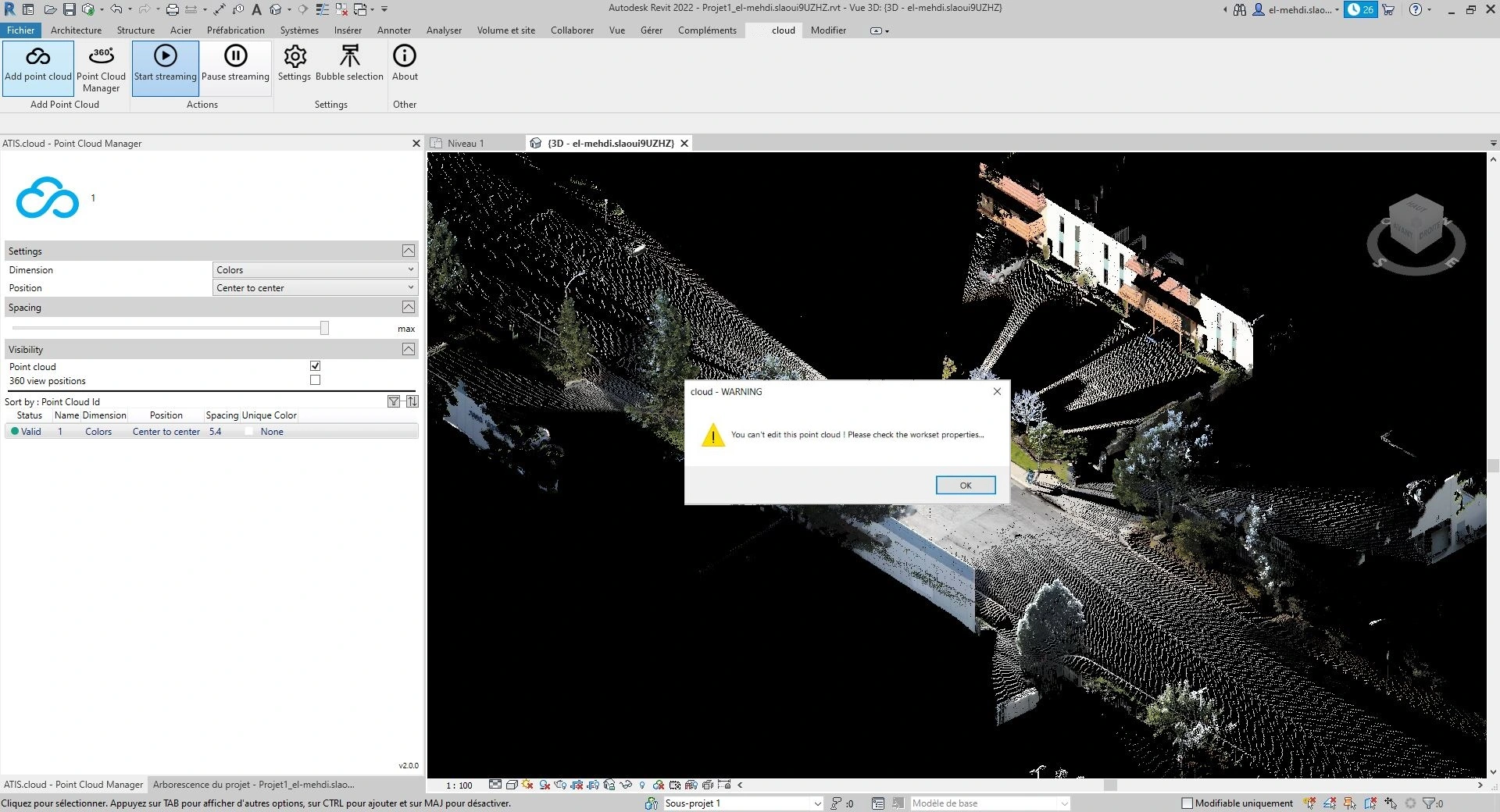
Sans les droits sur le sous-projet, les actions suivantes sont notamment impossibles :
- Changer le type de position
- Modifier la visibilité du nuage de points et des vues à 360°
- Supprimer le nuage de points et les vues à 360°
- Ajouter des sources
- Régénérer le nuage de points
Pour comprendre ce que sont les sources, nous vous invitons à consulter l'article Insérer des sources de projet dans Autodesk Revit. Pour comprendre en quoi consiste la régénération d'un nuage de points, reportez-vous à l'article Régénérer le nuage de points.
En cas de problème ou de difficulté, n'hésitez pas à contacter l'équipe technique.