Complemento de Autodesk Revit - Colaboración
Si no tiene el complemento de Autodesk Revit instalado en su computadora, consulte primero el artículo de instalación del complemento de Autodesk Revit y regrese a este más adelante.
El modo colaborativo se utiliza para trabajar con varios colaboradores en un mismo proyecto.
Consiste en:
- Un archivo "Centro" almacenado en la nube de Autodesk o en una red interna en modo LAN
- Un proyecto local que hace referencia al archivo "Centro", almacenado en su computadora
Esta arquitectura permite que cada colaborador avance en su proyecto local y se sincronice con el proyecto central, que luego se transmite a las demás personas involucradas en el proyecto.
Para comenzar la colaboración, abra un proyecto.
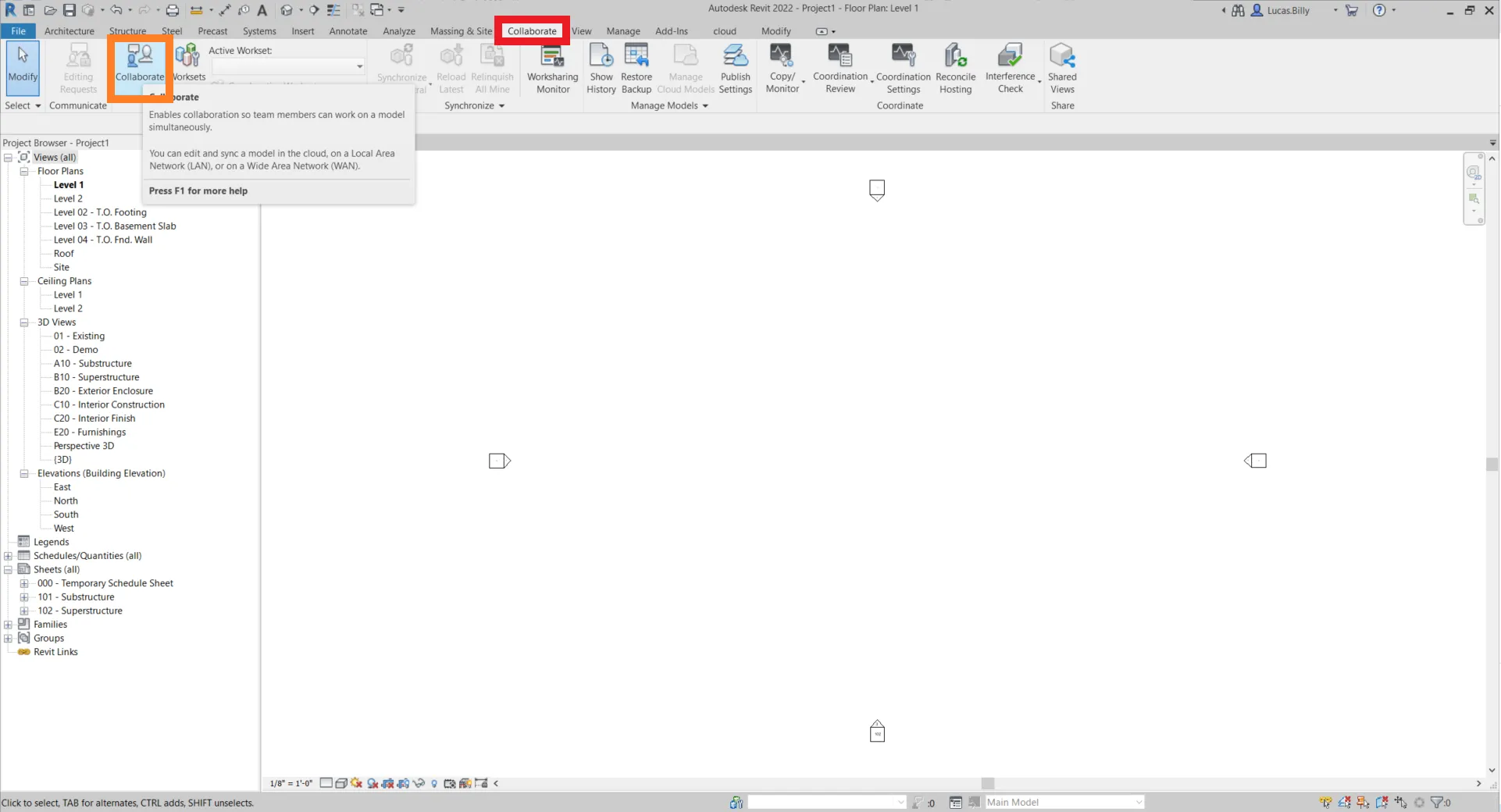
Una vez iniciado el proyecto, abra la pestaña Colaborar y haga clic en el botón Colaborar.
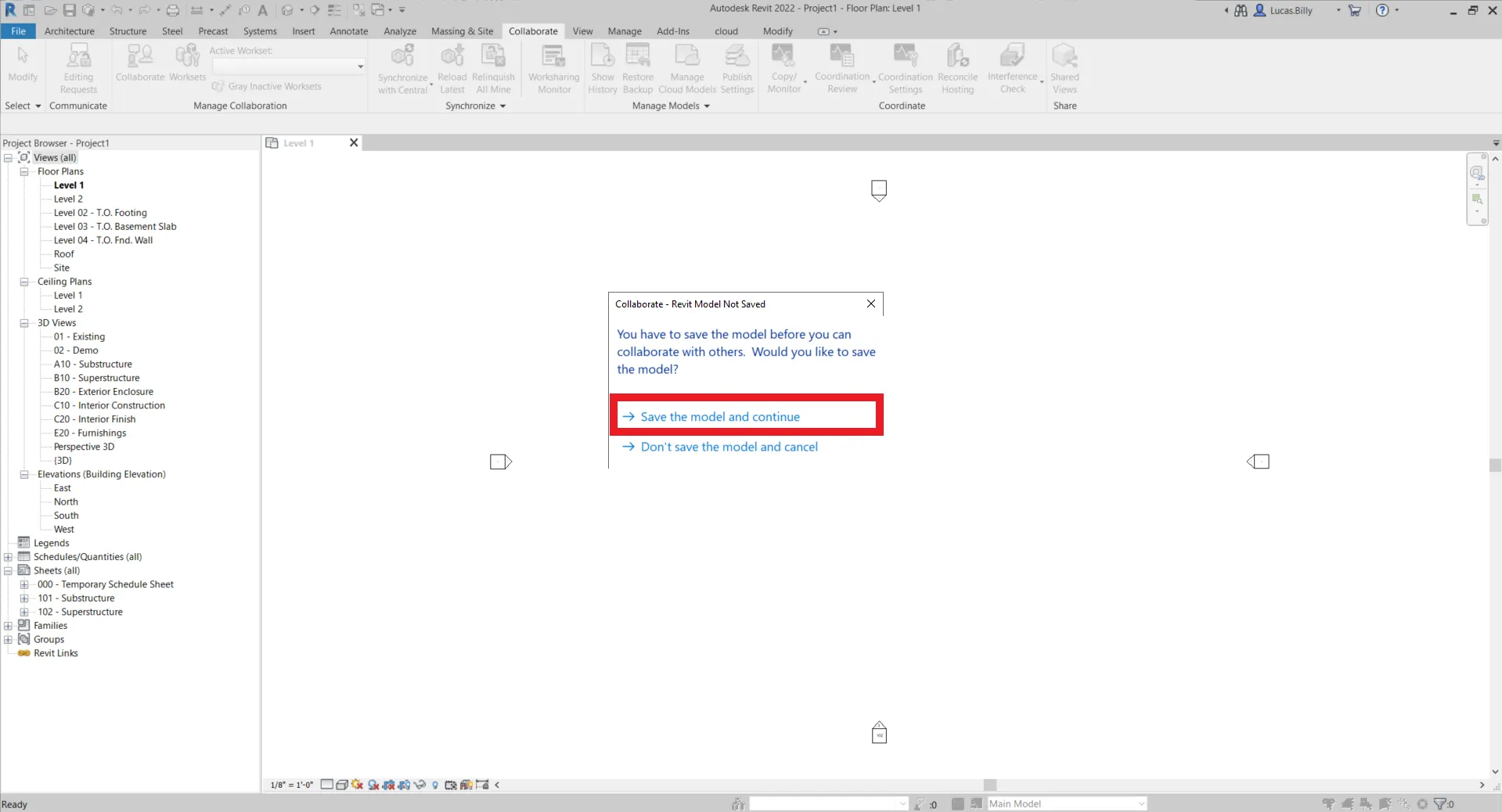
Si el proyecto aún no se ha guardado, Autodesk Revit le pedirá que lo haga. Haga clic en Guardar el modelo y continuar.
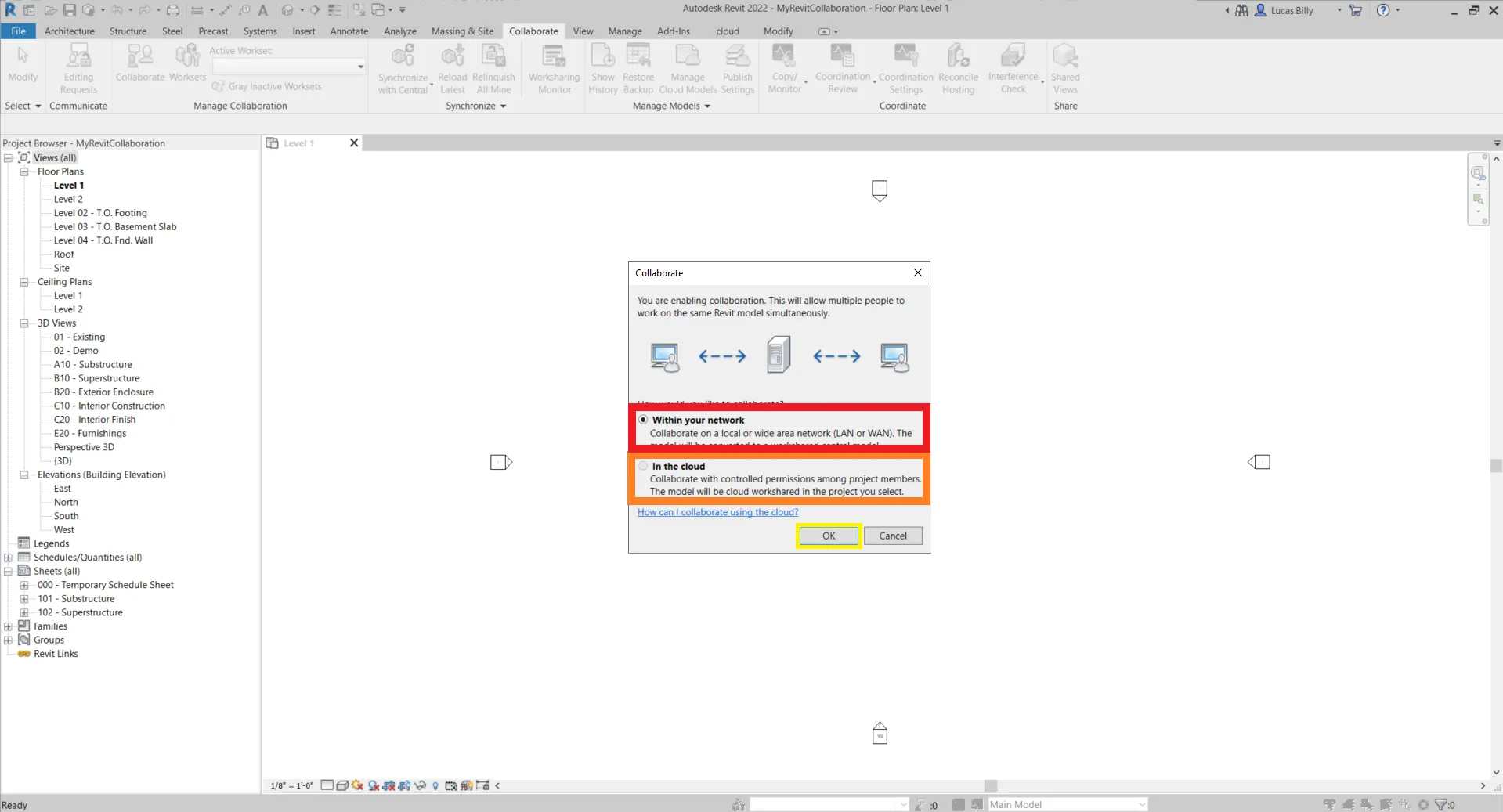
Una vez guardado, deberá elegir dónde desea colocar el archivo central. El archivo central es la base de todo proyecto de colaboración: es el que centraliza toda la información sobre el proyecto.
Puede guardarlo en su red o en la nube de Autodesk Revit Server.
Tenga en cuenta que cada colaborador debe tener acceso al archivo central para poder colaborar.
Una vez que haya seleccionado el modo de almacenamiento, haga clic en Aceptar.
Si acaba de seleccionar En la nube, el proyecto se guardará automáticamente. En cambio, si seleccionó Dentro de su red, tendrá que hacerlo manualmente; consulte más abajo cómo guardar el archivo en su red.
Trabajar con el archivo local en mi red
Guarde el proyecto
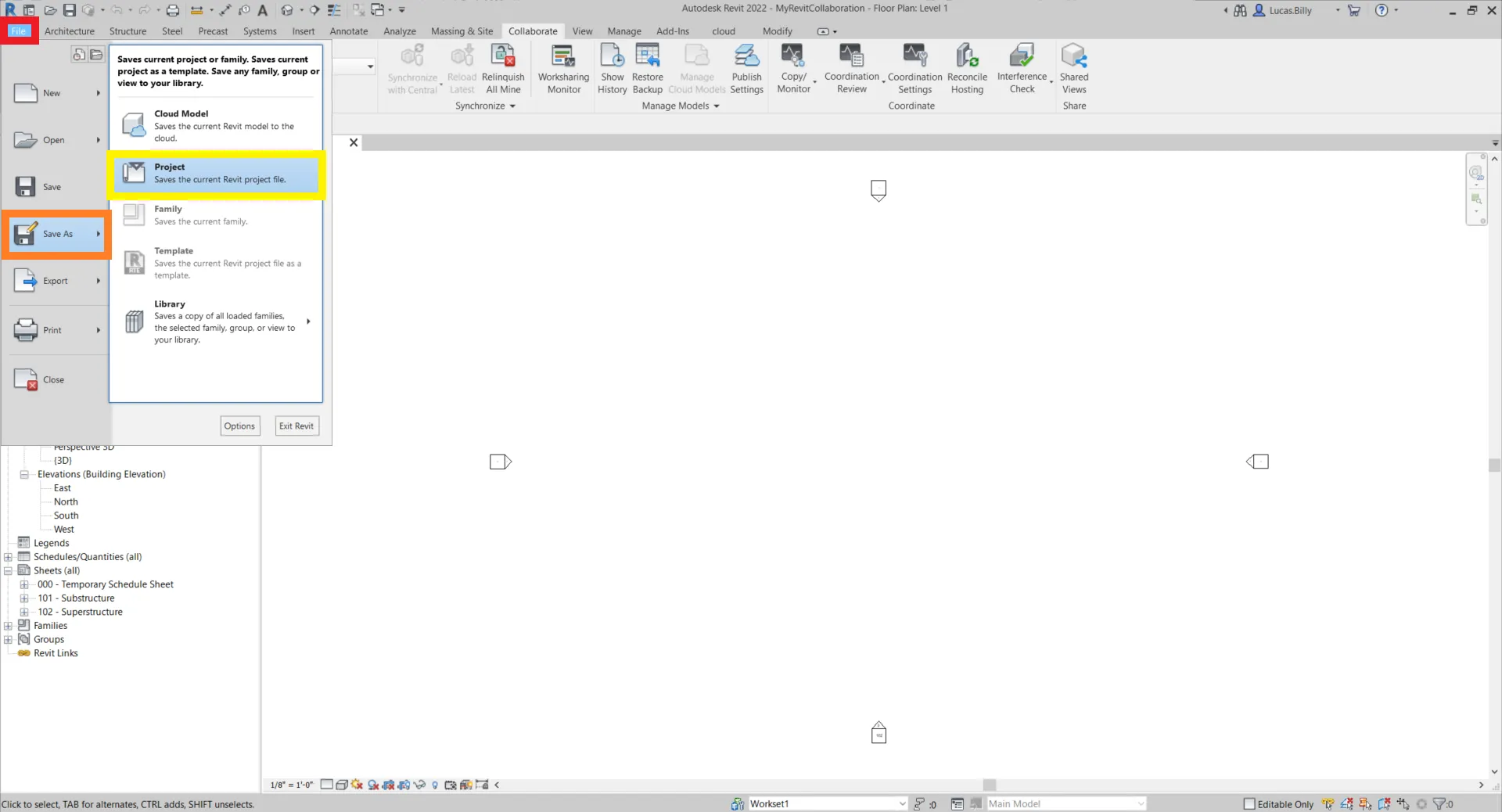
Para guardar el proyecto y hacerlo accesible a todos sus colaboradores, haga clic en Archivo > Guardar como > Proyecto
Recuerde guardar su proyecto en un directorio accesible para todos sus colaboradores y asegúrese de que cada uno de ellos pueda editar archivos en el directorio; de lo contrario, no podrán guardar sus cambios
Abra el proyecto
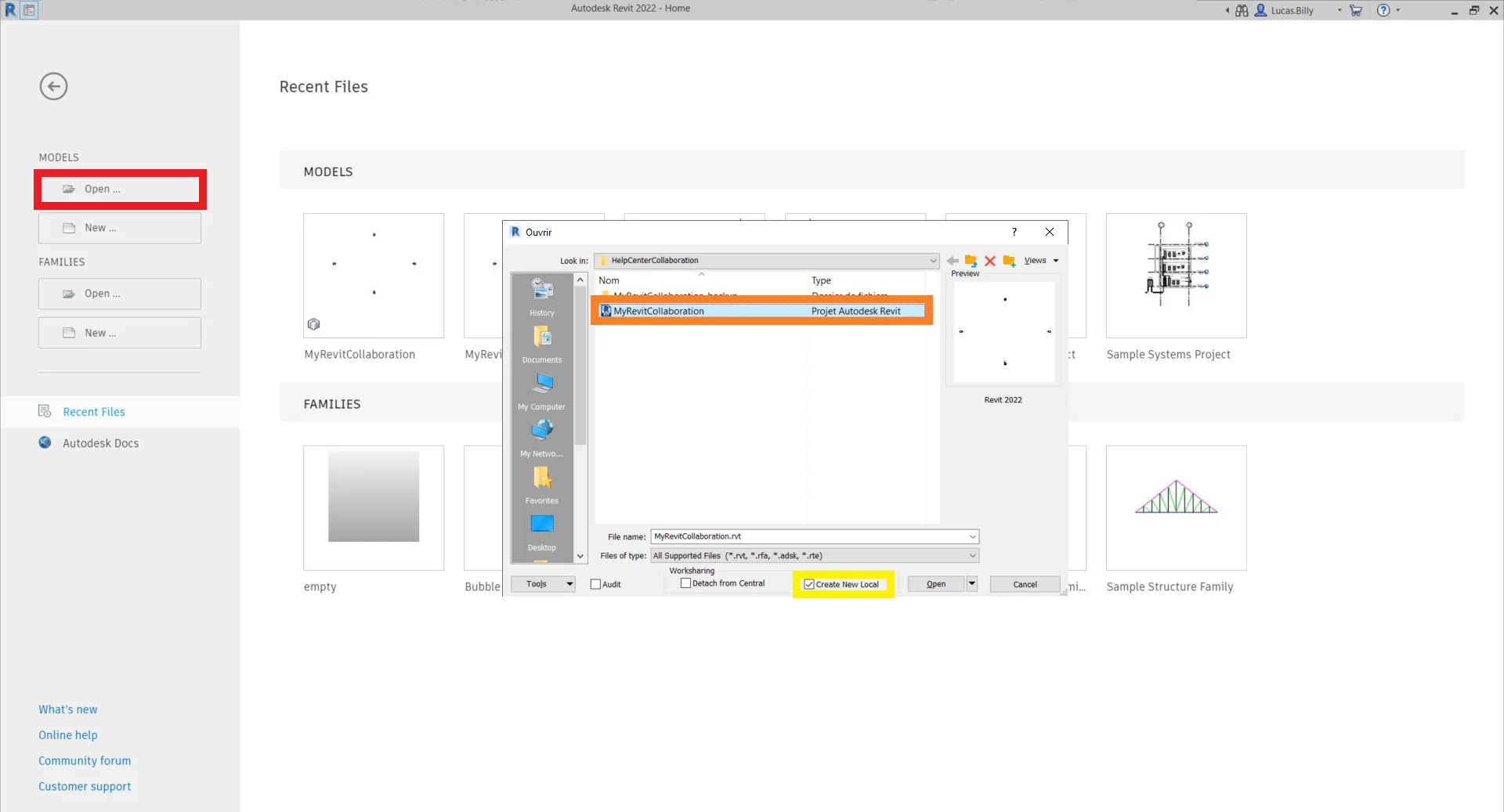
Cualquier colaborador con acceso a los archivos del proyecto puede abrirlo. Para hacerlo, haga clic en el botón Abrir al iniciar Autodesk Revit. Luego, seleccione el archivo en su red y ábralo. No olvide marcar la opción Crear un nuevo local.
Trabajar con el archivo local en la nube
Guarde el proyecto
Como se dijo anteriormente, esto es automático, por lo que no es necesario buscar botones para hacerlo.
Abra el proyecto
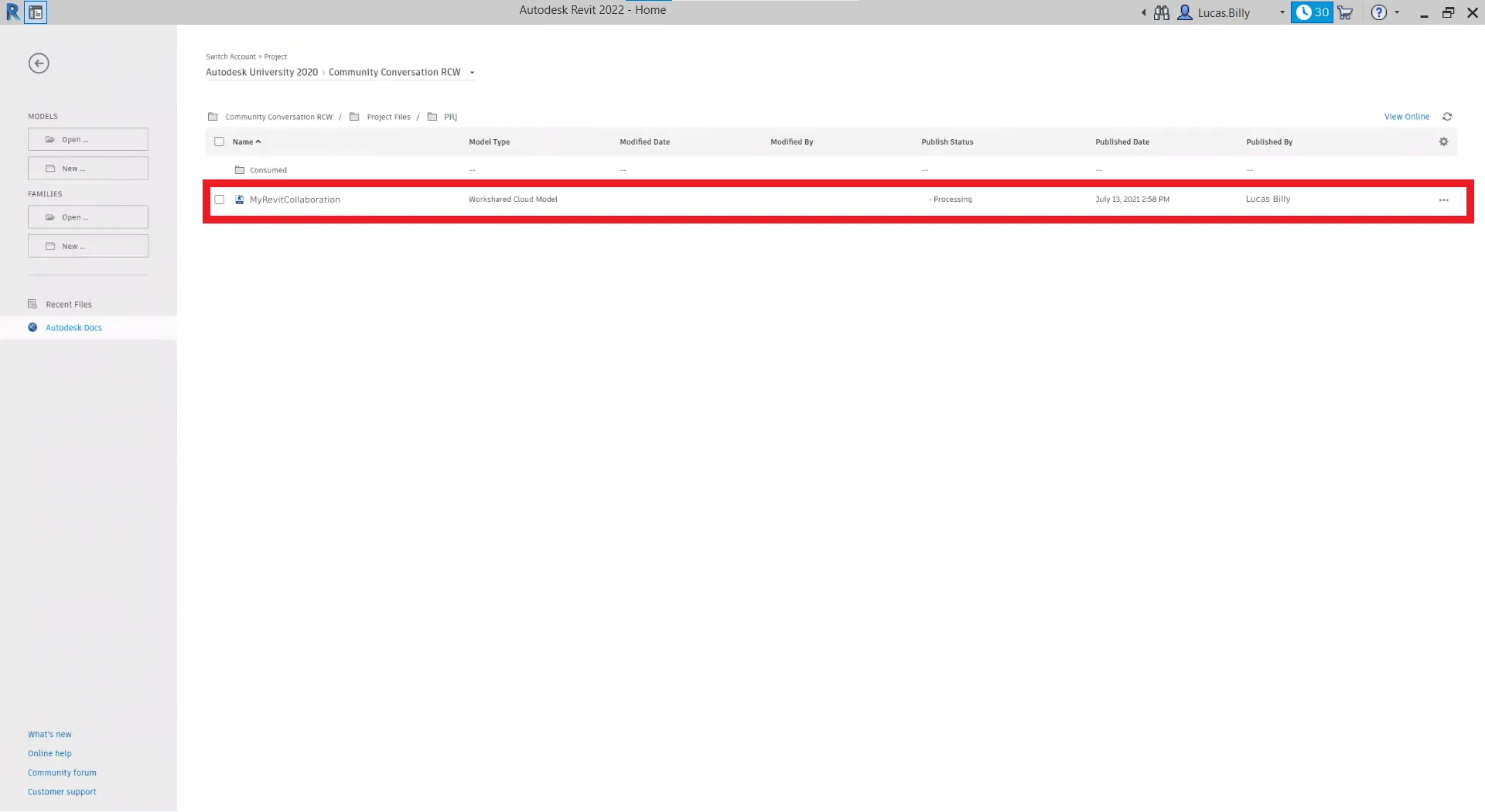
Para abrir el proyecto en modo nube, seleccione Autodesk Docs y haga clic en su proyecto en la lista. Aparecerá una pantalla de carga; espere a que el proyecto se inicialice.
Cerrar el proyecto
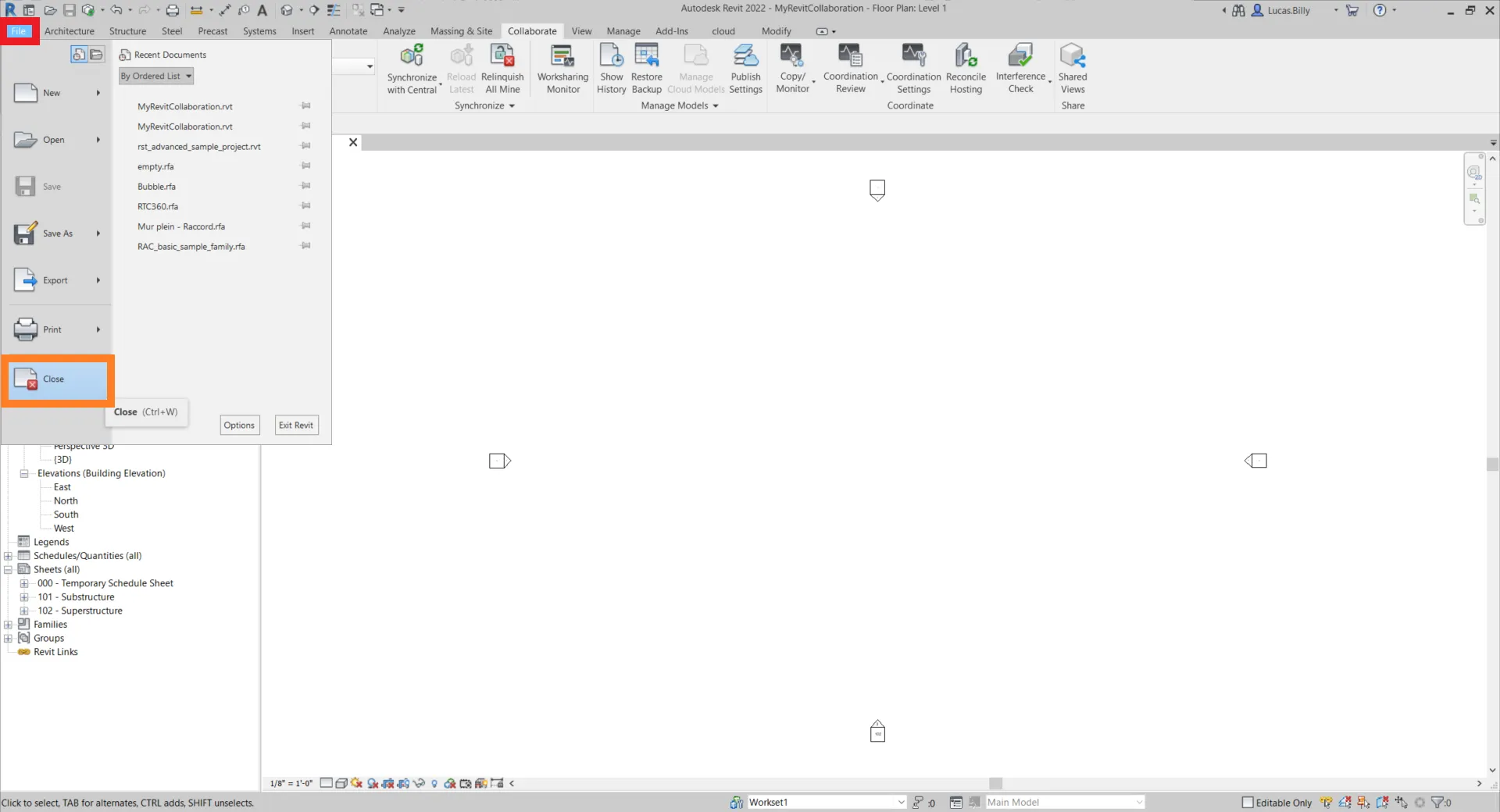
Tanto si usa la red como la nube, no olvide cerrar el proyecto antes de salir de Autodesk Revit, ya que podría dañar sus archivos. Puede encontrar el botón Cerrar en la pestaña Archivo.
Sincronizar el proyecto
La sincronización le permite enviar los cambios que ha realizado en el proyecto guardado y también recuperar los cambios hechos por otros; ambas acciones se ejecutan simultáneamente.
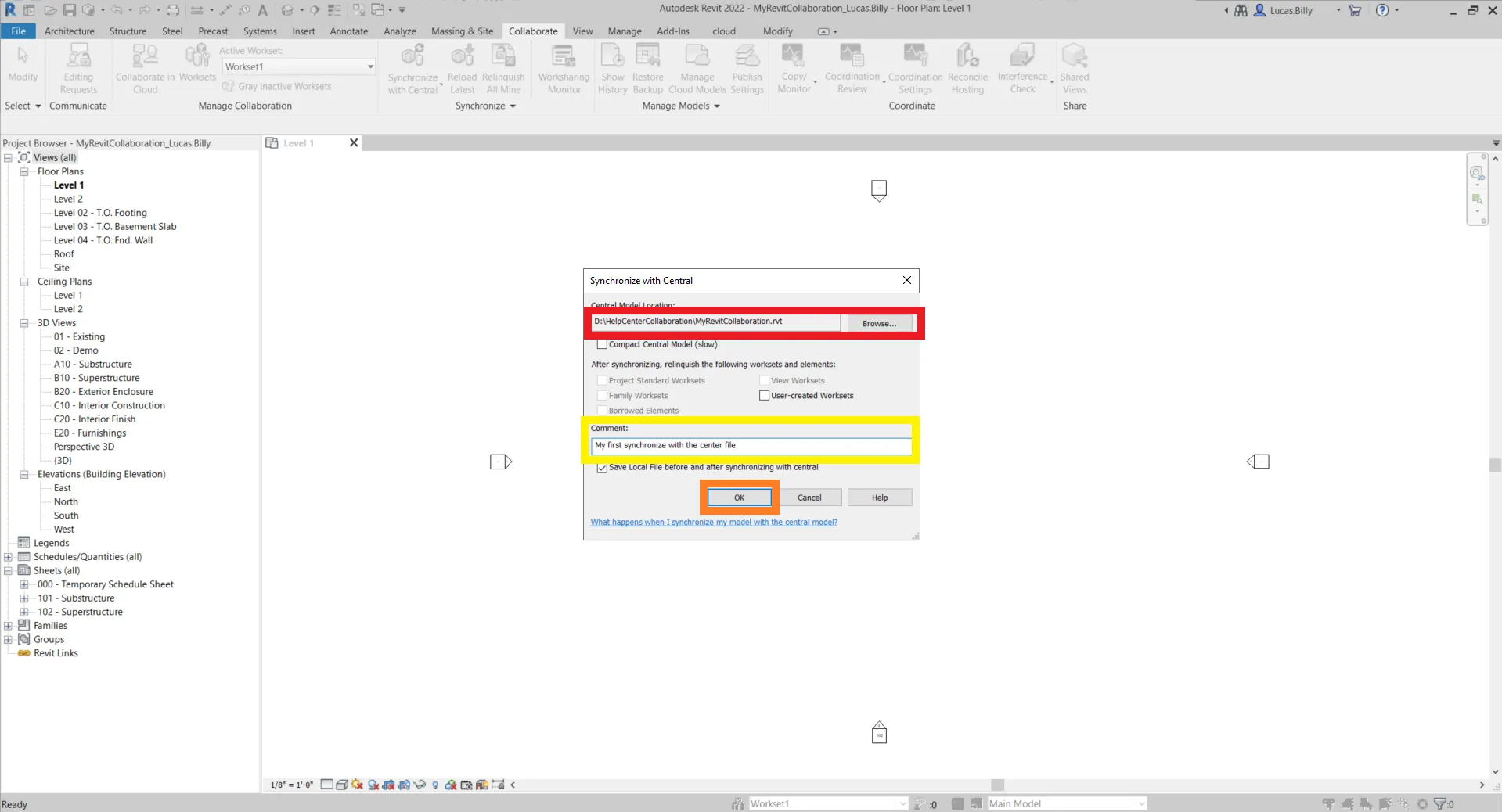
Para sincronizar el proyecto, abra la pestaña Colaborar y haga clic en Sincronizar con Central o simplemente haga clic en el icono de sincronización.
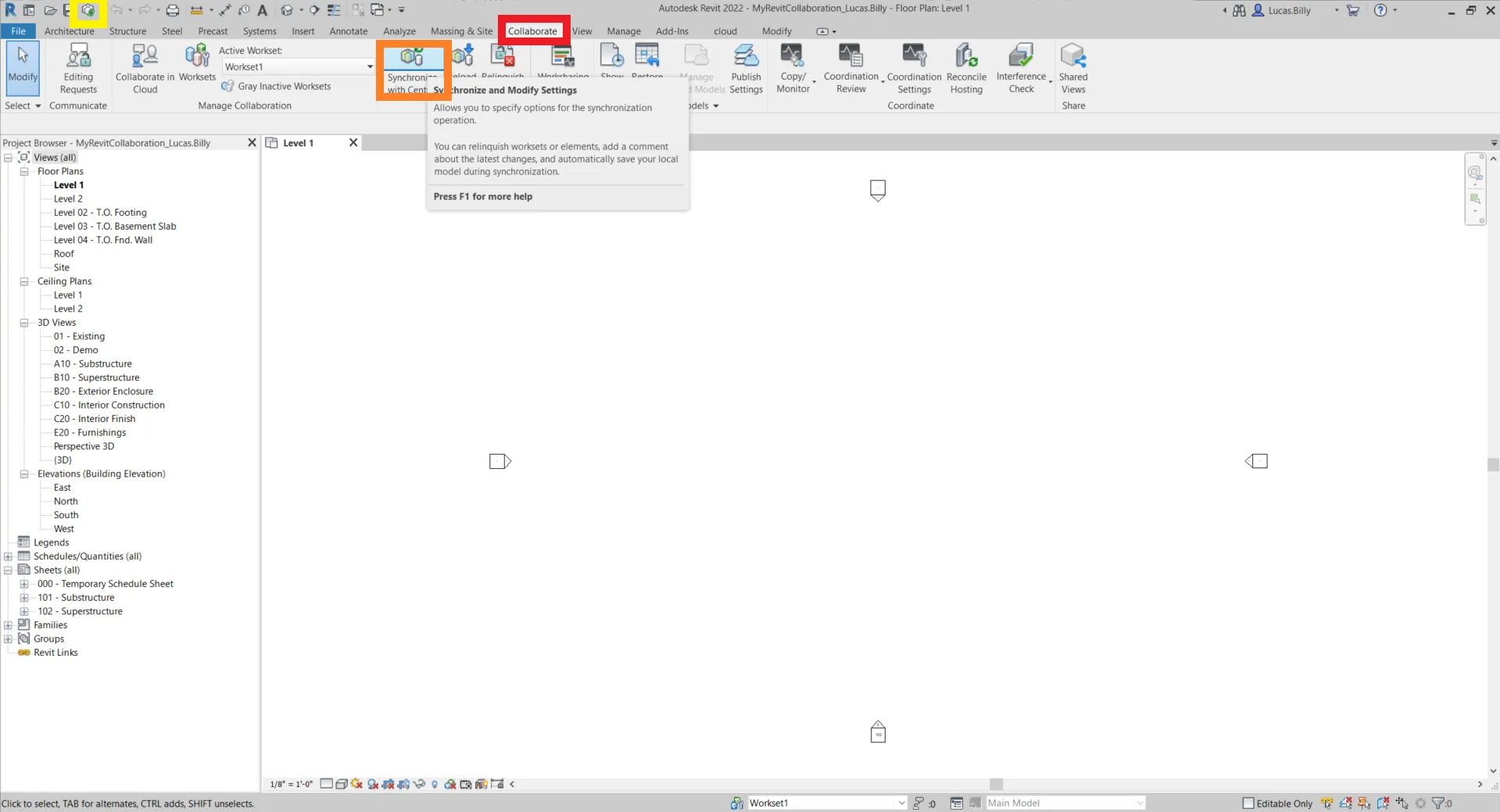
Aparecerá una ventana; úsela para comprobar que la ruta del archivo sea correcta (si usa la versión de red). Además, puede dejar una nota en el cuadro de comentarios para indicar a sus colaboradores qué cambios ha realizado. Haga clic en Aceptar para validar.
¿Cómo funciona la colaboración con el complemento?
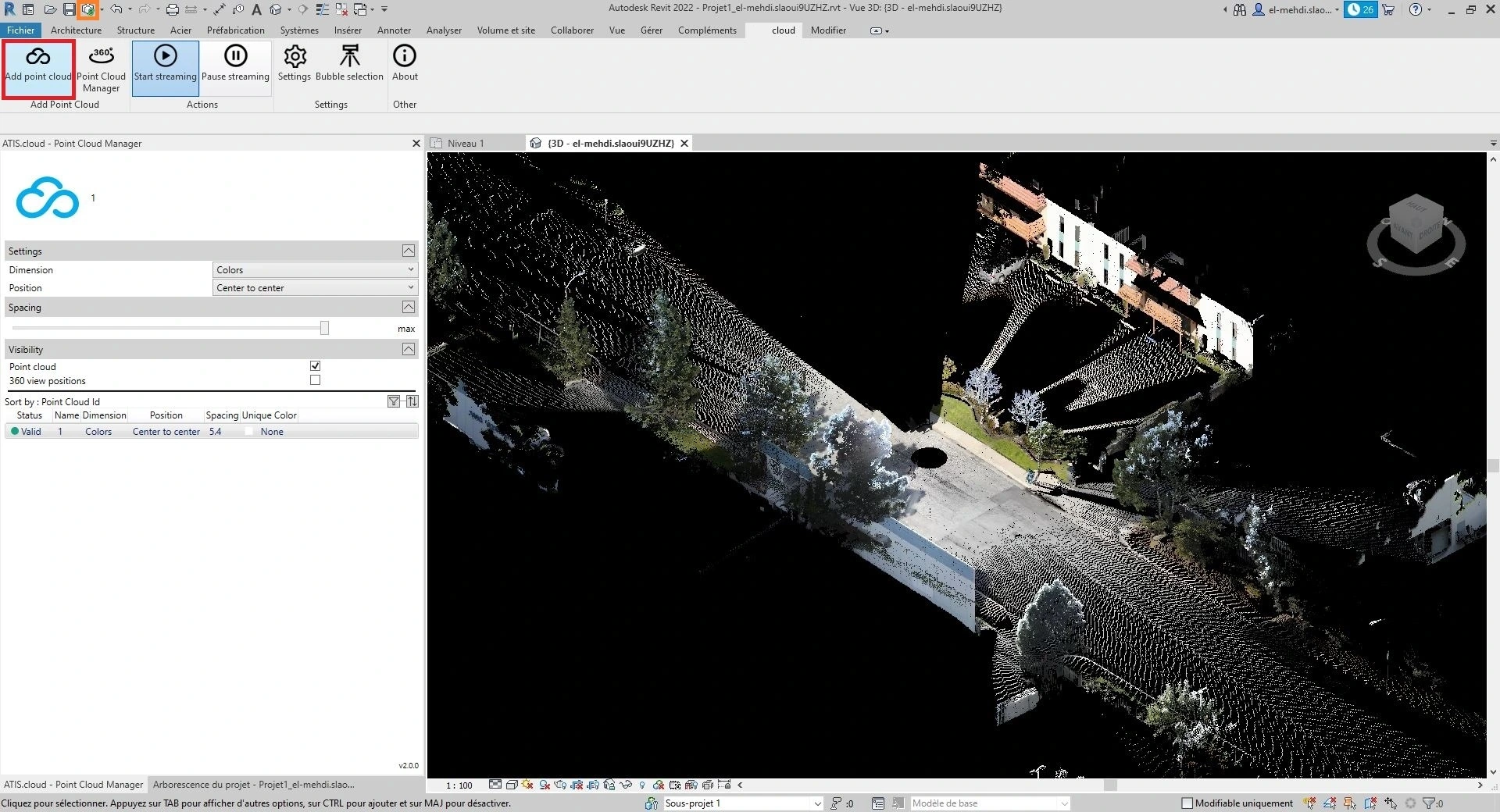
Primer caso: desea agregar una nube de puntos transmitida al archivo central.
Utilice el complemento para agregar una nube de puntos al proyecto; en este artículo encontrará más información al respecto.
Luego, sincronice el proyecto, tal como hemos visto en la sección anterior.
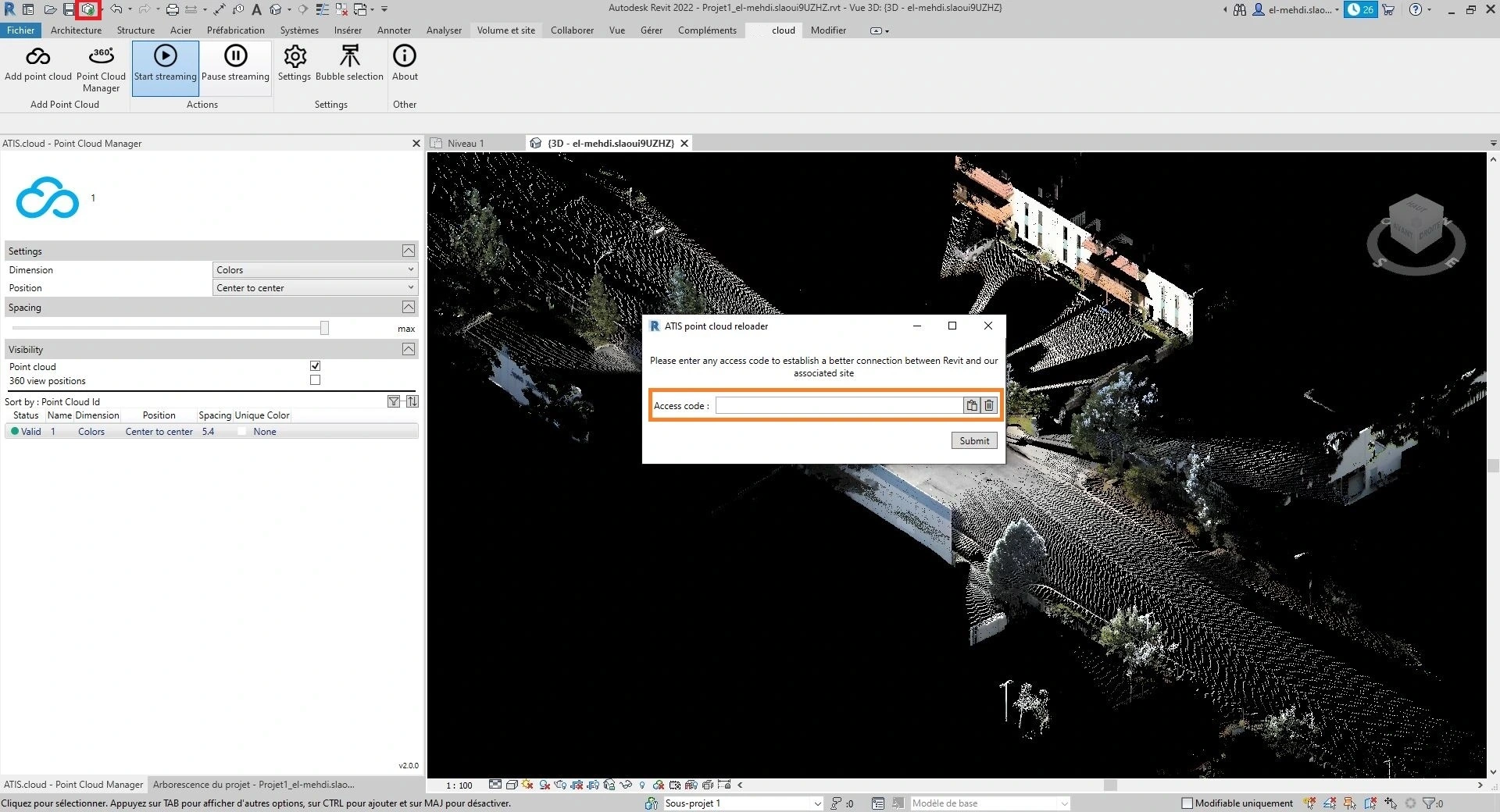
Segundo caso: está cargando un proyecto que tiene una nube de puntos transmitida.
Sincronice el proyecto, tal como hemos visto en la sección anterior. Una vez finalizado el proceso de sincronización, la nube de puntos se hará visible y aparecerá una ventana. Pegue un código de acceso del proyecto relacionado para acceder a las imágenes 360. En este artículo puede ver cómo obtener un código.
Esto es todo lo que necesita saber para trabajar de forma colaborativa en Autodesk Revit mientras utiliza nuestro complemento.
Si tiene algún problema o dificultad, póngase en contacto con el equipo de la plataforma.