Personalice su plataforma con una interfaz de marca
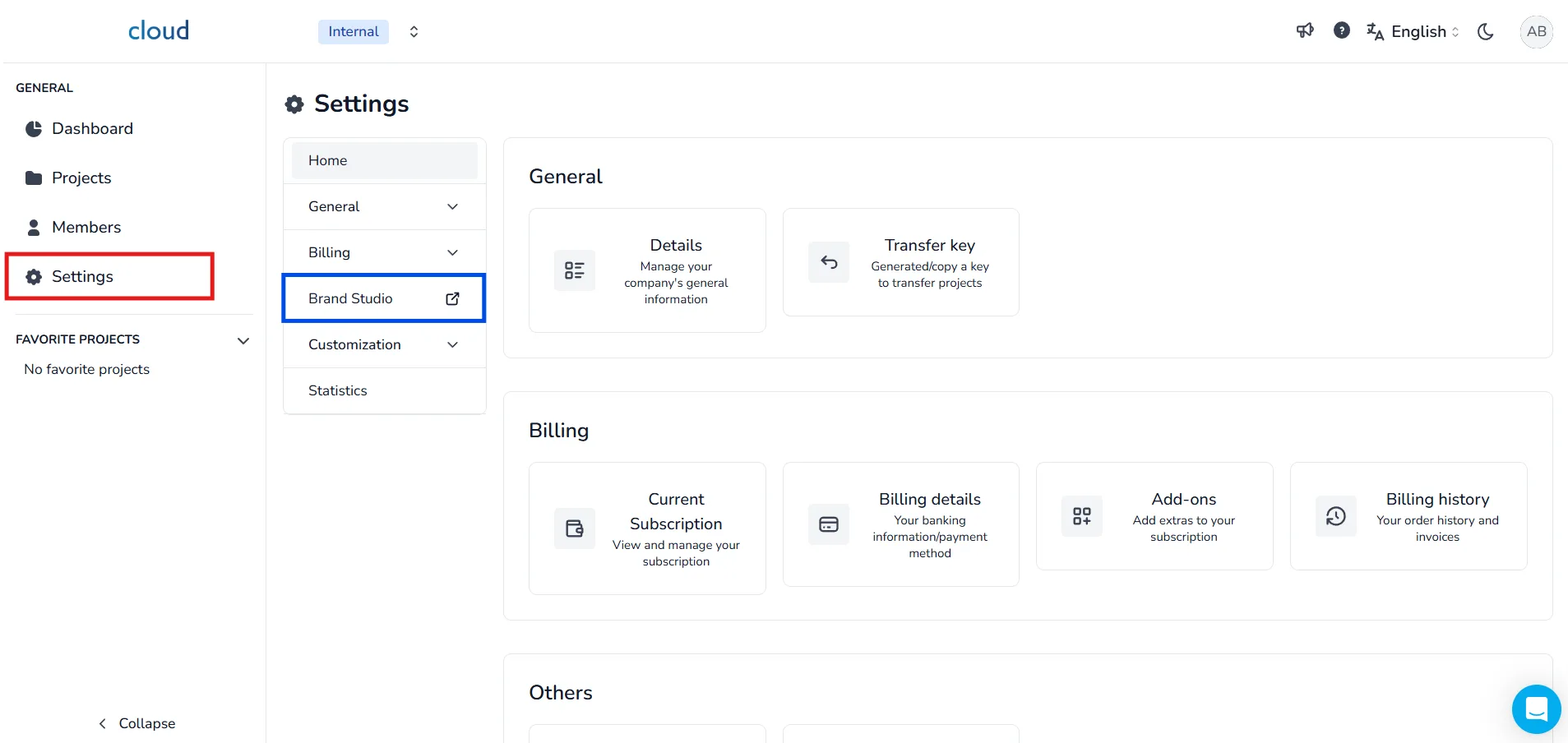
Para comenzar a personalizar su interfaz, vaya al menú Configuración y abra la sección Brand Studio.
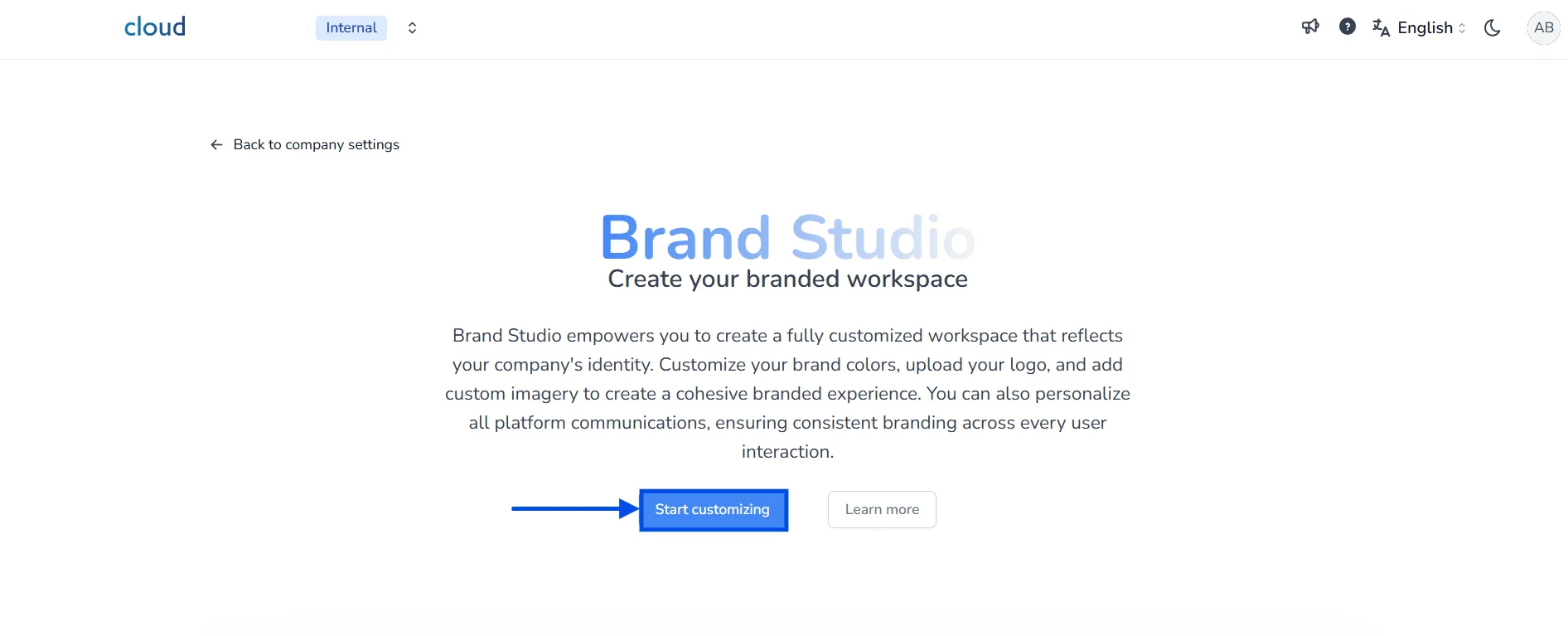
Haga clic en el botón Comenzar a personalizar para iniciar la herramienta de personalización de la interfaz.
Personalización global
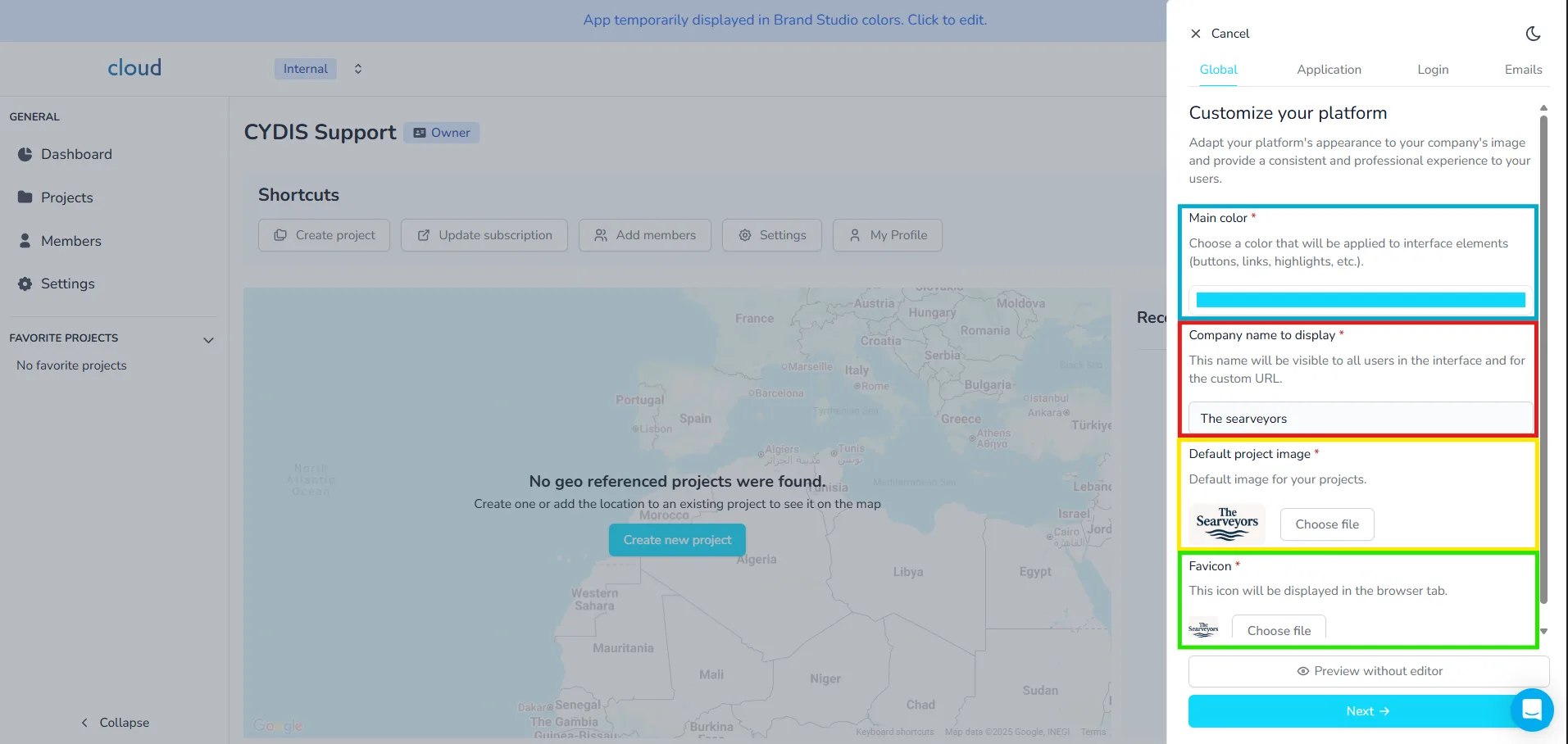
En la pestaña Global, puede configurar la identidad visual de su plataforma:
- Color principal: Color aplicado a elementos de la interfaz como botones y resaltados.
- Nombre de la empresa: Visible para los usuarios y utilizado en la URL personalizada.
- Imagen de proyecto por defecto: Usada cuando no se establece una imagen de proyecto personalizada.
- Favicon: El icono que se muestra en la pestaña del navegador.
Paso muy importante, seleccione el color principal para su interfaz, se utilizará para todos los botones, etiquetas y algunos textos y efectos de estilo, así que elíjalo sabiamente. Le recomendamos usar el color principal de su empresa, uno llamativo suele ser mejor, los tonos blanco, gris y negro no son recomendados.
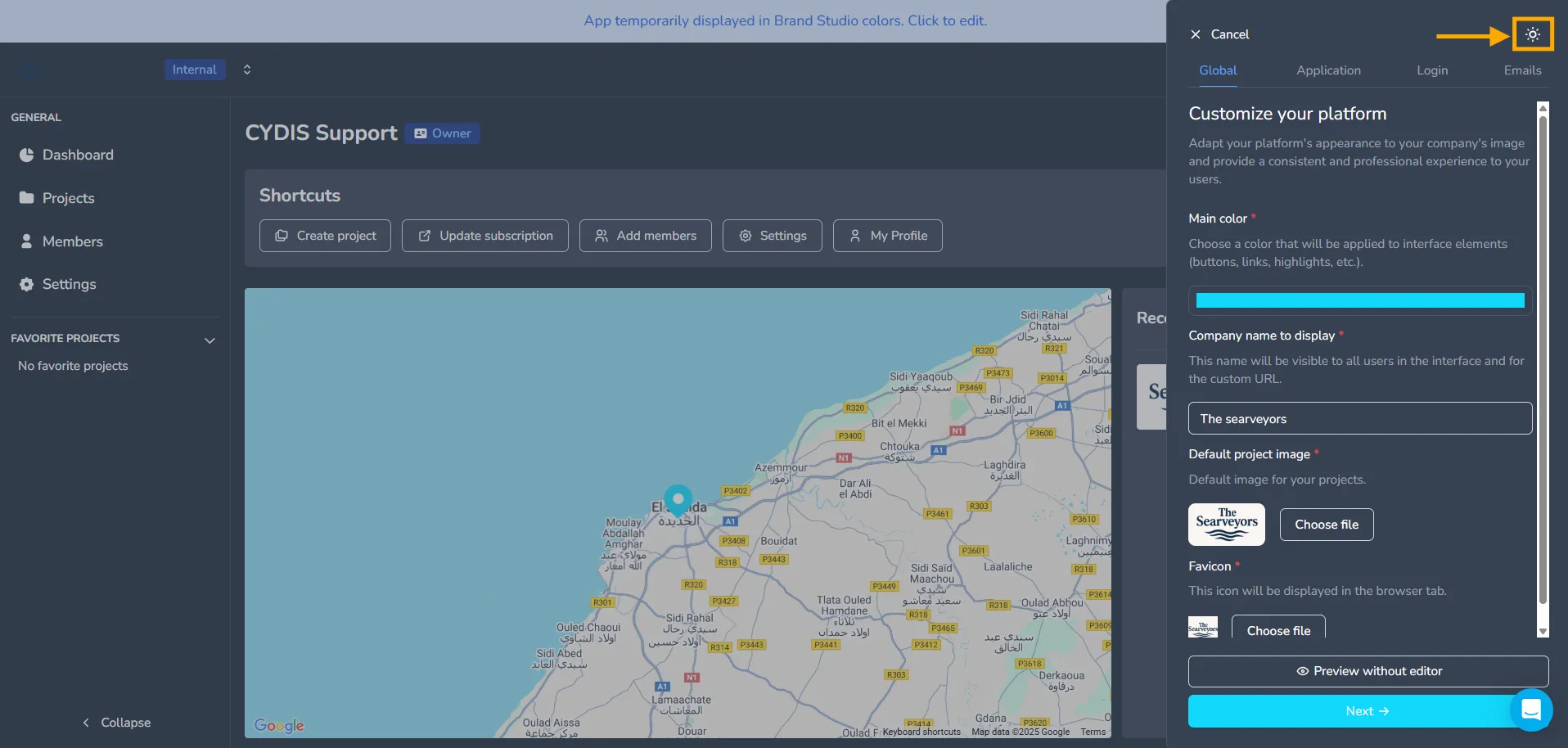
Puede activar el modo oscuro para previsualizar cómo aparecen sus colores.
El progreso se guarda automáticamente, por lo que puede volver más tarde y encontrar todas las modificaciones intactas. Haga clic en Previsualizar sin editor para ver el estado actual, luego haga clic en Siguiente.
Personalización de la aplicación 3D
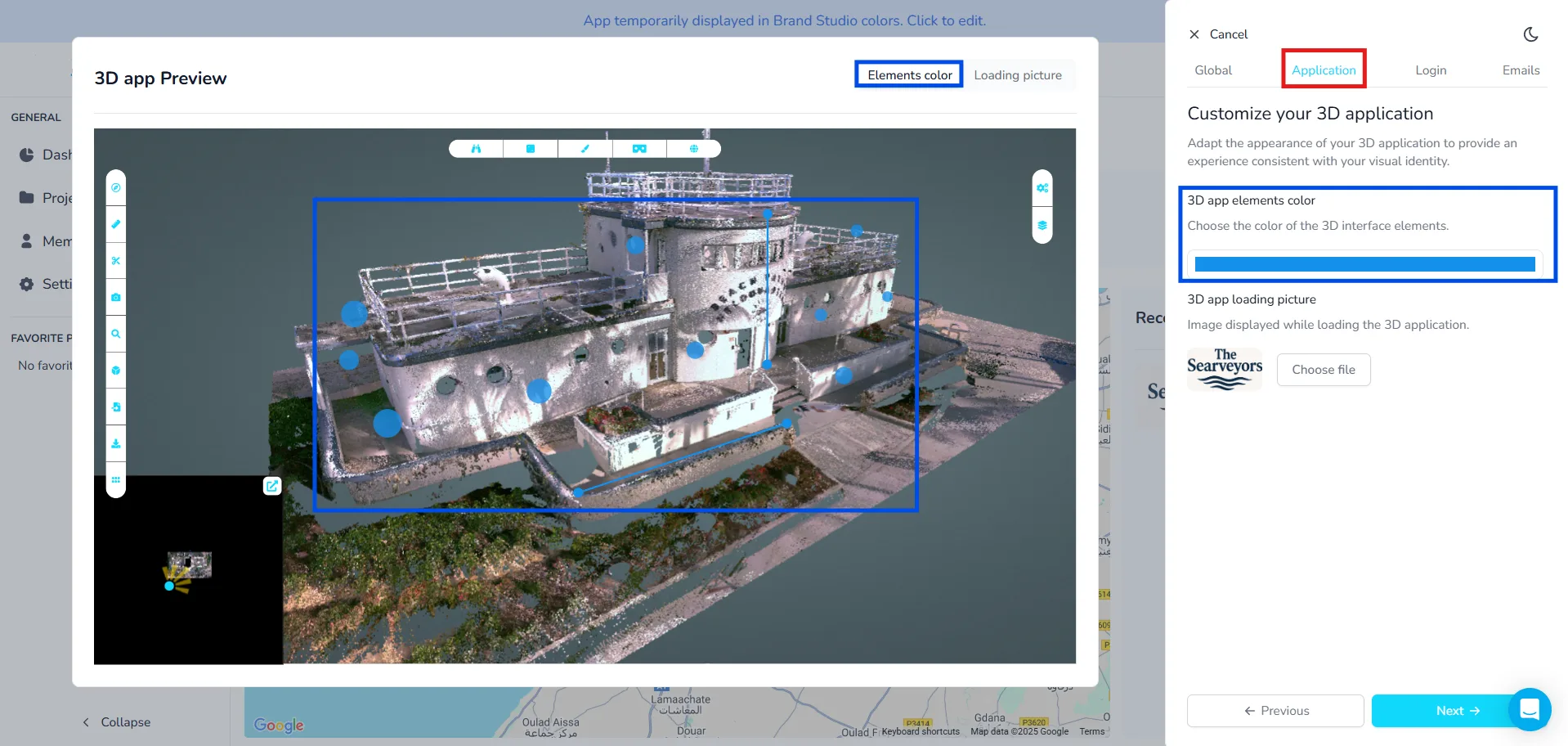
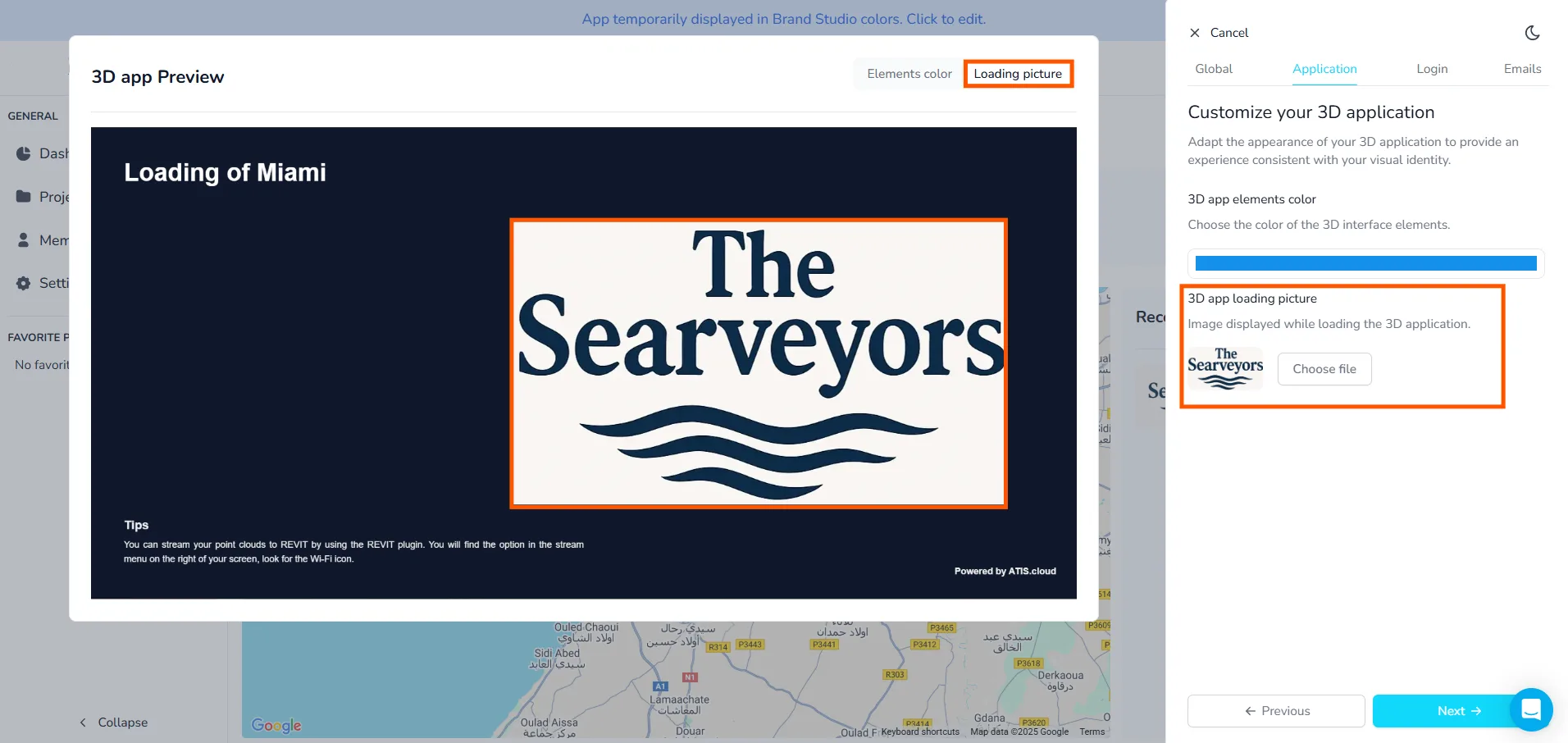
Aquí puede personalizar la identidad visual de su aplicación 3D:
- Color de los elementos de la app 3D: Establece el color de los elementos de la UI en la vista 3D.
- Imagen de carga de la app 3D: Imagen mostrada mientras se carga la app 3D.
Aún en la aplicación 3D, puede decidir el color a usar para todos los elementos, burbujas de imágenes 360, medidas, anotaciones... En la mayoría de los casos, elegir un color que sea similar a su color principal es la mejor opción, sin embargo, es posible que quiera o necesite seleccionar otro color si el suyo no le permite ver claramente los elementos. Debería intentar escoger un color que tenga un alto contraste con el fondo. Le recomendamos usar colores llamativos, ya que los colores oscuros serán difíciles de distinguir.
Una vez hecho esto, haga clic en Siguiente.
Personalización de la página de inicio de sesión
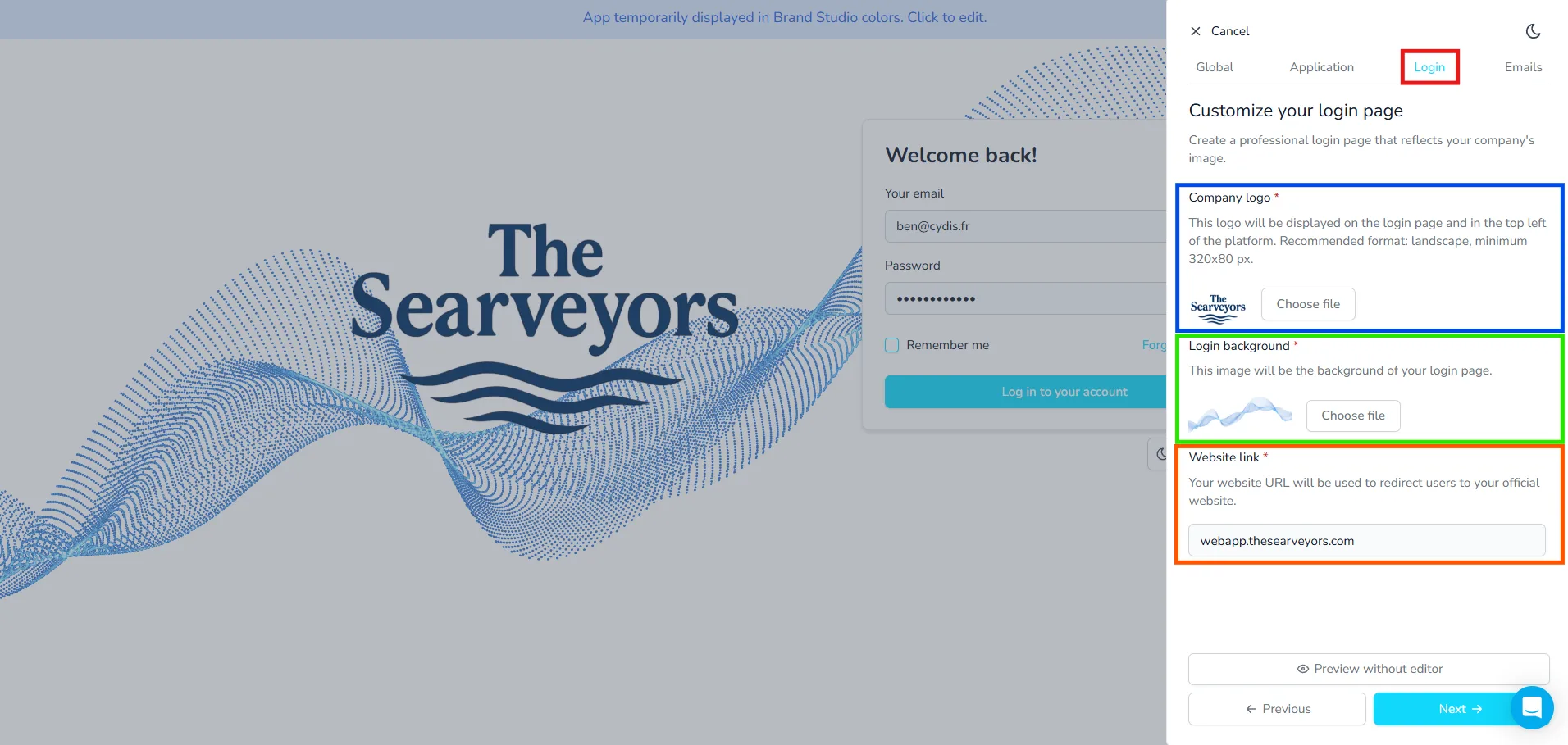
Esta sección le permite diseñar una pantalla de inicio de sesión que refleje su marca:
- Logotipo de la empresa: Aparece en la página de inicio de sesión y en el encabezado de la plataforma (mín. 320x80 px).
- Fondo de inicio de sesión: Imagen de fondo utilizada en la pantalla de inicio de sesión.
- Enlace del sitio web: Dominio personalizado para redirigir a los usuarios después de iniciar sesión.
Haga clic en Siguiente para continuar.
Personalización del correo electrónico
En la pestaña Emails, configure sus plantillas de correo electrónico:
- Encabezado: Mostrado en la parte superior de todos los correos electrónicos.
- Pie de página: Mostrado en la parte inferior; puede contener enlaces legales o útiles.
- Redes sociales: Agrega enlaces sociales (YouTube, LinkedIn, etc.) para redirección de usuarios.
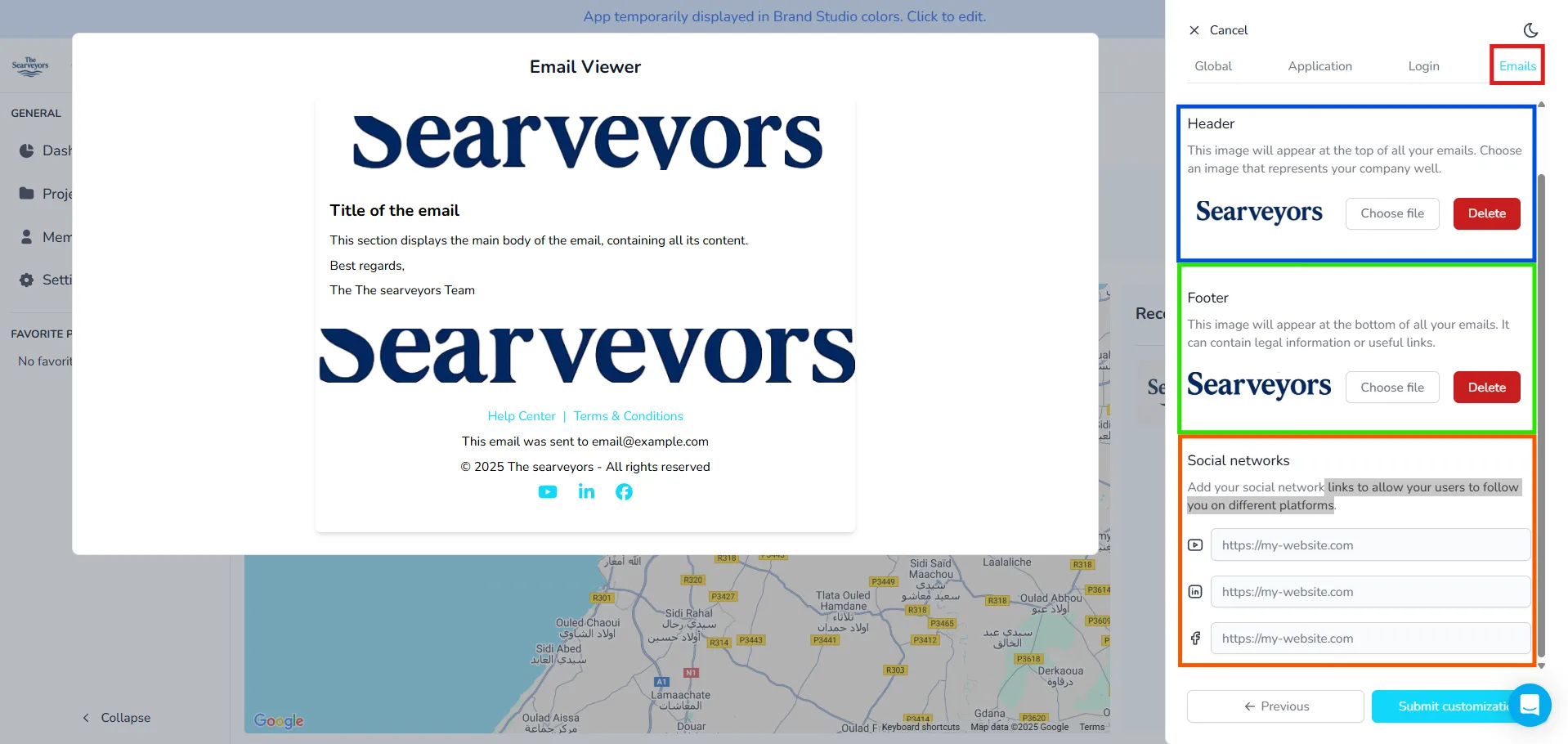
Una vez terminado, haga clic en Enviar personalización para aplicar todas sus preferencias de marca. Nuestro equipo recibirá su solicitud para que puedan comenzar a preparar su plataforma.
Si necesita ayuda usando el simulador o si tiene alguna pregunta sobre la interfaz de marca blanca, por favor, no dude en contactar al equipo de la plataforma.