Agregar objetos 3D texturizados
El archivo
Antes de ir a la plataforma, asegurémonos de que su archivo esté correctamente preparado.
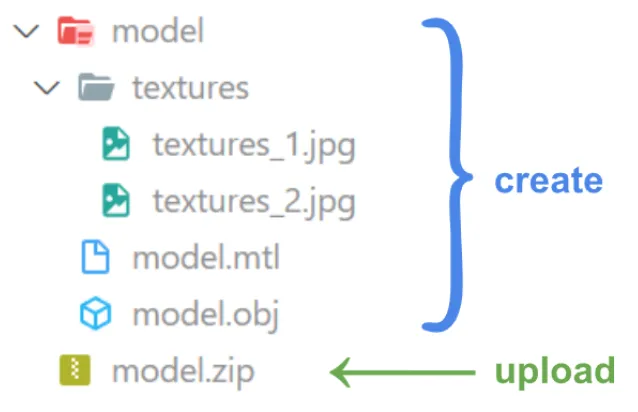
El archivo ZIP debe contener todos los archivos necesarios:
- Sus archivos de textura (JPG, PNG, TIFF, TGA, etc.).
- Su archivo de material (MTL).
- Su archivo de plantilla (OBJ).
Recomendaciones
- Se recomienda que el archivo OBJ sin comprimir ocupe menos de 500 MB.
- Número máximo de imágenes de textura: 12.
Las texturas pueden estar en el directorio raíz o en una subcarpeta; esto depende del archivo MTL
Para un OBJ con un archivo MTL que busca los archivos de textura (JPG, PNG, TIFF, TGA, etc.) en una carpeta "texturas", el archivo ZIP debe verse como en el siguiente ejemplo:
Agregar al proyecto
Para añadir un objeto 3D texturizado a su proyecto, siga los mismos pasos iniciales que para cualquier otro tipo de archivo.
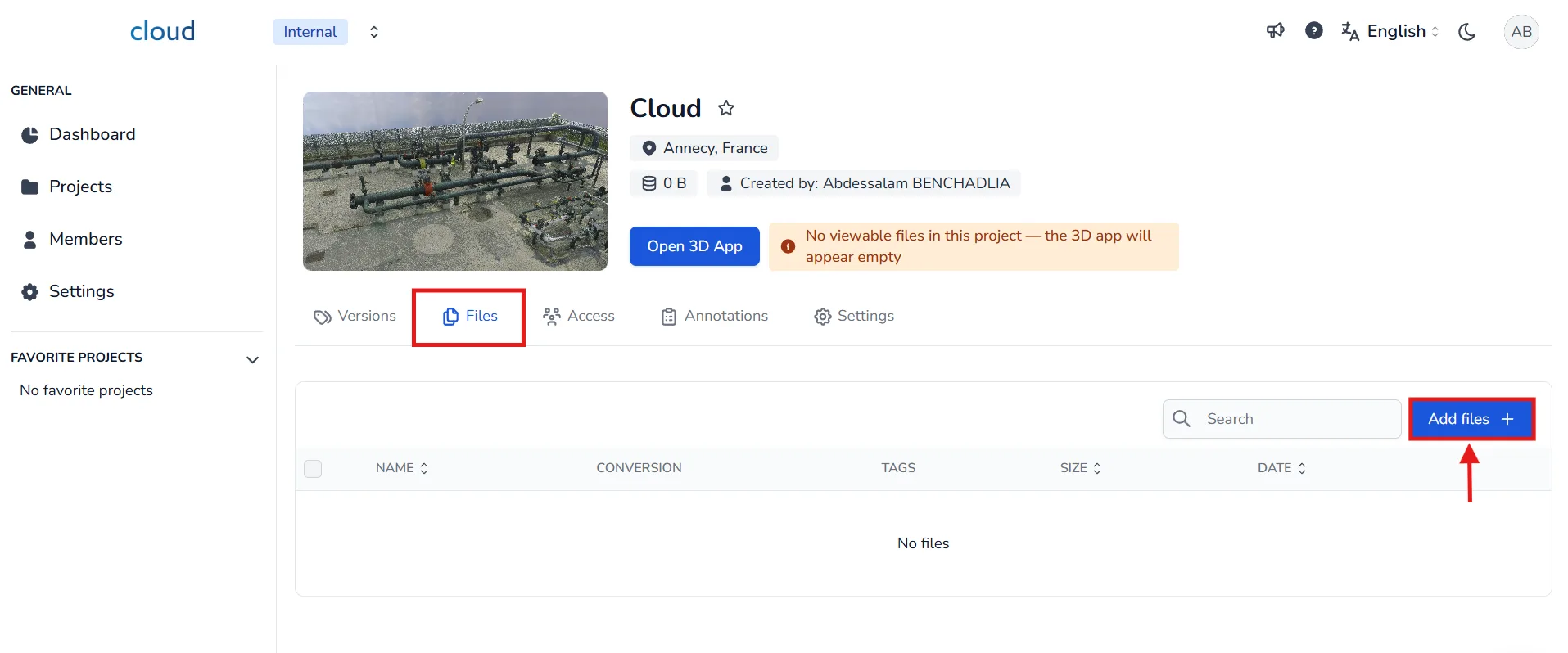
Navegue a su proyecto y haga clic en la pestaña de Archivos. Luego, haga clic en el botón Agregar archivo en la esquina superior derecha.
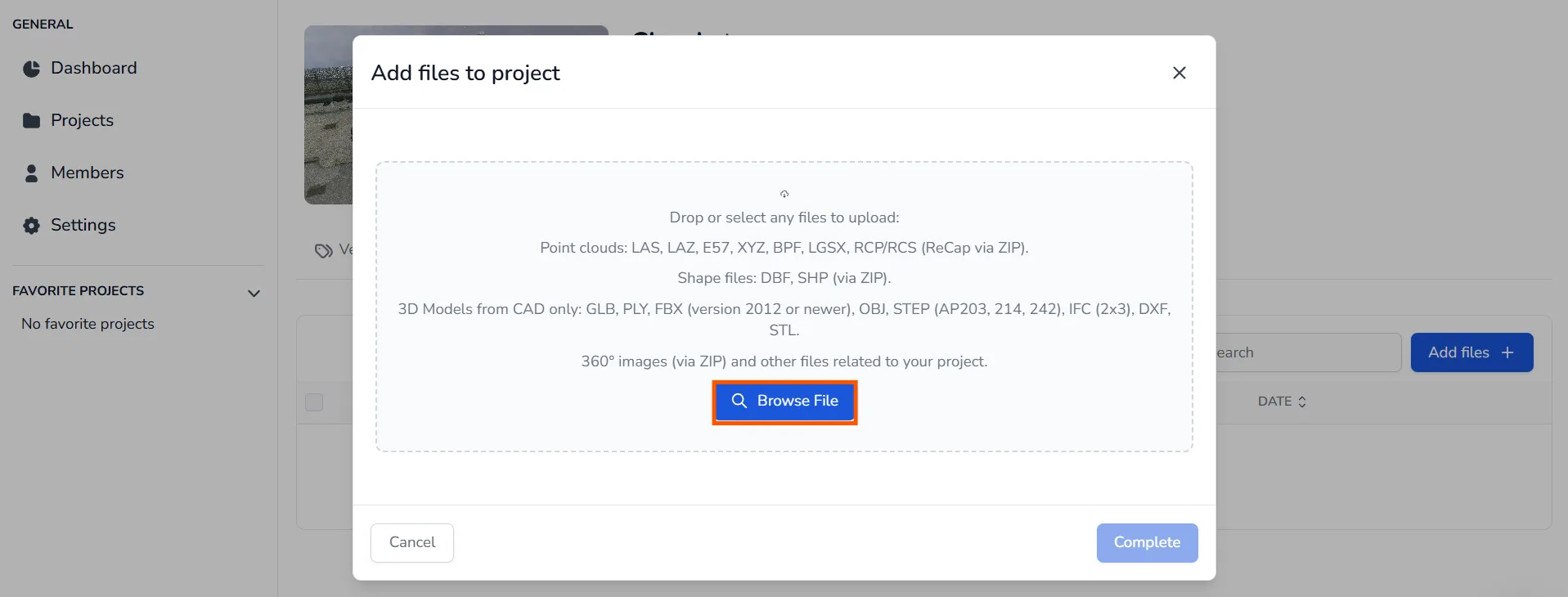
Se abrirá una ventana titulada "Agregar archivos al proyecto". Aquí, puede arrastrar y soltar su archivo ZIP o utilizar el botón Explorar archivo para seleccionarlo manualmente.
Su archivo ZIP debe seguir la estructura correcta para ser reconocido por la plataforma, como se explicó al comienzo de este artículo. Si se respeta la estructura, el sistema detectará automáticamente el archivo OBJ y lo clasificará como un formato BIM.
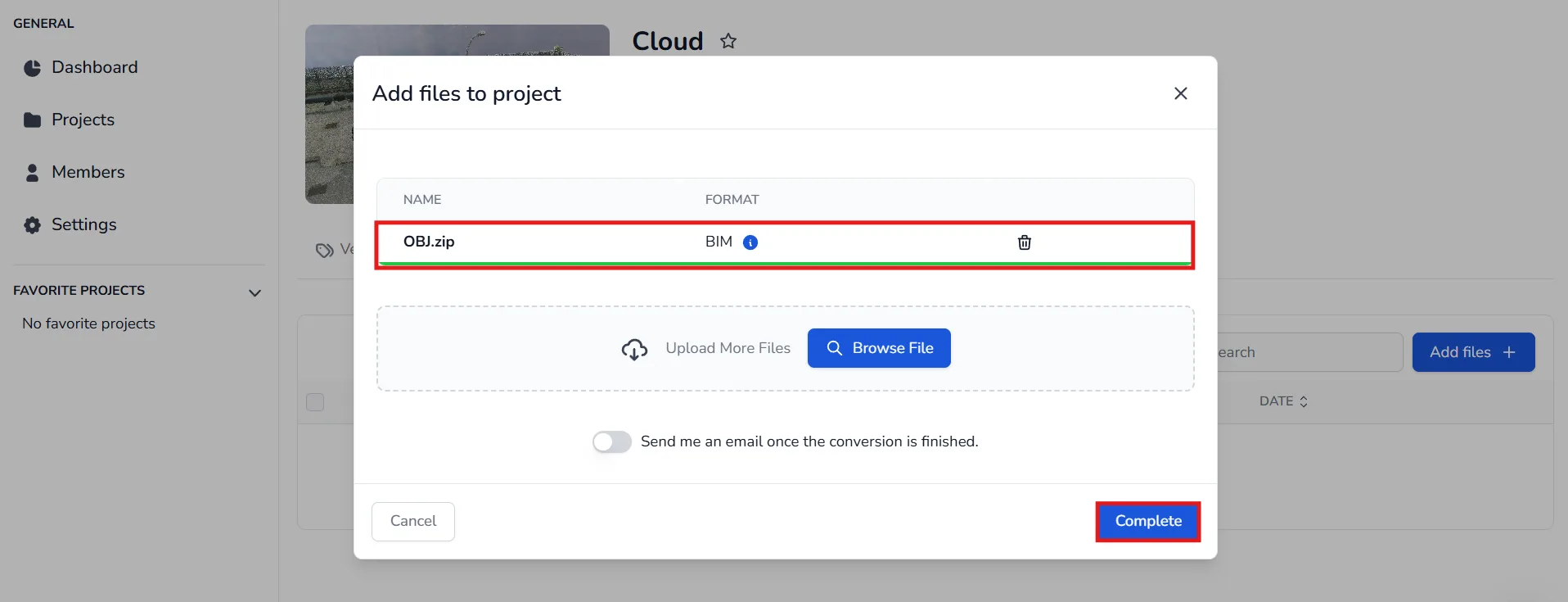
Una vez que haya seleccionado el archivo y este aparezca en la lista, haga clic en el botón Completar para confirmar la carga. La conversión comenzará automáticamente.
Recuerde permanecer en esta página hasta que el archivo se haya enviado.
Carga en la aplicación 3D
Cuando el procesamiento haya finalizado (consulte la pestaña de archivos para comprobar el estado), puede cargar el modelo 3D en la Aplicación 3D como cualquier otro modelo. Consulte el artículo Objetos / Modificación de escena para más información.
Puede ocurrir que el objeto importado no esté orientado correctamente. Como recordatorio, puede corregirlo seleccionando el objeto en el menú de la escena (menú derecho) y cambiando luego sus parámetros en la tabla situada en la parte inferior del menú, tras hacer clic en el objeto.
También puede hacer el cambio activando el modo de rotación con la tecla R y seleccionando luego el objeto en la vista de árbol, o presionando CTRL mientras apunta al objeto. Consulte el artículo Interactuar con recursos.
En caso de problema o dificultad, póngase en contacto con el equipo de la plataforma.