Importar un proyecto de ReCap en la plataforma
Información general
Autodesk ReCap (abreviatura de "Reality Capture", captura de realidad) es una aplicación diseñada para procesar y trabajar con datos de nubes de puntos capturados con escáneres láser. El programa ofrece una interfaz intuitiva que permite importar directamente archivos de nubes de puntos y aplicar filtros configurables para eliminar datos innecesarios, lo que facilita el manejo de grandes conjuntos de datos de nubes de puntos. Gracias a su flujo de trabajo optimizado y a sus potentes herramientas de optimización, ReCap permite gestionar de forma eficiente datos de escaneo 3D complejos manteniendo una alta calidad y precisión.
Con Autodesk ReCap puede seleccionar lo que desea limpiar, visualizar y editar mediante herramientas de selección sencillas como la selección por ventana, la selección por color e incluso la selección por plano.
Comprender la estructura de su proyecto de ReCap
Autodesk ReCap puede abrir tanto proyectos estructurados como no estructurados. Los proyectos estructurados suelen tener un archivo .rcp y una carpeta de soporte del archivo .rcp. Dentro de la carpeta de soporte debería encontrar los archivos .rcs.
- Por lo general, un archivo .rcs equivale a una estación.
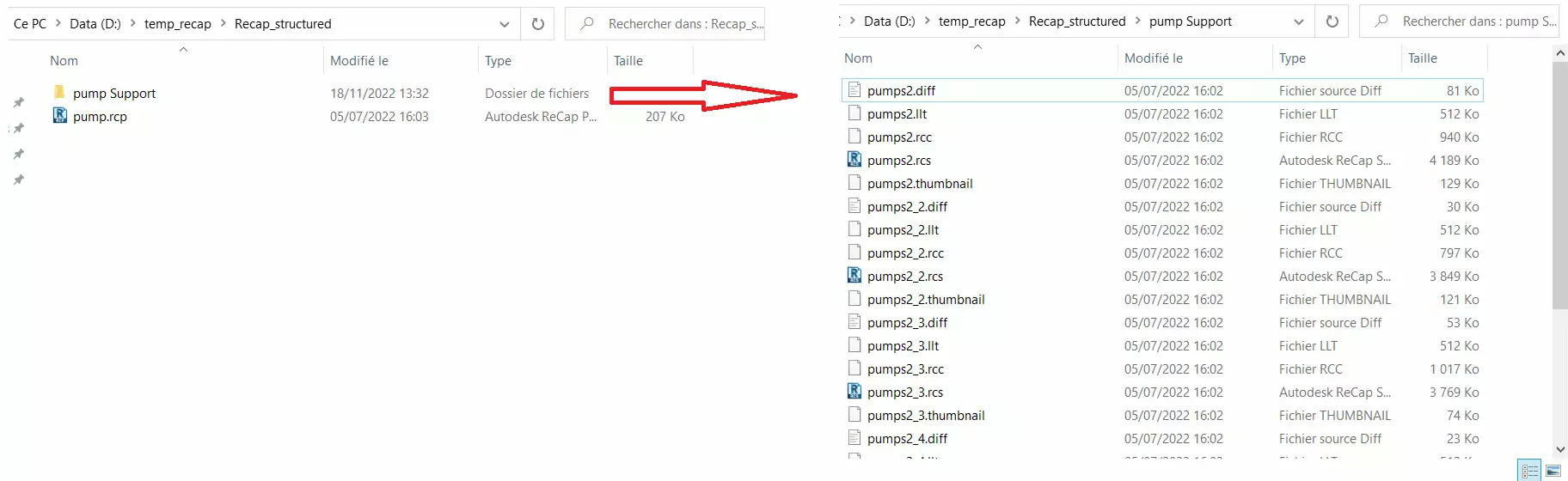 Si solo tiene el archivo .rcs, o el archivo .rcp más la carpeta de soporte con un único .rcs dentro, lo más probable es que su proyecto no sea una nube de puntos estructurada.
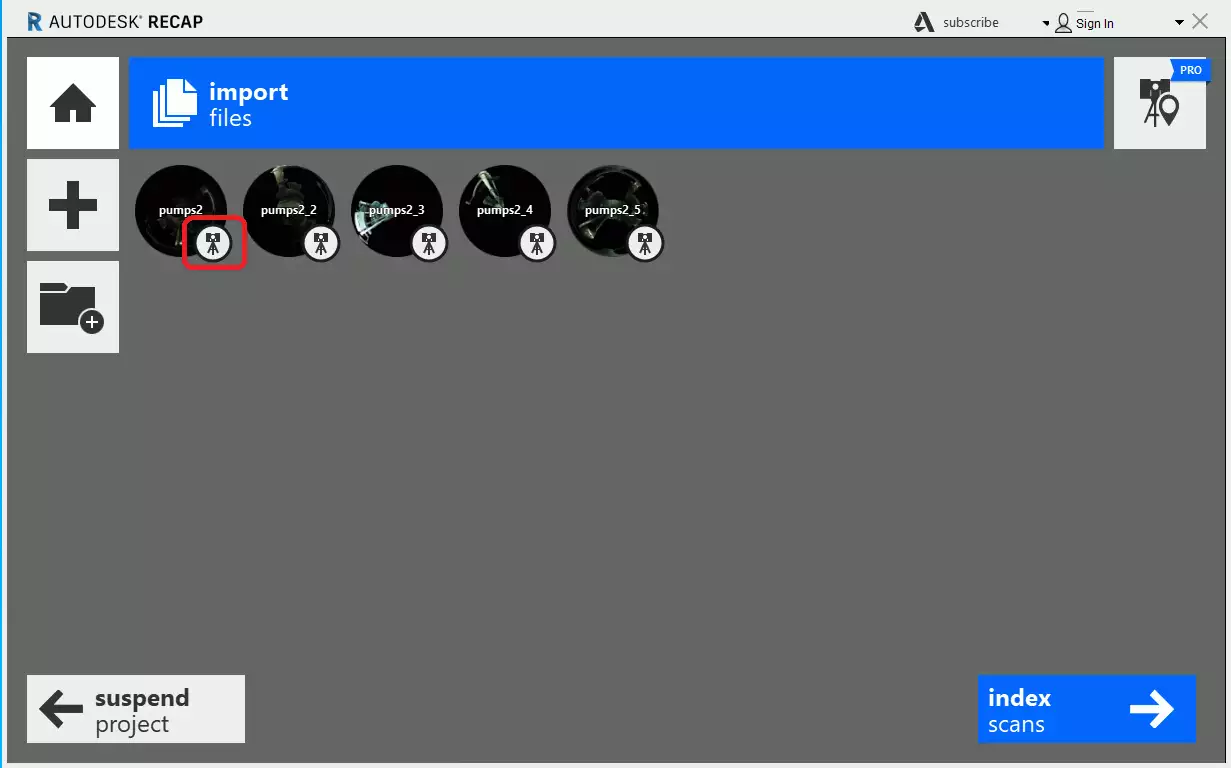
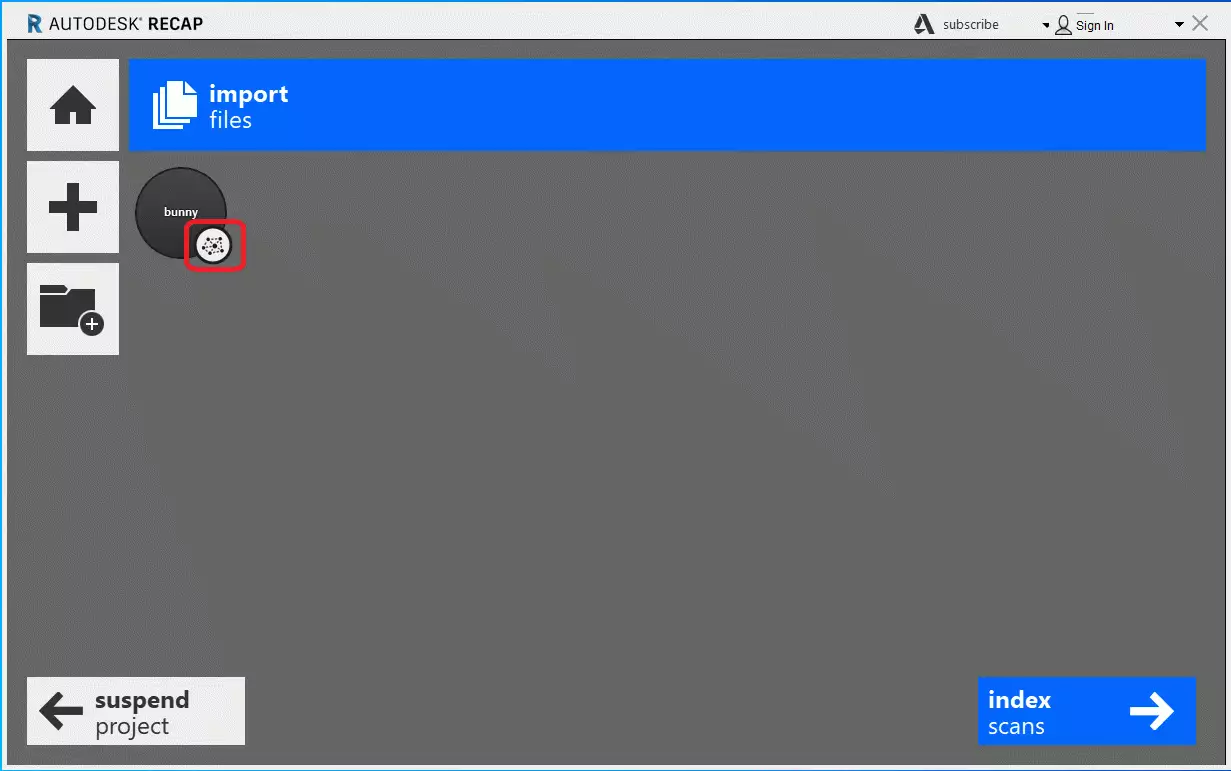
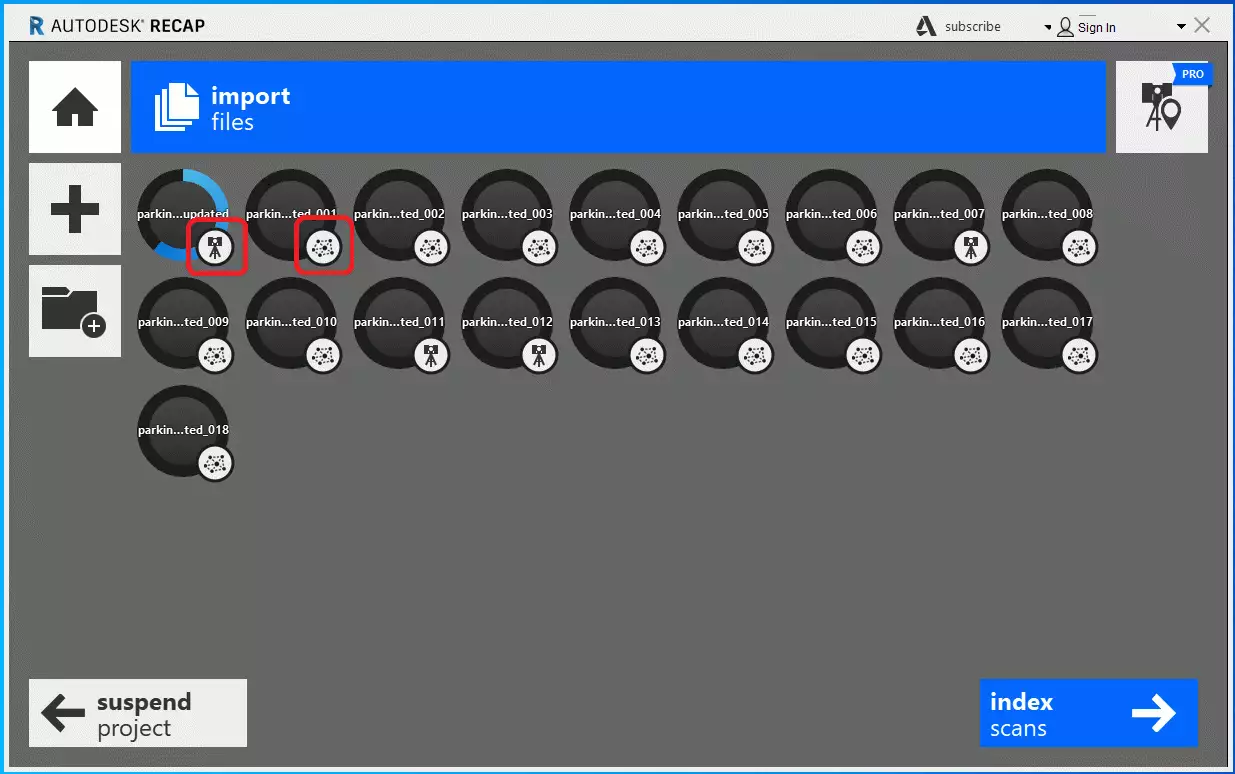
Una forma de comprobar la estructura de su proyecto es abrirlo y observar los iconos de cada estación al importar el archivo en ReCap:
- Proyecto estructurado, icono de escáner visible en cada estación:
- Proyecto no estructurado, icono de telaraña visible:
- Proyecto semiestructurado, iconos de escáner y de telaraña visibles:
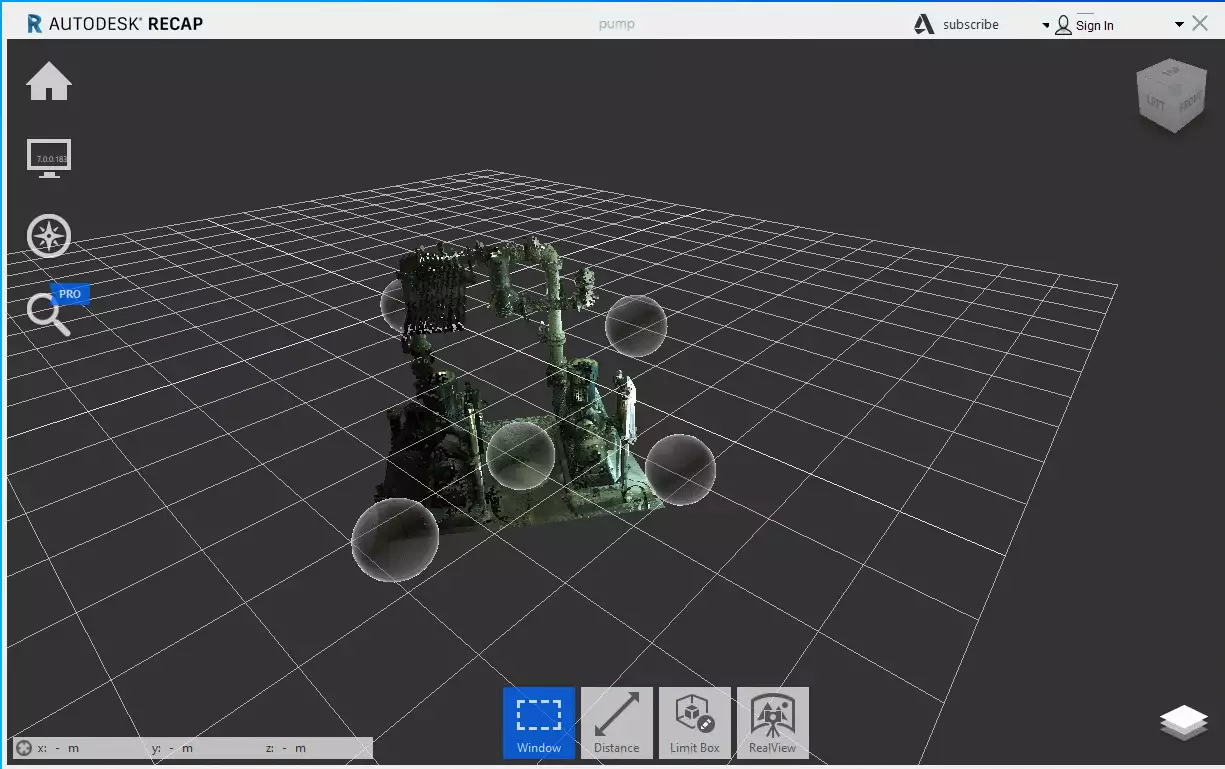
Otra manera de saber si el proyecto está estructurado o no se basa en las burbujas 360:
- Burbujas 360 visibles: su proyecto ReCap es estructurado o semiestructurado:
Crear un proyecto de ReCap a partir de un archivo .RCS existente
Si ya dispone del archivo .rcs, no es necesario volver a procesar los datos de escaneo en bruto.
Para crear un proyecto de ReCap a partir de un archivo .rcs existente:
- Abra Autodesk ReCap Pro.
- Seleccione Nuevo proyecto.
- Elija Importar nube de puntos.
- Seleccione su archivo .rcs.
- Defina el nombre y la ubicación del proyecto.
- Inicie la importación.
ReCap crea entonces un nuevo proyecto que utiliza directamente el archivo .rcs existente, sin volver a calcular ni reindexar la nube de puntos.
Si más adelante quiere usar este proyecto en Revit, solo tendrá que vincular el archivo .rcs o el proyecto de ReCap desde Revit.
Optimizar su proyecto de ReCap antes de agregarlo a la plataforma
Si va a depurar la nube de puntos en ReCap, debe asegurarse de que su proyecto se haya guardado correctamente. TENGA EN CUENTA QUE, SI UTILIZA RECORTE (CLIPPING) O REGIONES, los puntos no se eliminarán y seguirán siendo visibles en la plataforma.
Para conservar en la plataforma la depuración de la nube de puntos realizada en ReCap, es necesario seguir el procedimiento que se indica a continuación:
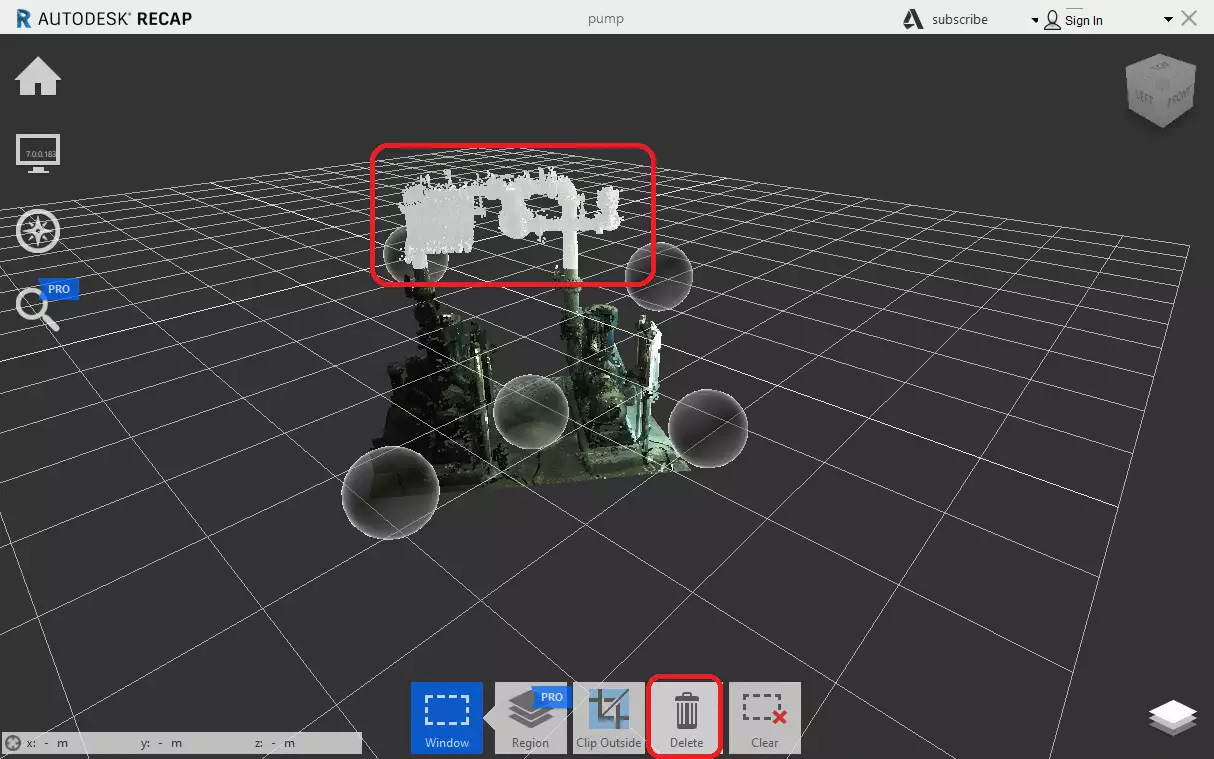
Una vez que termine de eliminar los puntos, en la parte superior izquierda haga clic en "Guardar proyecto como" y elija la ubicación donde guardarlo.
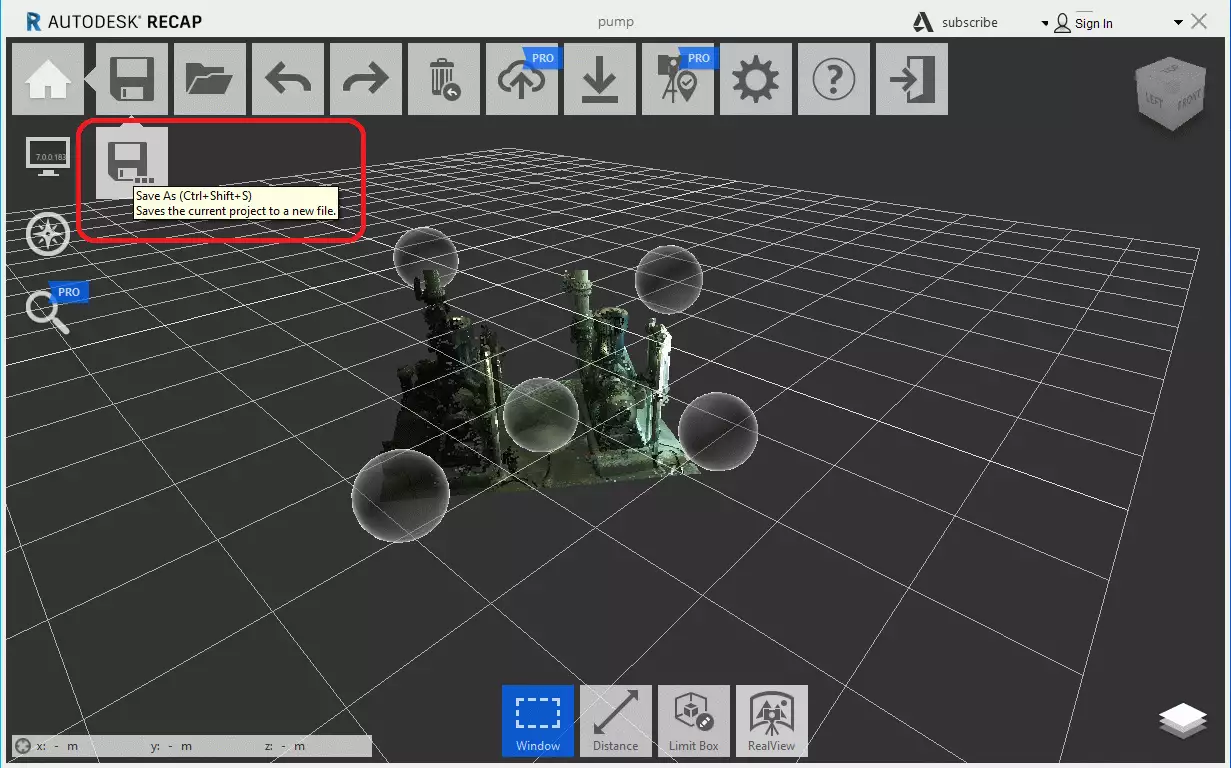
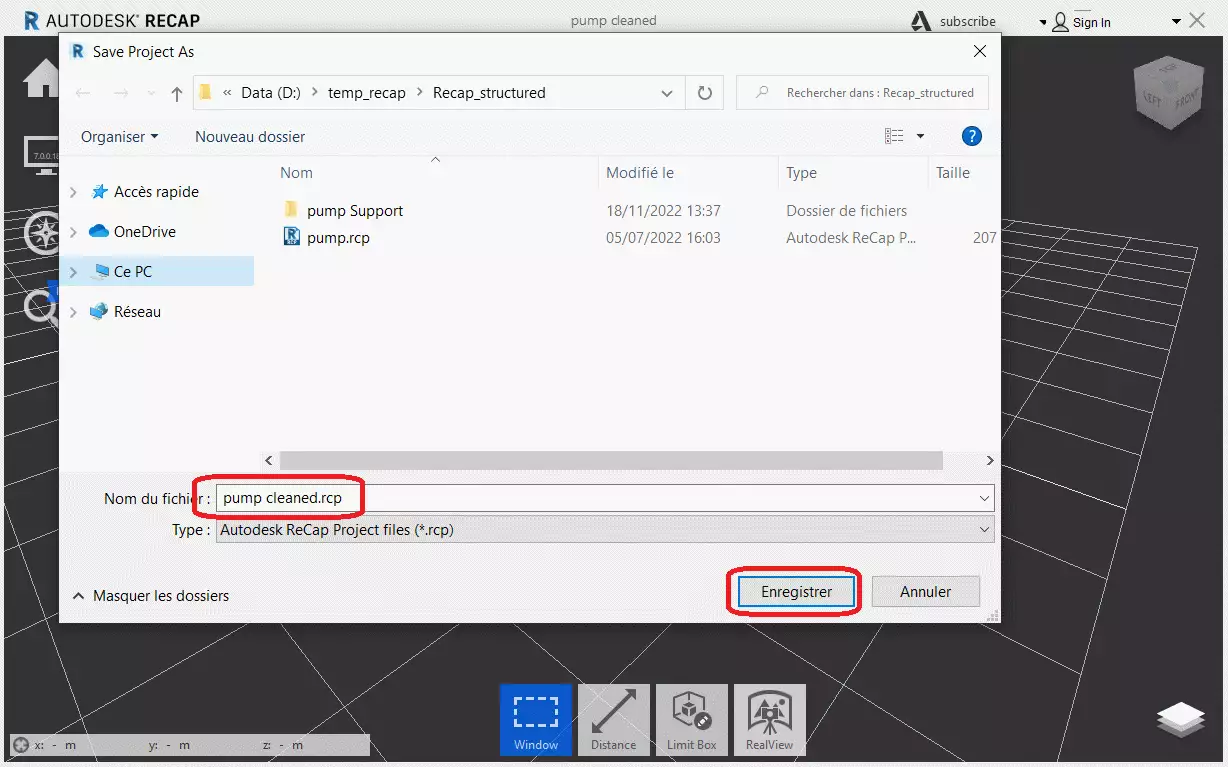
Al usar "Guardar proyecto como", ReCap le pregunta si desea eliminar de forma definitiva los puntos eliminados.
En este caso, confirme y el nuevo proyecto se reescribe con los puntos eliminados por completo.
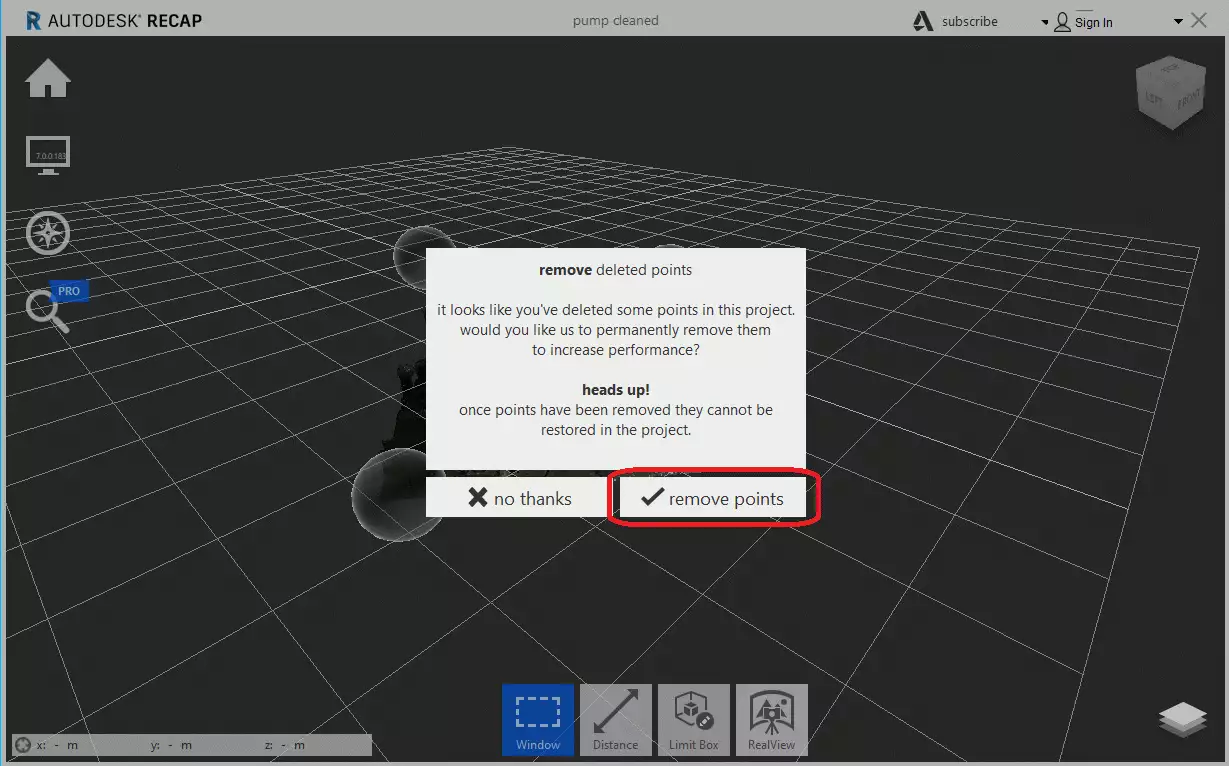
Atención: cuando cargue el proyecto a la plataforma, recuerde agregar el proyecto reescrito con los puntos eliminados, y no el original.
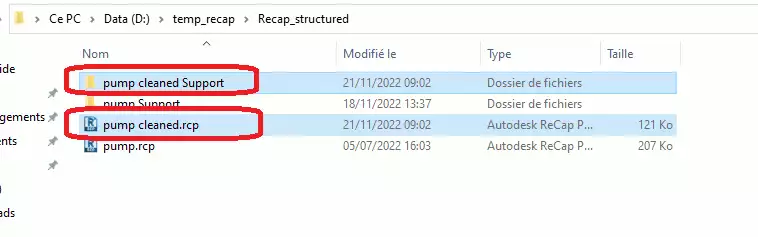
Comprimir e importar el proyecto en la plataforma
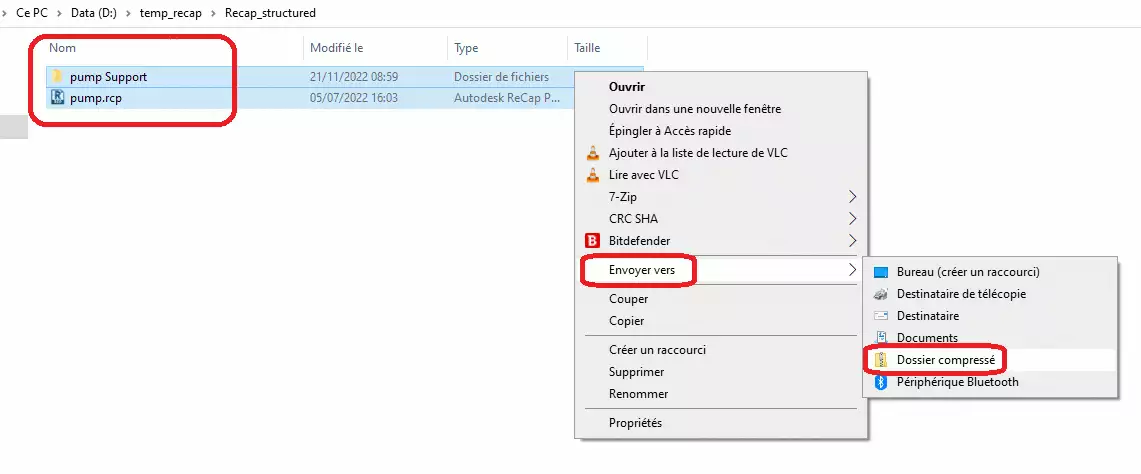
La plataforma es compatible con proyectos estructurados y no estructurados. Para poder agregar un proyecto de ReCap, debe comprimir en un ZIP el archivo .rcp y la carpeta de soporte vinculada al .rcp.
Ejemplo 1: proyecto estructurado, con un ZIP que contiene el .rcp y su carpeta de soporte (el .rcs).
Para ahorrar espacio, antes de comprimir el proyecto puede eliminar la carpeta de archivos de caché temporales (Temporary Cache files folder), ubicada en la carpeta de soporte.
Ejemplo 2: proyecto no estructurado, con un ZIP que contiene únicamente un archivo .rcs.
Tenga en cuenta que el archivo ZIP debe contener un único archivo .RCS cuando no disponga del archivo .RCP para vincular el .rcs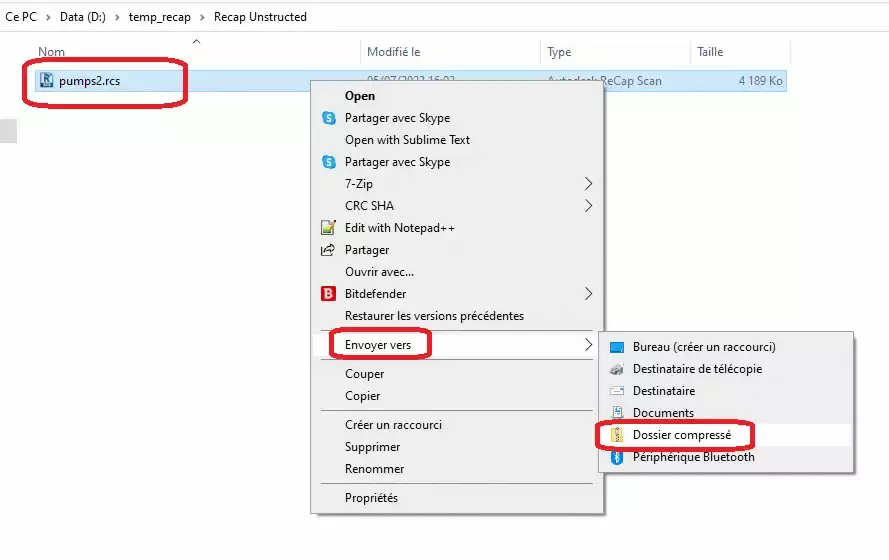
Una vez que tenga el archivo ZIP, puede agregarlo a un proyecto en la plataforma.
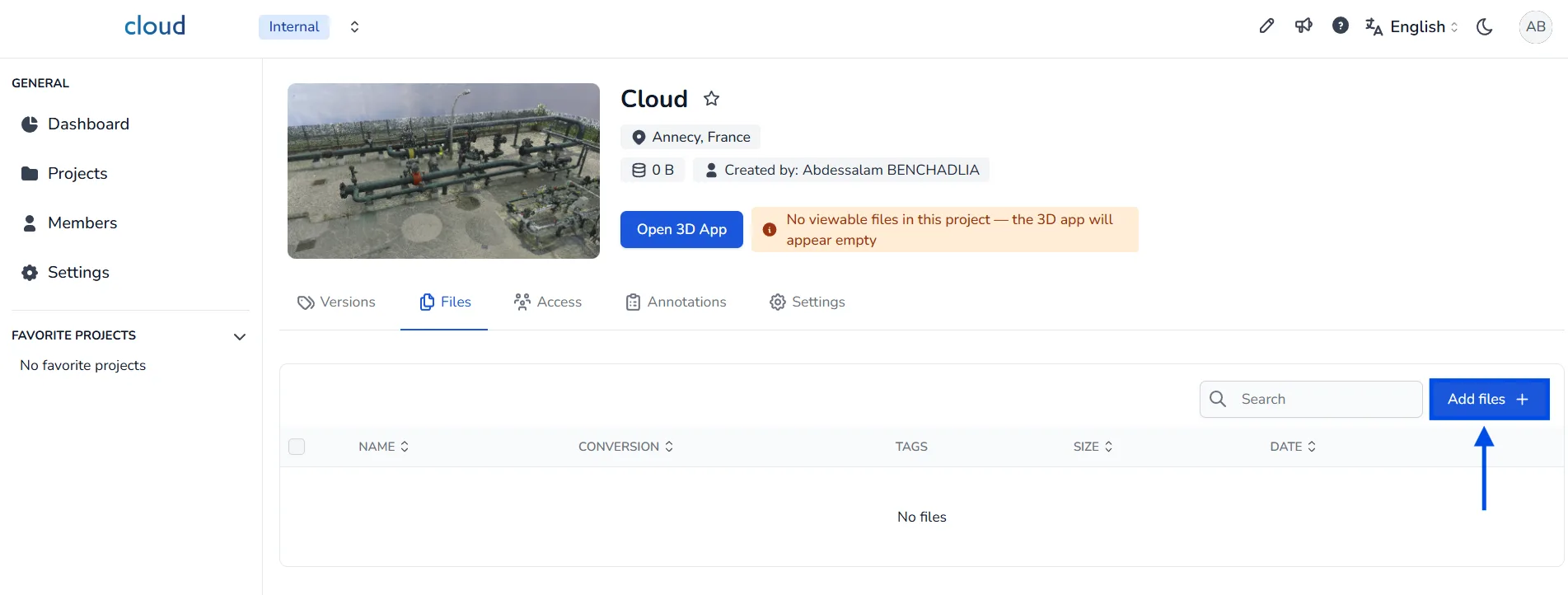
Para importar un proyecto de ReCap en la plataforma, empiece accediendo al proyecto donde desea cargar sus datos. En la sección Archivos de la interfaz de su proyecto, haga clic en el botón Agregar archivos + situado en la parte superior derecha. Se abrirá una ventana que le pedirá seleccionar los archivos que desea importar.
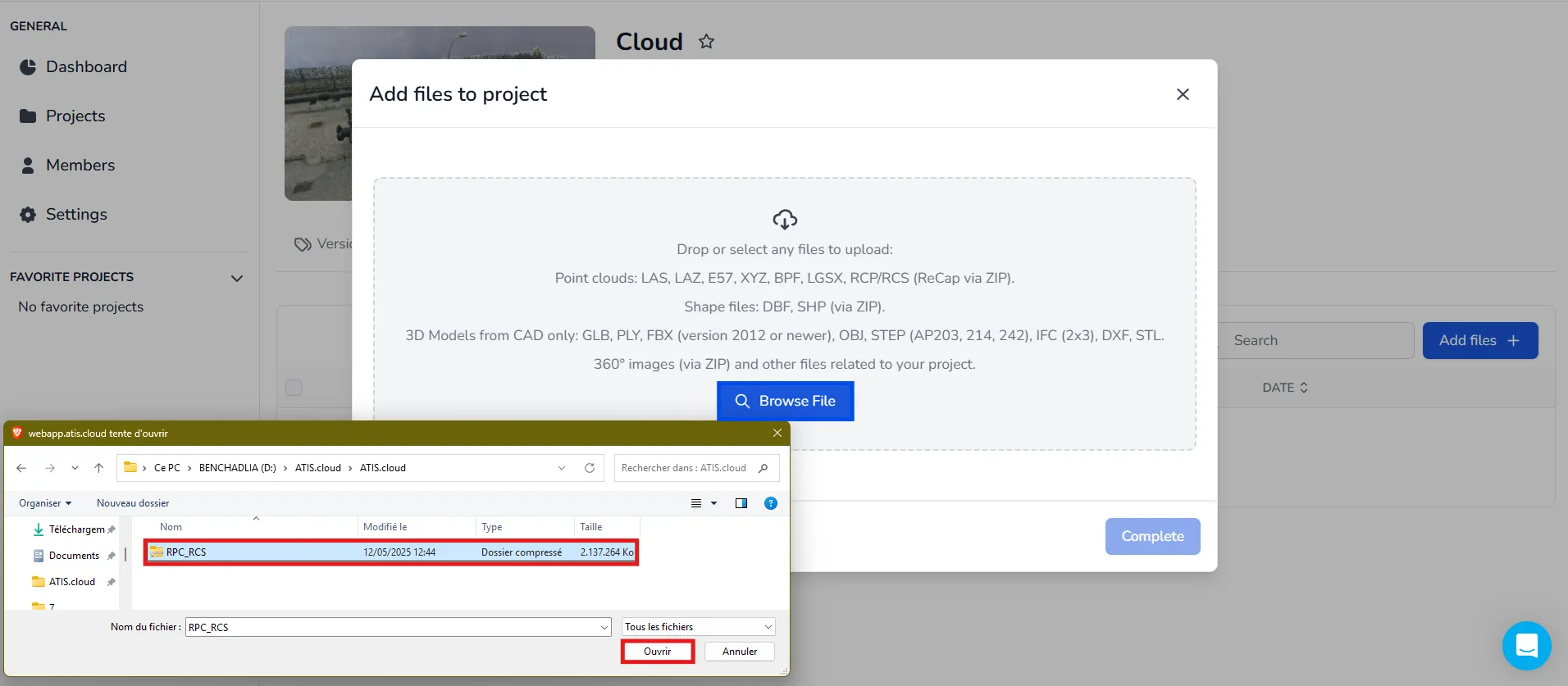
Haga clic en Examinar archivo y localice el archivo ZIP que contiene su proyecto de ReCap.
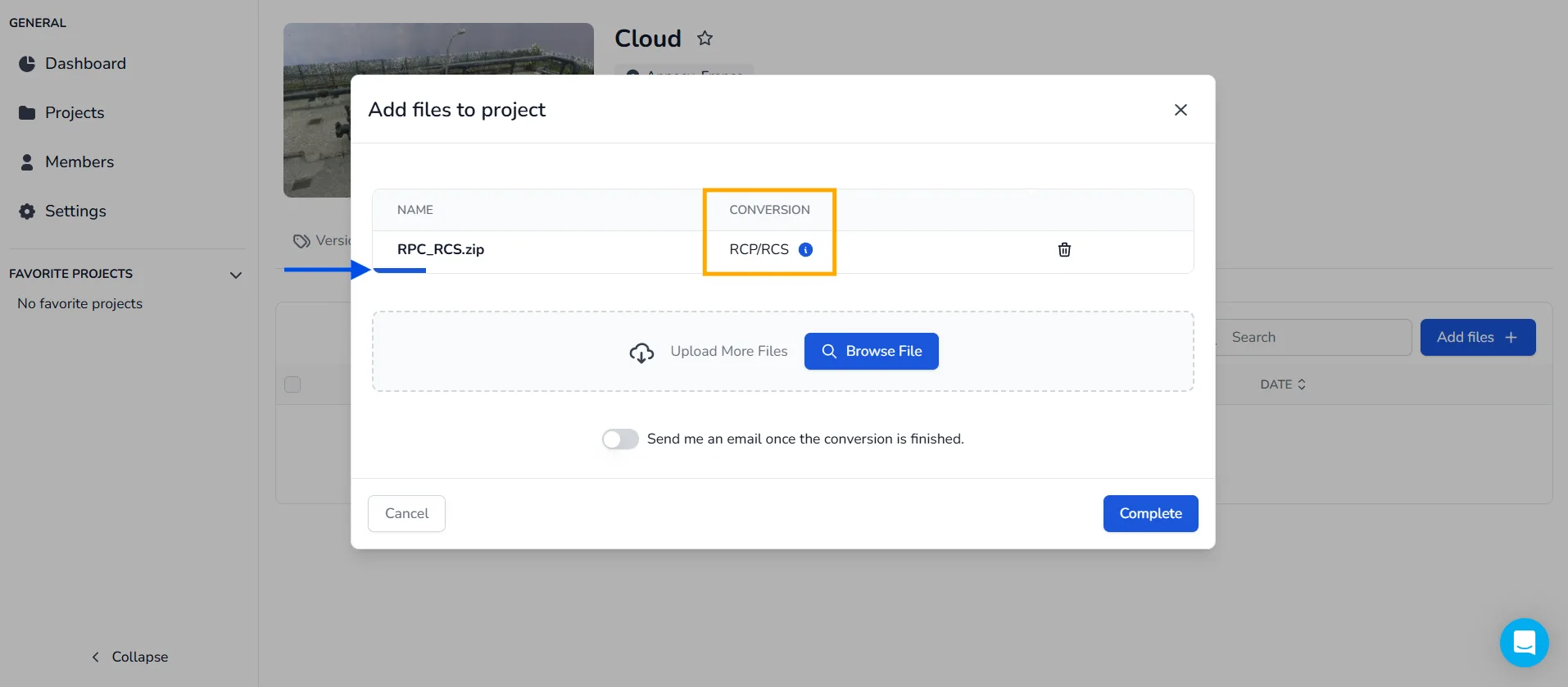
Asegúrese de que el archivo ZIP esté correctamente estructurado e incluya formatos compatibles. Si el archivo es válido, la plataforma detectará automáticamente el formato y mostrará el tipo de conversión como RCP/RCS.
Espere unos segundos hasta que la barra de progreso azul se complete. Cuando haya terminado, haga clic en Completar para iniciar la carga. El sistema empezará a procesar el archivo de inmediato.
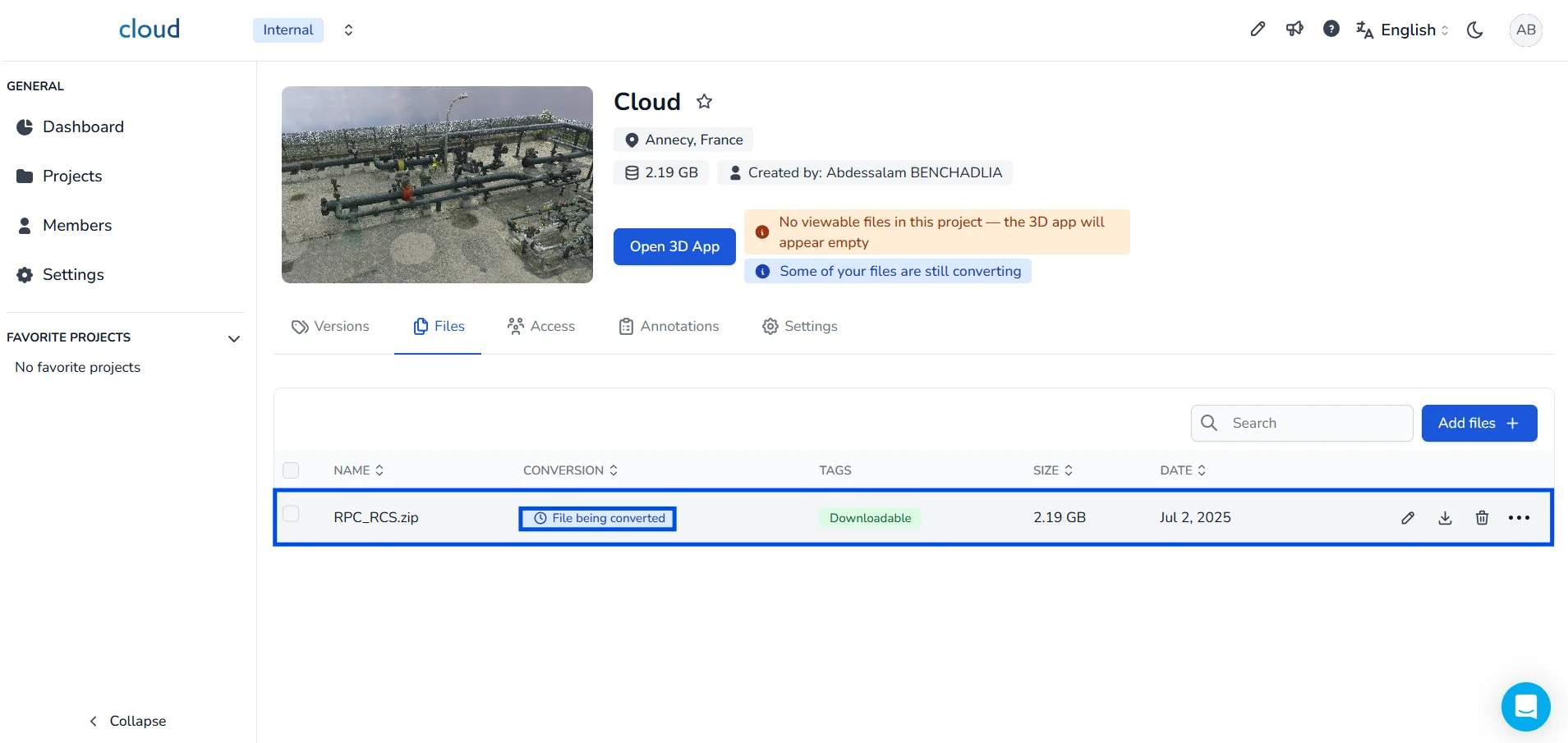
Tras el envío, verá que el estado cambia a Archivo en conversión. Esto significa que la plataforma está convirtiendo sus datos.
Una vez completada la conversión, el archivo aparecerá marcado como Convertido en la lista. En ese momento también recibirá una notificación por correo electrónico que confirma la finalización de la conversión.
Si tiene alguna pregunta o necesita más información, póngase en contacto con el equipo técnico.