Conceder permiso de proyecto a los miembros
Este artículo es una continuación del artículo Conceder acceso al proyecto a los miembros.
Los roles del proyecto otorgan a los miembros diferentes permisos en relación con el proyecto. Los roles asignados en un proyecto solo se aplican en ese proyecto, otros no se ven afectados por estos cambios, lo que permite trabajar con su equipo en la mayoría de las condiciones. Puede decidir exactamente quién puede hacer qué y dónde. Algunos roles pueden otorgar permisos importantes a sus usuarios, así que tenga cuidado a quién le otorga los roles antes de hacerlo.
Los roles disponibles son:| Rol | Descripción |
|---|---|
| Propietario del proyecto | Asignado automáticamente al miembro que creó el proyecto. Tiene todos los permisos del proyecto, como un administrador del proyecto. |
| Administrador del proyecto | Otorga acceso a todas las autorizaciones relacionadas con el proyecto. |
| Miembro del proyecto | Rol predeterminado otorgado a cada miembro agregado a un proyecto: les permite ver el proyecto. |
| Descargar datos | Descargar los archivos fuente del proyecto (nubes de puntos y modelos 3D). |
| Gestor de usuarios | Agregar nuevos miembros al proyecto y asignarles diferentes roles. |
| Exportar datos | Exportar nuevas áreas desde la interfaz (consulte este artículo para más información). |
| Agregar archivos | Importar nuevos archivos al proyecto, como nuevas nubes de puntos o modelos 3D. |
| Gastar tokens | Gastar tokens en el proyecto (consulte este artículo para aprender a comprar y usar tokens). |
| Gestionar anotaciones | Ver la pestaña de anotaciones, además de modificar, eliminar y importar anotaciones, y acceder a la pestaña de resumen de anotaciones. |
| Seguimiento de entregas | En un proyecto de Nota de Entrega, validar y/o rechazar archivos enviados al proyecto. |
Permisos a simple vista
Cada fila es un rol, y cada columna es una acción que desbloquea. Un ✅ marca las acciones que otorga ese rol. Los roles solo agregan permisos: asignar varios roles al mismo miembro los combina, y un rol nunca bloquea lo que otro otorga.
| Rol ↓ / Acción → | Ver proyecto | Descargar datos | Gestionar usuarios | Exportar datos | Agregar archivos | Gastar tokens | Anotaciones | Seguimiento de entregas |
|---|---|---|---|---|---|---|---|---|
| Propietario del proyecto / Administrador del proyecto | ✅ | ✅ | ✅ | ✅ | ✅ | ✅ | ✅ | ✅ |
| Miembro del proyecto | ✅ | |||||||
| Descargar datos | ✅ | |||||||
| Gestor de usuarios | ✅ | |||||||
| Exportar datos | ✅ | |||||||
| Agregar archivos | ✅ | |||||||
| Gastar tokens | ✅ | |||||||
| Gestionar anotaciones | ✅ | |||||||
| Seguimiento de entregas | ✅ |
El rol de Miembro del proyecto se otorga automáticamente a todos los añadidos a un proyecto y no se puede eliminar.
Para asignar roles, vaya a la pestaña Acceso de su proyecto. Puede encontrarla abriendo la sección Proyectos, y luego haciendo clic en el proyecto correspondiente para acceder a su área de trabajo.
Tenga en cuenta que el acceso a esta pestaña depende de sus permisos. Si no ve la pestaña o no puede editar a los miembros, contacte a su administrador de grupo.
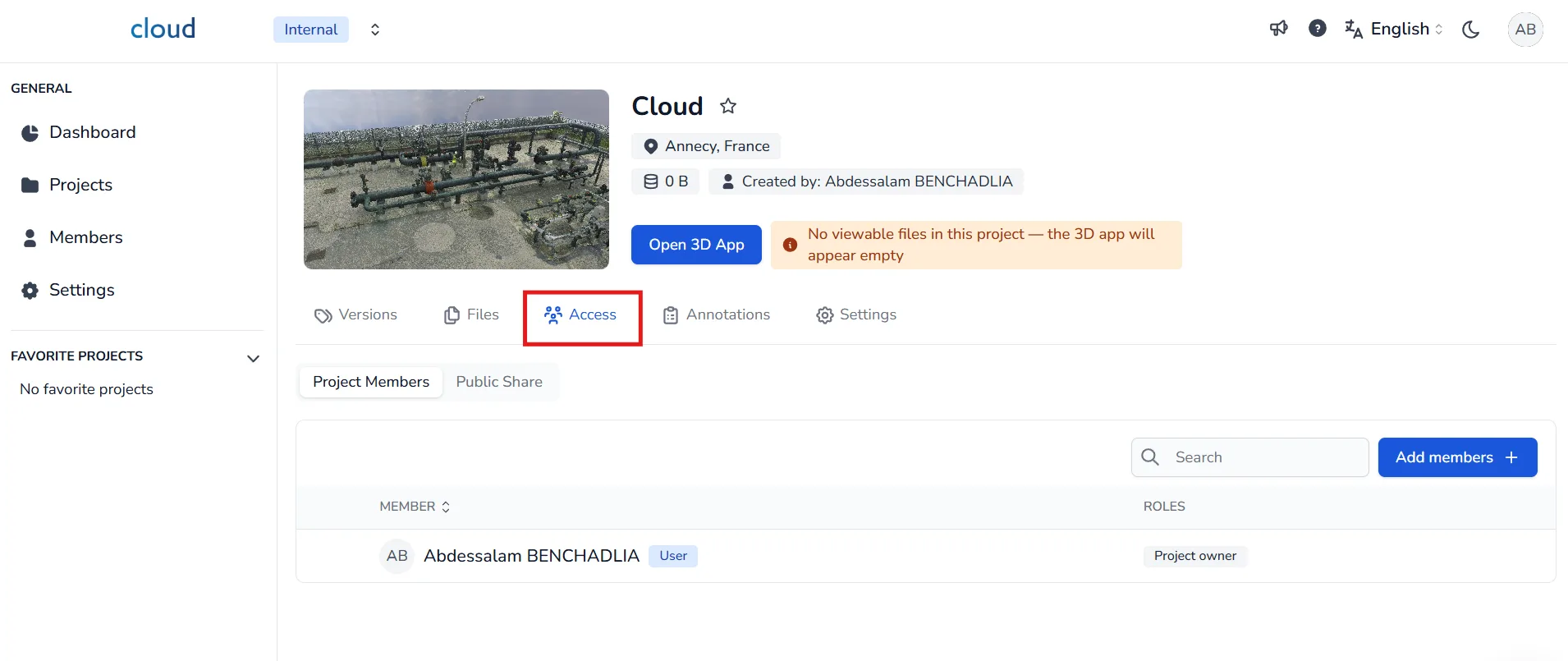
Cómo asignar roles
Por defecto, cuando un usuario es añadido a un proyecto, recibe el rol de Miembro del proyecto, lo que le permite ver el proyecto.
Para otorgar más permisos:
- Haga clic en el ícono de editar junto al nombre del miembro o grupo.
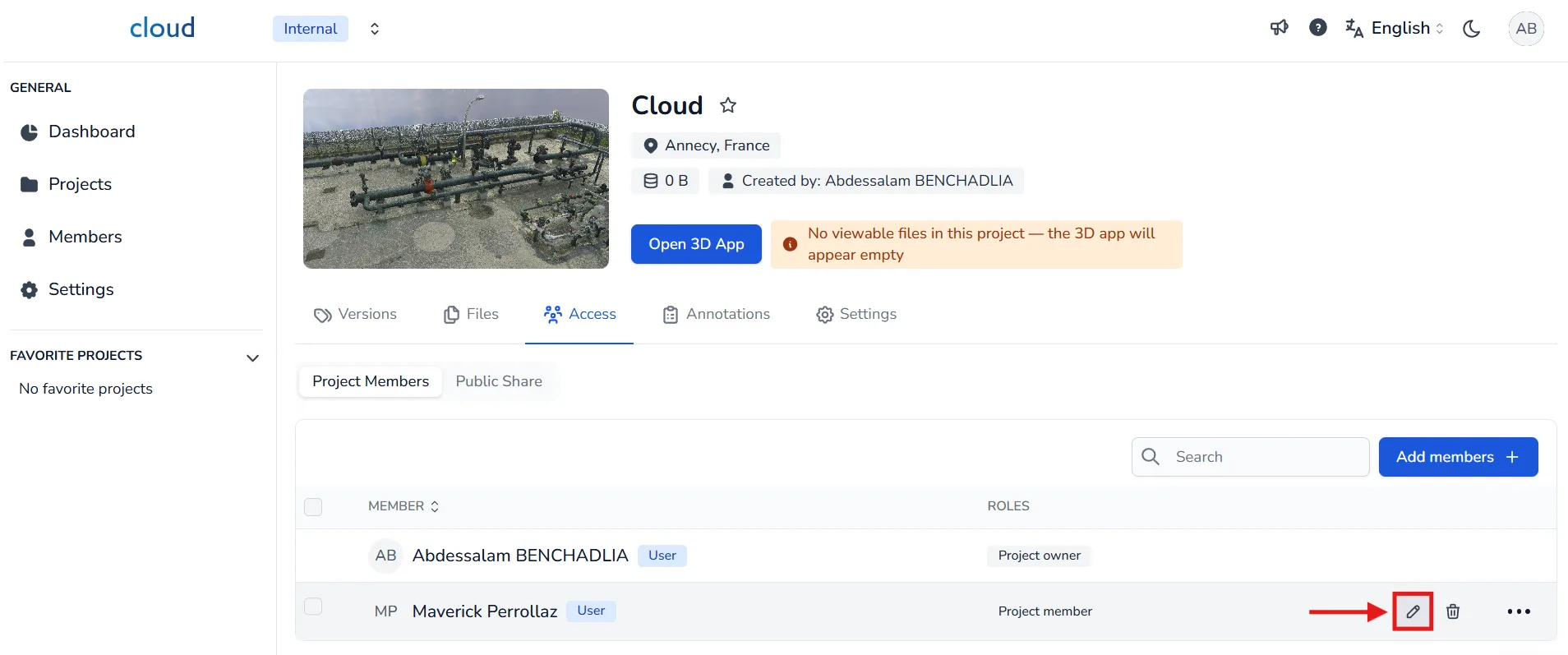
- En la ventana de edición, puede seleccionar los roles que desea asignar al usuario o grupo. Puede asignar varios roles a un solo usuario o grupo.
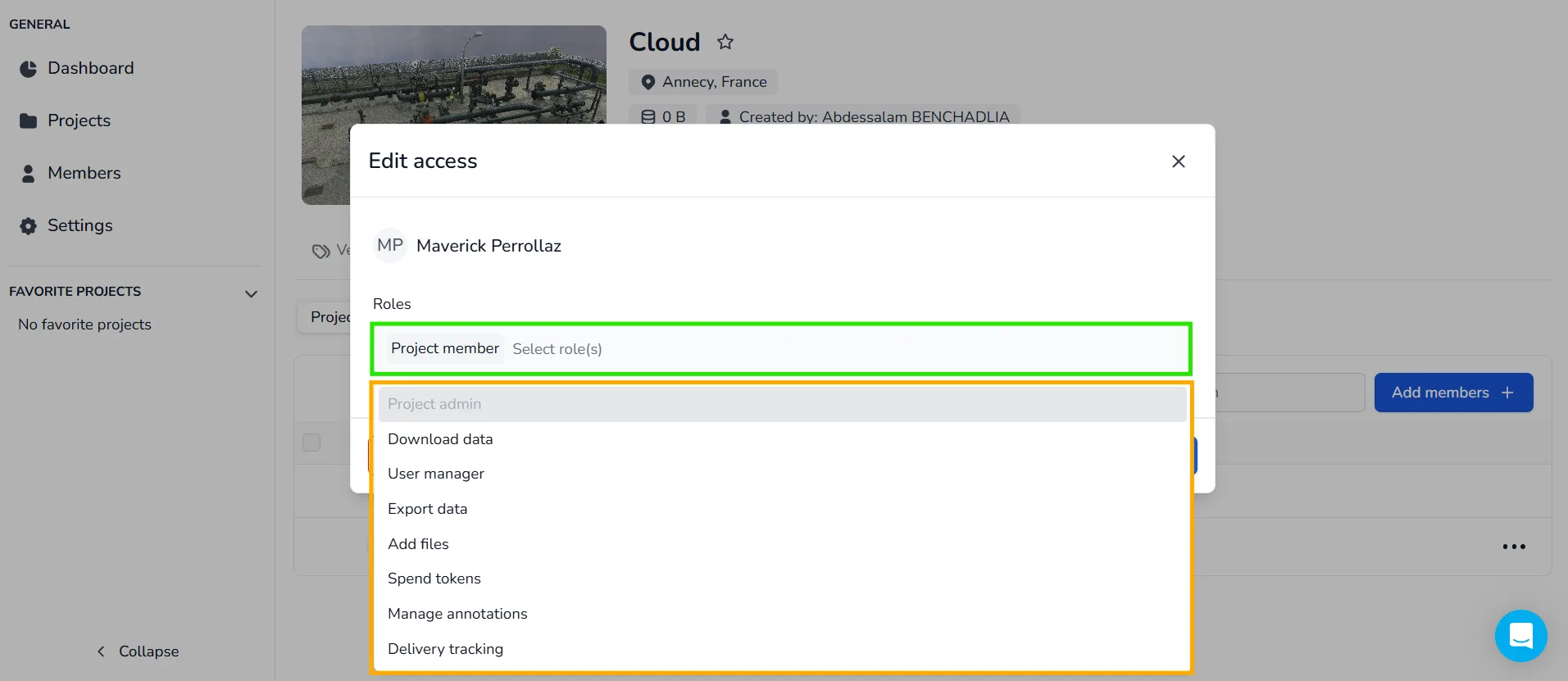
- Haga clic en Confirmar para aplicar los cambios.
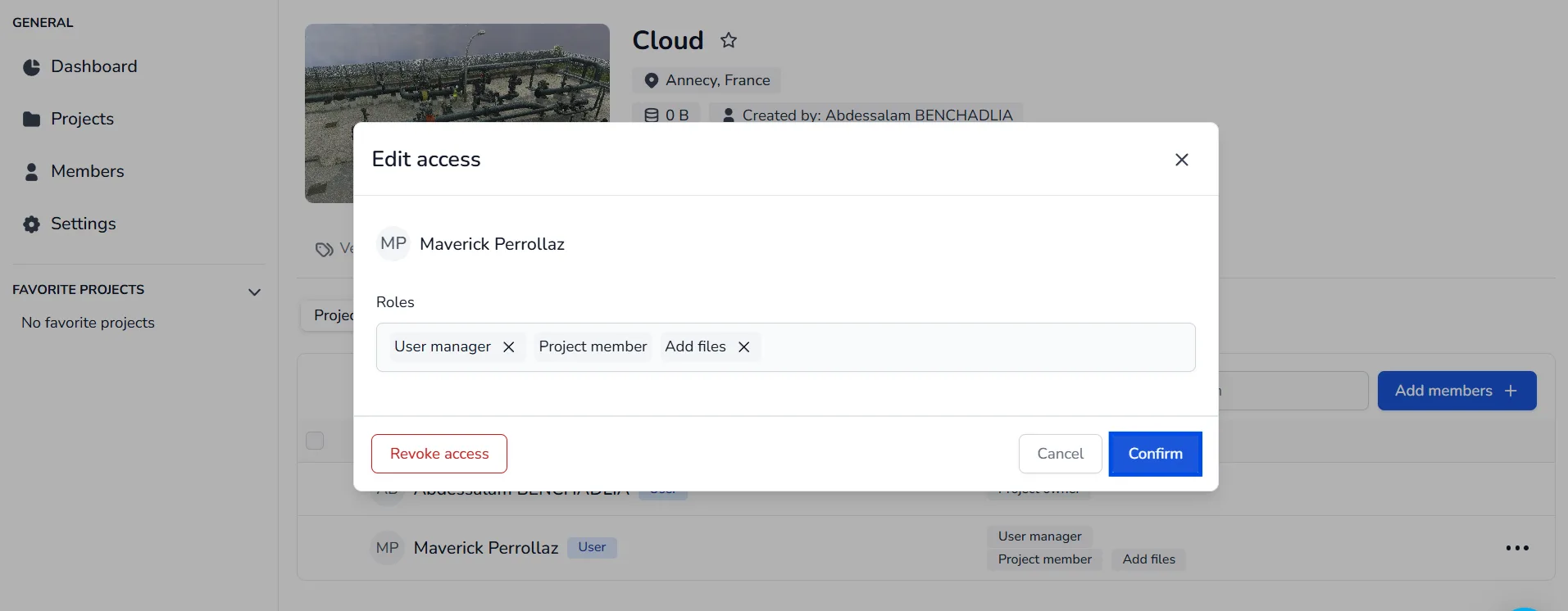
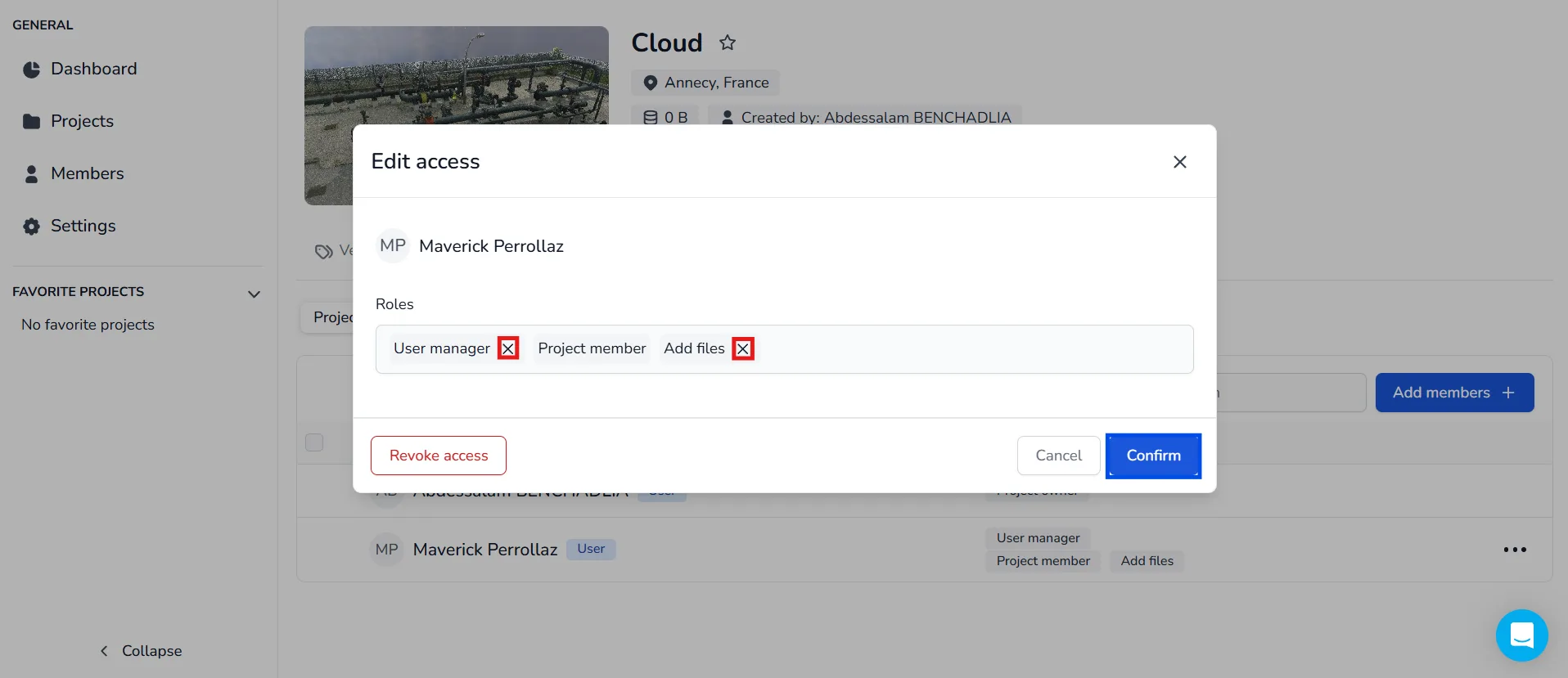
Para eliminar roles:
- Haga clic en el ícono de editar para el usuario.
- Haga clic en la X junto a cada rol que desea eliminar.
- Haga clic en Confirmar para guardar los cambios.
En caso de problemas o dificultades, no dude en contactar al equipo de la plataforma.