Exportar nubes de puntos BLK2Go e imágenes 360 desde Cyclone REGISTER 360
Cyclone REGISTER 360 es un software de procesamiento y análisis de nubes de puntos para profesionales del escaneo láser 3D. Ofrece herramientas automatizadas y flujos de trabajo específicos para nubes de puntos que permiten a los usuarios importar datos de nubes de puntos y luego procesarlos, analizarlos y crear rápidamente entregables de alta calidad para el cliente.
Información general
El formato .e57 puede almacenar datos de nubes de puntos de escáneres láser y otros sistemas de imágenes 3D, así como imágenes 2D asociadas y metadatos centrales. Para comprender mejor el formato e57, asegúrese de leer el artículo "Comprender mejor los archivos e57".
Con Cyclone REGISTER 360 podrá exportar:
- un e57 estructurado con todas las estaciones dentro (recomendado para la plataforma)
- e57 estructurado para cada estación (no recomendado para la plataforma)
- e57 unificado (no recomendado, perderá la estructura, no es posible la vista de burbuja)
Tenga en cuenta que si tiene la última versión de Cyclone REGISTER 360 PLUS (versión > 2023.0), ya no podrá exportar "TruView local". En este caso, recomendamos utilizar versiones anteriores de Cyclone o contactar con el soporte para obtener más información.
En este artículo vamos a ver cómo exportar un archivo BLK2Go e57 y cómo exportar imágenes 360 para cargarlas a la plataforma. Tenga en cuenta que BLK2Go es un escáner móvil, lo que significa que el e57 no está estructurado (sin estaciones).
Exportación de imágenes BLK2Go e57 y 360
1. Cargue el proyecto BLK2Go en Cyclone REGISTER 360 como lo hace habitualmente.
2. Después de la importación, vaya a "Revisar y optimizar"
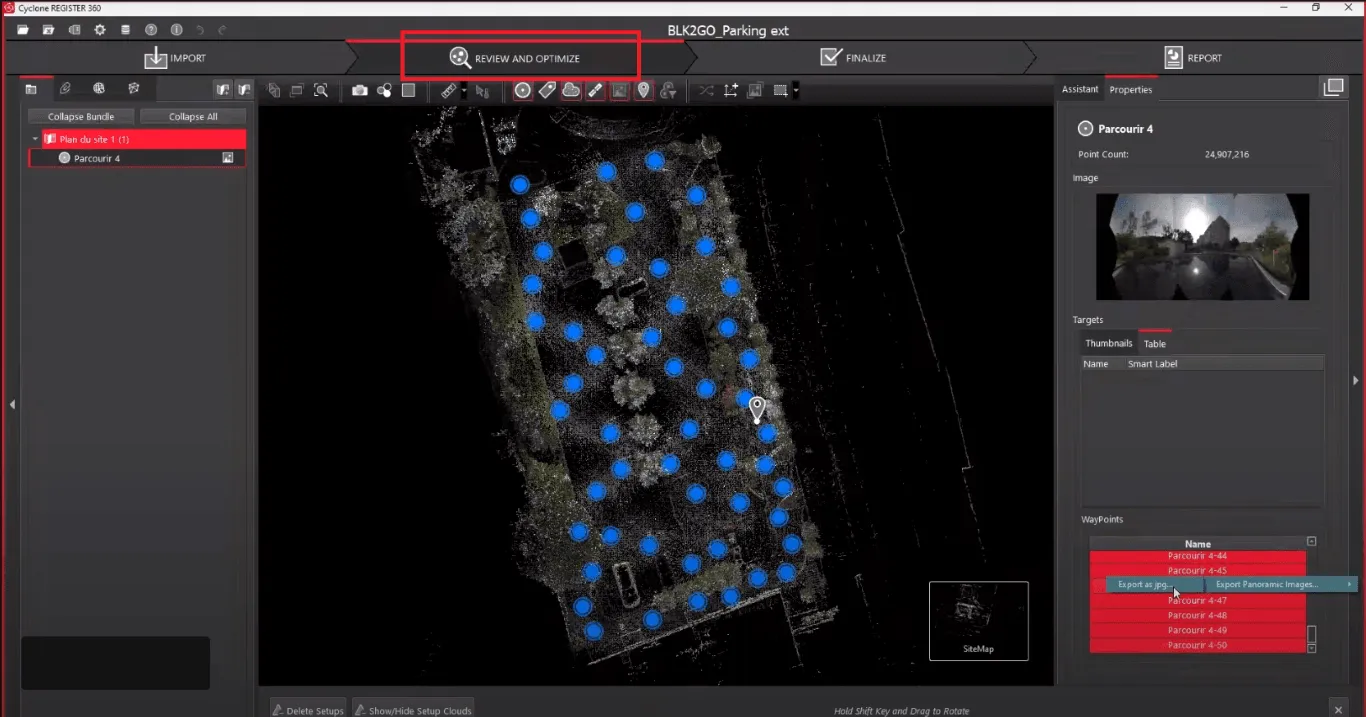
3. Una vez que esté en "Revisar y optimizar", en su panel izquierdo, seleccione la raíz del proyecto y desde las "Propiedades" de su proyecto en el panel lateral derecho, seleccione todas las imágenes. Mientras todas las imágenes están seleccionadas, haga clic derecho -> "exportar imágenes panorámicas" -> "exportar como jpg" y seleccione la carpeta donde desea guardarlas.
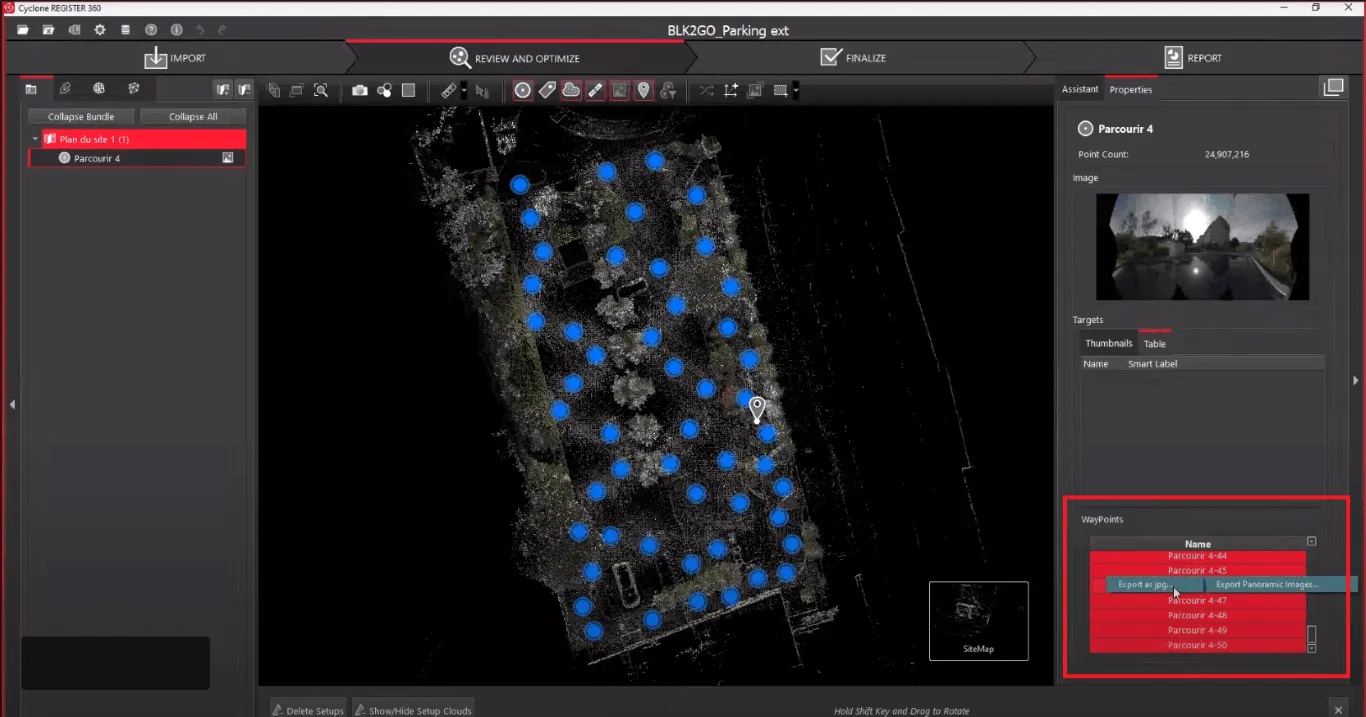
4. Ahora que exportamos las imágenes 360, necesitamos exportar la nube de puntos y las coordenadas de las imágenes para poder vincularlas correctamente con la nube de puntos. Abra el " Informe" usando el icono en la barra de herramientas en la parte superior derecha de la ventana.
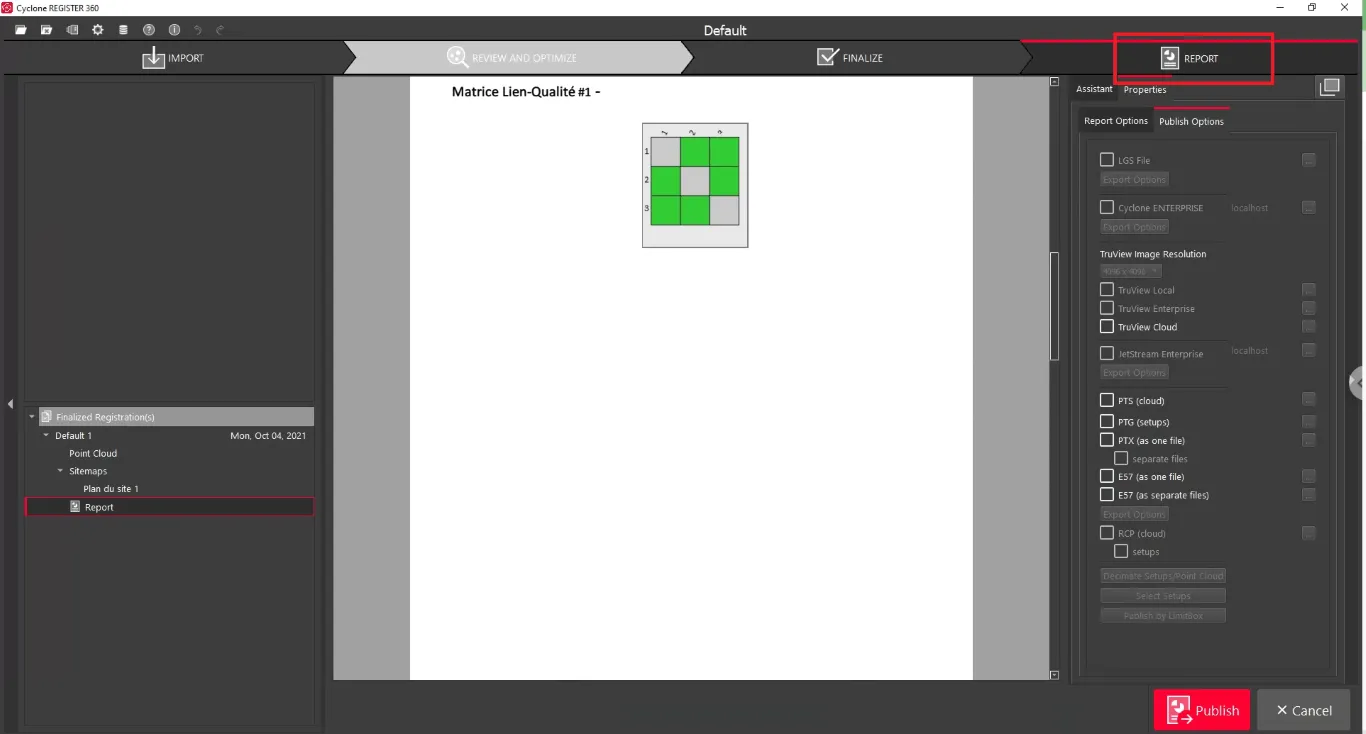
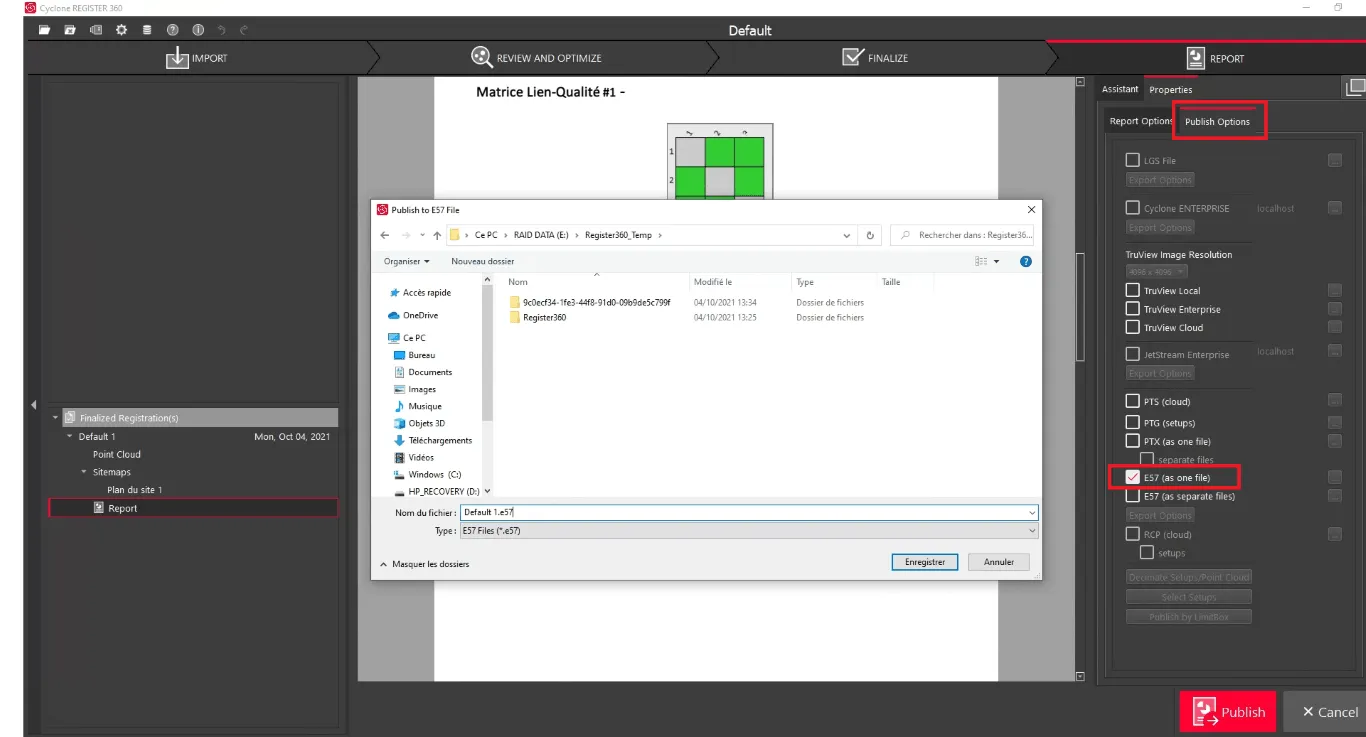
5. Desde la ventana " Informe " cambie a las " Propiedades " del proyecto y desde las " Opciones de publicación " marque "e57 (como un archivo) ". Se abrirá una nueva ventana donde podrá elegir la ubicación de la exportación.
6. Antes de iniciar la exportación, marque "TruView Local" y seleccione la ubicación para almacenarlo . Gracias a esto, tendrá las coordenadas de las imágenes exportadas en un archivo XML, llamado " SWLocation.xml ".
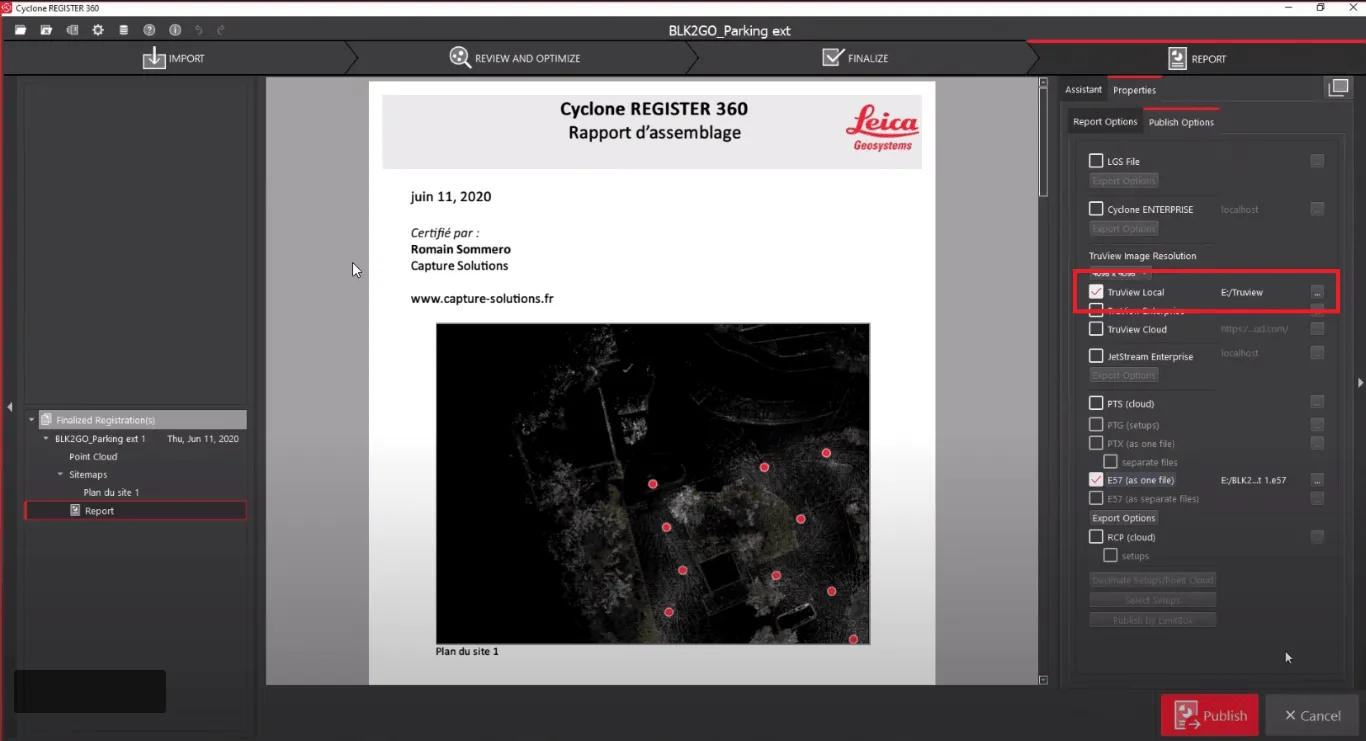
7. Con " e57 como un archivo" y " TruView Local" marcados, haga clic en " Publicar" para iniciar la exportación.
Este proceso puede llevar algún tiempo según el tamaño del proyecto y la cantidad de imágenes. Una vez finalizado este proceso, puede compartir el archivo e57 a través de nuestra plataforma añadiéndolo a un proyecto.
Para saber cómo cargar un archivo a un proyecto, lea este artículo.
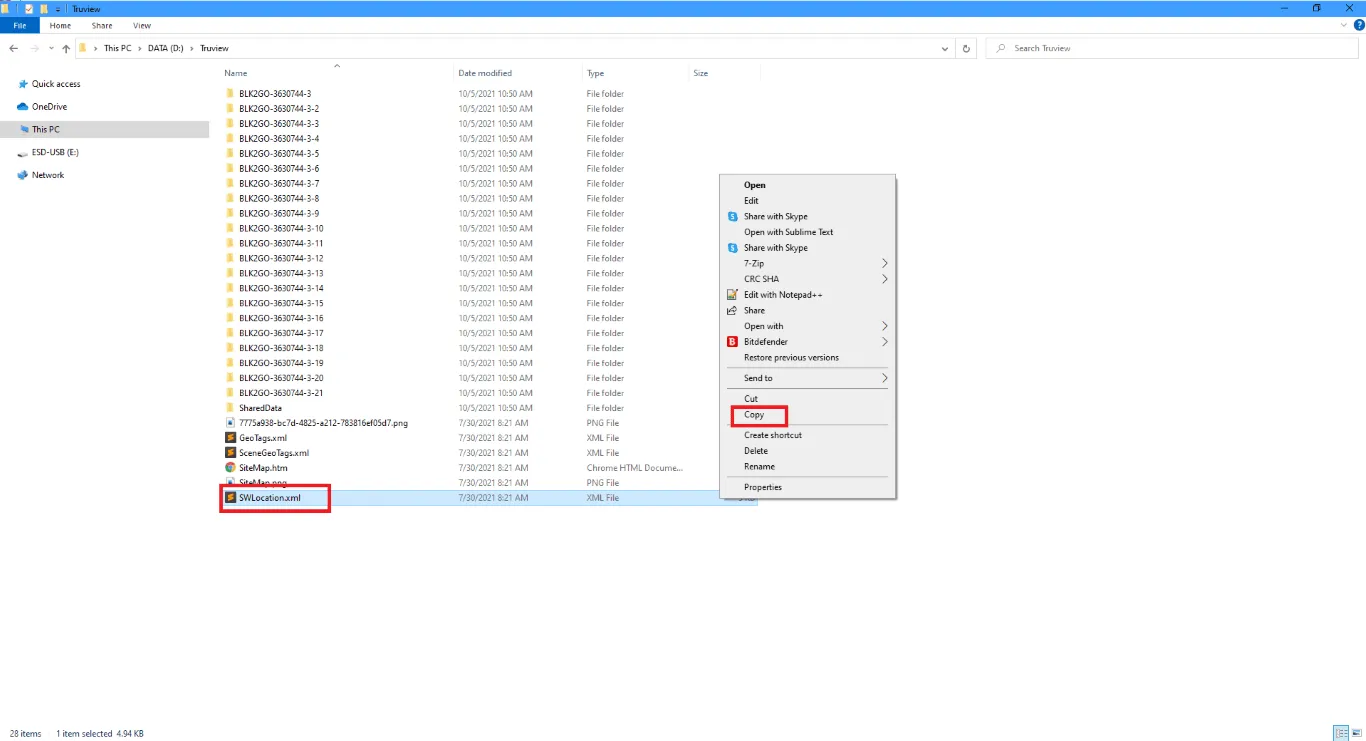
Con respecto a las imágenes, cuando finalice la exportación, busque la ubicación seleccionada para TruView y copie " SWLocation.xml ".
Pegue el "SWLocation.xml " en la carpeta donde exportó las imágenes (paso 3).
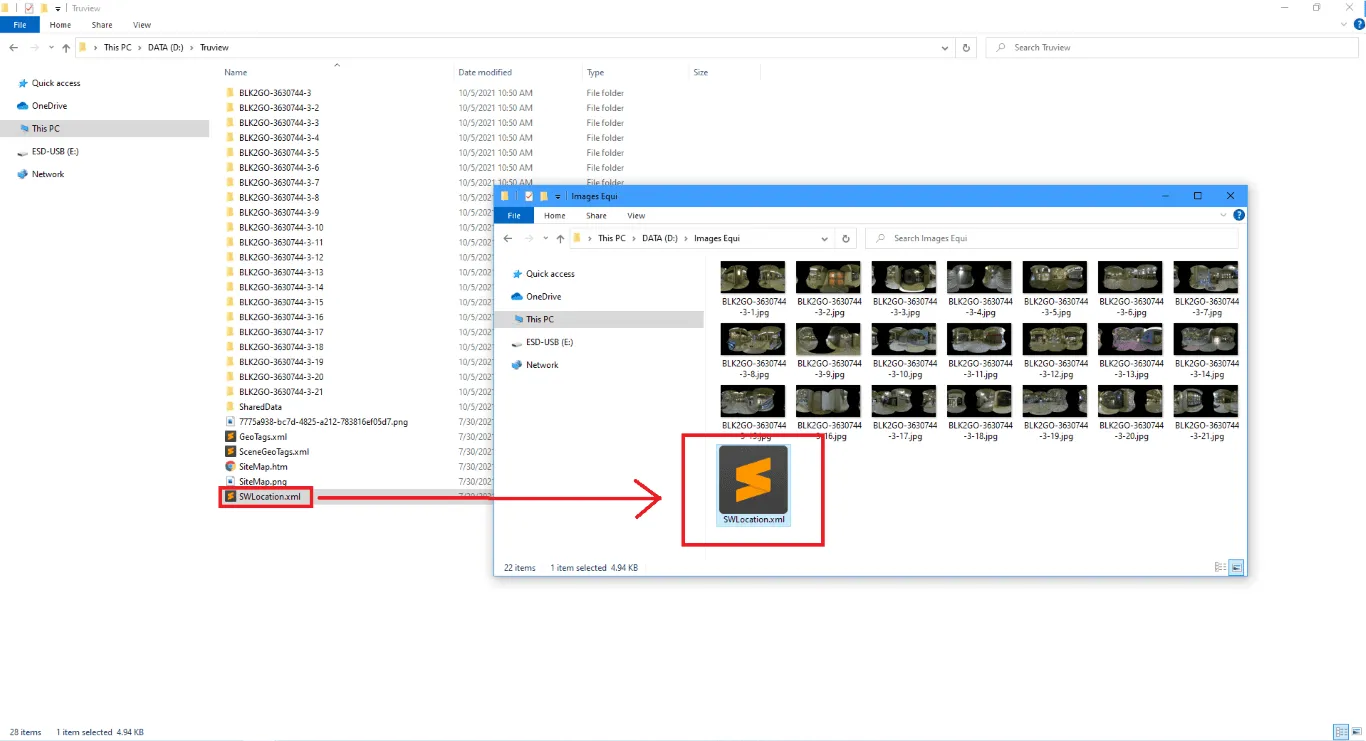
Puede comprimir esta carpeta (con las imágenes 360 y el "SWLocation.xml " adentro) y cargarla a la plataforma. Para obtener más información sobre cómo cargar imágenes 360 en la plataforma, lea este artículo.
Si tiene alguna pregunta o necesita más información, póngase en contacto con el equipo técnico.