Exportar nubes de puntos e imágenes de 360° desde XGRIDS LixelStudio
LixelStudio es un software de captura de nubes de puntos e imágenes desarrollado por XGRIDS. Permite a los profesionales del escaneo láser 3D procesar datos, incluyendo nubes de puntos e imágenes panorámicas.
Este artículo explica cómo procesar correctamente datos desde XGRIDS LixelStudio y prepararlos para su uso posterior.
Procesamiento de Datos en XGRIDS LixelStudio
-
Procese su proyecto:
Abra la pestaña Procesamiento de Proyectos y utilice la funcionalidad Map Fusion para procesar su proyecto. -
Configure las opciones de salida:
En la pestaña Procesamiento de Proyectos, habilite la opción Imágenes panorámicas de salida y defina la resolución de imagen deseada.
-
Inicie el procesamiento:
Comience el procesamiento. -
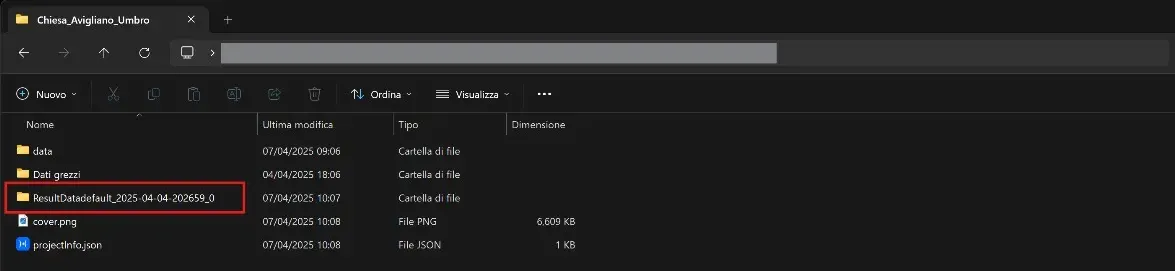
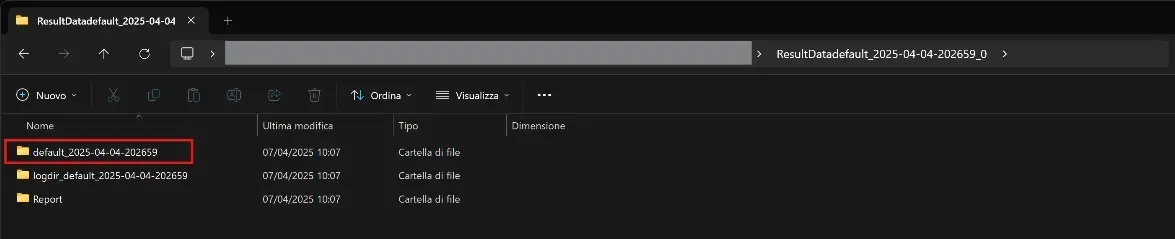
Ubique los datos resultantes:
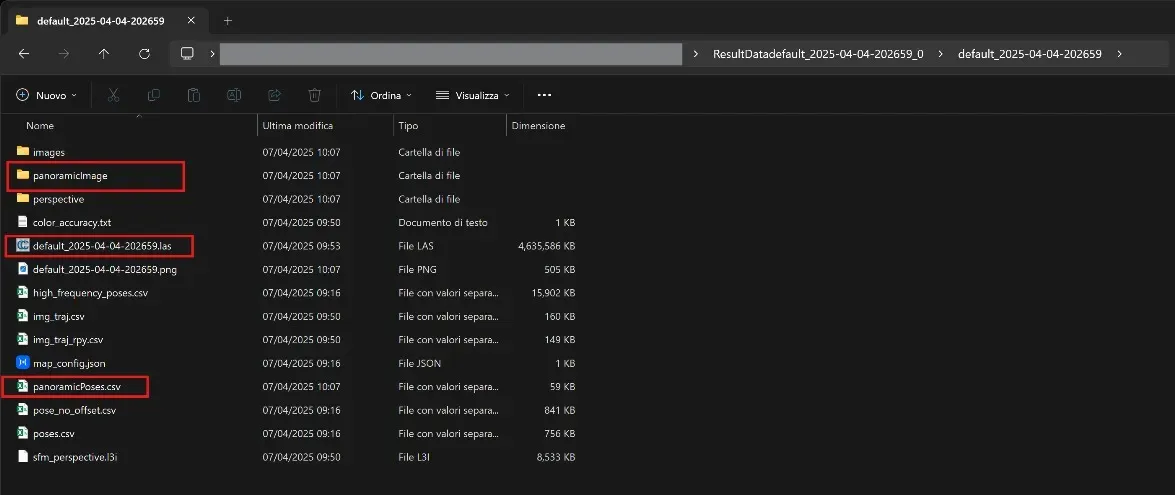
Una vez completado el procesamiento, navegue a la carpeta raíz del proyecto (por ejemplo,default_2025-04-04-202659). Abra la carpetaResultData(por ejemplo,ResultDatadefault_2025-04-04-202659_0) y encuentre los siguientes archivos:- El archivo
.las(por ejemplo,default_2025-04-04-202659.las) - La carpeta
panoramicImage - El archivo
panoramicPoses.csv
- El archivo
Carga de la nube de puntos
-
Localice el archivo
.las:
Use el archivo.lasde la carpetaResultData. -
Cargue la nube de puntos:
Cargue el archivo.lasdirectamente a su proyecto utilizando la funcionalidad Añadir archivos al proyecto.
Para más detalles, consulte este artículo.
Los siguientes pasos deben realizarse después de que la nube de puntos haya sido cargada y procesada.
Carga de las imágenes panorámicas 360°
-
Cree un nuevo archivo ZIP:
Desde la carpetaResultData, comprima el archivopanoramicPoses.csvy toda la carpetapanoramicImageen un nuevo archivo ZIP.
Asegúrese de que la estructura permanezca intacta (no cambie el nombre del archivo CSV ni de la carpeta). -
Cargue las imágenes panorámicas:
Cargue este nuevo archivo ZIP a su proyecto. La plataforma analizará automáticamente el archivo CSV y vinculará correctamente cada imagen panorámica.
Para más información sobre la carga de imágenes 360°, consulte este artículo.
Si tiene alguna pregunta o necesita más ayuda, contacte con nuestro equipo de soporte técnico.