Exportar datos estructurados e imágenes panorámicas desde Trimble RealWorks
RealWorks es un software de procesamiento y análisis de nubes de puntos para profesionales del escaneo láser 3D. Ofrece herramientas automatizadas y flujos de trabajo específicos para nubes de puntos que permiten a los usuarios importar datos de nubes de puntos y luego procesarlos, analizarlos y crear entregables de alta calidad para el cliente.
Información general
RealWorks permite al usuario exportar datos en formatos .e57, .PTX, .PTS y .RCP. La plataforma es actualmente compatible con los formatos de archivo .e57 y .RCP.
- ReCap (.RCP) es un formato utilizado por el software de Autodesk para almacenar datos de nubes de puntos indexados espacialmente donde tiene:
- Archivos RCS, que contienen los datos reales. Los archivos comienzan con los valores hexadecimales "41444F4354" o en ASCII "ADOCT". Si se trata de un escaneo estructurado (con estaciones), un .RCS es igual a una estación.
- Archivos RCP son archivos de proyecto vinculados a los datos de archivo RCS y que contienen metadatos. Los archivos están en un contenedor ZIP / XML.
- El formato .e57 es un formato que puede almacenar datos de nubes de puntos de escáneres láser y otros sistemas de imagen 3D, así como imágenes 2D y metadatos básicos asociados. Para comprender mejor el formato e57, asegúrese de leer el artículo "Formato de archivo e57".
En este artículo, le mostraremos cómo importar sus datos con imágenes panorámicas.
Por qué exportar datos en .RCP en lugar de .e57 para la plataforma
Para vincular las imágenes panorámicas con la nube de puntos en la plataforma y obtener el mejor rendimiento de la Aplicación 3D, necesita exportar sus datos en formato .RCP.
Al hacer esto, tendrá un proyecto .RCP estructurado con todas las estaciones vinculadas en un solo proyecto (varios archivos .RCS en la carpeta de soporte del proyecto y un archivo .RCP).
Exportar el proyecto en formato .RCP mantendrá los nombres de las estaciones almacenados en los archivos RCS, lo que ayudará a vincular las imágenes panorámicas con cada estación. Por razones desconocidas, al exportar los datos en formato .e57 desde RealWorks, los nombres de las estaciones no se almacenan dentro del .e57, lo que hace imposible vincular las imágenes panorámicas con el .e57 en la plataforma.
Tenga en cuenta que si exporta sus datos como .e57 desde RealWorks, tendrá varios .E57s separados (un .e57 por cada estación) en lugar de un único .e57 con todas las estaciones dentro. Y para el mejor rendimiento de la Aplicación 3D, se recomienda usar un .e57 con todas las estaciones dentro en lugar de múltiples .E57s (un .e57 por estación) para el mismo proyecto.
Modo Registration y modo Production
RealWorks ofrece dos modos de trabajo, que se seleccionan en la lista desplegable en la parte superior izquierda de la ventana: Registration y Production.
El modo en el que se encuentra al exportar es importante, porque el modo Production no admite la exportación de imágenes. Un proyecto exportado en modo Production contiene únicamente la nube de puntos, sin las imágenes panorámicas. Para exportar sus datos con las imágenes panorámicas incluidas, debe cambiar al modo Registration antes de ejecutar la exportación descrita a continuación.
Si trabaja en modo Production, debe exportar las imágenes panorámicas por separado: exporte la nube de puntos como de costumbre, luego utilice la herramienta "Exportar imágenes TZF" (pasos 6 a 8 a continuación) y agregue las imágenes a su proyecto como imágenes de 360°.
Exportando datos a .RCP desde RealWorks
1. Asegúrese de que el modo Registration esté seleccionado en la lista desplegable en la parte superior izquierda de la ventana, luego descargue sus estaciones y complete los cambios que desea hacer.
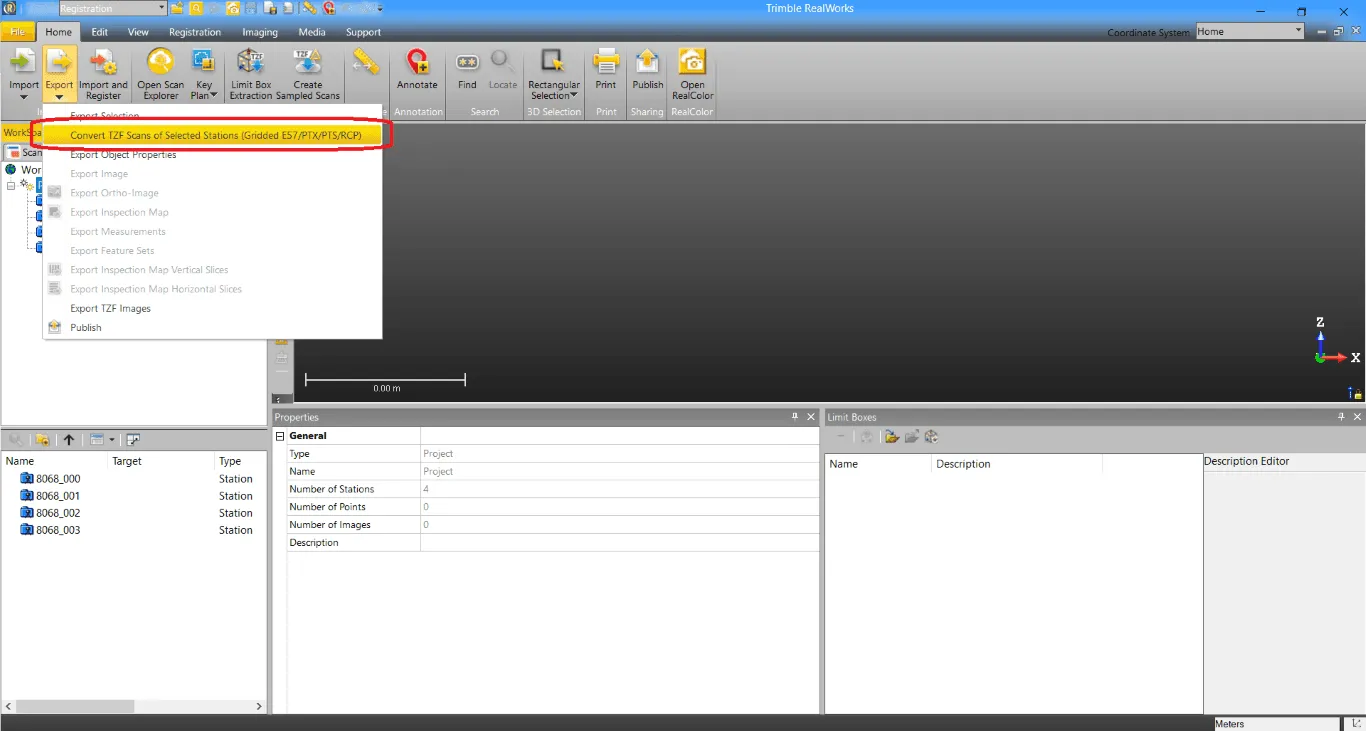
2. Una vez que haya completado las modificaciones, seleccione el proyecto y haga clic en "Exportar" utilizando el ícono en la barra de herramientas en la parte superior izquierda de la ventana y haga clic en "Convertir escaneos TZF de estaciones seleccionadas (Gridded e57 / PTX / PTS / RCP)".
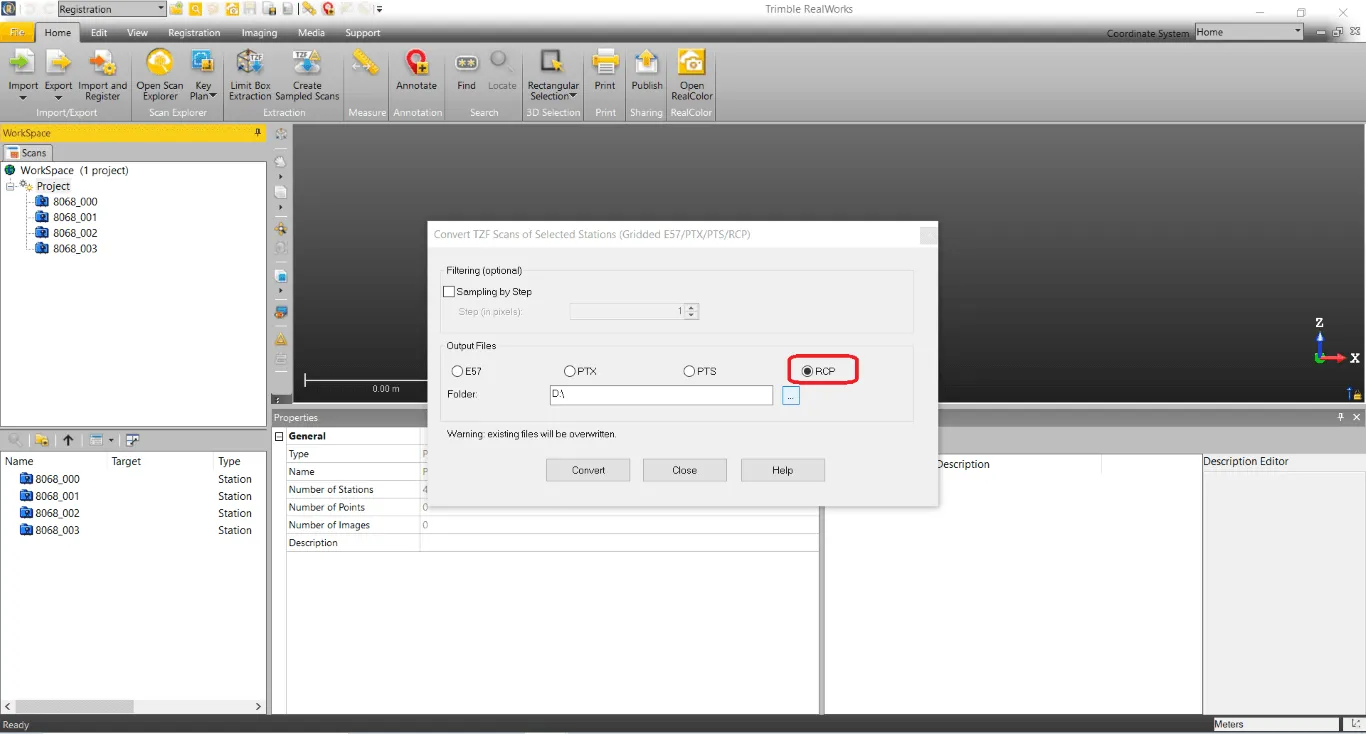
3. Se abrirá una nueva ventana. Elija el formato de exportación deseado, en este caso .RCP y defina la ubicación de exportación y haga clic en "Convertir" para iniciar el proceso. Este proceso puede tardar un tiempo.
4. Una vez que la exportación esté completa, localice la carpeta y comprímala (el .RCP y el soporte del proyecto)
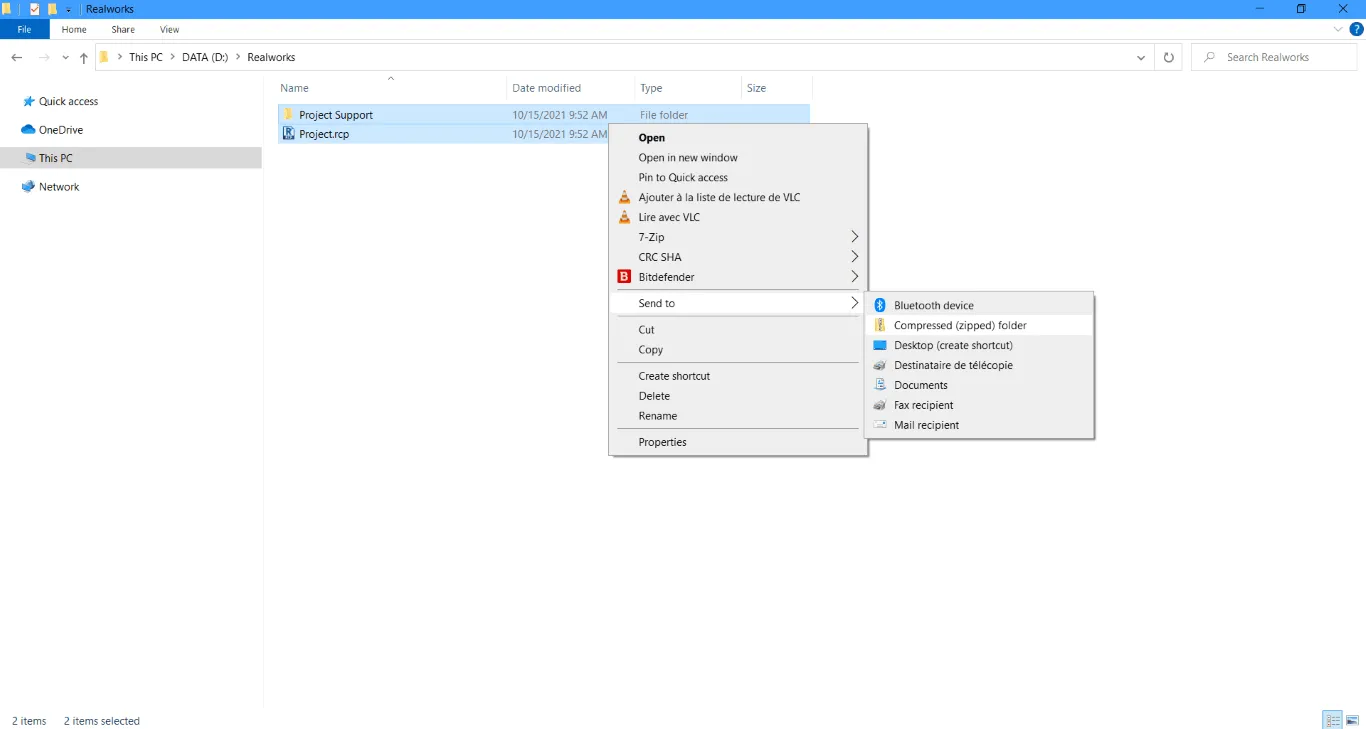
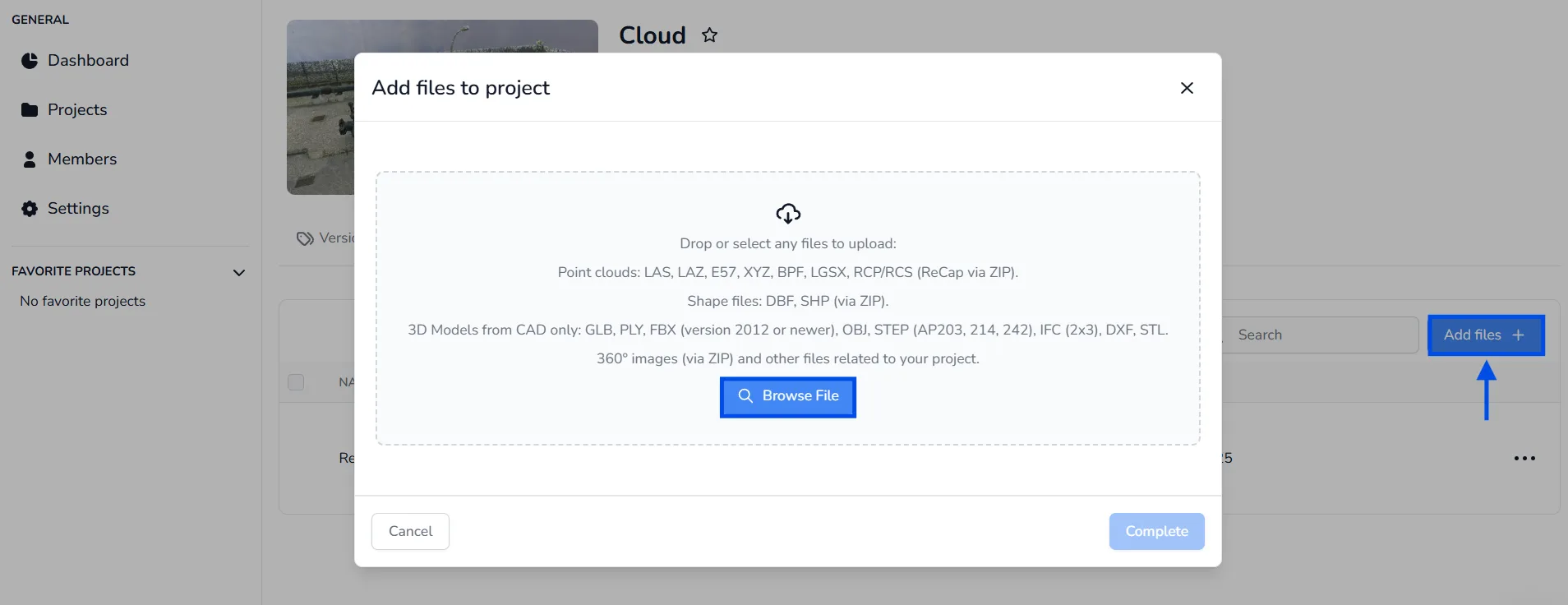
y luego puede cargar el archivo ZIP en la plataforma. Para aprender cómo cargar un archivo a un proyecto, lea el artículo "Agregar archivos al proyecto".
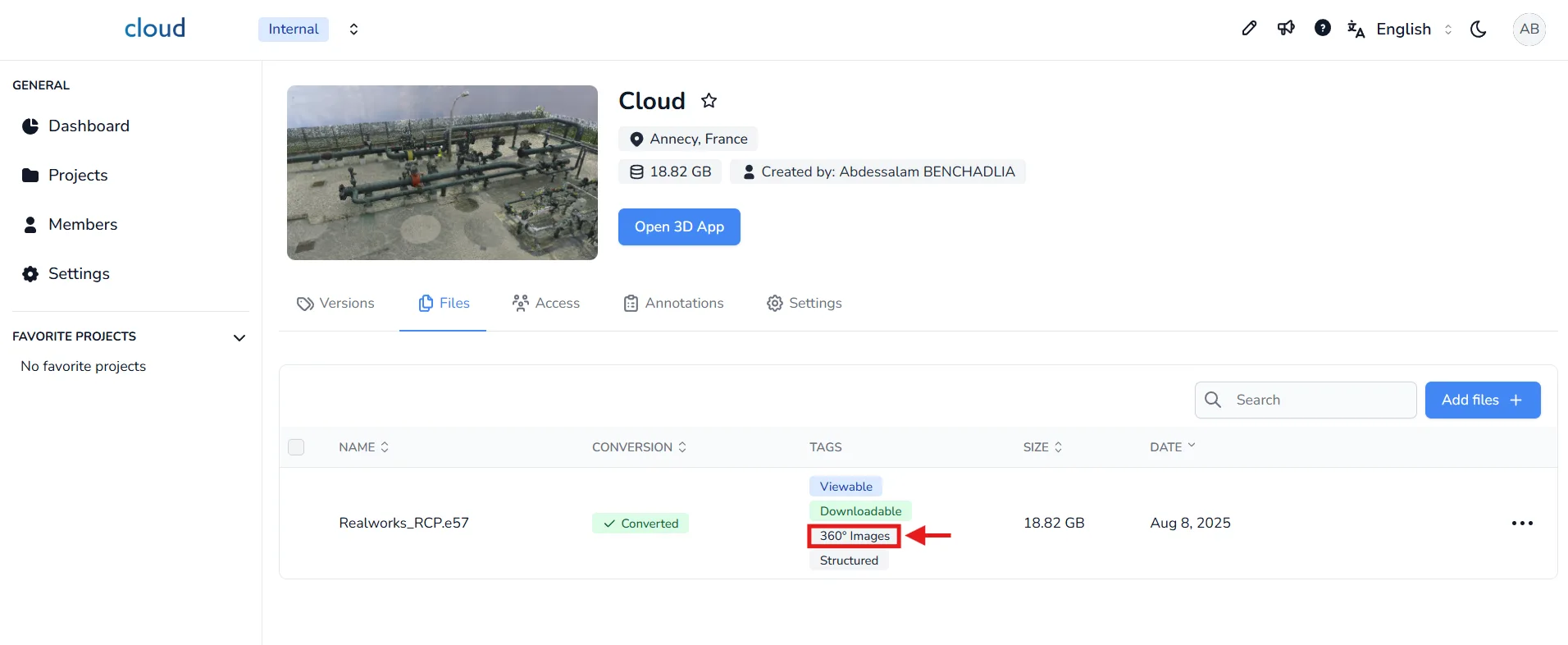
5. Al final de este procesamiento, puede verificar si el archivo ReCap contiene imágenes de 360° pasando el mouse sobre la etiqueta de Imágenes 360° en la pestaña Archivos de su proyecto.
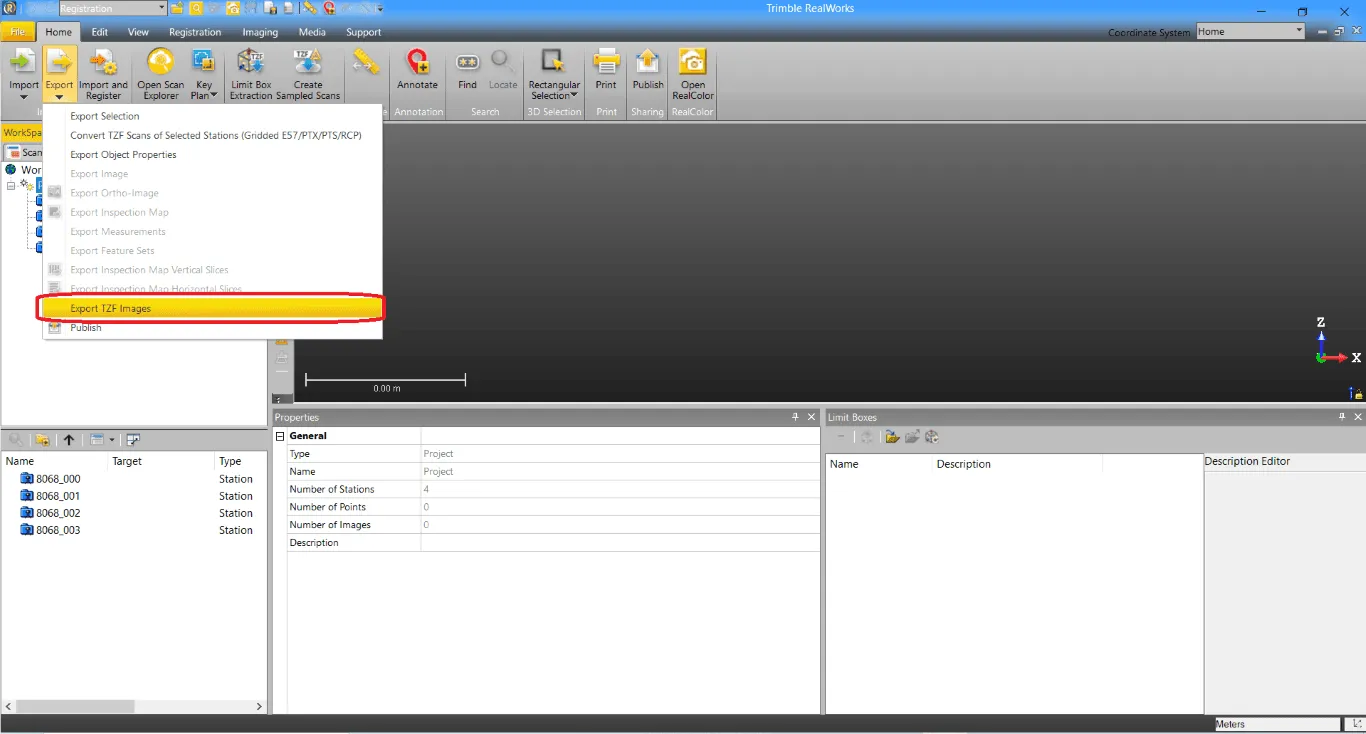
6. En caso de que el archivo ReCap no tenga las imágenes de 360 incorporadas (por ejemplo, si la exportación se realizó en modo Production), debe exportar las imágenes panorámicas desde RealWorks. Para hacer esto, haga clic nuevamente en el ícono "Exportar" en la barra de herramientas en la parte superior izquierda de la ventana y haga clic en "Exportar imágenes TZF"
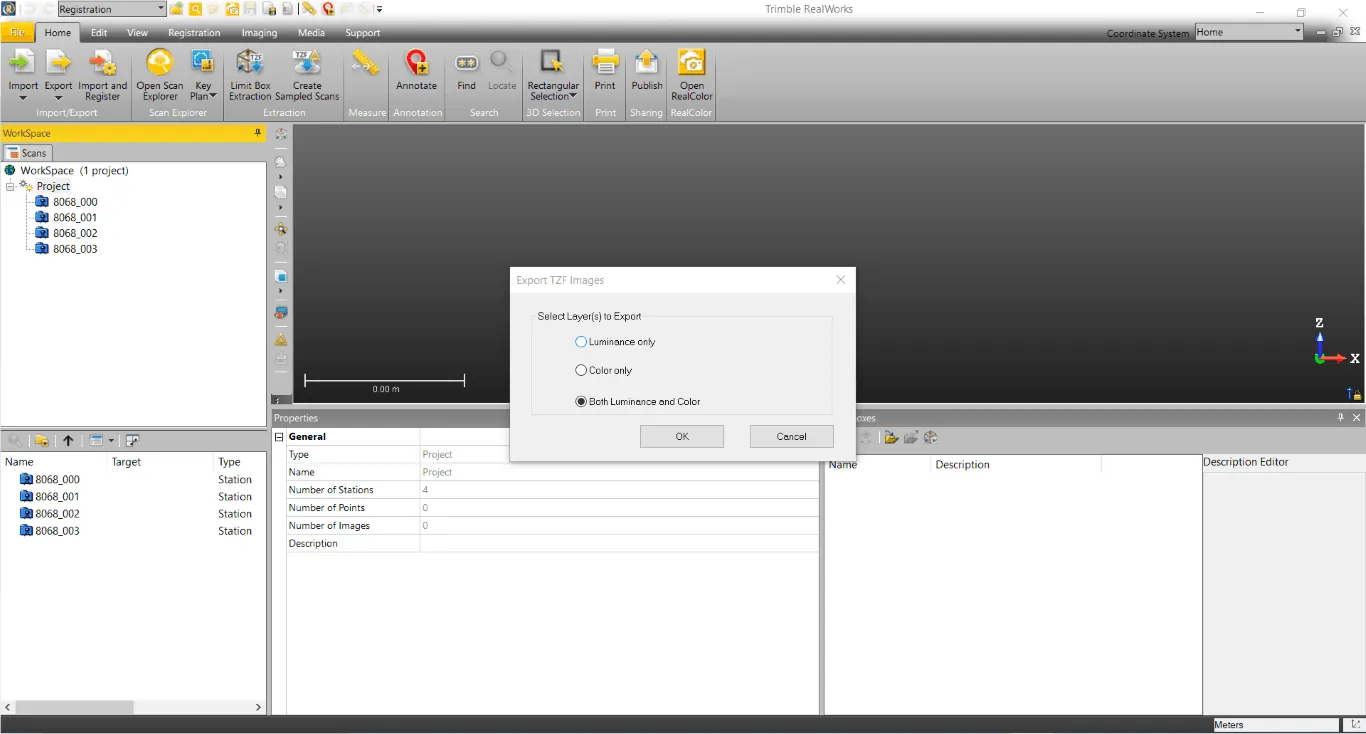
7. Se abrirá una nueva ventana, en la que puede seleccionar la capa de imagen y comenzar la exportación. \* Luminancia = Intensidad
8. Cuando se generen las imágenes panorámicas, encuentre su ubicación y comprima la carpeta.
Para aprender cómo importar imágenes de 360° a su proyecto, lea el artículo Agregar imágenes de 360°.
Si tiene alguna pregunta o necesita más información, contacte al equipo técnico.