Analizar un diagnóstico
La sección Diagnóstico le permite verificar si su dispositivo, navegador y red cumplen con los requisitos técnicos para navegar adecuadamente en la Aplicación 3D.
Puede acceder a esta página desde el menú de su perfil:
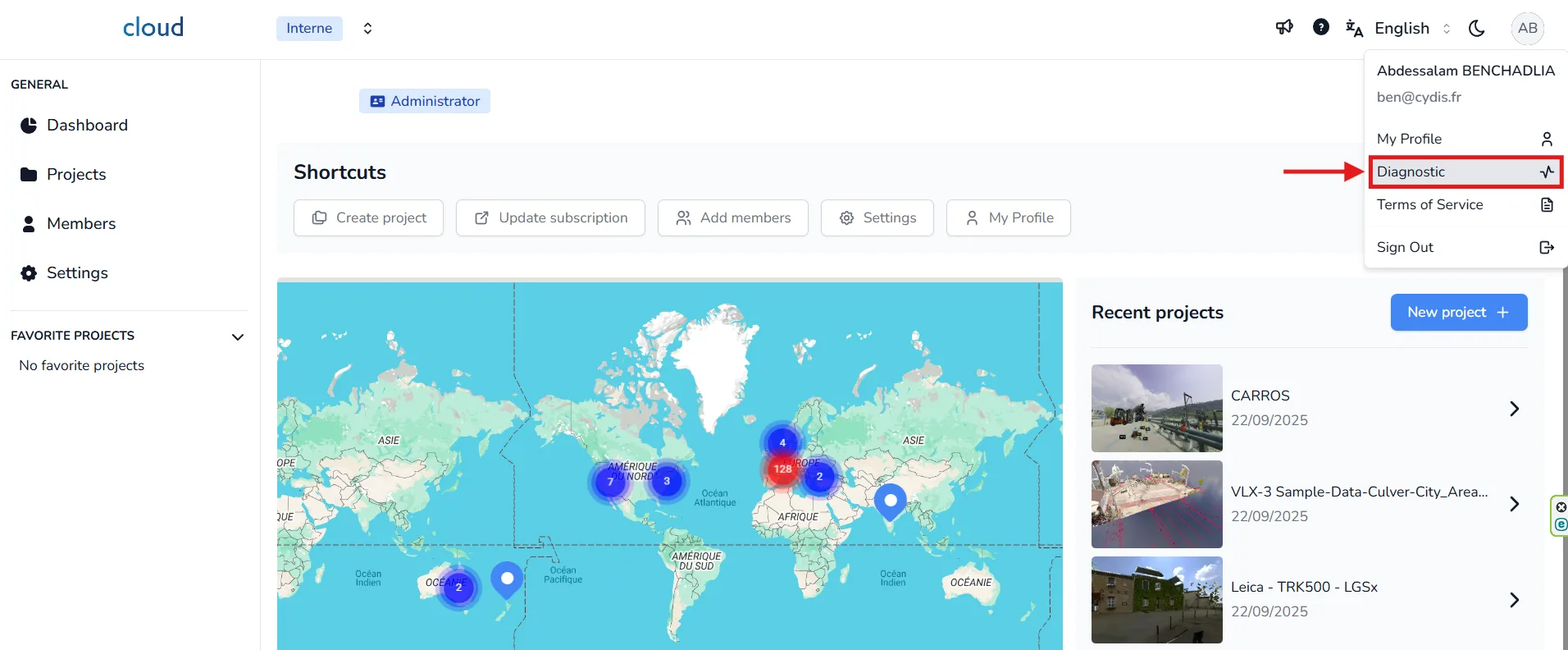
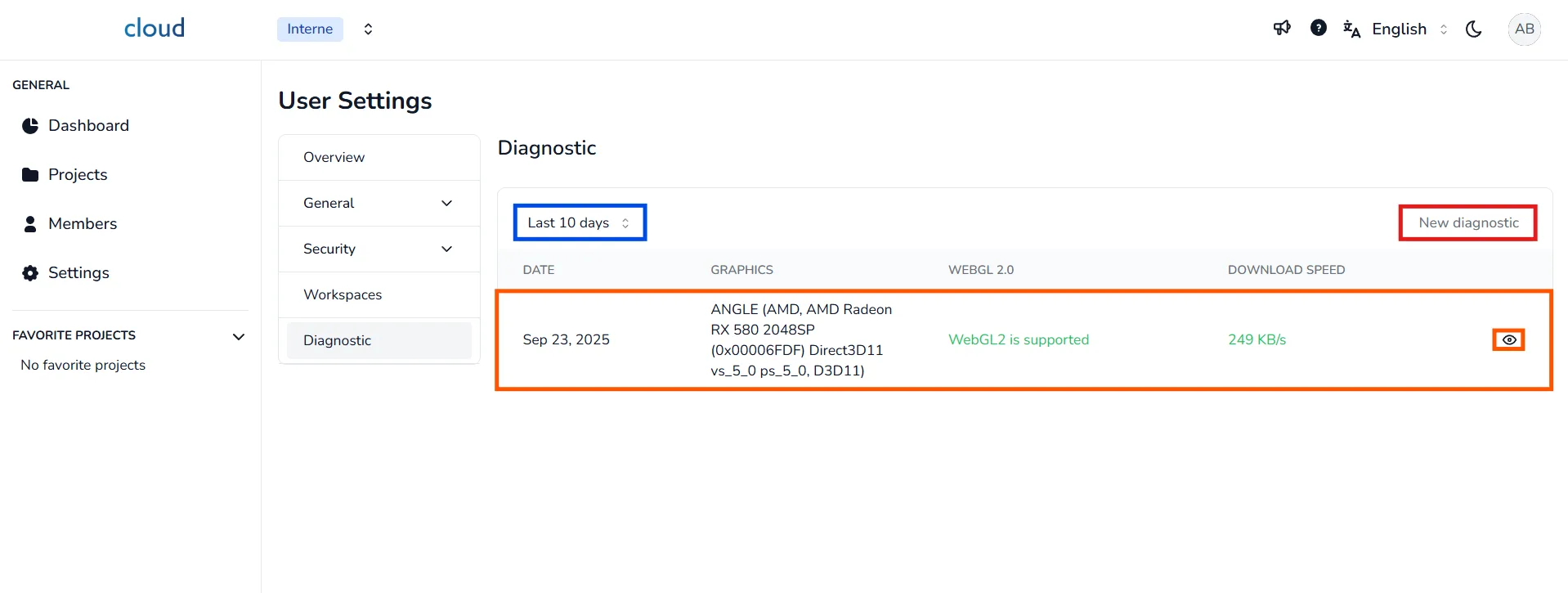
En la página Diagnóstico, verá:
- Una lista de diagnósticos realizados en los últimos 10 días (también puede seleccionar Últimos 20, 30 días o Todo).
- Un resumen de los datos clave para cada diagnóstico.
- Haga clic en el 👁️ icono de ojo para ver los detalles completos.
- Haga clic en Nuevo diagnóstico para generar un nuevo informe.
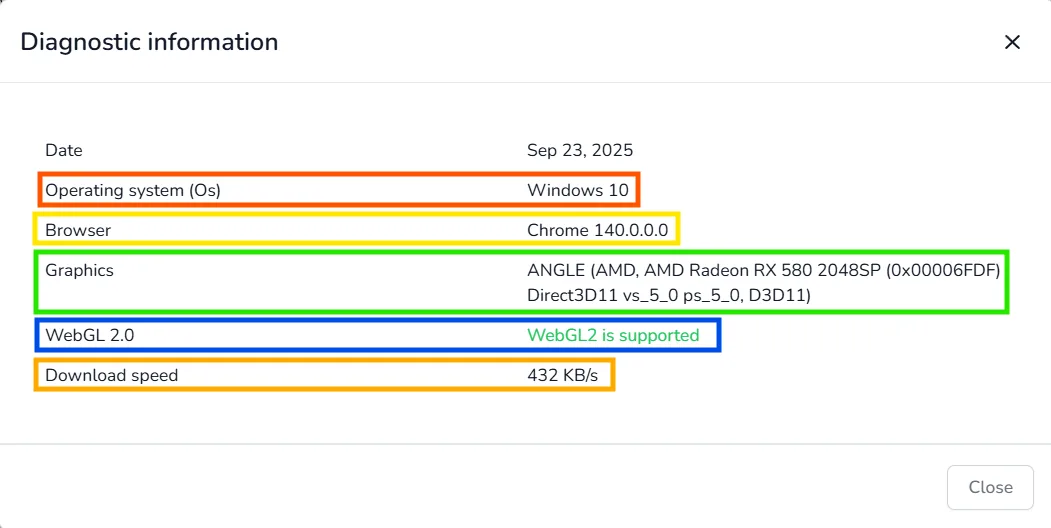
Una vez que abra un diagnóstico, encontrará los siguientes detalles:
-
El primer indicador es el Sistema Operativo que está usando, es decir, el sistema de su dispositivo. Tanto los dispositivos de escritorio como los móviles son compatibles; solo hay excepciones para dispositivos antiguos y ciertos navegadores. Visite el artículo sobre compatibilidades de navegadores/dispositivos para más información. Puede obtener más información sobre cómo usar la Aplicación 3D con un dispositivo móvil en el índice: solo escriba "móvil" en la barra de búsqueda de la plataforma, ubicada en la página de índice del centro de ayuda.
-
El segundo de la lista es el navegador que está usando, ya que cada navegador funciona de manera diferente. Recomendamos Chrome o cualquier otro navegador basado en Chromium (como Edge o Brave). Mozilla Firefox también le permitirá navegar en la Aplicación 3D, aunque el rendimiento se verá afectado con ese navegador. Safari 15 ahora es compatible con la Aplicación 3D; sin embargo, no recomendamos su uso y necesitará activar WebGL manualmente. Visite el artículo de activación de WebGL 2.0 para más información.
-
Luego encontrará su tarjeta gráfica. La Aplicación 3D la utiliza para mejorar el rendimiento, así que asegúrese de que su navegador la esté usando. Las computadoras sin tarjeta gráfica pueden acceder a la Aplicación 3D, aunque el funcionamiento será más lento. Para asegurarse de que está usando la correcta, visite este artículo.
-
También encontrará la compatibilidad con WebGL. Si es compatible con WebGL, debería poder acceder a la Aplicación 3D. Si WebGL no es compatible, puede que su dispositivo sea demasiado antiguo o que su navegador (o su versión) no sea compatible con WebGL; en ese caso, pruebe con otro navegador o actualícelo. Como último recurso, es posible que tenga que probar con otro dispositivo. Para saber más sobre compatibilidad, consulte el artículo dedicado. Recordatorio: en Safari, WebGL debe activarse manualmente; vaya al artículo de activación de WebGL 2.0 para encontrar el tutorial.
-
Finalmente, su velocidad de internet: este es uno de los datos más importantes aquí. Cuanto más rápida sea su conexión a internet, más rápido funcionará la Aplicación 3D. Consideramos que por encima de 15 Mbps la velocidad es buena, aceptable entre 5 y 15 Mbps y baja por debajo de 5 Mbps. Lo mismo ocurre con la carga/descarga de archivos: cuanto mayor sea la velocidad, antes terminará estas tareas.
Si tiene algún problema o dificultad, póngase en contacto con el equipo de la plataforma.