Agregar archivos a un proyecto
Primero, accedamos a la página de edición del proyecto; tenga en cuenta que si acaba de crear su proyecto, será llevado directamente a la página correcta y por lo tanto puede omitir esa parte.
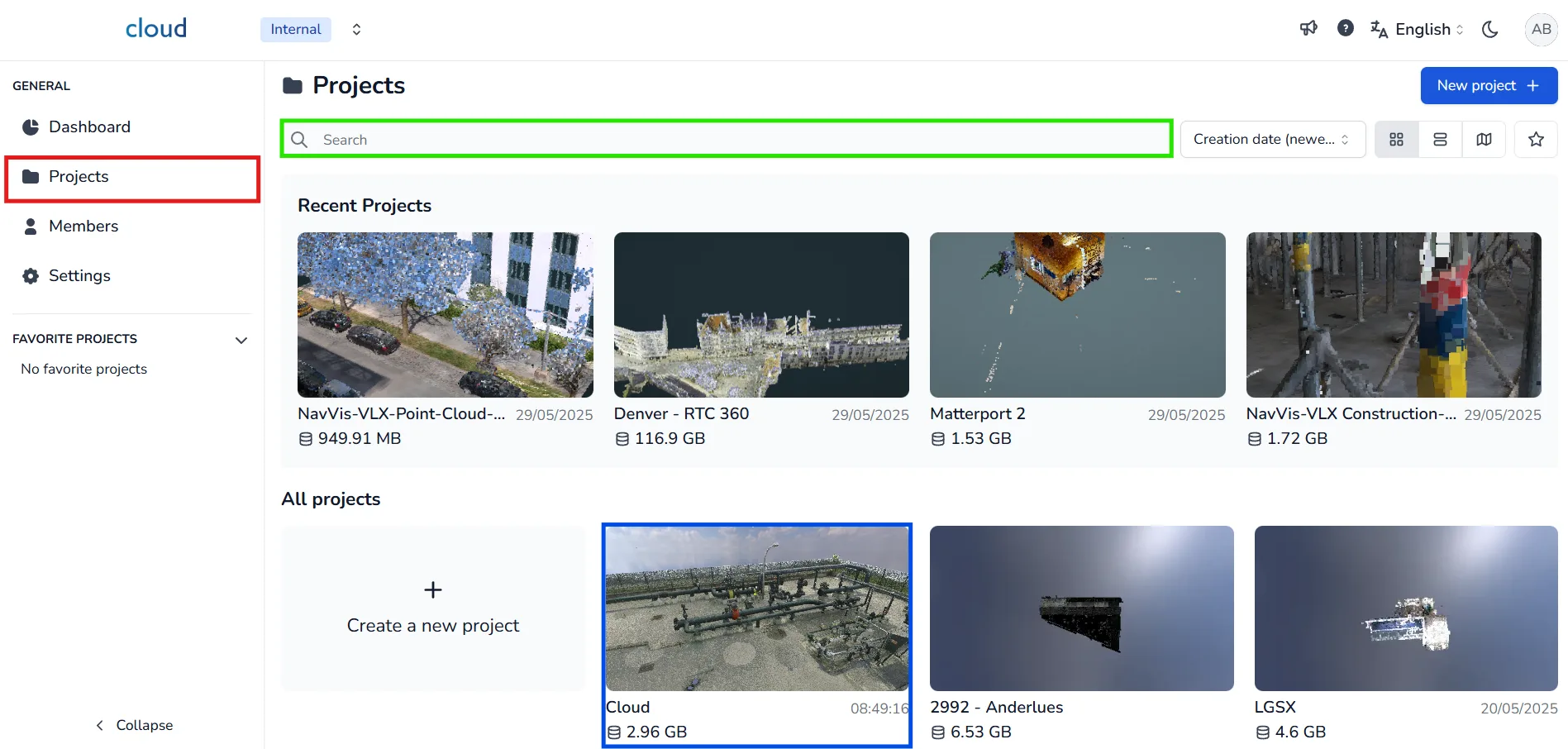
Para comenzar, haga clic en la pestaña Proyectos en el panel izquierdo. Utilice la barra de búsqueda para encontrar el proyecto al que desea agregar archivos. Luego, haga clic en la miniatura o el título del proyecto para abrir su espacio de trabajo. Si acaba de crear el proyecto, será redirigido automáticamente a su página de edición.
Una vez que esté en la página del proyecto, vaya a la pestaña Archivos en la parte superior. Luego, haga clic en el botón Agregar archivos + ubicado en la parte superior derecha de la lista de archivos. Aparecerá una ventana modal, que le permitirá enviar los archivos que desea agregar al proyecto.
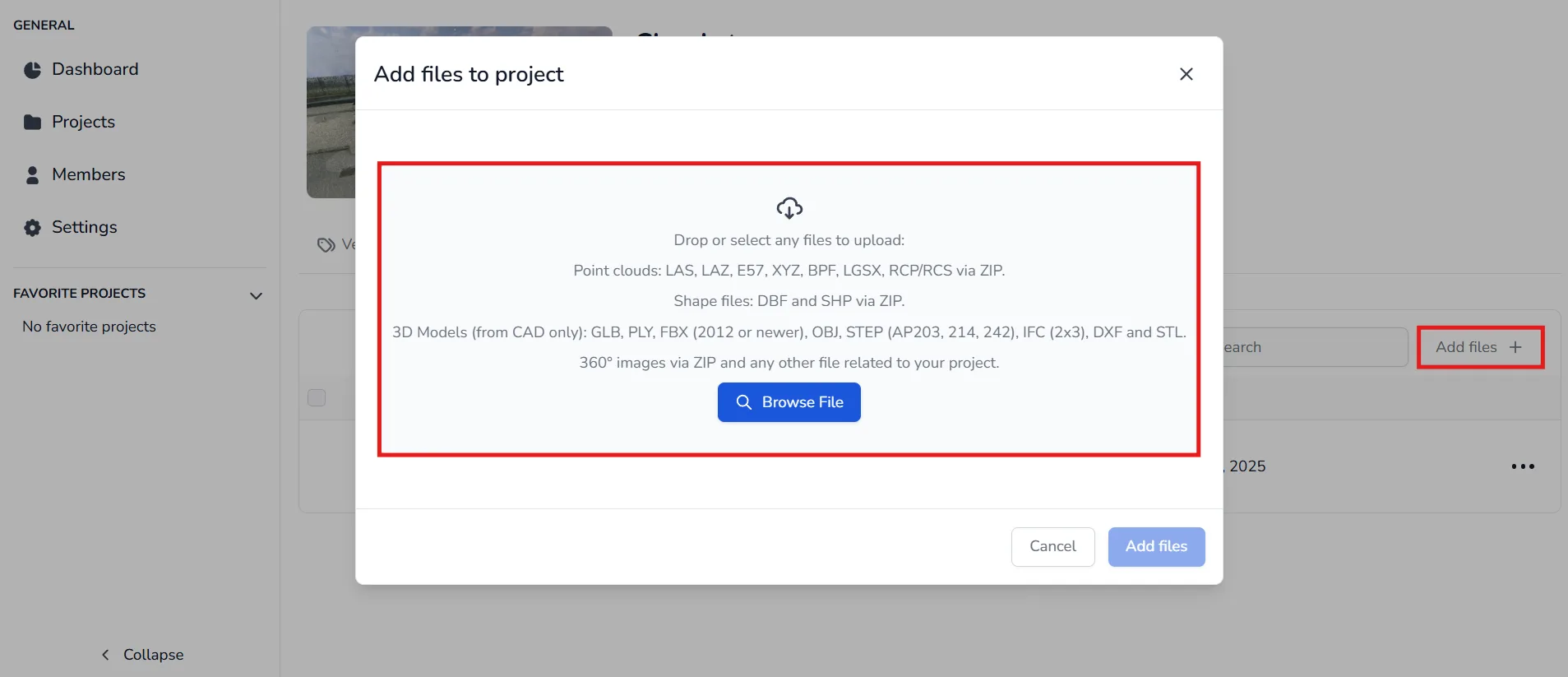
Puede cargar los siguientes tipos de archivos:
- Nubes de puntos: Los formatos admitidos incluyen LAS, LAZ, E57, XYZ, BPF, FCP y RCP/RCS (formato ZIP).
- Archivos RCP / RCS (formato ZIP): Para importar un proyecto ReCap, comprima los archivos en un archivo ZIP. Para más detalles, siga este artículo.
- Varios archivos E57 (formato ZIP): Si ha recibido un archivo E57 por posición de escaneo, comprímalos en un archivo ZIP para subirlos como una sola nube de puntos. Para más detalles, siga este artículo
- Archivos LGSx: Para cargar archivos LGS, conviértalos al formato LGSx de antemano. No se admiten archivos LGSx protegidos por contraseña. Consulte el artículo dedicado.
- Archivos de forma (formato ZIP): Agregue todos los archivos relacionados (SHP, SHX, DBF) en un ZIP con nombres de archivo coincidentes. El sistema los detectará como un conjunto de archivo de forma.
- Modelos 3D (solo CAD): Los formatos admitidos incluyen GLB, GLTF, PLY, FBX (2012 o más reciente), OBJ, STEP (AP203, 214, 242), IFC (2x3), DXF, IGES, JT (v8.0-v10.x), STL, VRML (v1/1995, v2/1997), 3DS, Collada y X3D. Para más información, consulte el artículo de formatos aceptados.
- Imágenes 360° (formato ZIP): Puede cargar conjuntos de imágenes 360° en formato ZIP. Si su nube de puntos no las incluye de forma nativa, impórtelas por separado. Consulte el artículo dedicado para obtener instrucciones.
Configuración de carga
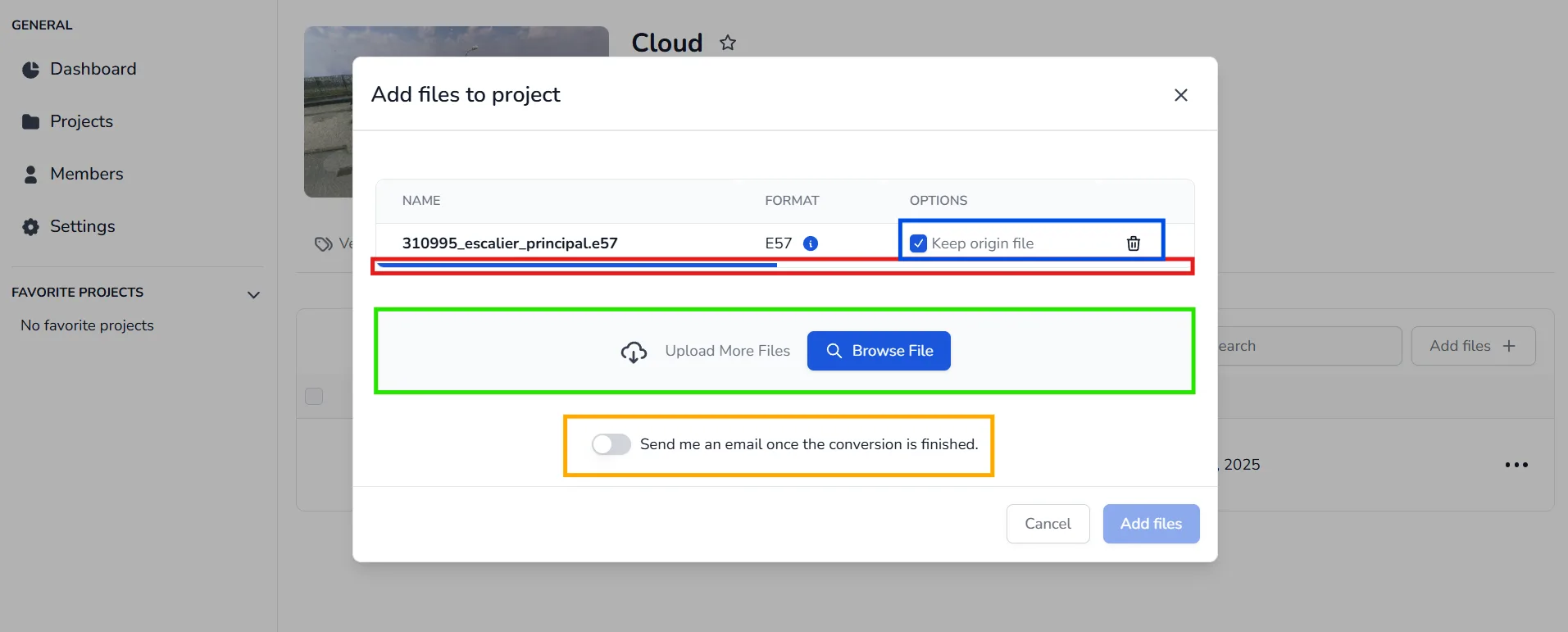
Una vez que los archivos están seleccionados, verá algunas opciones configurables:
- Conservar archivo original: Habilitar esto preservará el archivo original, haciéndolo descargable más tarde.
- Una barra de progreso azul aparecerá mientras se carga el archivo - no cierre la ventana hasta que termine.
- Puede cargar múltiples archivos a la vez arrastrándolos a la caja o utilizando nuevamente el botón Buscar archivo.
- Si desea ser notificado por correo electrónico cuando la conversión esté lista, active la opción de alerta por correo electrónico en la parte inferior de la modal.
Una vez cargados, será redirigido a la pestaña Archivos.
- Si la conversión aún está en progreso, verá un estado de Archivo en conversión.
- Cuando la conversión se complete, el estado cambiará a Convertido.
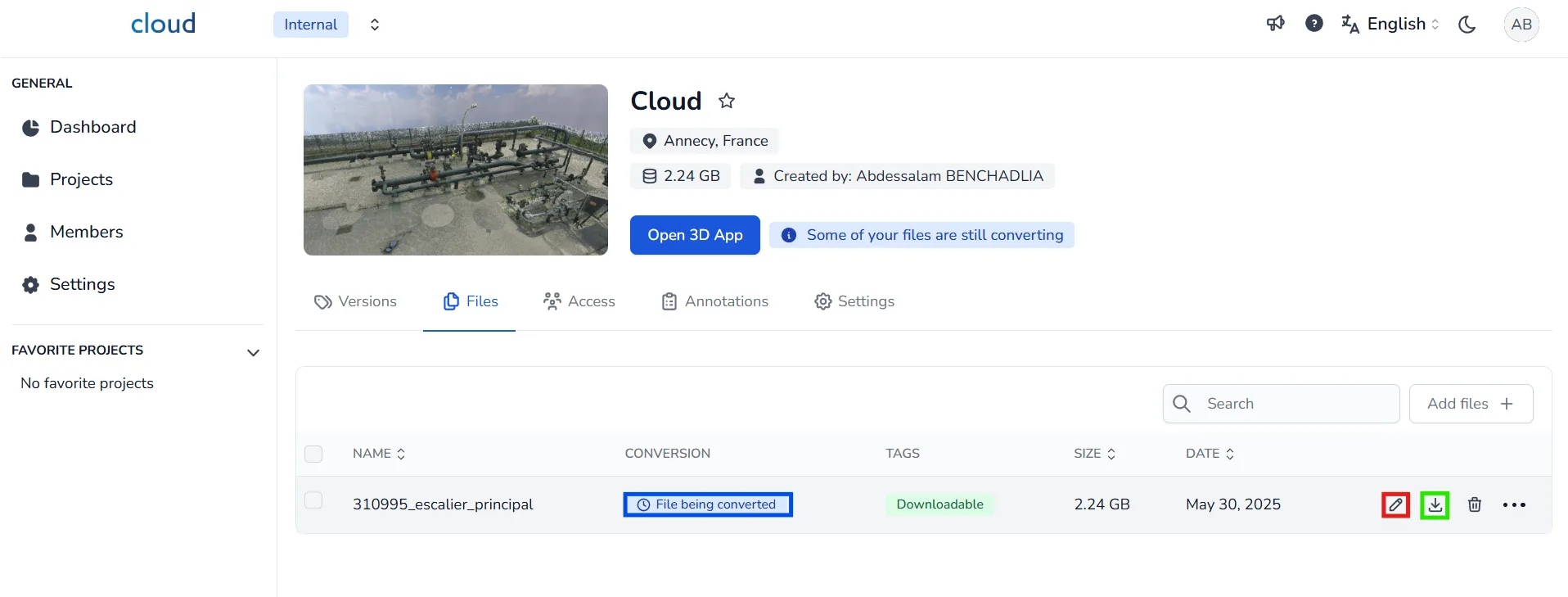
Entonces podrá:
- Editar el nombre del archivo
- Descargar el archivo original (si fue guardado)
- Abrir Aplicación 3D para visualizar y trabajar con sus datos
Si tiene algún problema o dificultad, no dude en contactar al equipo de la plataforma.