Preparar su computadora para la aplicación 3D
La aplicación 3D muestra las nubes de puntos con la tarjeta gráfica de su computadora. La mayor parte de la lentitud se debe a un navegador que no utiliza esa tarjeta. Las cinco comprobaciones siguientes llevan unos cinco minutos y solo hay que hacerlas una vez por computadora. Si un ajuste aparece atenuado o indicado como administrado por su organización, pida a su departamento de TI que lo cambie.
1. Use Chrome o Edge actualizado
Abra la aplicación 3D en Google Chrome o Microsoft Edge. Para actualizar el navegador, escriba chrome://settings/help (Chrome) o edge://settings/help (Edge) en la barra de direcciones: la actualización se inicia sola y, después, haga clic en Reiniciar.
2. Active la aceleración de gráficos
- Escriba
chrome://settings/system(Chrome) oedge://settings/system(Edge) en la barra de direcciones. - Active Usar la aceleración de gráficos cuando esté disponible.
- Haga clic en Reiniciar.
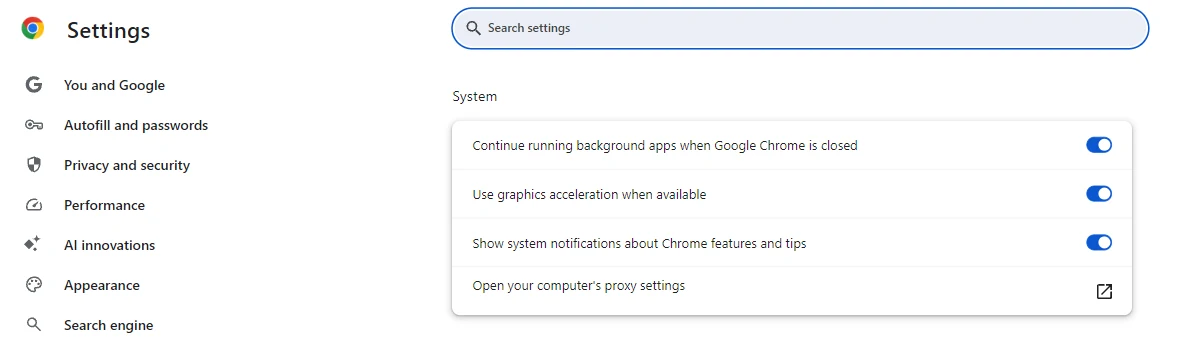
Este es el ajuste más importante. Sin él, el navegador dibuja el 3D en el procesador y la visualización es lenta, sea cual sea la tarjeta gráfica.
3. Use la tarjeta gráfica de alto rendimiento (solo computadoras portátiles con dos tarjetas)
Abra el Administrador de tareas (Ctrl + Mayús + Esc) y, a continuación, la pestaña Rendimiento. Si solo ve GPU 0, su computadora tiene una sola tarjeta gráfica: omita este paso. Si ve GPU 0 y GPU 1, Windows debe asignar al navegador la más potente (NVIDIA o AMD):
- Abra Configuración > Sistema > Pantalla > Gráficos.
- Si su navegador no aparece en la lista, haga clic en Agregar aplicación de escritorio y selecciónelo:
- Chrome:
C:\Program Files\Google\Chrome\Application\chrome.exe - Edge:
C:\Program Files (x86)\Microsoft\Edge\Application\msedge.exe
- Chrome:
- Seleccione el navegador, abra sus opciones (el botón Opciones o el menú desplegable de preferencia de GPU, según su versión de Windows) y elija Alto rendimiento.
- Reinicie el navegador: escriba
chrome://restart(Chrome) oedge://restart(Edge) en la barra de direcciones.
4. Conecte el cargador y elija el rendimiento
- En una computadora portátil, mantenga el cargador conectado. Con batería, la mayoría de las computadoras portátiles limitan la tarjeta gráfica.
- Abra Configuración > Sistema > Energía y batería (Energía en una computadora de escritorio) y establezca Modo de energía en Máximo rendimiento.
5. Compruebe el resultado en la página Diagnóstico
- En la plataforma, haga clic en sus iniciales o en su foto de perfil en la parte superior derecha y, a continuación, en Diagnóstico.
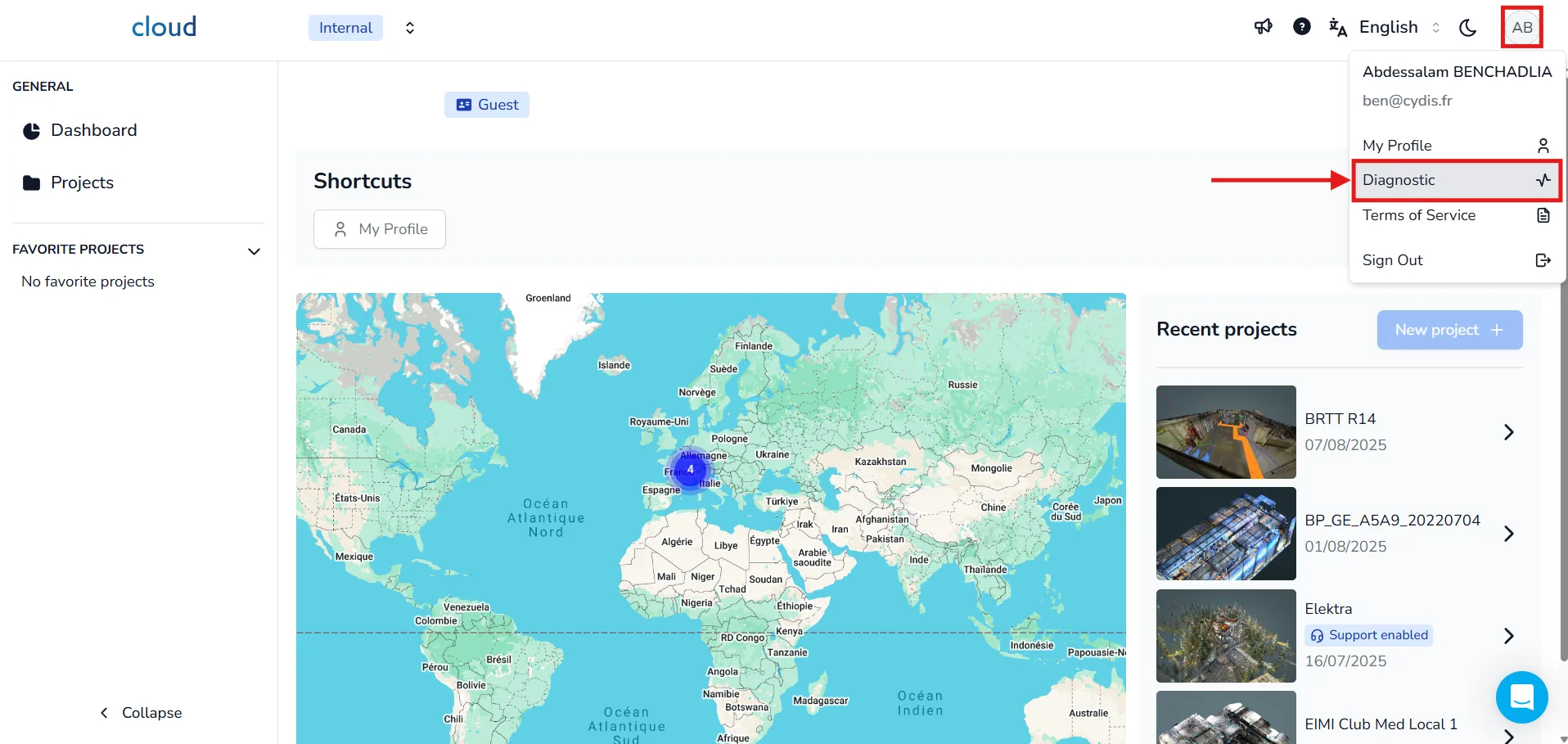
- Haga clic en Nuevo diagnóstico. Las líneas Gráficos y WebGL 2.0 aparecen de inmediato: no es necesario esperar a la medición de Velocidad de descarga.
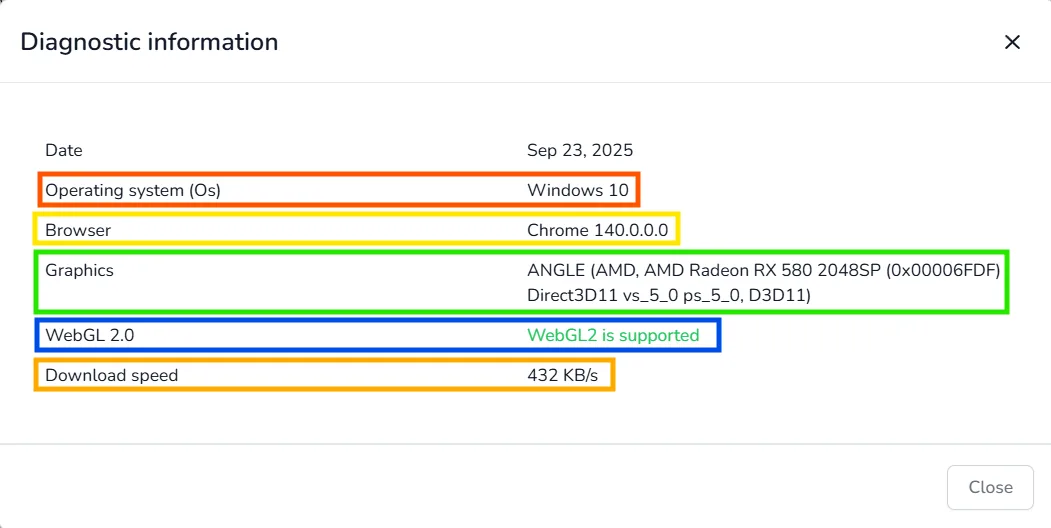
Su computadora está lista cuando:
- WebGL 2.0 indica WebGL2 es compatible.
- Gráficos muestra el nombre de su tarjeta gráfica, por ejemplo Intel, NVIDIA o AMD. En una computadora portátil con dos tarjetas, debe indicar la tarjeta que aparece junto a Alto rendimiento en el paso 3.
Si WebGL 2.0 indica WebGL2 no es compatible, o si Gráficos indica Desconocido o menciona SwiftShader o Microsoft Basic Render Driver, el navegador no utiliza la tarjeta gráfica: revise el paso 2. Si ya completó el paso 2, probablemente esté trabajando en una sesión remota (Escritorio remoto, Citrix) o el controlador gráfico esté bloqueado: envíe el diagnóstico a su departamento de TI.
Si presenta la aplicación 3D en Microsoft Teams
- Utilice la aplicación de escritorio de Teams, no Teams en una pestaña del navegador.
- Apague la cámara y desactive los efectos de fondo (desenfoque, fondos virtuales).
- Comparta solo la ventana del navegador, no toda la pantalla.
- Cierre los demás programas 3D y las demás pestañas que muestren contenido 3D.
En una computadora portátil con dos tarjetas gráficas, configure también Microsoft Teams en Alto rendimiento en el paso 3 (con Agregar aplicación de Microsoft Store). La configuración completa para demostraciones se describe en Configuración recomendada del PC para presentar la aplicación 3D en Microsoft Teams.
¿Sigue lento?
- Un controlador gráfico obsoleto también puede impedir que el navegador utilice la tarjeta. Si su departamento de TI administra su computadora, pídale que instale el controlador más reciente.
- Si un proyecto tarda en cargar pero se mueve con fluidez una vez cargado, la causa es la red, no la computadora.
- Póngase en contacto con el equipo de la plataforma con una captura de pantalla de su diagnóstico y el informe de
chrome://gpu(oedge://gpu): haga clic en Download Report to File en la parte superior de esa página.
Puntos clave
- Use Chrome o Edge con la aceleración de gráficos activada.
- En una computadora portátil con dos tarjetas gráficas, asigne al navegador la tarjeta gráfica de alto rendimiento y mantenga el cargador conectado.
- La página Diagnóstico debe indicar WebGL2 es compatible y el nombre de su tarjeta gráfica.
- Si un ajuste está bloqueado o la comprobación falla, consulte a su departamento de TI.