Configuración del sitio
Un sitio describe la estructura de los lugares capturados en su nube de puntos. Se organiza en tres niveles: los edificios, las plantas de cada edificio y las habitaciones de cada planta. Una vez configurado el sitio, el mapa muestra dónde se encuentra y le permite pasar de una planta a otra, y cada edificio, planta y habitación tiene su propia entrada en el árbol del proyecto.
Antes de empezar:
-
El sitio se configura en la Ventana de configuración del sitio, que necesita al menos una nube de puntos visible. Si no hay ninguna, la ventana muestra No hay nube de puntos visible y los botones de creación permanecen desactivados
-
La ventana no está disponible desde un enlace público compartido. Inicie sesión y abra el proyecto desde su espacio de trabajo
-
Guardar el sitio crea una nueva versión del proyecto, consulte Guardar y salir más abajo
Abrir la ventana de configuración del sitio
Haga clic en el icono de edificio de la barra derecha para abrir la Ventana de configuración del sitio.
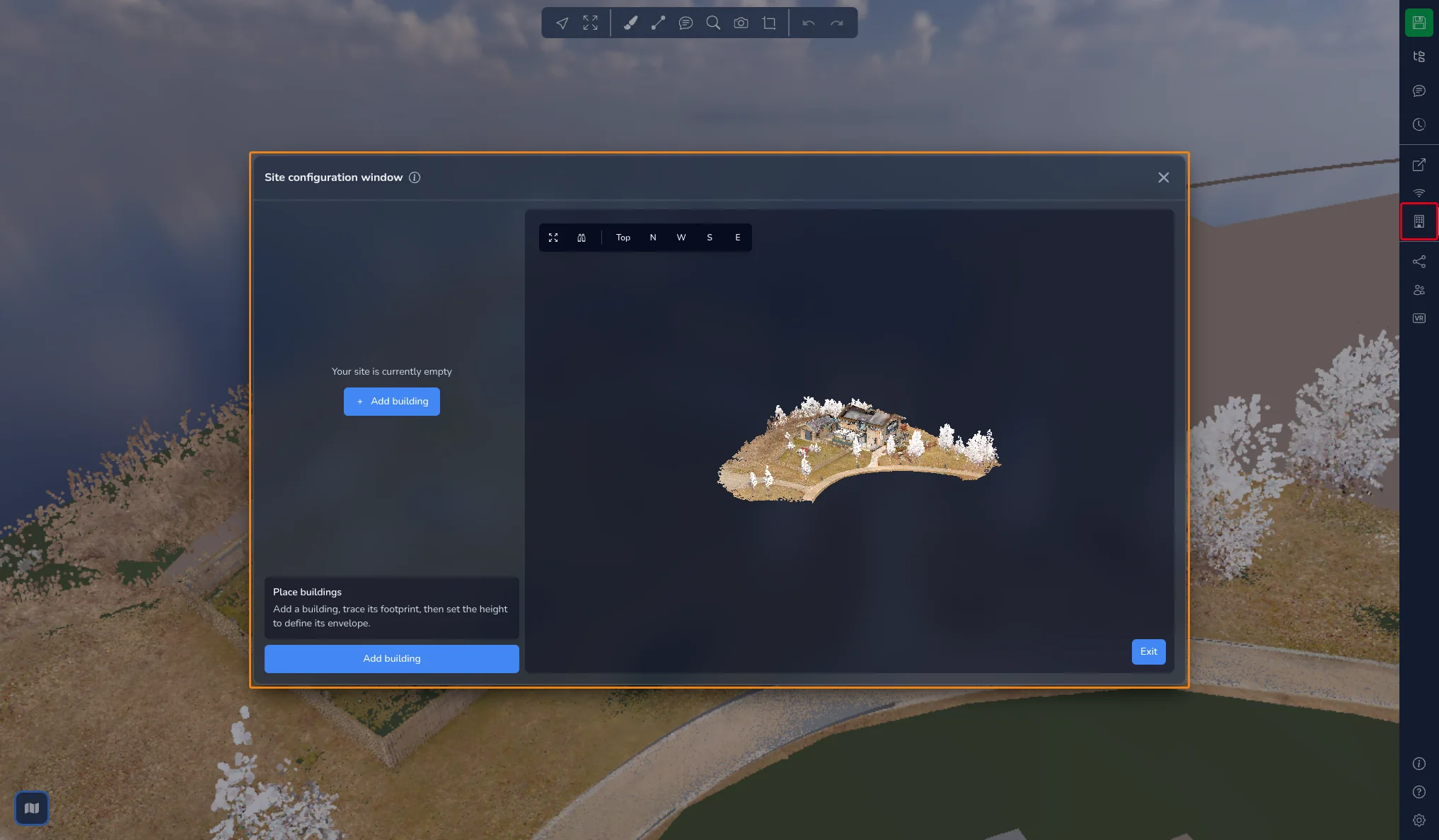
La ventana tiene tres zonas:
-
A la izquierda, el árbol Mapa del sitio, que enumera sus edificios, plantas y habitaciones
-
Debajo del árbol, la configuración del elemento seleccionado, una breve guía del paso actual y el botón de acción principal
-
A la derecha, una vista 3D de sus nubes de puntos, donde se dibujan los contornos
Un tutorial integrado le guía por todo el proceso. Inícielo desde el icono (i) situado junto al título de la ventana.
Mientras la ventana está abierta, el resto de la aplicación 3D queda en pausa y el mapa se oculta. Después de cerrar la ventana, haga clic en el botón del mapa en la esquina inferior izquierda para volver a mostrarlo.
Navegar en la vista 3D
Los botones de la esquina superior izquierda de la vista 3D le ayudan a encuadrar su trabajo:
-
Ajustar a las nubes de puntos visibles: encuadra todas las nubes de puntos visibles
-
Cambiar a ortográfica / Cambiar a perspectiva: alterna la proyección de la cámara
-
Superior, N, O, S y E: cambia a la vista superior o a la elevación norte, oeste, sur o este
Los contornos son más fáciles de dibujar en la vista Superior. Las alturas son más fáciles de ajustar en una elevación.
Paso 1: colocar edificios
-
Haga clic en Agregar edificio. Aparece una entrada Edificio 1 en el árbol y la vista 3D se rodea de un borde de color.
-
Haga clic en la vista 3D para colocar las esquinas de la huella del edificio. Una indicación en la parte superior de la vista muestra cuántos puntos ha colocado. Un contorno necesita al menos 3 puntos.
-
Para terminar el contorno, vuelva a hacer clic en el primer punto, haga clic derecho o pulse Intro. Pulse Esc o haga clic en Cancelar creación para descartarlo.
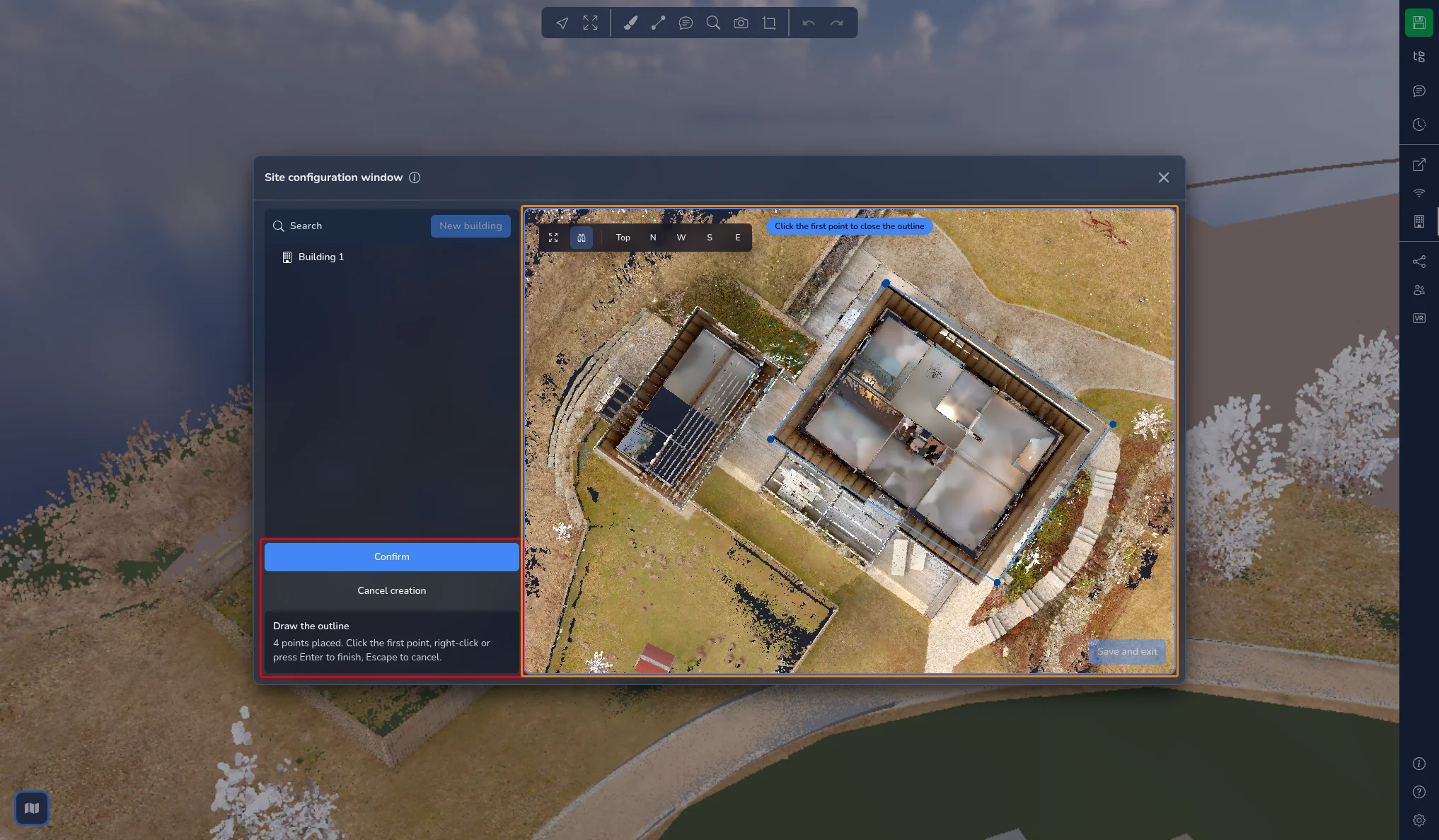
Cuando coloca un punto cerca de un contorno existente, se ajusta a él y la indicación muestra Ajustado al contorno.
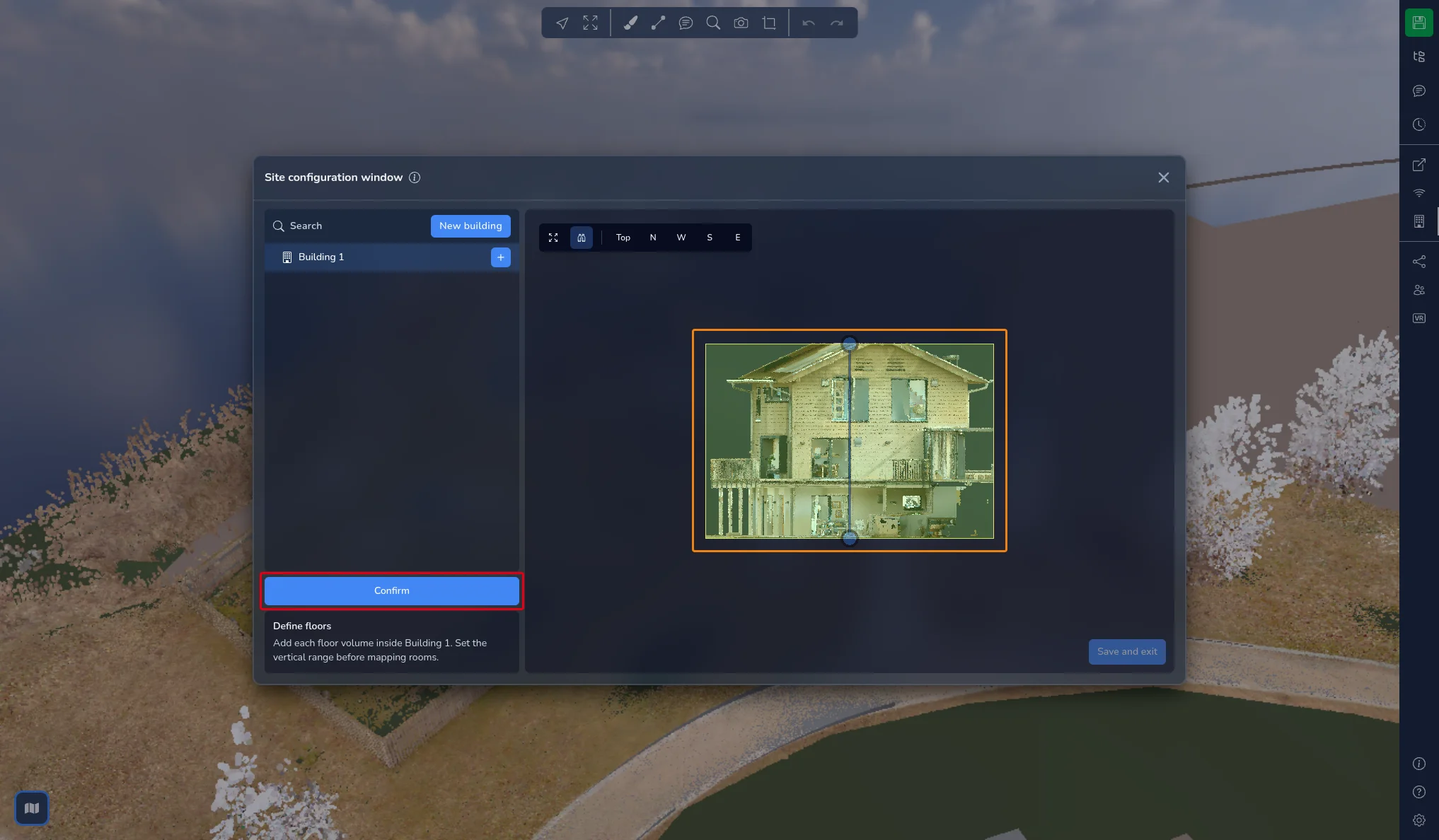
En cuanto se cierra la huella, la vista 3D pasa a una elevación para que pueda definir la altura del edificio. Arrastre los dos tiradores para mover el suelo y la parte superior de la caja y, a continuación, haga clic en Confirmar.
Paso 2: definir plantas
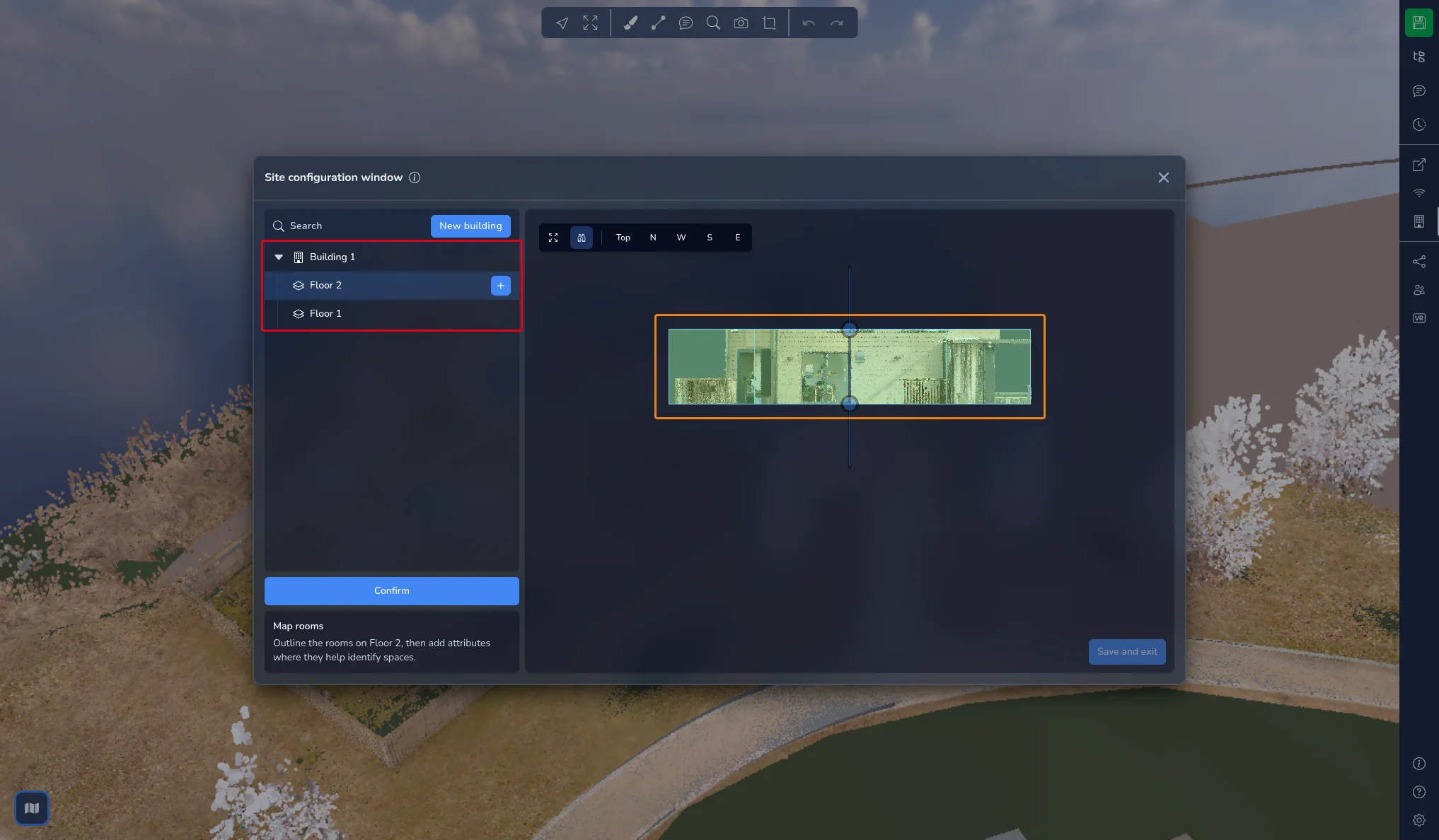
Seleccione un edificio en el árbol y haga clic en Agregar planta. El botón permanece desactivado hasta que se define la altura del edificio.
Se crea una nueva planta como un volumen de 3 m de alto, apilado sobre la planta anterior. Arrastre sus tiradores en la elevación para que coincida con el nivel real y haga clic en Confirmar. Repita la operación para cada nivel del edificio.
En el árbol Mapa del sitio, las plantas se enumeran siempre desde la parte superior del edificio hacia abajo. El volumen de la planta seleccionada se resalta en la vista 3D.
Cuando hay una planta seleccionada, abra Configuración para encontrar:
-
Editar forma: de forma predeterminada, una planta usa la huella de su edificio. Cambie su contorno cuando un nivel sea más pequeño que el edificio, por ejemplo en distribuciones a media altura o volúmenes adosados
-
Editar altura: vuelve a ajustar el volumen de la planta
-
Altura del techo, descrita en Ocultar el techo más abajo
Paso 3: mapear habitaciones
-
Seleccione una planta en el árbol y haga clic en Agregar habitación.
-
La nube de puntos se corta a la altura de la planta. Cambie a la vista Superior y haga clic en las esquinas de la habitación, como hizo con el edificio. Los puntos se ajustan al contorno de la planta y a las habitaciones ya dibujadas.
-
Cierre el contorno haciendo clic en su primer punto, haciendo clic derecho o pulsando Intro.
Seleccione la habitación en el árbol y abra Configuración para describirla:
-
Color de la habitación: elija un color de la paleta o escriba su código hexadecimal. El color se muestra sobre la habitación en la vista 3D y junto a su nombre en el árbol
-
Atributos: escriba una etiqueta, por ejemplo Dormitorio, Cocina o WC, y pulse Intro. Las etiquetas ya usadas en otras partes del sitio se sugieren mientras escribe. Haga clic en la cruz de una etiqueta para quitarla
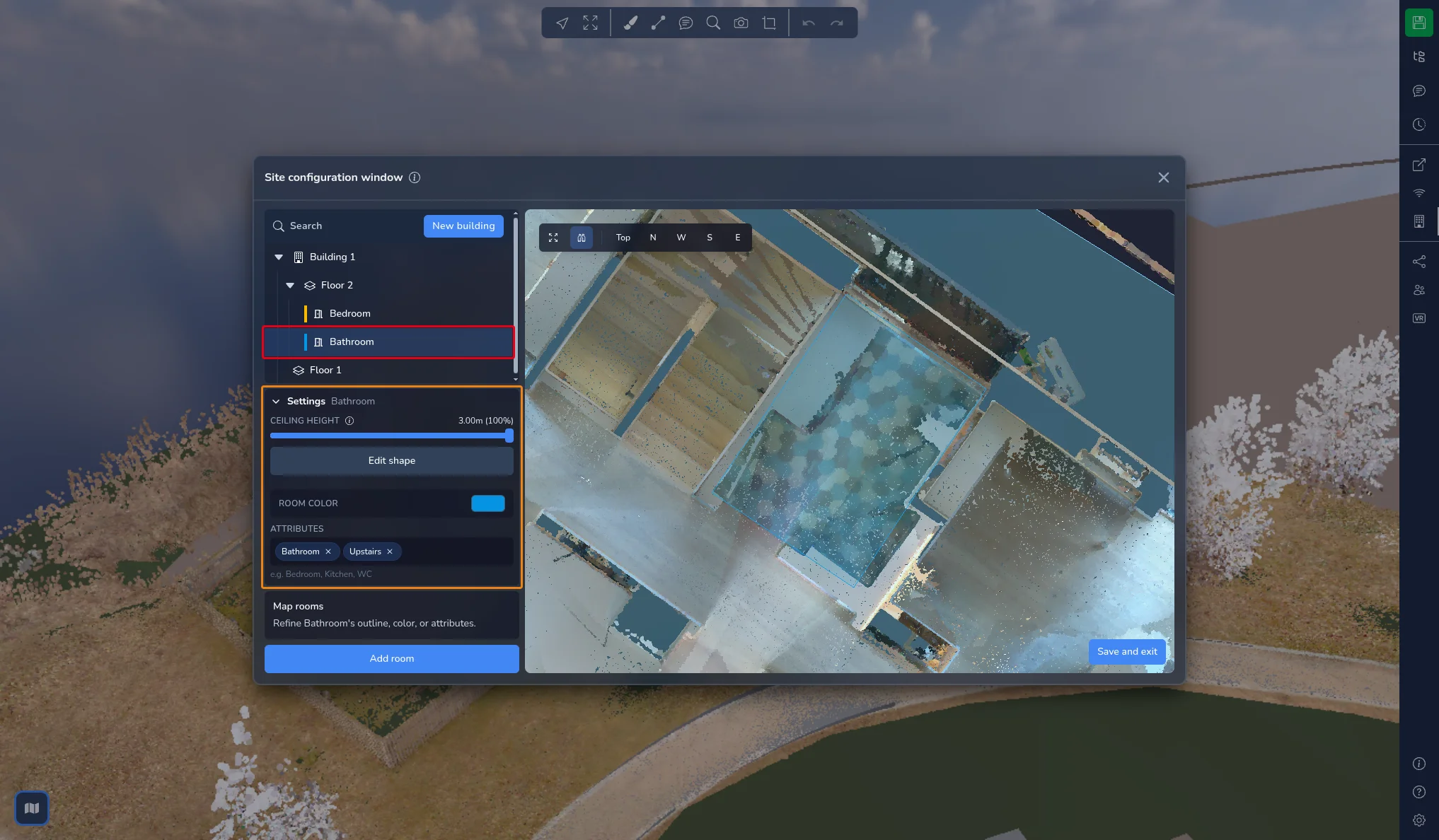
Los edificios y las plantas también pueden tener atributos. Selecciónelos y use el mismo campo Atributos.
Gestionar el árbol Mapa del sitio
Cuando conozca el proceso, podrá trabajar directamente desde el árbol:
-
Nuevo edificio, en la parte superior del árbol, crea un nuevo edificio
-
Pase el cursor sobre un edificio o una planta y haga clic en el botón + para agregarle una planta o una habitación
-
Pase el cursor sobre cualquier elemento y haga clic en el lápiz para Renombrar el elemento, o en la papelera para eliminarlo. También puede hacer clic derecho sobre el elemento. La eliminación pide una confirmación y no se puede deshacer
-
Buscar filtra el árbol para encontrar un edificio, una planta o una habitación por su nombre
-
Arrastre un edificio o una habitación para cambiar su posición en la lista
Agregar y editar están desactivados mientras se dibuja un contorno. Termine o cancele primero la creación en curso.
Editar una forma
Seleccione un edificio, una planta o una habitación, abra Configuración y haga clic en Editar forma. Los puntos del contorno aparecen en la vista 3D:
-
Arrastre un punto para moverlo
-
Haga clic en un segmento para agregar un punto
-
Seleccione puntos y pulse Supr para eliminarlos
Para seleccionar varios puntos a la vez, haga clic en Seleccionar puntos con pincel. El botón pasa a Detener la selección con pincel y un círculo sigue al cursor:
-
Arrastre sobre el contorno para seleccionar los puntos que quedan bajo el pincel
-
Mantenga pulsada la tecla Mayús y arrastre para deseleccionar puntos
-
Use la rueda para cambiar el tamaño del pincel
-
Haga clic derecho para salir del pincel
El número de puntos seleccionados se muestra debajo del botón. Haga clic en Eliminar los puntos seleccionados o pulse Supr para eliminarlos. Un contorno conserva siempre al menos 3 puntos: si intenta eliminar más, solo se elimina una parte de la selección y un mensaje indica cuántos puntos se han eliminado.
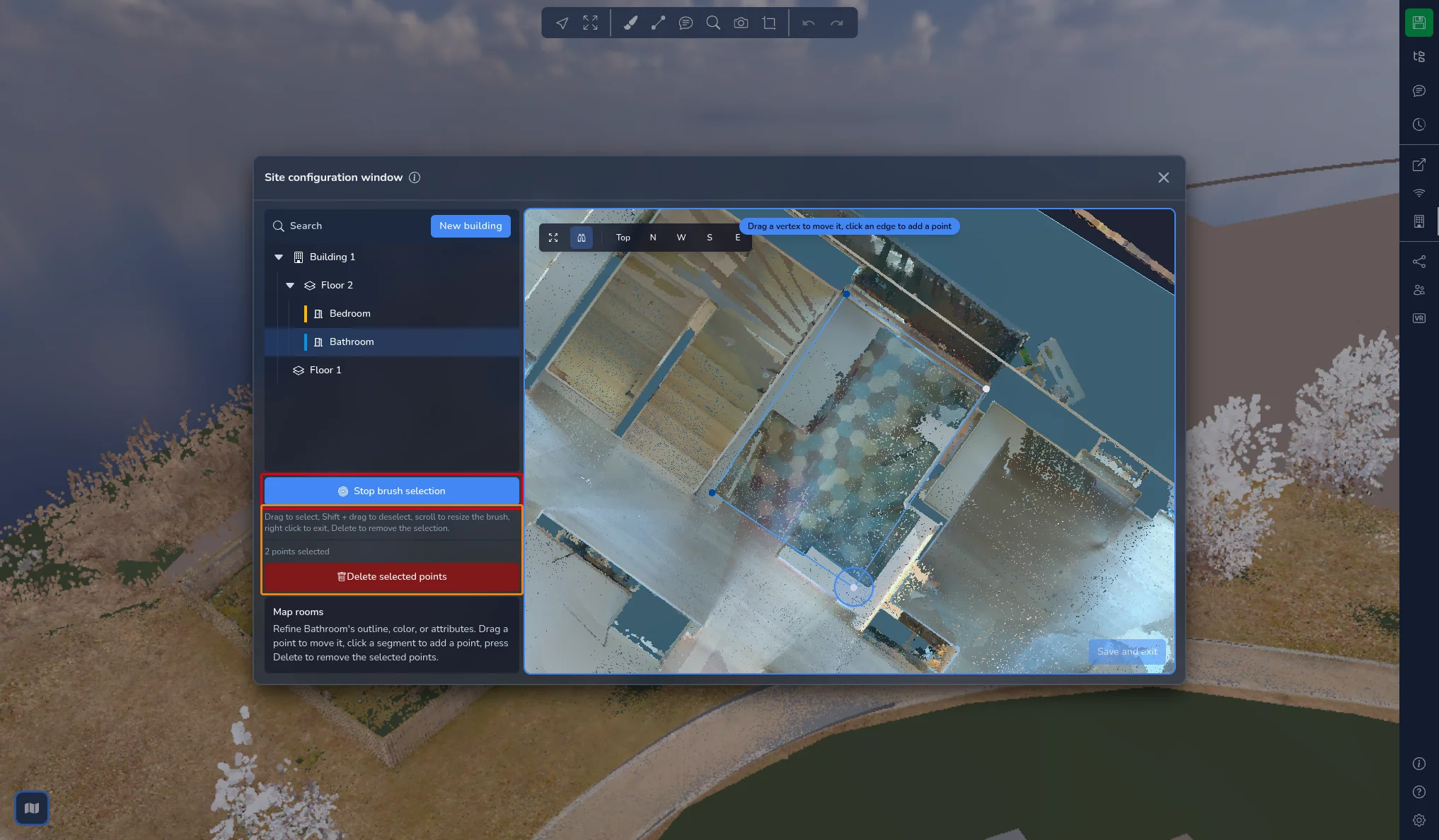
Haga clic en Detener la selección con pincel para salir del pincel y, después, en Confirmar cuando el contorno sea correcto.
Para un edificio, Editar altura vuelve a ajustar su caja de altura.
Ocultar el techo
Seleccione una planta y abra Configuración. El control deslizante Altura del techo oculta todo lo que está por encima de una altura determinada, para que pueda mirar el interior de la planta desde arriba sin que el techo ni los elementos colgados estorben. El valor se muestra en las unidades de su proyecto, con el porcentaje de la altura de la planta al lado, del 50% al 100%.
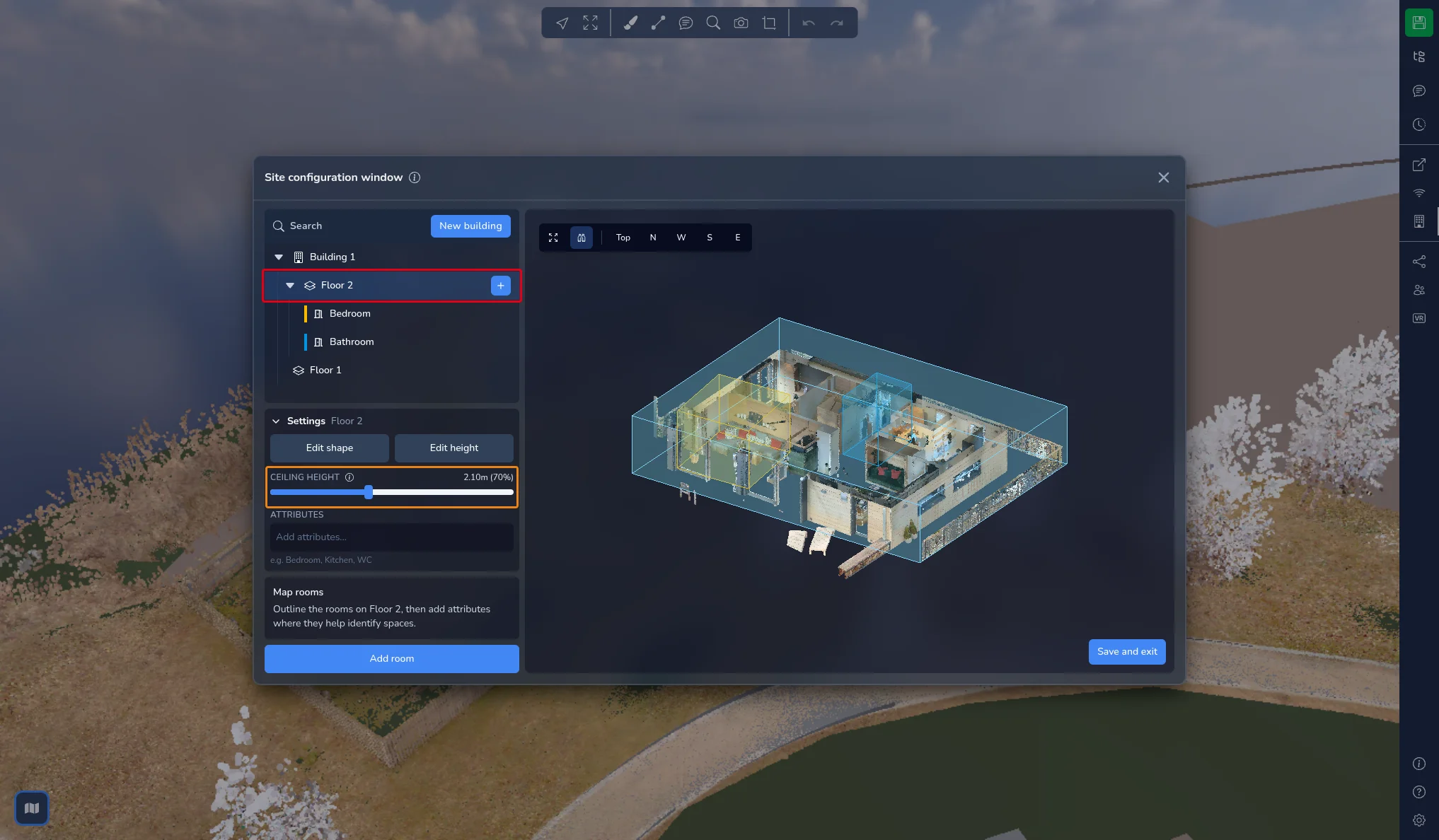
Este ajuste es puramente visual: no modifica su nube de puntos ni el volumen de la planta.
Guardar y salir
El botón de la esquina inferior derecha de la vista 3D cierra la ventana:
-
Salir cuando no ha cambiado nada
-
Guardar y salir cuando ha realizado cambios. El sitio se guarda inmediatamente y la ventana se cierra
Si cierra la ventana con su cruz mientras hay cambios pendientes, se abre el cuadro de diálogo ¿Guardar antes de salir?:
-
Cancelar vuelve a la ventana
-
Salir sin guardar cierra la ventana y descarta sus cambios
-
Guardar y salir guarda el sitio y cierra la ventana

Al guardar, el sitio se agrega al árbol del proyecto y se crea una nueva versión del proyecto, que lleva el nombre de la versión actual seguido de Configuración del sitio. La encontrará en el historial de versiones, consulte el artículo sobre el Sistema de Versiones. En una sesión colaborativa, el sitio también se envía a los demás participantes.
Usar su sitio en la aplicación 3D
En el mapa
Cuando el mapa está visible, una etiqueta Ubicación actual del sitio en su esquina superior izquierda muestra el edificio en el que se encuentra la cámara, seguido de la planta. Fuera de cualquier edificio, muestra Fuera de los límites.
Cuando está dentro de un edificio, las plantas de ese edificio se enumeran en el lado derecho del mapa, de arriba abajo. Haga clic en una planta para cortar la vista a ese nivel y colocar la cámara a la altura de los ojos en esa planta. Si está dentro de una imagen 360°, se le lleva en su lugar a la imagen 360° más cercana de esa planta. Vuelva a hacer clic en la planta seleccionada para quitar el corte. En un dispositivo móvil, las plantas se enumeran detrás de un botón de capas en la esquina inferior derecha del mapa.
En el árbol del proyecto
El sitio guardado aparece en el árbol del proyecto como una carpeta Mapa del sitio, con una carpeta para cada edificio, planta y habitación. Estas carpetas se gestionan desde la ventana de configuración del sitio: su posición no se puede cambiar desde el árbol del proyecto, pero puede agregar otros contenidos del proyecto debajo de ellas.
Seleccione una de ellas para ver sus propiedades:
-
Enfoque orienta la cámara hacia el elemento
-
Visita coloca la cámara dentro del elemento
-
Para un edificio, Mostrar todas las plantas muestra las plantas que contiene
-
Para una planta, Mostrar todas las habitaciones muestra sus habitaciones
-
Para una planta o una habitación, Altura del techo oculta lo que está por encima de una altura determinada
-
Para una habitación, Color de la habitación cambia su color
-
Los Atributos del elemento se enumeran cuando tiene alguno
Proyectos con plantas de la antigua herramienta de plantas
Las plantas creadas con la antigua herramienta de plantas se convierten automáticamente al abrir el proyecto. Pasan a formar un único Edificio 1 con una planta por cada planta antigua, cada una con un contorno rectangular. Aparece un mensaje Plantas convertidas en mapa del sitio: guarde una versión del proyecto para conservar la conversión. Las plantas que estaban giradas no se convierten.
En caso de problemas o dificultades, no dude en contactar al equipo de la plataforma.