Asignar un rango a un usuario
Antes que nada, debe saber que existen 4 rangos; el rango de Propietario se asigna automáticamente al creador del espacio de trabajo. Estos rangos son globales para su espacio de trabajo; si desea cambiar los permisos solo para un proyecto específico, visite este artículo en su lugar.
Los rangos son:
| Rango | Descripción |
|---|---|
| Propietario | Asignado automáticamente al creador del espacio de trabajo y no puede ser reasignado. Tiene los mismos permisos que el Administrador. Como fundador, el Propietario no puede abandonar el espacio de trabajo. |
| Administrador | Visibilidad total sobre todos los proyectos del espacio de trabajo. Puede gestionar todos los proyectos, invitar nuevos miembros, gestionar los rangos de los miembros y acceder a la información y datos de la empresa. También puede gastar tokens en todos los proyectos de la empresa, modificar la suscripción del espacio de trabajo, actualizar la tarjeta bancaria y ver y descargar facturas. |
| Colaborador | Un miembro estándar que también puede crear proyectos. Se convierte automáticamente en el gerente del proyecto en los proyectos que crea (y solo en esos). Puede gastar tokens en los proyectos que creó. |
| Invitado | Solo ve los proyectos a los que está asignado y no puede crear proyectos. Puede gastar tokens solo si se le otorga el rol de "Gastar tokens" en un proyecto. |
Permisos a simple vista
La tabla a continuación resume lo que cada rango puede hacer en el espacio de trabajo.
| Permiso | Propietario | Administrador | Colaborador | Invitado |
|---|---|---|---|---|
| Ver todos los proyectos del espacio de trabajo | ✅ | ✅ | Solo propios y asignados | Solo asignados |
| Crear proyectos | ✅ | ✅ | ✅ | ❌ |
| Invitar y gestionar miembros | ✅ | ✅ | ❌ | ❌ |
| Gastar tokens | ✅ | ✅ | 🟡 | 🟡 |
| Acceder a información y datos de la empresa | ✅ | ✅ | ❌ | ❌ |
| Gestionar suscripciones y facturación | ✅ | ✅ | ❌ | ❌ |
| Abandonar el espacio de trabajo | ❌ | ✅ | ✅ | ✅ |
✅ acceso total, 🟡 acceso parcial, ❌ sin acceso. Para el gasto de tokens, los Colaboradores están limitados a los proyectos que crearon, e Invitados solo a proyectos donde se les otorgó el rol de "Gastar tokens".
Para asignar o cambiar el rango de un usuario en su espacio de trabajo, vaya a la sección Miembros en el menú de la izquierda. Esta página lista todos los usuarios en su espacio de trabajo junto con su correo electrónico, rango actual y fecha de última conexión.
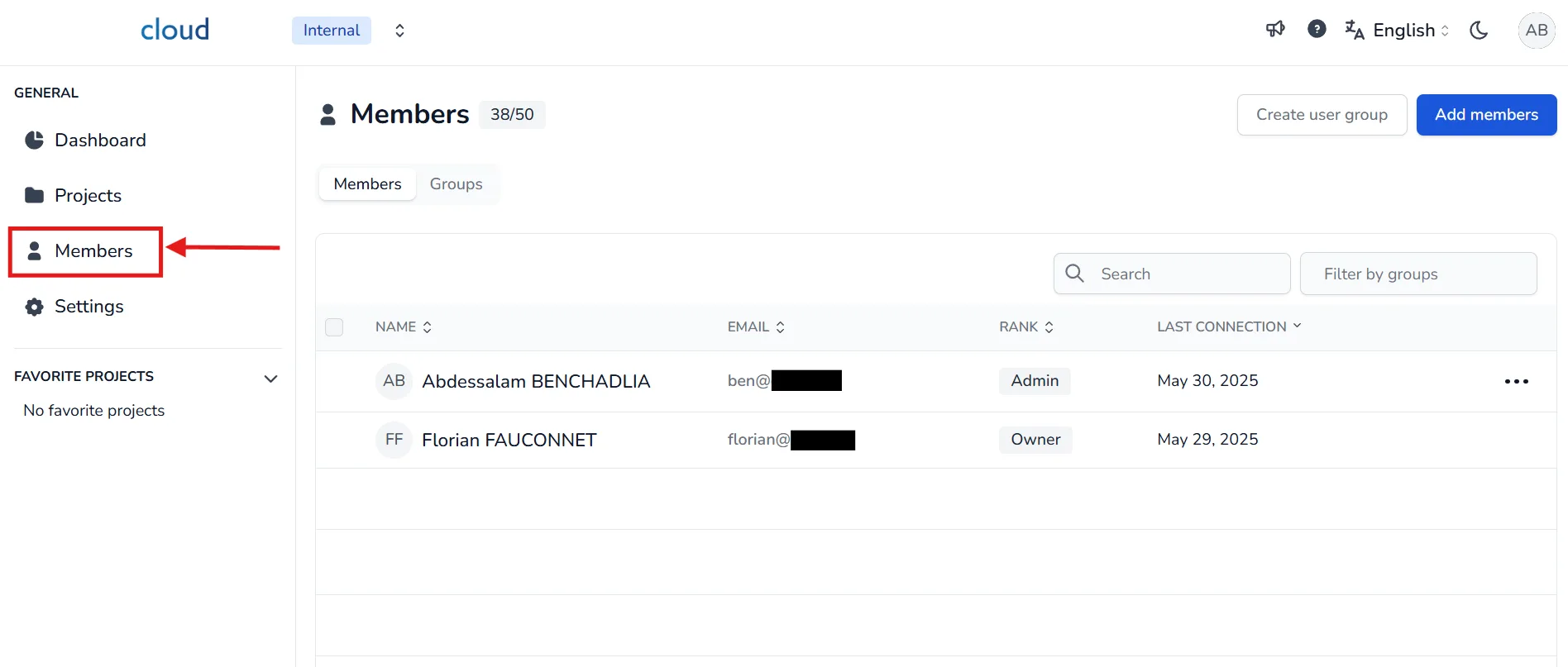
Para cambiar el rango de un usuario:
- Encuentre al usuario que desea modificar en la lista.
- Haga clic en el icono de editar al final de la fila.
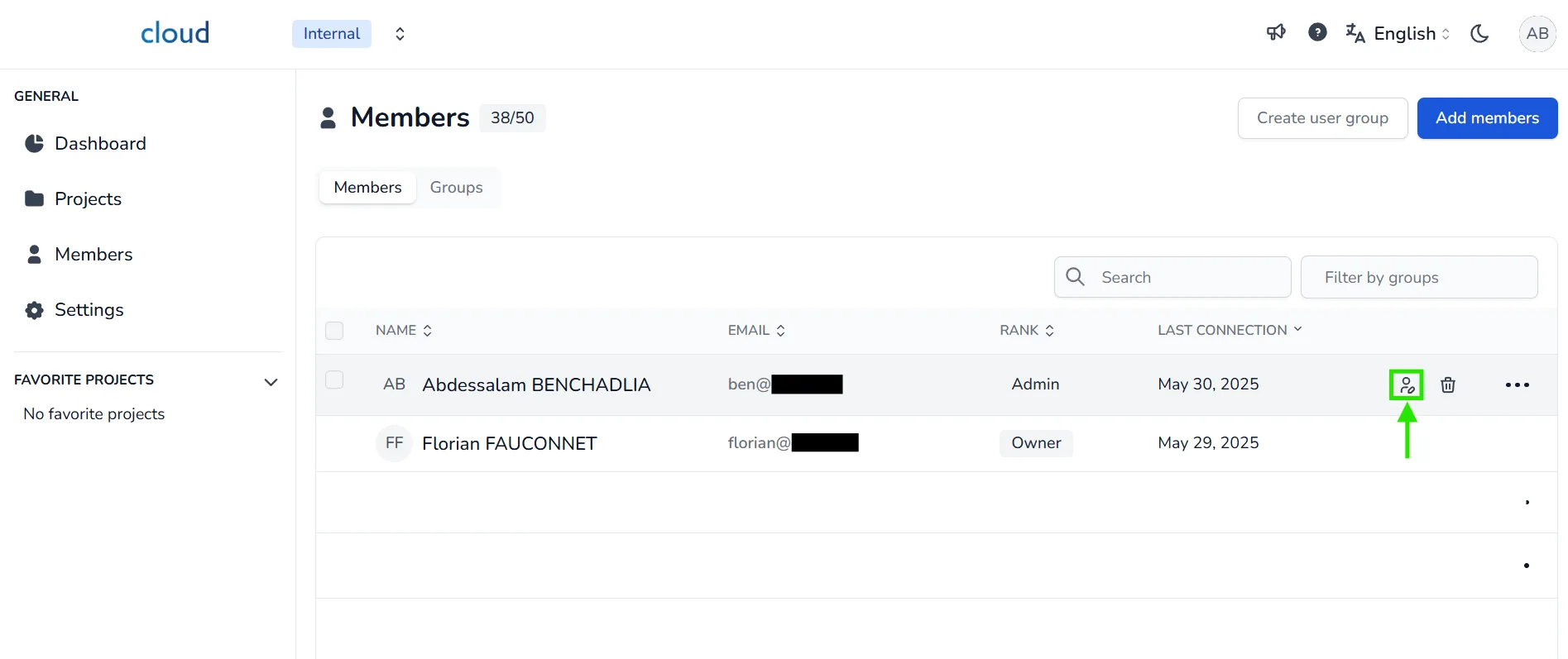
Esto abrirá la ventana de asignación.
Dentro del pop-up:
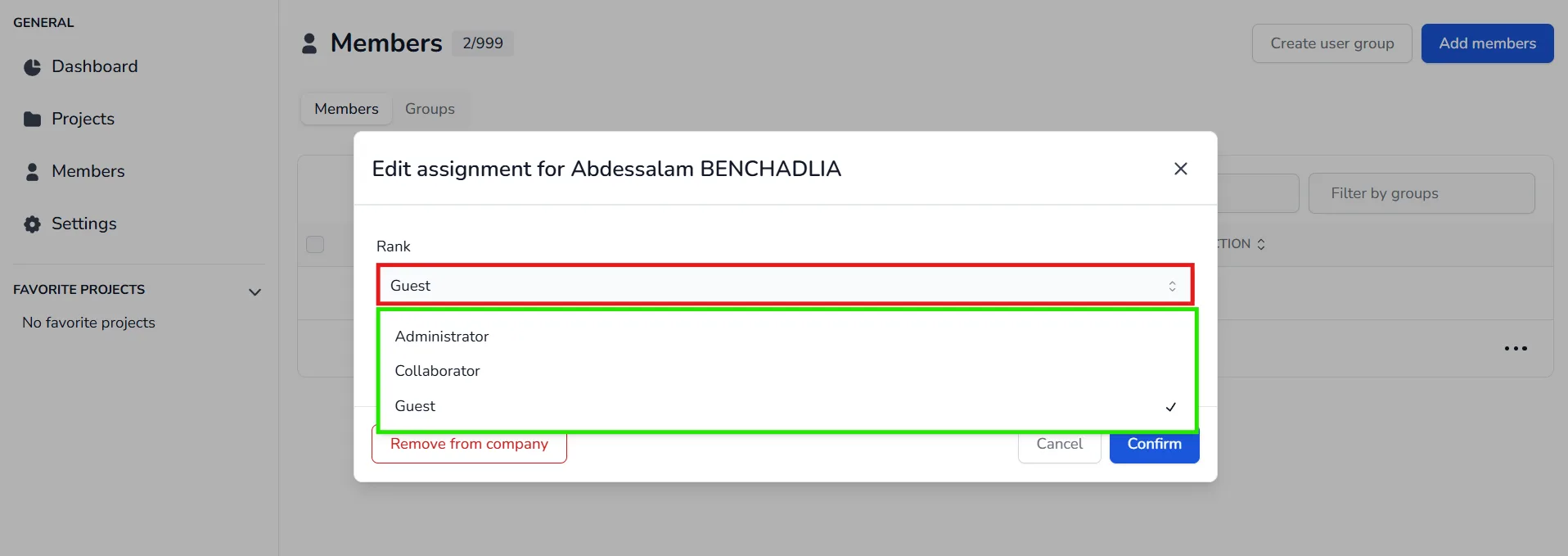
- Haga clic en el menú desplegable Rango.
- Seleccione el nuevo rango que desea asignar (por ejemplo, Administrador, Colaborador o Invitado).
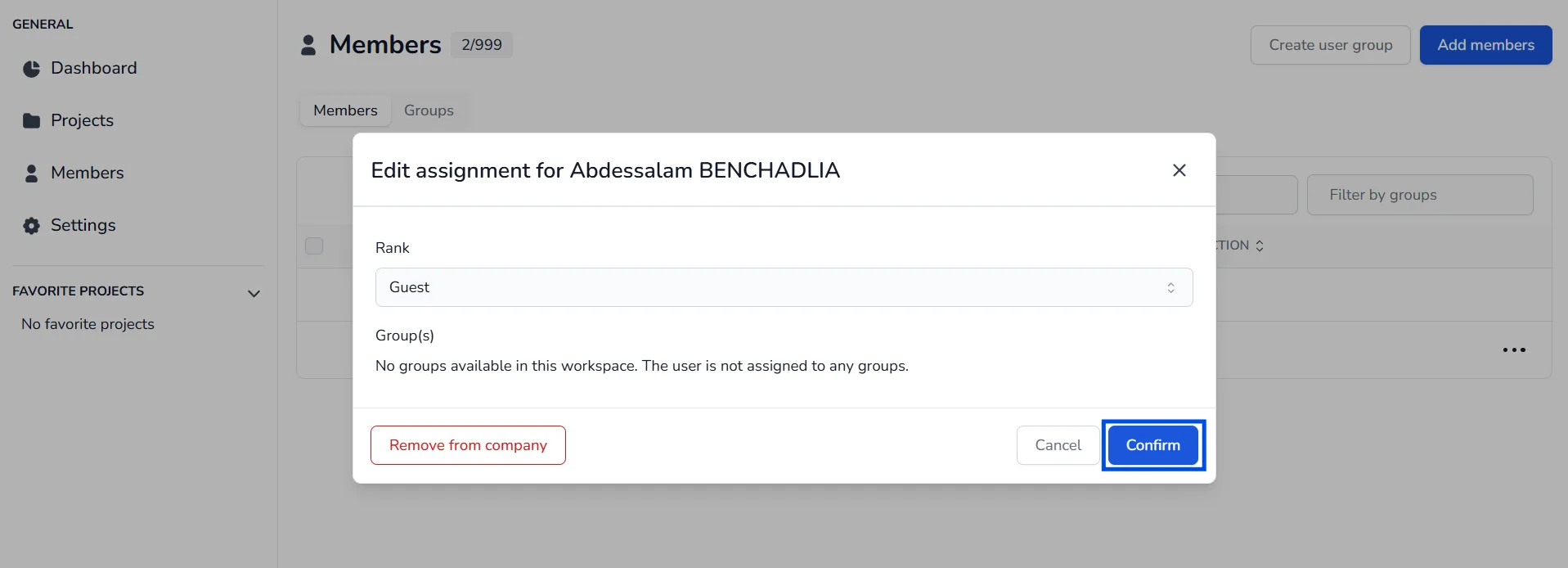
- Una vez seleccionado, haga clic en Confirmar para aplicar el cambio.
El rango del usuario se actualizará inmediatamente después de la confirmación.
También tenga en cuenta que otorgar un rango a un usuario siempre eliminará el anterior, ya que un usuario solo puede tener un rango a la vez.
En caso de problemas o dificultades, no dude en contactar al equipo de la plataforma.