Configuración recomendada del PC para presentar la aplicación 3D en Microsoft Teams
La aplicación 3D dibuja las nubes de puntos mediante WebGL, por lo que se ejecuta en la tarjeta gráfica (GPU). Cuando comparte su pantalla en una reunión de Microsoft Teams, Teams también utiliza la GPU para codificar el video que envía a los demás participantes. Si Chrome acaba en la GPU equivocada, o recurre al renderizado por software, ambos compiten por el procesador y la demostración se entrecorta para la audiencia aunque se vea bien en su propia pantalla.
Este artículo describe la configuración que recomendamos en un PC con Windows 11 utilizado para demostraciones. Aplíquela una vez y consérvela como configuración de referencia para todas las máquinas que presenten la plataforma. Para el hardware mínimo propiamente dicho, consulte Recomendación de hardware.
Chrome: asegúrese de que se utiliza la GPU
- Escriba
chrome://settings/systemen la barra de direcciones. - Active Usar la aceleración de gráficos cuando esté disponible y, a continuación, haga clic en Reiniciar.
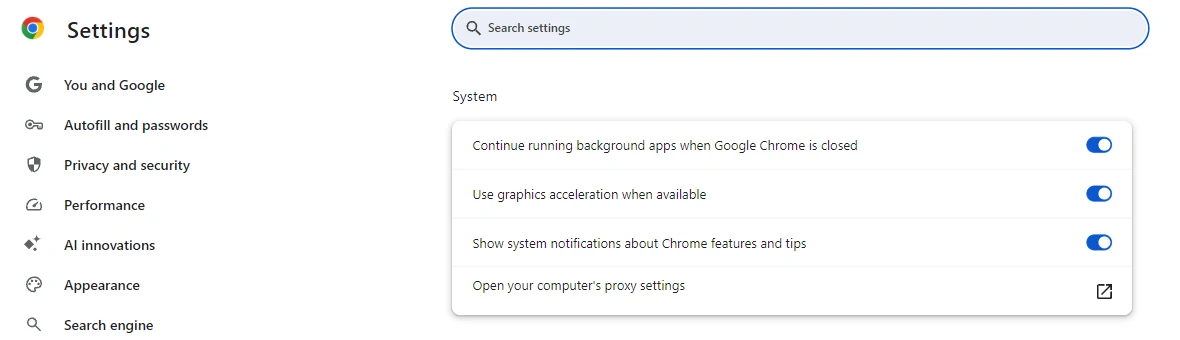
- Cuando Chrome se haya reiniciado, abra
chrome://gpu. La lista Graphics Feature Status (estado de las funciones gráficas), en la parte superior de la página, le indica, función por función, si Chrome utiliza la GPU.
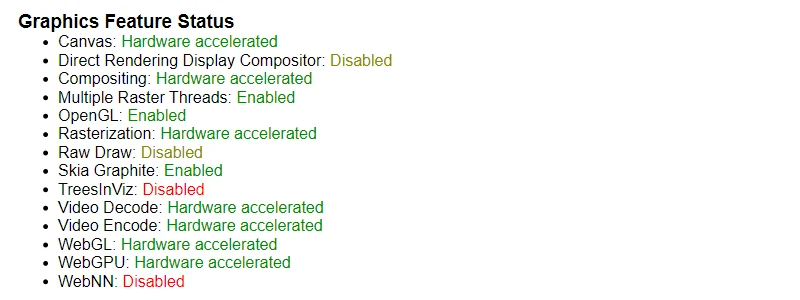
WebGL, Compositing y Rasterization deben indicar Hardware accelerated (acelerado por hardware). Las versiones antiguas de Chrome muestran WebGL y WebGL2 en dos líneas separadas, y ambas deben estar aceleradas. Video Decode y Video Encode también deberían estar acelerados: Teams y Chrome recurren a los mismos motores de video de la tarjeta.
Si WebGL indica Software only (solo software), Chrome está renderizando en el procesador. Las causas habituales son un controlador gráfico obsoleto, un controlador que Chrome ha incluido en su lista de bloqueo o una computadora portátil que asigna Chrome a su GPU integrada en lugar de a la tarjeta dedicada. Actualice primero el controlador (consulte más abajo) y, a continuación, compruebe la asignación de GPU en Windows.
- Desplácese hacia abajo hasta Driver Information (información del controlador). La GPU marcada como ACTIVE es aquella en la que Chrome renderiza, y la línea GL_RENDERER la nombra de nuevo junto con la versión del controlador.
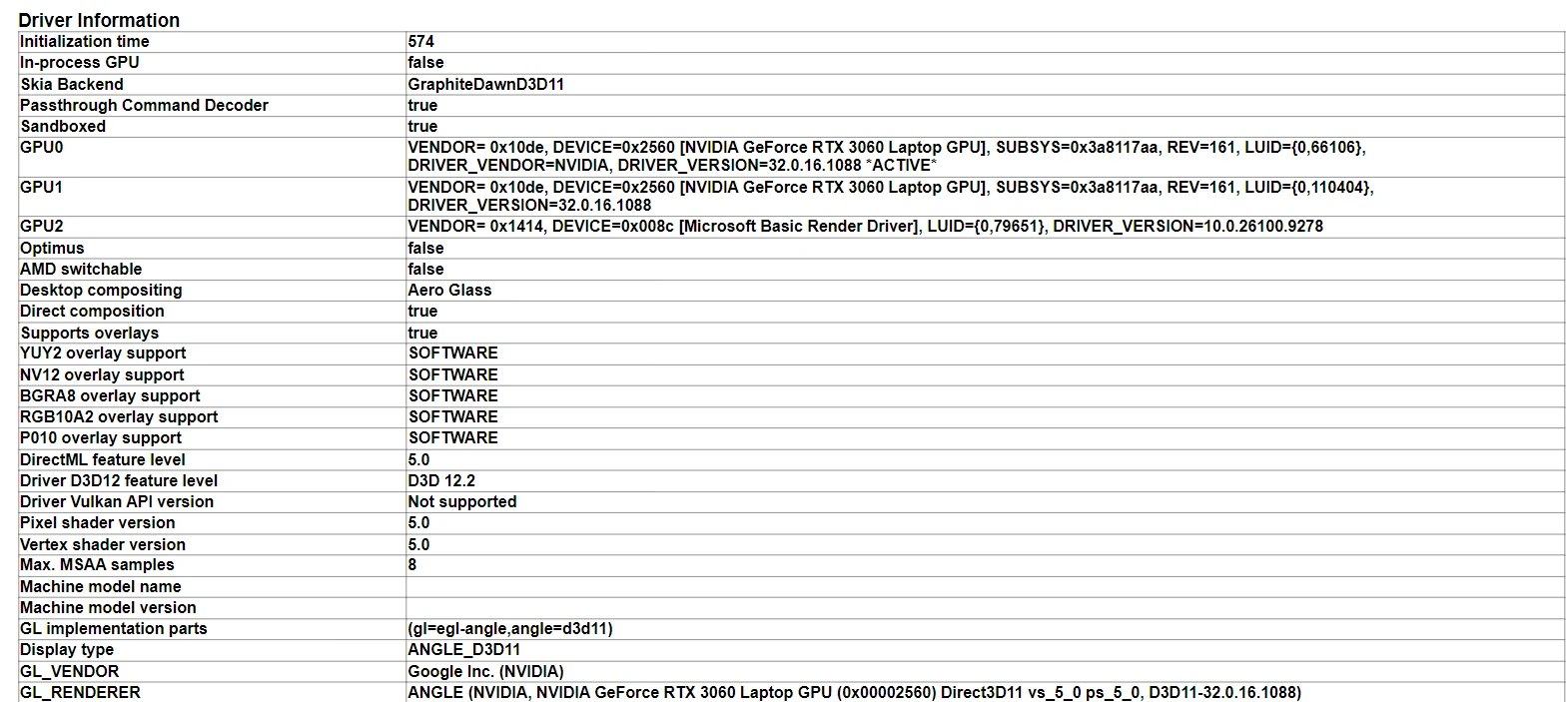
En una computadora portátil que tiene a la vez una GPU integrada y una tarjeta NVIDIA o AMD, la GPU activa debe ser la tarjeta dedicada. Si la GPU integrada está activa, o si la línea indica Microsoft Basic Render Driver, corrija la asignación en Windows antes de continuar.
Windows 11: asignar la GPU de alto rendimiento
Windows decide en qué GPU se ejecuta cada aplicación, y su elección predeterminada para un navegador suele ser la GPU de ahorro de energía. Fuerce la elección para Chrome y para Teams:
- Abra Configuración > Sistema > Pantalla > Gráficos.
- Si Google Chrome no aparece en la lista, haga clic en Agregar aplicación de escritorio y seleccione
C:\Program Files\Google\Chrome\Application\chrome.exe. - Seleccione Google Chrome, abra sus opciones (el botón Opciones o el menú desplegable de preferencia de GPU, según su compilación de Windows) y elija Alto rendimiento.
- Haga lo mismo para Microsoft Teams. El Teams actual es una aplicación de la Store, así que utilice en su lugar Agregar aplicación de Microsoft Store. Chrome y Teams deben quedar en la misma GPU.
Las capturas de pantalla de Seleccionar la tarjeta gráfica correcta para su navegador muestran estos pasos en Windows 10, donde la página se llama Configuración gráfica.
- Abra Configuración > Sistema > Energía y batería y establezca Modo de energía en Máximo rendimiento. Si el menú desplegable aparece atenuado con el mensaje "No se puede establecer el modo de energía cuando el ahorro de energía está activado", desactive primero Ahorro de energía en la misma página.
- En una computadora portátil, presente con el cargador conectado. La mayoría de las computadoras portátiles limitan la GPU dedicada cuando funcionan con batería, independientemente de lo que indique el modo de energía.
Controlador gráfico
- Instale el controlador más reciente de NVIDIA, AMD o Intel desde el sitio o la aplicación del fabricante. Windows Update suele distribuir un controlador más antiguo.
- Después de la actualización, vuelva a abrir
chrome://gpuy compruebe que WebGL sigue acelerado por hardware y que la versión del controlador ha cambiado. - Para confirmar qué tarjeta utiliza realmente Chrome durante una sesión, abra la aplicación 3D, luego abra el Administrador de tareas y consulte la columna Motor de GPU de la pestaña Procesos. Los procesos de Chrome deberían mostrar la tarjeta dedicada, por ejemplo GPU 1 - 3D, donde el número coincide con la lista de la pestaña Rendimiento. Si la columna no está visible, haga clic derecho en el encabezado de una columna y marque Motor de GPU.
Microsoft Teams
- Utilice la aplicación de escritorio de Teams en lugar de Teams en una pestaña de Chrome. Una segunda pestaña que codifica video compite con la aplicación 3D dentro del mismo navegador.
- Desactive el desenfoque de fondo y los fondos virtuales antes de una demostración 3D importante. Estos efectos se ejecutan en la GPU durante toda la reunión, no solo mientras habla.
- Apague la cámara cuando quiera que el uso compartido sea lo más fluido posible. Su rostro cuesta el mismo tiempo de codificador que la nube de puntos.
- Teams envía la pantalla compartida a un máximo de 30 fotogramas por segundo y reduce por sí solo la frecuencia de fotogramas o la resolución cuando el PC o la red están bajo presión. Todo lo que se indica en este artículo contribuye a mantener ese presupuesto disponible para la demostración.
Durante la demostración
- Cierre las demás pestañas que muestren contenido 3D y cualquier software que haga un uso intensivo de la GPU: CAD, ReCap, edición de video, juegos.
- Abra un solo proyecto a la vez. Dos instancias cargadas con nubes de puntos grandes comparten la misma memoria de GPU y el mismo ancho de banda.
- Prefiera una pantalla de 1920 x 1080 para el uso compartido. Una pantalla 4K supone cuatro veces más píxeles que Chrome debe dibujar y que Teams debe codificar. Si su monitor es 4K, reduzca la resolución de pantalla durante la reunión o comparta la ventana de Chrome en lugar de toda la pantalla.
- Comparta solo la ventana o la pantalla que necesite, nunca todas las pantallas.
- Evite varios monitores 4K en una computadora portátil de demostración. Cada monitor adicional consume su parte de la tarjeta, incluso cuando no ocurre nada en él.
Comparar dos máquinas
Cuando un PC ofrece una demostración fluida y otro no, la diferencia casi siempre es visible en chrome://gpu o en la asignación de GPU de Windows. Para compararlos, o para transmitir los detalles al equipo de la plataforma:
- En
chrome://gpu, tome una captura de pantalla de Graphics Feature Status y de Driver Information, o haga clic en Download Report to File en la parte superior de la página. - Tome una captura de pantalla de Configuración > Sistema > Pantalla > Gráficos en la que se vean las entradas de Chrome y de Teams.
- Anote el modelo de GPU, la versión del controlador y la resolución de pantalla.
Conserve esta información junto con una breve descripción de la configuración de la reunión: Teams de escritorio o web, cámara encendida o apagada, número de pantallas y qué otras aplicaciones estaban abiertas. Es lo primero que le pedirá el equipo de la plataforma.