Análisis y revisión Scan-to-BIM
Scan-to-BIM va un paso más allá que Scan-to-Plan: el análisis propone objetos de construcción (muros y huecos con sus datos constructivos) que usted revisa y a continuación exporta como modelo BIM. La pestaña está disponible con el plan Scan-to-BIM.

Ejecutar un análisis
Todo se controla desde el panel Análisis Scan-to-BIM:
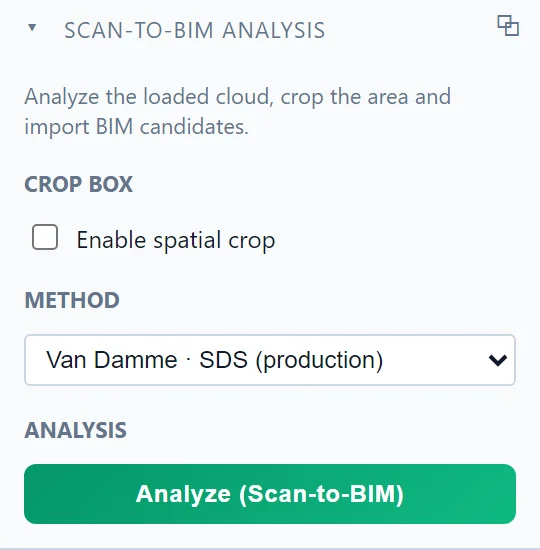
- Cargue la nube de puntos (consulte Cargar nubes de puntos).
- Si lo desea, recorte la zona que se va a analizar con Activar recorte espacial (consulte Caja de recorte).
- Elija el Método. El método de producción está disponible para todas las suscripciones de Scan-to-BIM; las demás entradas de la lista son métodos de acceso restringido utilizados en encargos específicos.
- Haga clic en Analizar (Scan-to-BIM).
El trabajo se ejecuta en la plataforma y puede tardar varios minutos en un escaneo extenso. Mientras el análisis se ejecuta, el panel y los controles de recorte quedan bloqueados para que la zona no pueda desplazarse a mitad del trabajo.
Revisar los candidatos
El análisis devuelve candidatos con las pruebas que los respaldan, y el grupo Revisión es donde usted arbitra:
- La Revisión guiada le acompaña a través de los candidatos uno a uno, planta por planta, de modo que cada muro del modelo final sea uno que usted haya aceptado.
- El Informe de detección resume lo que se ha encontrado y con qué confianza.
- Las Hipótesis muestran las interpretaciones en competencia que el análisis ha sopesado para un punto determinado.
Los candidatos aceptados se convierten en objetos normales de ATIS.cad: muros que puede editar como cualquier otro (consulte Seleccionar y editar objetos).
Exportar el modelo
Una vez revisado el modelo, Exportar IFC en la misma pestaña lo entrega a Revit y a otros programas BIM (consulte Exportar IFC).
Si tiene alguna pregunta o necesita más información, póngase en contacto con el equipo técnico.