Cargar nubes de puntos
Las nubes de puntos son la materia prima de los flujos de trabajo Scan-to-Plan y Scan-to-BIM: cargue el escaneo, obsérvelo en 2D y 3D y deje que el análisis lo convierta en un plano o en un modelo.
Cargar una nube
Abra el panel Nubes de puntos (el botón Nube de puntos de la pestaña Insertar, o Vista > Paletas > Nubes de puntos).
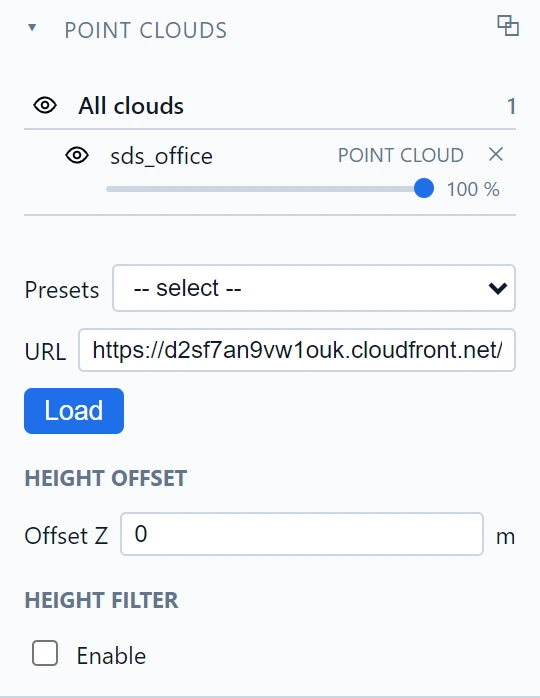
- Elija un conjunto de datos en la lista de Preajustes, o pegue la URL de un conjunto de datos alojado.
- Haga clic en Cargar. La barra de estado lo confirma, y las nubes grandes se transmiten progresivamente: no es necesario esperar a todo el conjunto de datos antes de trabajar.
Las nubes cargadas aparecen en el árbol del panel con un conmutador de ojo por nube.
Obsérvela
La nube se muestra en ambas vistas con la navegación habitual (consulte Navegar en 2D y 3D):
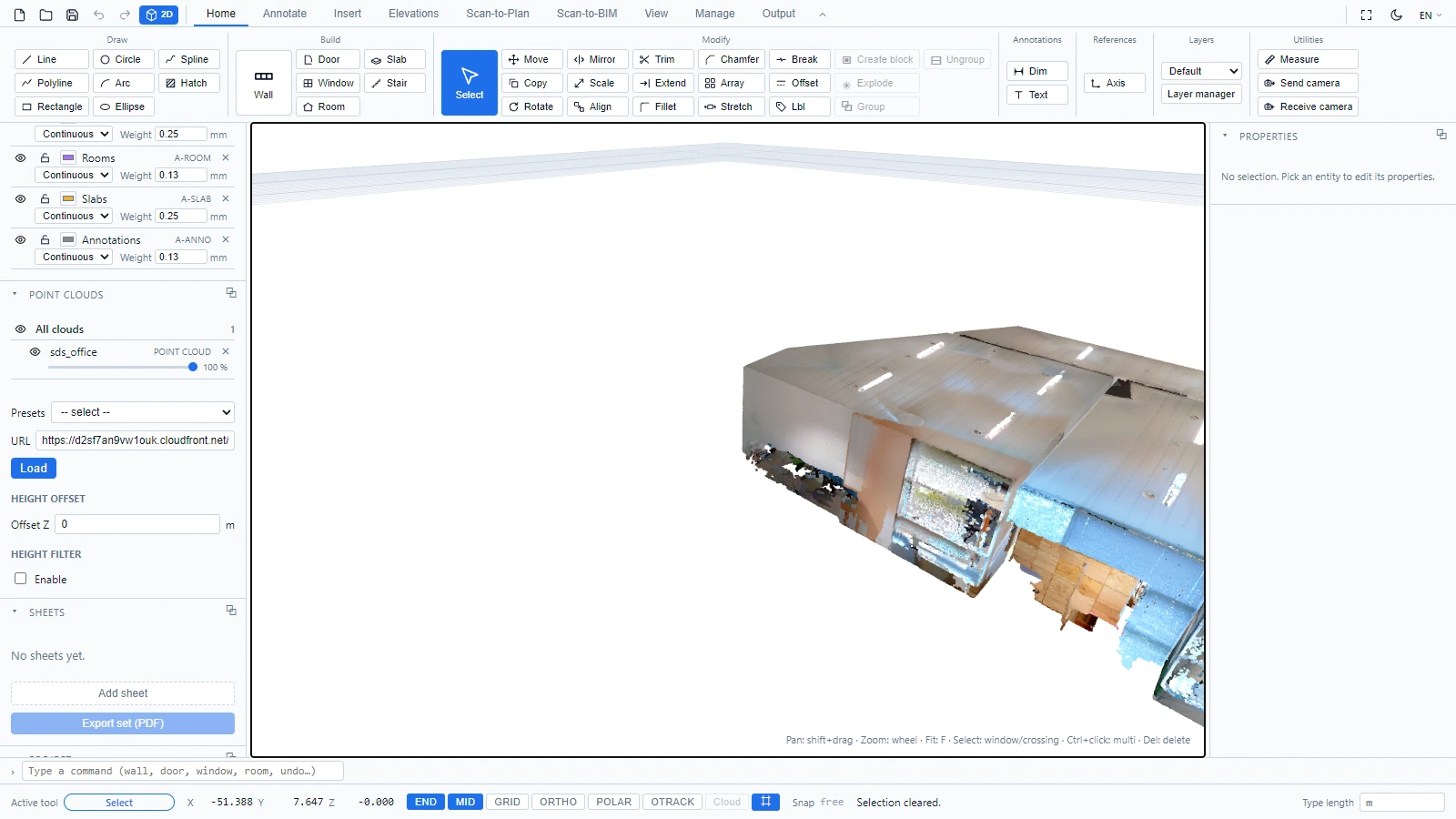
Vista desde arriba en la vista 2D, un escaneo ya se lee como un plano de planta:
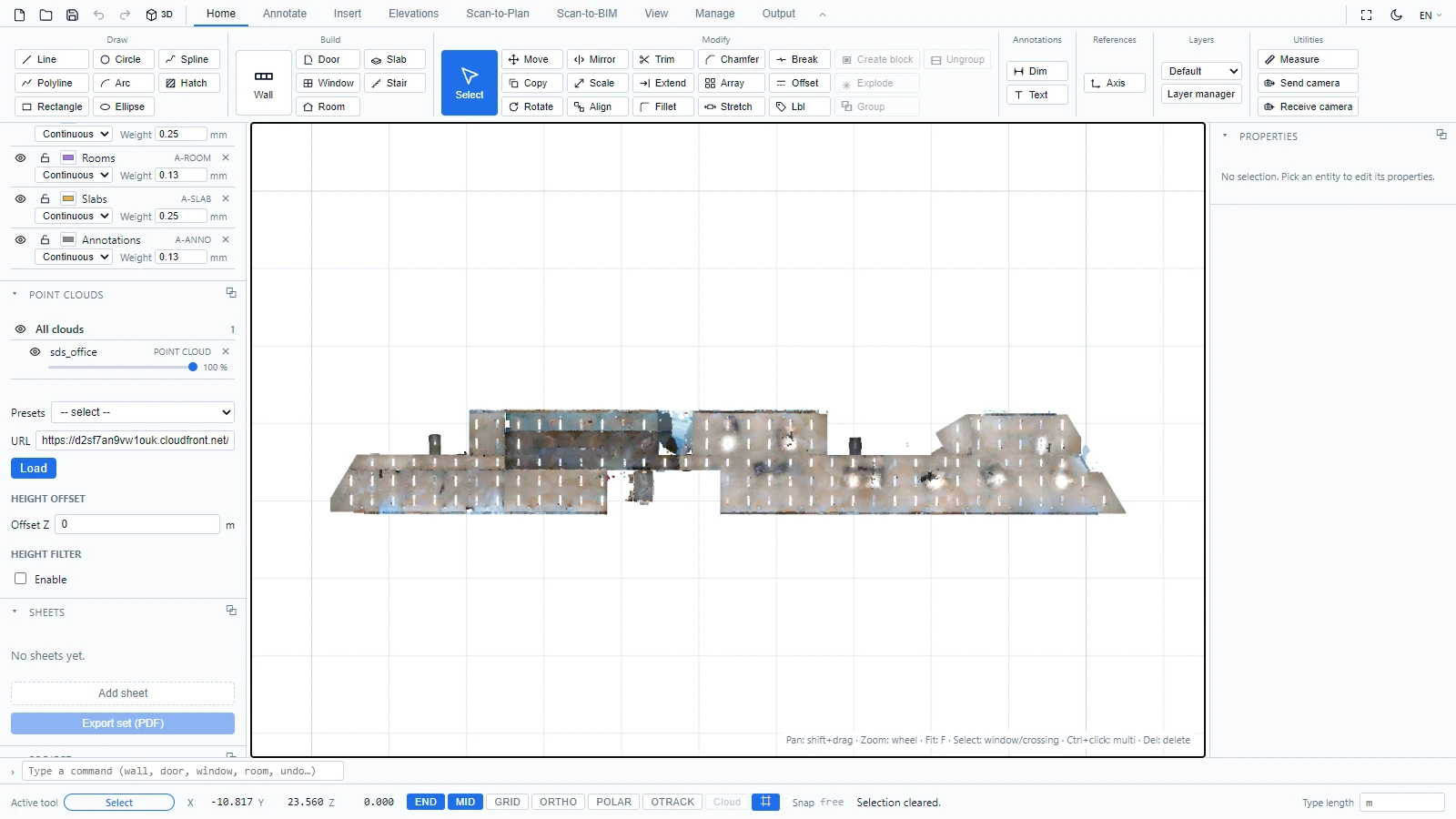
Ajustar la visualización
Dos controles del panel resultan útiles cuando un escaneo se sitúa a una elevación extraña o está saturado:
- Desfase de altura: desplaza toda la nube a lo largo de Z, útil cuando el cero del escaneo no coincide con el de su proyecto.
- Filtro de altura: muestra únicamente los puntos situados entre una altura mínima y una máxima.
Para un trabajo real de seccionado, utilice en su lugar una sección de trabajo (consulte Caja de recorte, secciones de trabajo y referencia a la nube).
Si tiene alguna pregunta o necesita más información, póngase en contacto con el equipo técnico.