Importar archivos DWG y DXF
Importar un dibujo
- Abra la pestaña Insertar.
- En el grupo Importar, haga clic en Importar DWG o Importar DXF y elija su archivo (hasta 200 MB).
- La barra de estado resume lo que ha llegado, por ejemplo "DXF importado: 172 muros, 0 textos." Pulse F para encuadrar el dibujo.

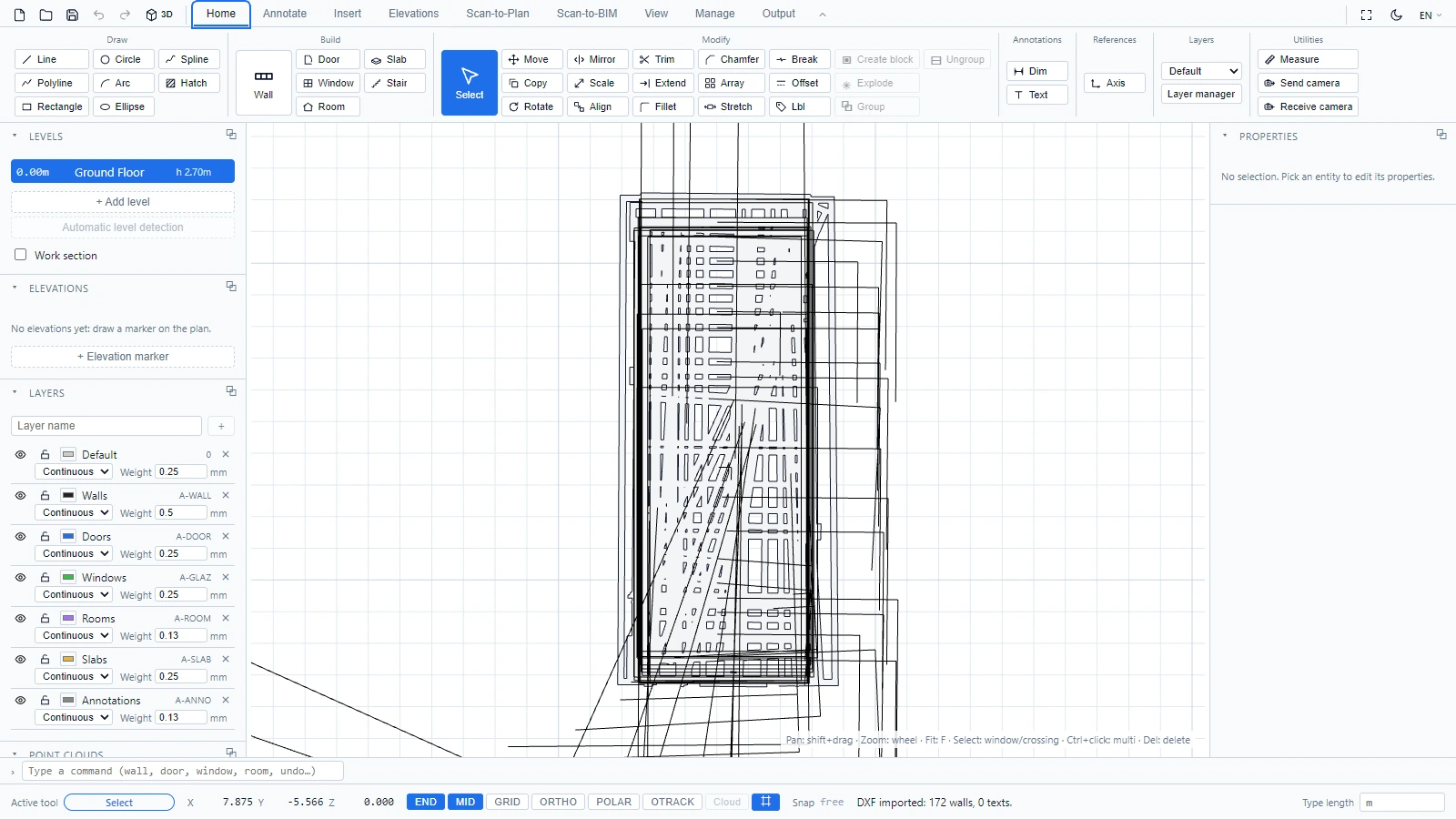
Cuando el dibujo llega con un tamaño incorrecto
Los archivos DWG y DXF declaran su unidad, pero esa declaración a menudo es incorrecta en los archivos reales (un dibujo etiquetado en milímetros que en realidad se dibujó en metros llega 1000 veces más pequeño). Para eso está el selector Unidad:
- Auto confía en el archivo (y detecta la unidad cuando es posible).
- O bien fuerce mm, cm, m, pulgada o pie, y vuelva a importar el archivo. Utilice una distancia conocida, por ejemplo una puerta de unos 0,9 m, para verificar la escala, o mídala directamente (consulte Medir).
Qué ocurre con las capas y los objetos
- Las capas llegan con sus nombres, colores y estados. Una capa que estaba desactivada o inutilizada en AutoCAD permanece oculta aquí, y una capa bloqueada permanece visible pero no seleccionable, exactamente igual que una capa nativa (consulte Capas).
- Las cotas se reconstruyen como entidades de cota editables siempre que el tipo tenga correspondencia (lineal, alineada, radio, diámetro, angular). Las restantes conservan su aspecto original como instancias de bloque: utilice Descomponer para abrir una si necesita editarla (consulte Grupos y bloques).
- Los bloques llegan como instancias, listos para copiar o descomponer.
A partir de ese momento, su dibujo importado es un documento normal de ATIS.cad: dibuje muros sobre él, anótelo o vuelva a exportarlo (consulte Exportar DWG y DXF).
Si tiene alguna pregunta o necesita más información, póngase en contacto con el equipo técnico.