Capas
Las capas de ATIS.cad funcionan como los usuarios de AutoCAD esperan, con nombres estándar del sector: A-WALL para los muros, A-DOOR para las puertas, A-GLAZ para las ventanas, A-ROOM, A-SLAB y A-ANNO para las anotaciones. Los objetos se colocan en la capa que corresponde a su tipo, de modo que la disciplina está garantizada antes incluso de que piense en ella.
El panel de Capas
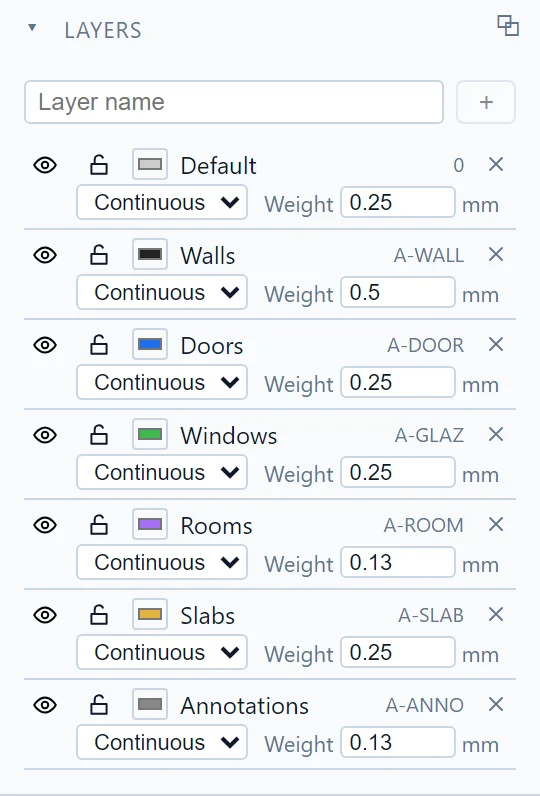
Cada fila le ofrece, de izquierda a derecha:
- El ojo: mostrar u ocultar la capa.
- El candado: bloquear la capa. Una capa bloqueada permanece visible, pero sus objetos no se pueden seleccionar. Al hacer clic sobre un muro bloqueado se selecciona lo que hay debajo, por ejemplo la habitación.
- La muestra de color, el tipo de línea y el grosor de línea en milímetros.
- La x elimina la capa.
Escriba un nombre en el campo de la parte superior y haga clic en + para crear una capa. La capa actual para la nueva geometría de croquis se elige en Inicio > Capas, junto al botón Administrador de capas que muestra u oculta este panel.
Un ejemplo práctico
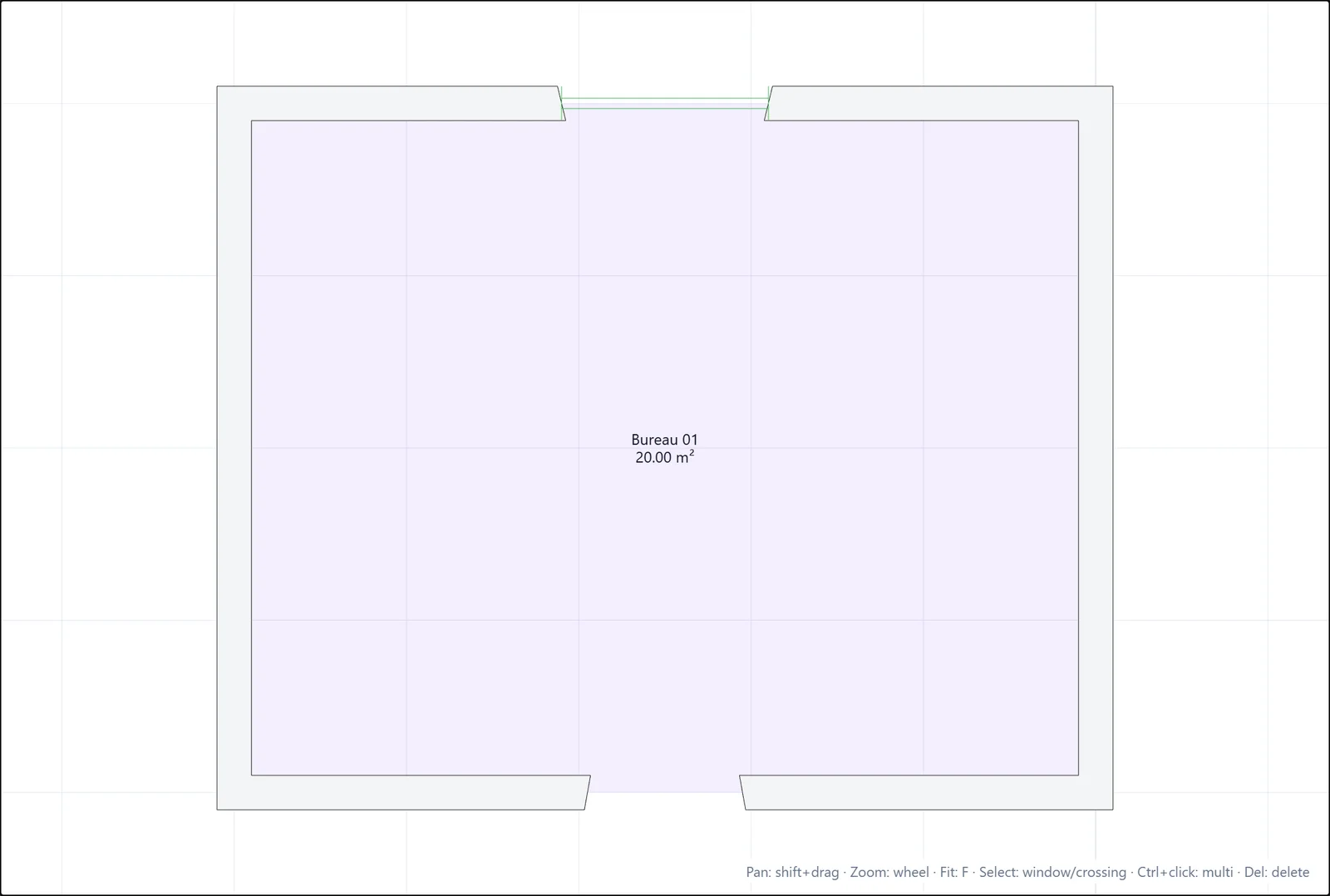
Oculte la capa de Puertas y todas las puertas desaparecen, incluidos los huecos en los muros, sin tocar el modelo:
Usos habituales: desactivar la capa de anotaciones mientras rehace los muros, bloquear las líneas de referencia importadas para poder calcar sobre ellas sin seleccionarlas, o preparar un plano para impresión ocultando lo que no debe figurar en él.
Si tiene alguna pregunta o necesita más información, póngase en contacto con el equipo técnico.