Recortar, Alargar, Equidistancia, Empalme y Partir
Estas cinco herramientas de Inicio > Modificar se encargan de los encuentros. Actúan sobre muros y líneas, y la barra de estado narra cada paso.
Recortar
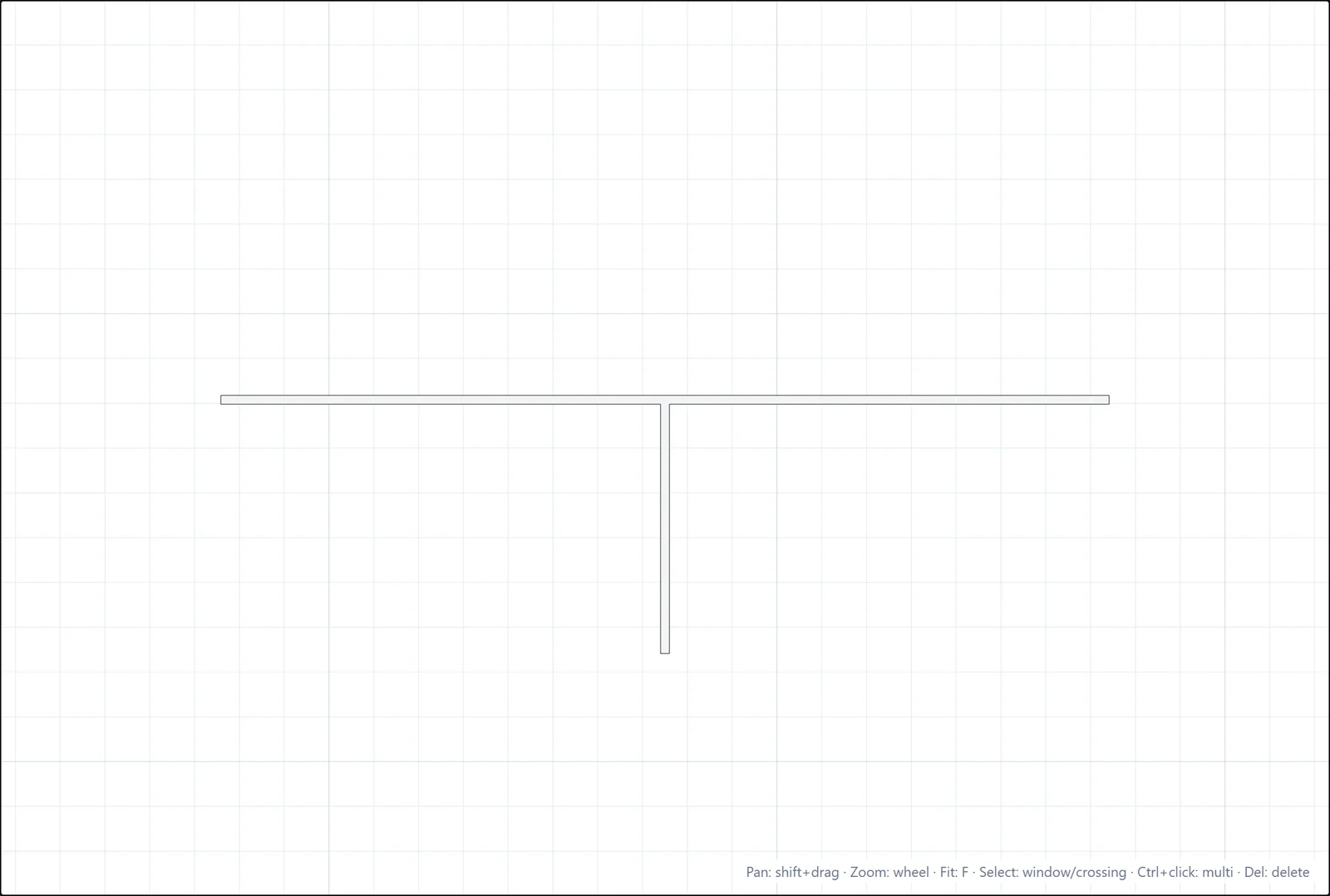
Elimine la parte de un muro que sobresale más allá de otro.
- Haga clic en Recortar (atajo X).
- Haga clic en el muro de corte.
- Haga clic en el lado del muro transversal que desea eliminar.
Alargar
Lo contrario de Recortar: haga clic en un muro o una línea cerca del extremo que desea alargar y este se estira hasta el siguiente límite que tenga delante. Si no hay nada frente a ese extremo, la barra de estado se lo indica.
Equidistancia
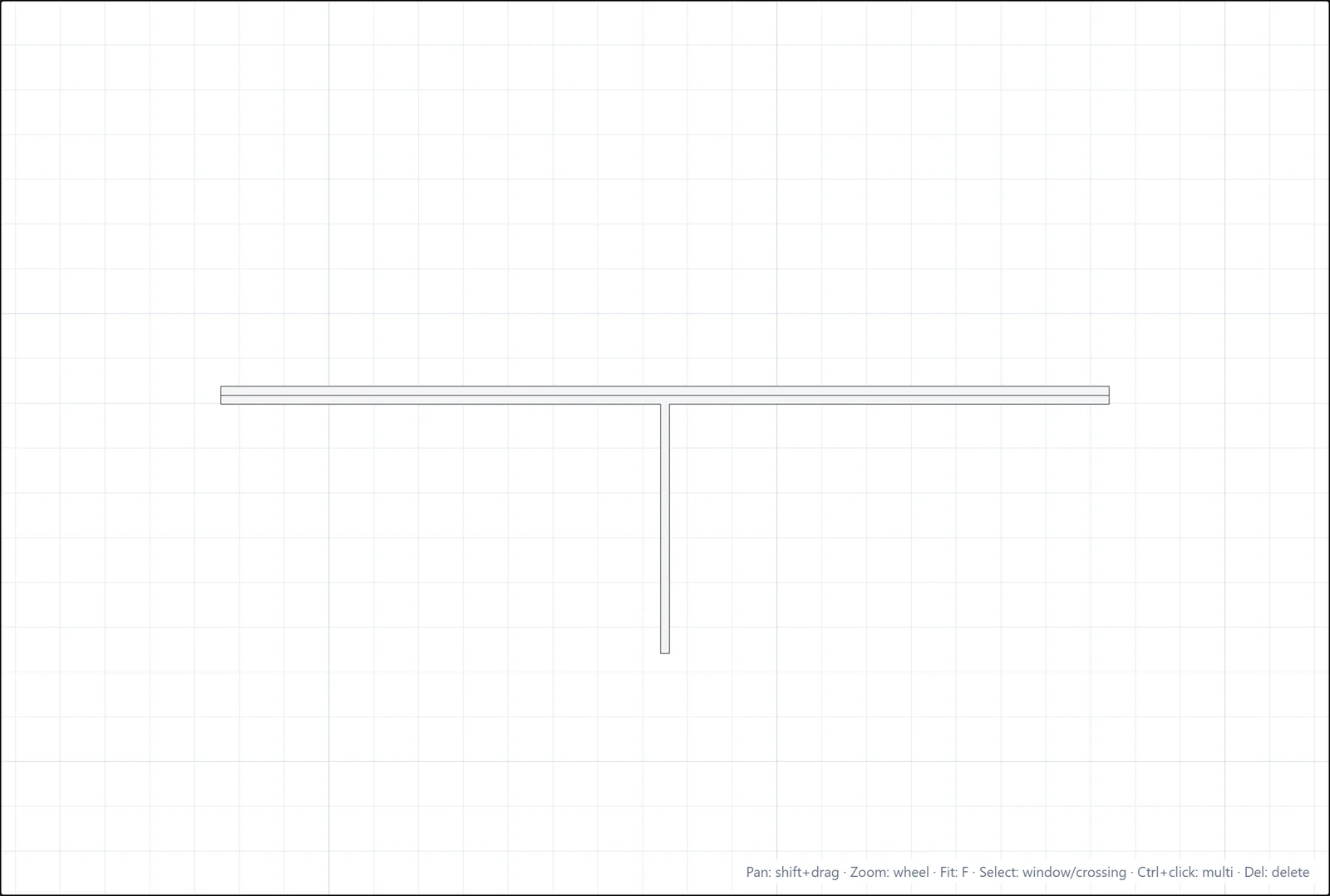
Cree una copia paralela a una distancia fija, la manera más rápida de construir pasillos y tabiques dobles.
- Haga clic en Equidistancia (atajo O).
- Escriba una distancia y pulse Enter, o mantenga la actual.
- Haga clic en el muro y luego haga clic en el lado donde debe situarse la copia.
Empalme
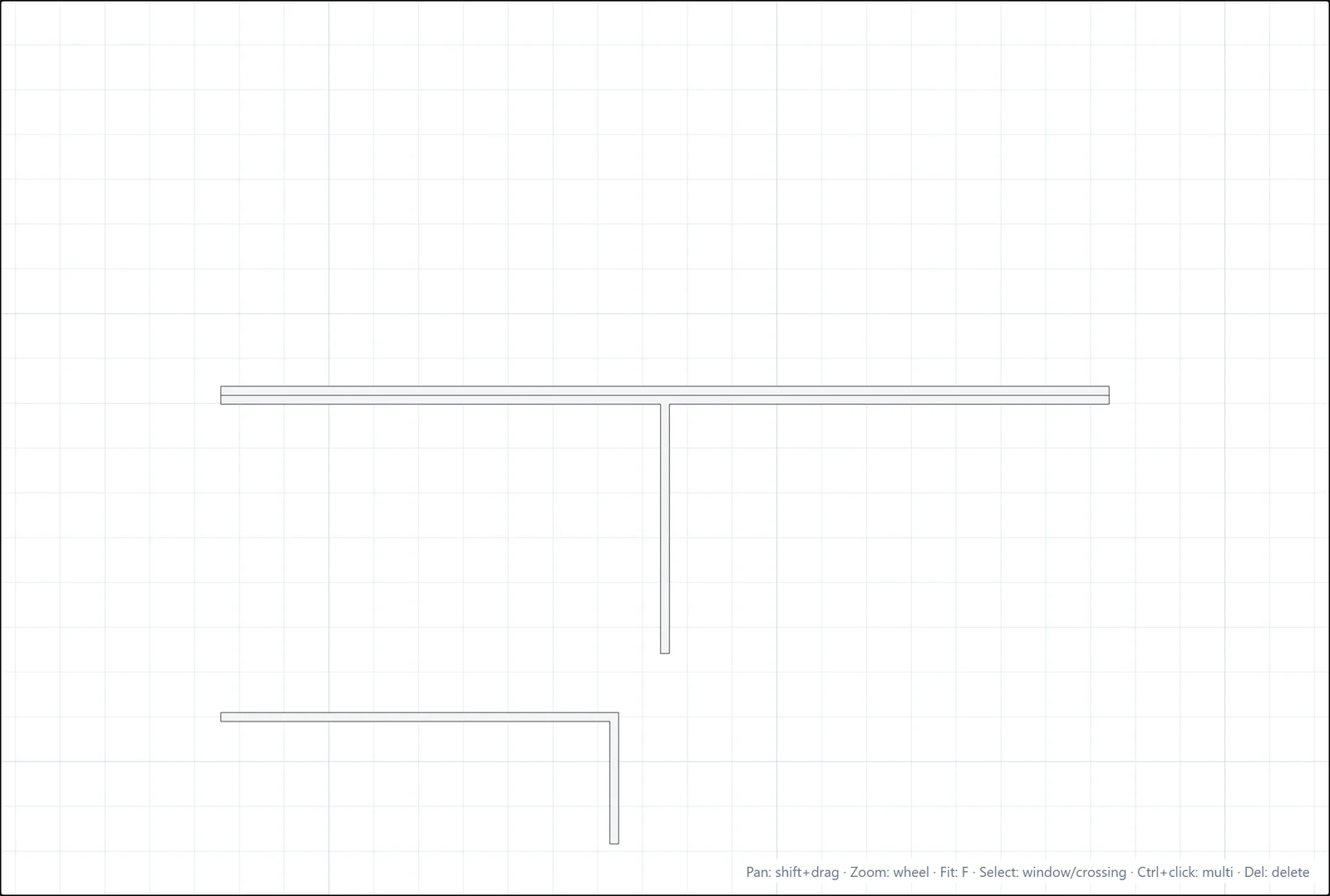
Una dos muros (o dos líneas) formando una esquina limpia, aunque todavía no se toquen.
- Haga clic en Empalme.
- Haga clic en el primer objeto, por el lado que desea conservar.
- Haga clic en el segundo objeto del mismo tipo, por el lado que desea conservar.
Ambos se alargan o se acortan hasta encontrarse, y la barra de estado confirma "Empalme realizado." Los dos objetos deben ser del mismo tipo y estar en el mismo nivel; los objetos paralelos no pueden formar una esquina.
Partir
Divida una línea en dos: haga clic en Partir y luego haga clic en la línea en el punto de partición. Cada mitad se convierte en una entidad propia.
Si tiene alguna pregunta o necesita más información, póngase en contacto con el equipo técnico.