Geometría de croquis
Además de los objetos de construcción, ATIS.cad dispone de las entidades de dibujo 2D clásicas. Se encuentran en Inicio > Dibujo, y todas ellas pueden iniciarse también desde la línea de comando, incluso con los códigos abreviados de AutoCAD.
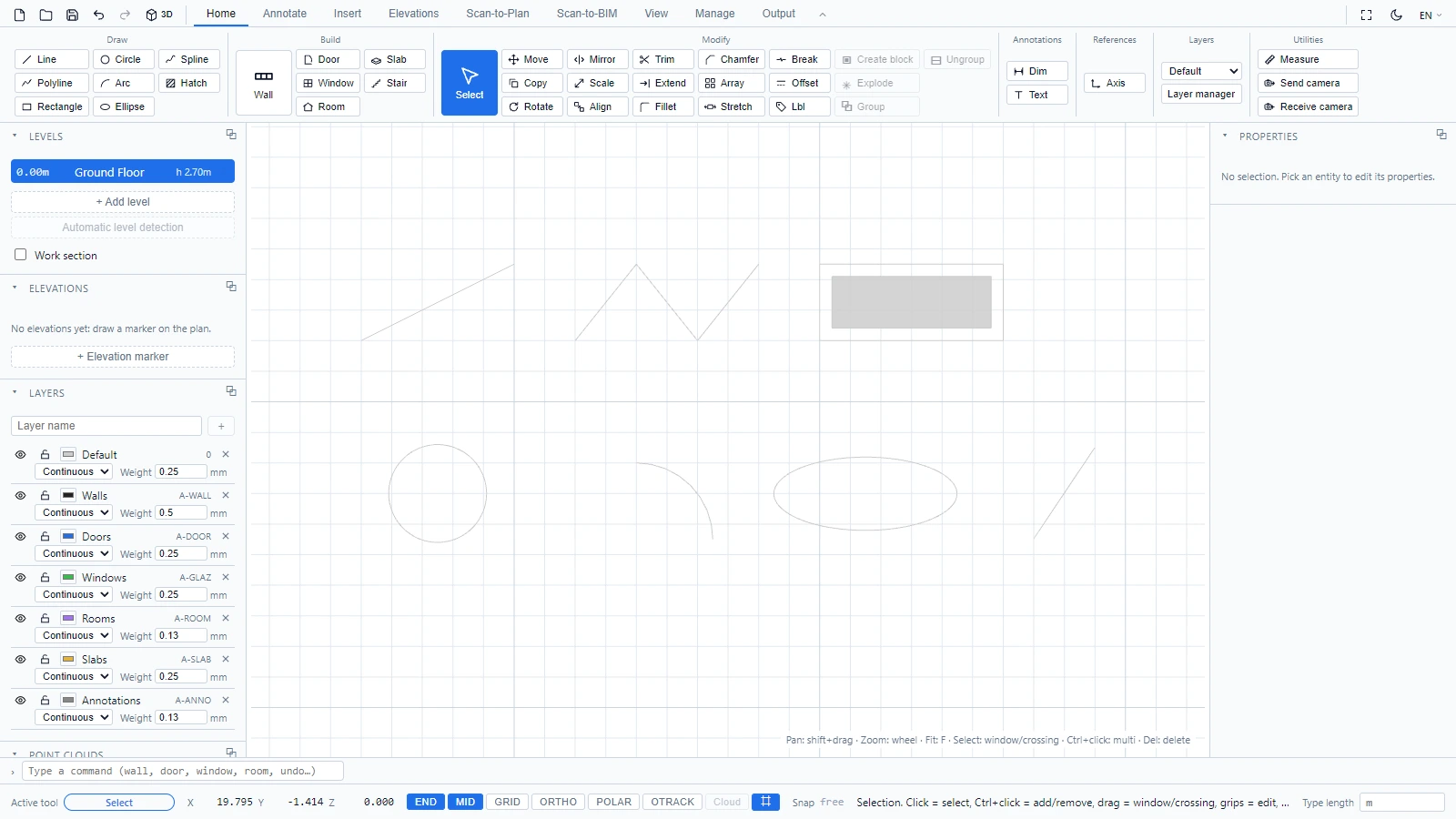
| Herramienta | Comando | Cómo funciona |
|---|---|---|
| Línea | line o L | Haga clic en el inicio y luego en el punto final, o escriba una longitud + Enter |
| Polilínea | polyline o PL | Haga clic en los vértices, clic derecho o Esc para terminar |
| Rectángulo | rec | Haga clic en dos esquinas opuestas |
| Círculo | circle | Haga clic en el centro y luego en un punto del radio, o escriba el radio + Enter |
| Arco | arc o A | Haga clic en el centro, en el punto inicial (define el radio) y luego en el punto final, en sentido antihorario |
| Elipse | el | Haga clic en el centro, en el extremo del eje mayor y luego en un punto para el eje menor |
| Spline | spl | Haga clic en los puntos de control, clic derecho o Esc para terminar |
| Sombreado | hatch o H | Haga clic en los vértices del contorno, clic derecho o Esc para cerrar el área rellena |
La barra de estado le guía en cada paso. En las herramientas de varios puntos, va contando sus vértices a medida que avanza:
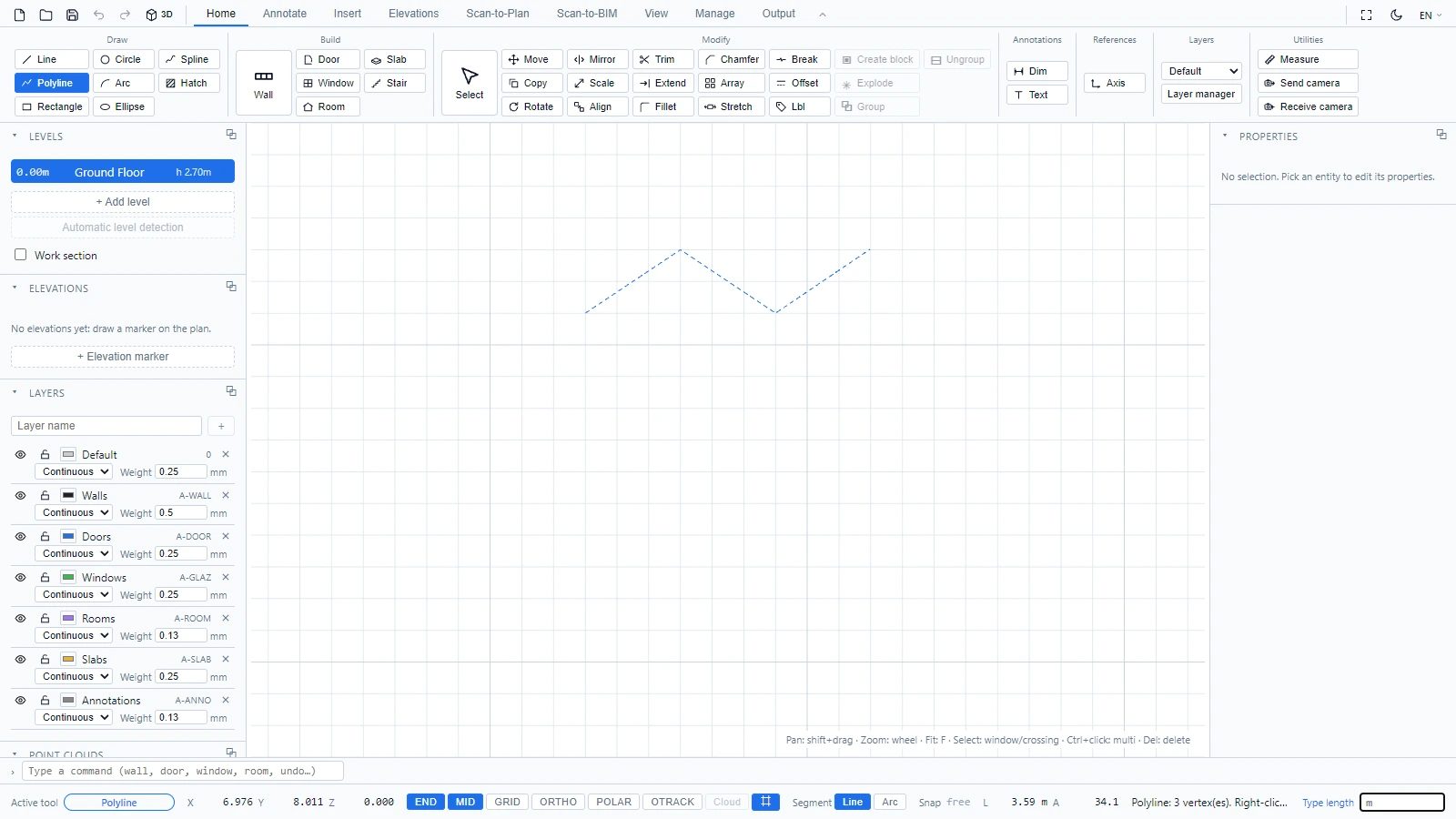
Algunos hábitos que dan buen resultado:
- Mantenga activadas las referencias a objetos END y MID para vincular con precisión su geometría de croquis al plano.
- ORTHO bloquea las líneas en horizontal y vertical.
- Estas entidades se colocan en la capa actual (consulte el selector en Inicio > Capas), así que sitúe las líneas auxiliares de construcción en su propia capa y desactívela cuando haya terminado.
Si tiene alguna pregunta o necesita más información, póngase en contacto con el equipo técnico.