Puertas y ventanas
Insertar una puerta o una ventana
- En Inicio > Construir, haga clic en Puerta (atajo D) o Ventana (atajo G).
- Haga clic sobre un muro. El hueco se inserta en el punto del clic y el muro se corta en consecuencia, en 2D y en 3D.
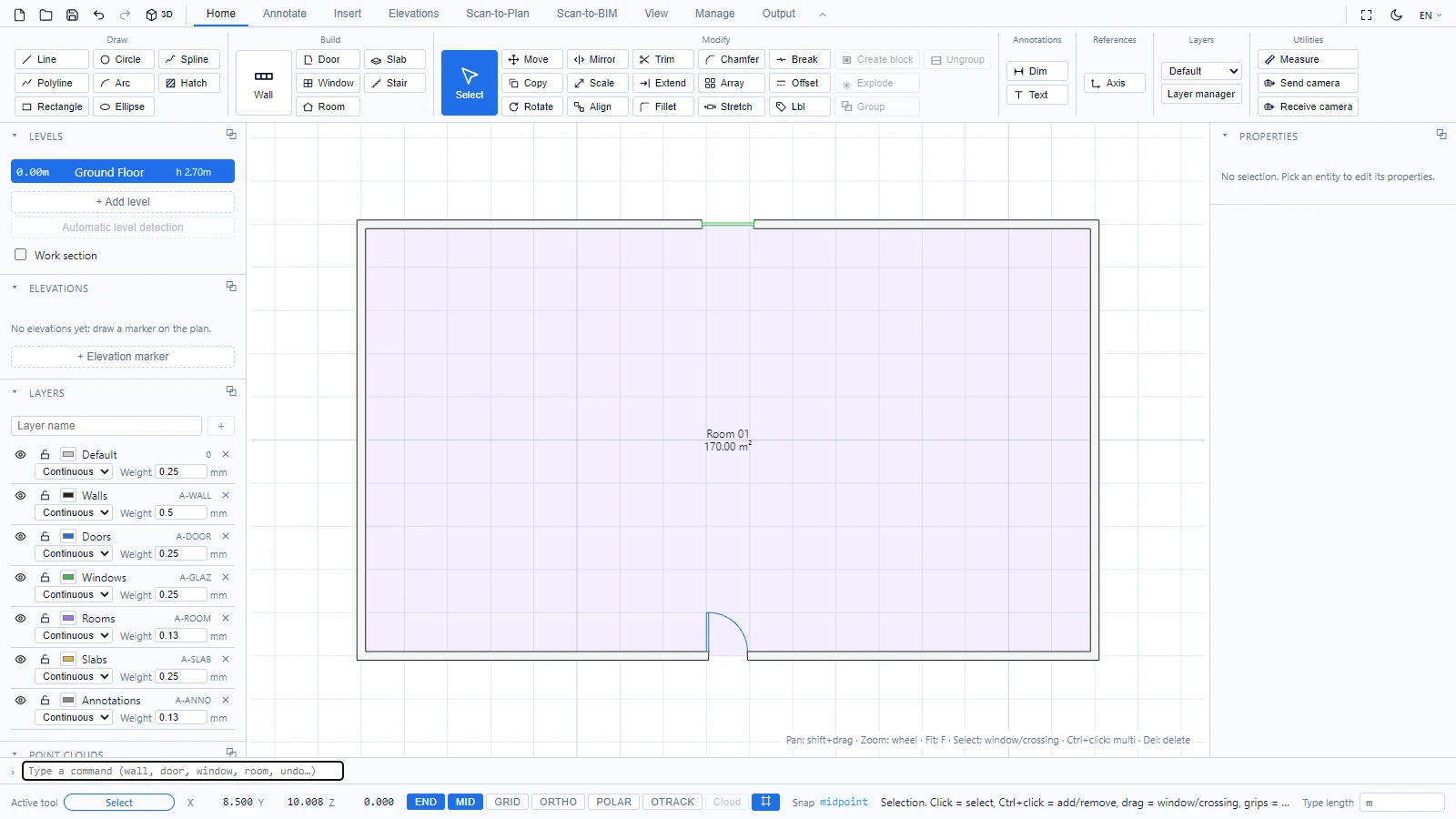
La puerta se dibuja con su arco de apertura, la ventana con sus líneas de acristalamiento. Ambas residen en sus propias capas (A-DOOR, A-GLAZ), de modo que puede controlar su visualización desde el panel de Capas.
Invertir la apertura de la puerta
Seleccione una puerta y, a continuación:
- Pulse S para invertir el lado de la bisagra.
- Pulse Shift+S para invertir el lado de apertura (interior o exterior), de la misma manera que utilizaría las flechas de inversión de un bloque dinámico en AutoCAD.
También puede elegir el Lado de apertura en el panel de Propiedades.
Editar el hueco
Seleccione la puerta o la ventana y utilice el panel de Propiedades para ajustar sus dimensiones y parámetros. Al eliminar el hueco (Supr) se restaura el muro completo.
Si tiene alguna pregunta o necesita más información, póngase en contacto con el equipo técnico.