Seleccionar y editar objetos
Seleccionar un solo objeto
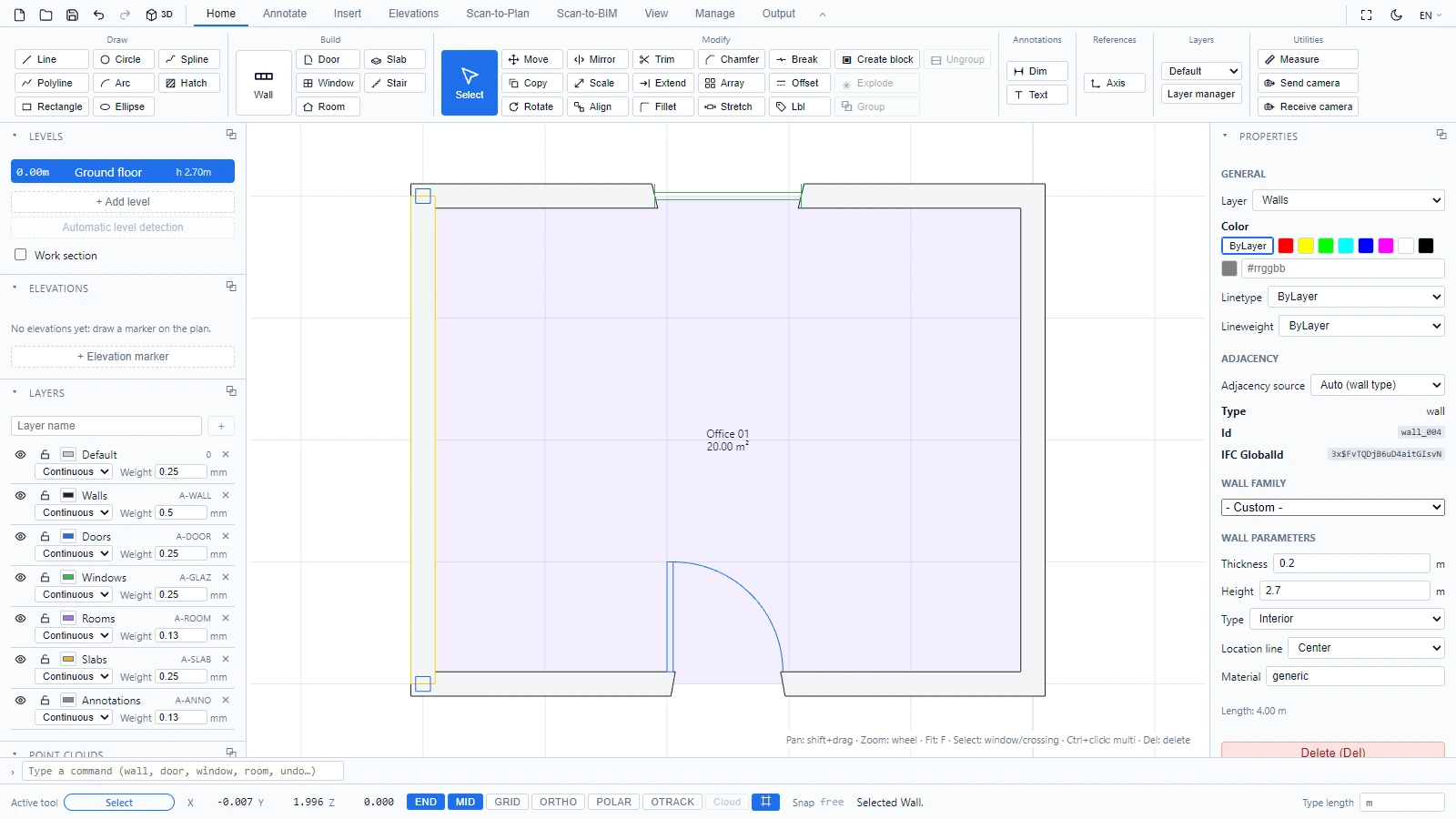
Con la herramienta Seleccionar activa (es la predeterminada, y Escape siempre le devuelve a ella), haga clic en cualquier objeto. Se resalta con pinzamientos, la barra de estado confirma lo que se ha elegido ("Muro seleccionado.") y el panel de Propiedades se rellena con sus parámetros.
Seleccionar varios objetos a la vez
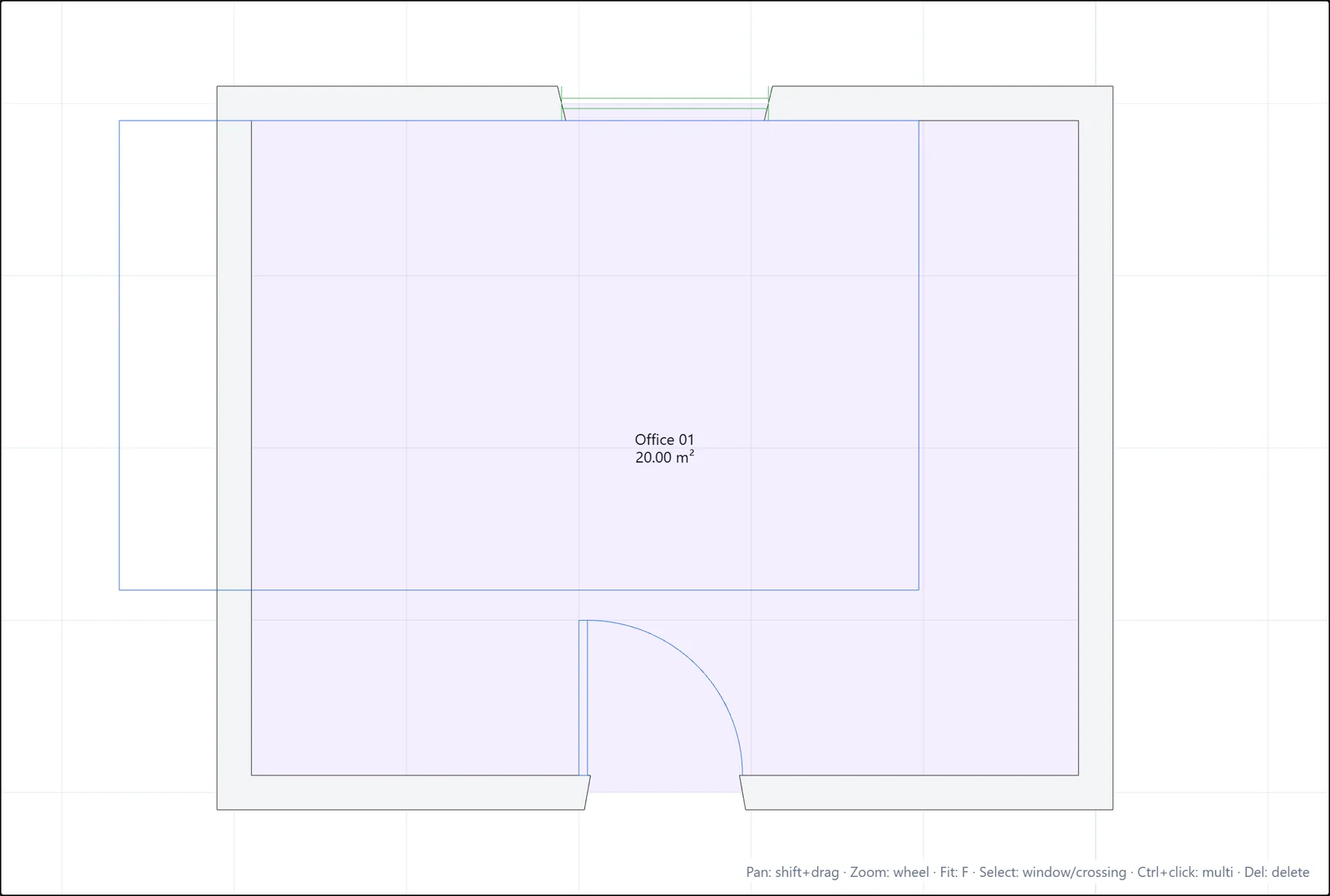
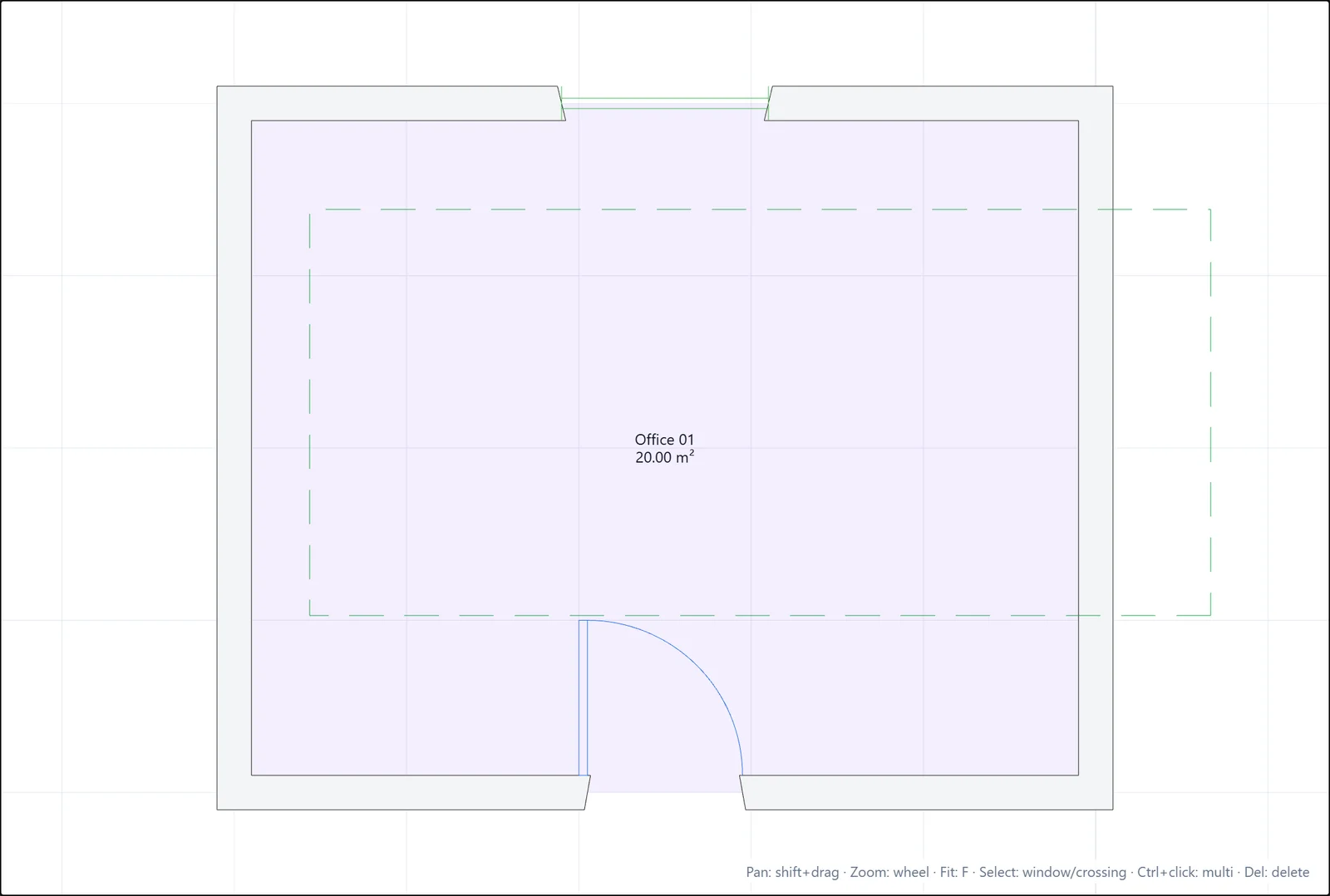
ATIS.cad utiliza los dos rectángulos de selección que ya conoce de AutoCAD:
- Selección por ventana: arrastre de izquierda a derecha. El rectángulo tiene un borde continuo y solo se seleccionan los objetos que quedan completamente dentro de él.
- Selección por captura: arrastre de derecha a izquierda. El rectángulo es discontinuo y verde, y se selecciona todo lo que toca.
También puede mantener pulsada la tecla Ctrl y hacer clic para añadir o quitar objetos individuales de la selección.
Editar parámetros en el panel de Propiedades
El panel de Propiedades es donde cambia lo que un objeto es, no solo dónde se sitúa:
- Muro: familia, espesor, altura, tipo Interior o Exterior, línea de referencia, material. El panel también indica su longitud.
- Habitación: nombre y número. La superficie se calcula automáticamente.
- Puerta / Ventana: dimensiones y parámetros de colocación.
Escriba un nuevo valor y pulse Enter. El dibujo y la vista 3D se actualizan de inmediato. Cada cambio pasa por el historial de deshacer, de modo que Ctrl+Z lo revierte.
Eliminar y anular la selección
- Pulse Supr (o el botón rojo Eliminar situado en la parte inferior del panel de Propiedades) para eliminar la selección.
- Pulse Escape para anular la selección.
Si tiene alguna pregunta o necesita más información, póngase en contacto con el equipo técnico.