La interfaz de ATIS.cad
Vista general
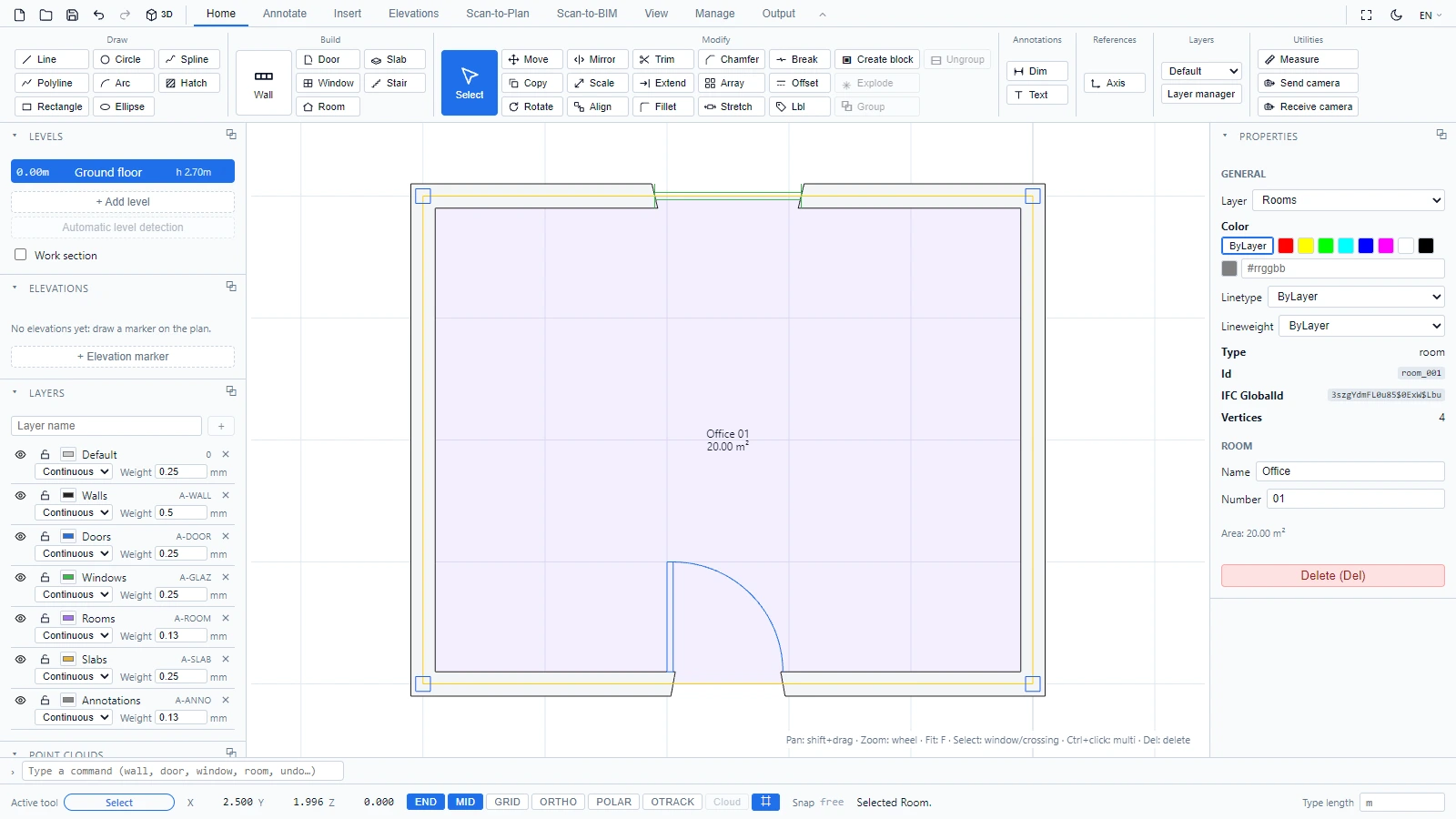
El espacio de trabajo sigue la disposición de las aplicaciones CAD de escritorio: una cinta de opciones en la parte superior, paneles en los laterales, el área de dibujo en el centro y una línea de comando en la parte inferior. Si ha utilizado AutoCAD o Revit, encontrará aquí el mismo vocabulario (capas, cotas, niveles, familias).
Barra de herramientas de acceso rápido

La pequeña barra de herramientas situada en la esquina superior izquierda está siempre visible. De izquierda a derecha:
- Nuevo: iniciar un proyecto vacío.
- Abrir: cargar un archivo de proyecto (.cad.json).
- Guardar: descargar el proyecto actual como archivo .cad.json.
- Deshacer / Rehacer: también disponibles con Ctrl+Z y Ctrl+Y.
- 3D / 2D: alternar entre la vista de plano y la vista 3D.
La cinta de opciones

Las herramientas se agrupan en ocho pestañas:
| Pestaña | Qué encontrará ahí |
|---|---|
| Inicio | Herramientas de dibujo (Línea, Polilínea, Rectángulo, Círculo, Arco, Elipse, Spline, Sombreado), objetos de construcción (Muro, Puerta, Ventana, Losa, Escalera, Habitación), herramientas de modificación (Desplazar, Copiar, Girar, Simetría, Escala, Alinear, Recortar, Alargar, Equidistancia, Empalme, Partir), bloques y grupos, acceso rápido a cotas y texto, la herramienta de ejes, el selector de capas y Medir |
| Anotar | Todos los tipos de cota (Cota, Continua, Línea base, Radio, Diámetro, Angular), Texto y Directriz |
| Insertar | Importar DWG / Importar DXF con anulación de unidad, fondos de imagen y PDF, nubes de puntos |
| Scan-to-Plan | Generar un plano 2D a partir de una nube de puntos (depende de su suscripción) |
| Scan-to-BIM | Generar un modelo BIM a partir de una nube de puntos (depende de su suscripción) |
| Vista | Encuadrar (zoom a extensión), conmutador 3D y el grupo Paletas para mostrar u ocultar cada panel |
| Administrar | Plantillas de proyecto y paletas de documentos como las Tablas de planificación |
| Salida | Exportación PDF, Exportar DXF, Exportar DWG, Exportar IFC |
El botón de flecha situado al final de la fila de pestañas minimiza la cinta de opciones dejando solo sus pestañas. Haga clic de nuevo para restaurar la cinta completa.
Paneles de la izquierda: Niveles, Capas, Nubes de puntos
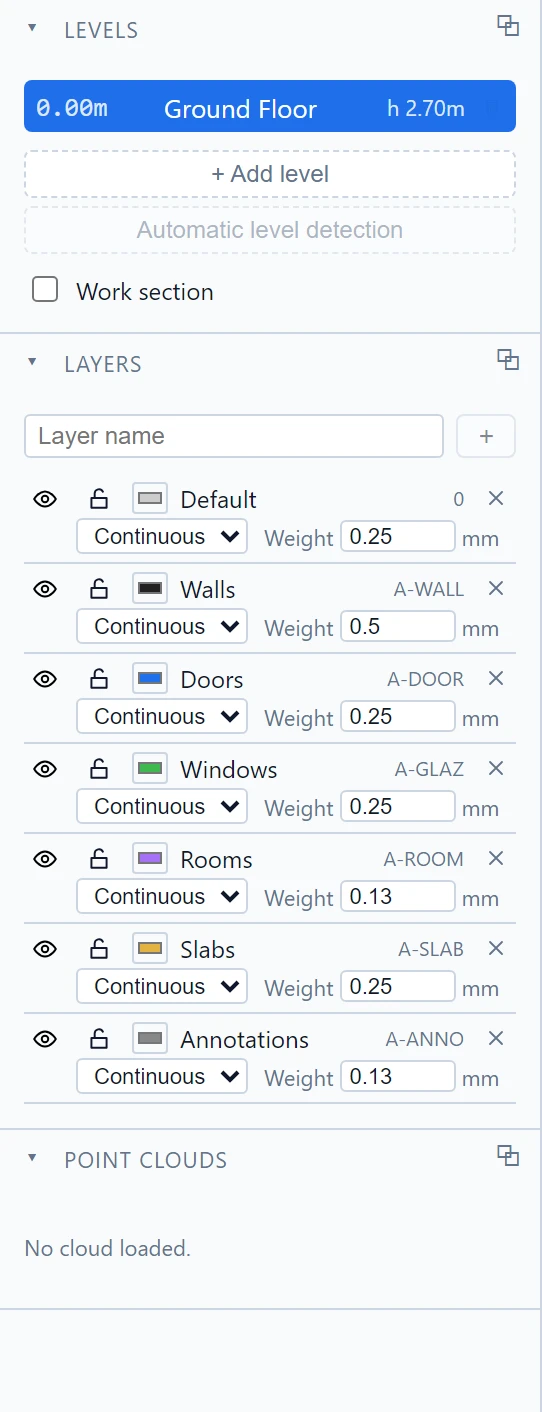
- Niveles enumera las plantas de su proyecto. Cada nivel muestra su elevación y su altura. Desde aquí añade niveles, ejecuta la detección automática de niveles sobre una nube de puntos o activa una sección de trabajo.
- Capas funciona como las capas de AutoCAD, con nombres estándar del sector (A-WALL, A-DOOR, A-GLAZ...). Para cada capa controla la visibilidad (el ojo), el bloqueo (el candado), el color, el tipo de línea y el grosor de línea. Los objetos que dibuja se colocan en la capa que corresponde a su tipo.
- Nubes de puntos enumera los escaneos cargados.
Panel de Propiedades
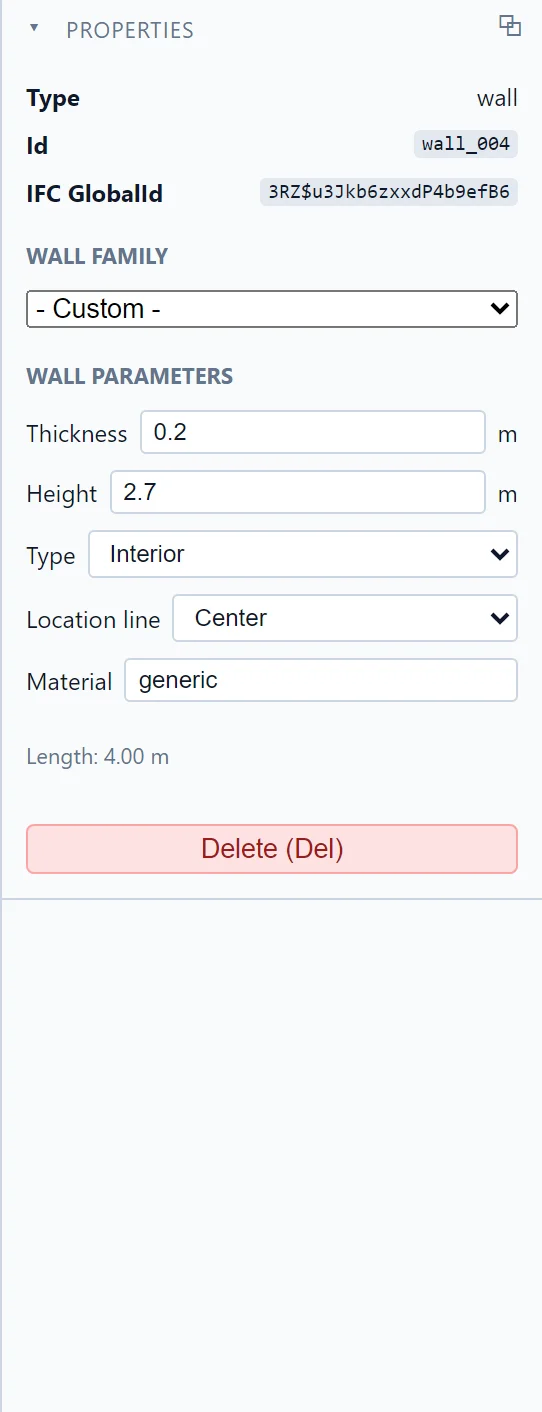
El panel de Propiedades de la derecha refleja la selección actual. Para un muro puede cambiar su familia, su espesor, su altura, su tipo interior o exterior, su línea de referencia y su material. Para una habitación, su nombre y su número. Sin selección, el panel simplemente le invita a elegir una entidad.
Línea de comando y barra de estado

La línea de comando acepta nombres de herramientas, como en AutoCAD: escriba wall, circle o undo y pulse Enter. La flecha arriba recupera sus comandos anteriores, y los códigos abreviados de AutoCAD también funcionan (consulte Atajos de teclado y la línea de comando).
La barra de estado situada debajo muestra, de izquierda a derecha:
- La herramienta activa.
- Las coordenadas del cursor (X, Y, y Z en 3D).
- Los conmutadores de referencia a objetos: END (puntos finales), MID (puntos medios), GRID, ORTHO y Nube (referencia a la nube de puntos, activa cuando hay un escaneo cargado).
- El estado de referencia actual y los mensajes de las herramientas, por ejemplo "Muro seleccionado."
- La unidad utilizada cuando escribe longitudes.
Organizar el espacio de trabajo
Cada panel puede mostrarse u ocultarse desde Vista > Paletas. Restablecer disposición devuelve todo a su lugar predeterminado. El botón de luna situado arriba a la derecha cambia el editor al modo oscuro, y el selector de idioma que está a su lado cambia el idioma de la interfaz.
Si tiene alguna pregunta o necesita más información, póngase en contacto con el equipo técnico.