Primeros pasos con ATIS.cad
¿Qué es ATIS.cad?
ATIS.cad es el editor CAD integrado en la plataforma. Se ejecuta por completo en su navegador, no hay nada que instalar. Puede utilizarlo para:
- Dibujar planos arquitectónicos con objetos de construcción reales: muros, puertas, ventanas, habitaciones, losas y escaleras. Cada objeto lleva sus datos de construcción (espesor, altura, materiales), de modo que el mismo plano funciona en 2D y en 3D.
- Importar, editar y volver a exportar archivos AutoCAD DWG y DXF.
- Colocar fondos de imagen o PDF y calcar sobre ellos.
- Cargar nubes de puntos y generar planos a partir de escaneos (Scan-to-Plan y Scan-to-BIM, la disponibilidad depende de su suscripción).
- Exportar su trabajo como PDF, DXF, DWG o IFC.
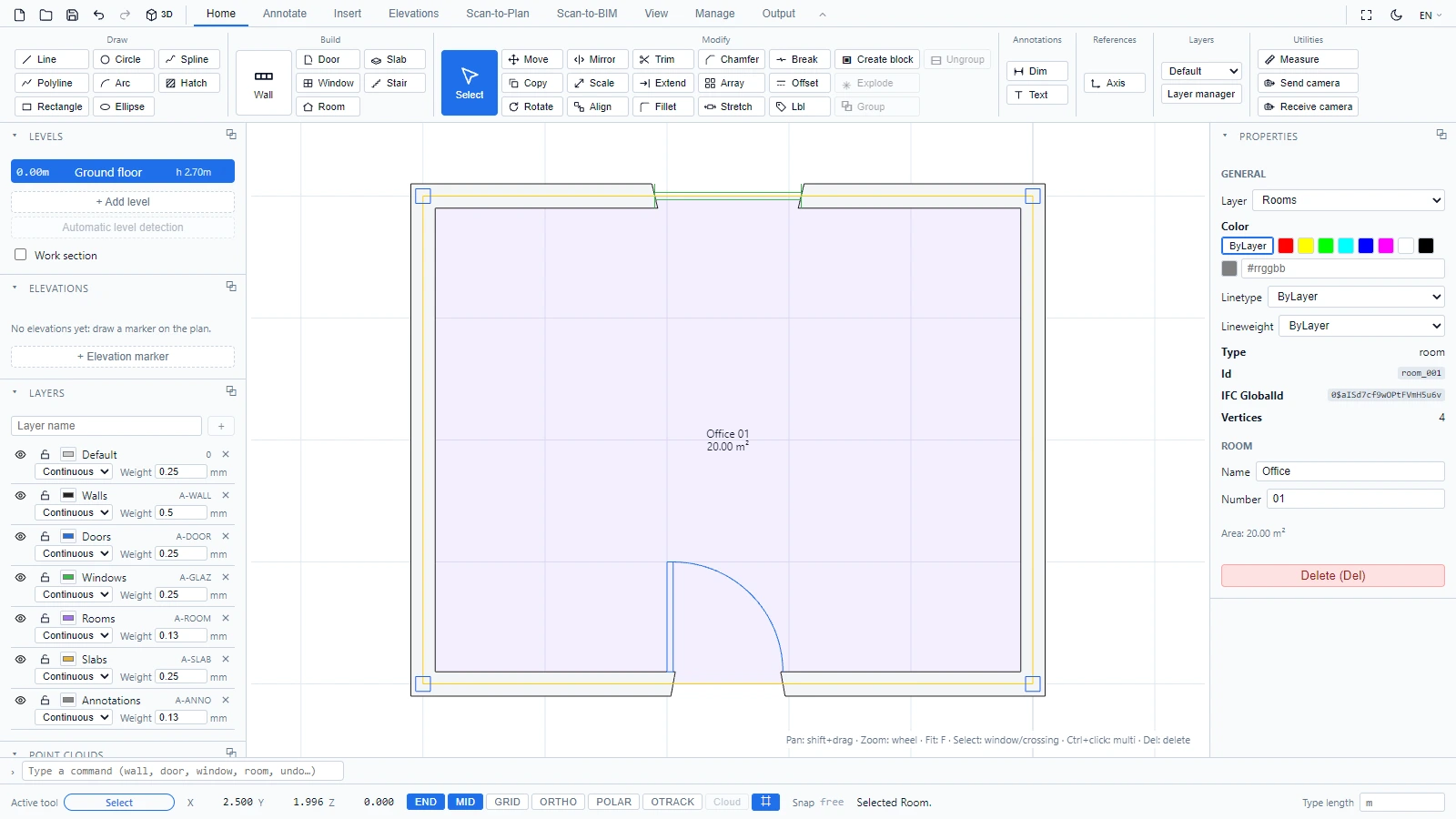
Un recorrido rápido
La pantalla se organiza en cinco zonas:
- La cinta de opciones en la parte superior agrupa todas las herramientas en pestañas (Inicio, Anotar, Insertar, Vista, Administrar, Salida).
- El área de dibujo en el centro es donde dibuja y selecciona.
- Los paneles de la izquierda gestionan los niveles, las capas y las nubes de puntos.
- El panel de Propiedades de la derecha muestra los parámetros del objeto seleccionado.
- La línea de comando y la barra de estado en la parte inferior le permiten escribir comandos y observar las coordenadas, los modos de referencia a objetos y los mensajes de las herramientas.
Cada zona se describe en detalle en La interfaz de ATIS.cad.
Dibuje sus primeros muros
- En la pestaña Inicio, grupo Construir, haga clic en Muro.
- Haga clic en el área de dibujo para colocar cada extremo del muro. La vista previa del muro sigue el cursor.
- Pulse Escape para terminar.
- Añada una puerta: haga clic en Puerta en el mismo grupo y, a continuación, haga clic sobre un segmento de muro.
- Cierre un contorno y el editor puede detectar la habitación: haga clic en Habitación y luego haga clic dentro del área cerrada. La etiqueta de la habitación muestra su nombre y su superficie.
También puede escribir un comando en lugar de hacer clic en la cinta de opciones: escriba wall, door o room en la línea de comando de la parte inferior y pulse Enter.
Véalo en 3D
Haga clic en el botón 3D de la barra de herramientas de acceso rápido (arriba a la izquierda). Los muros se extruyen con su altura y espesor reales, y se practican los huecos para las puertas y ventanas.
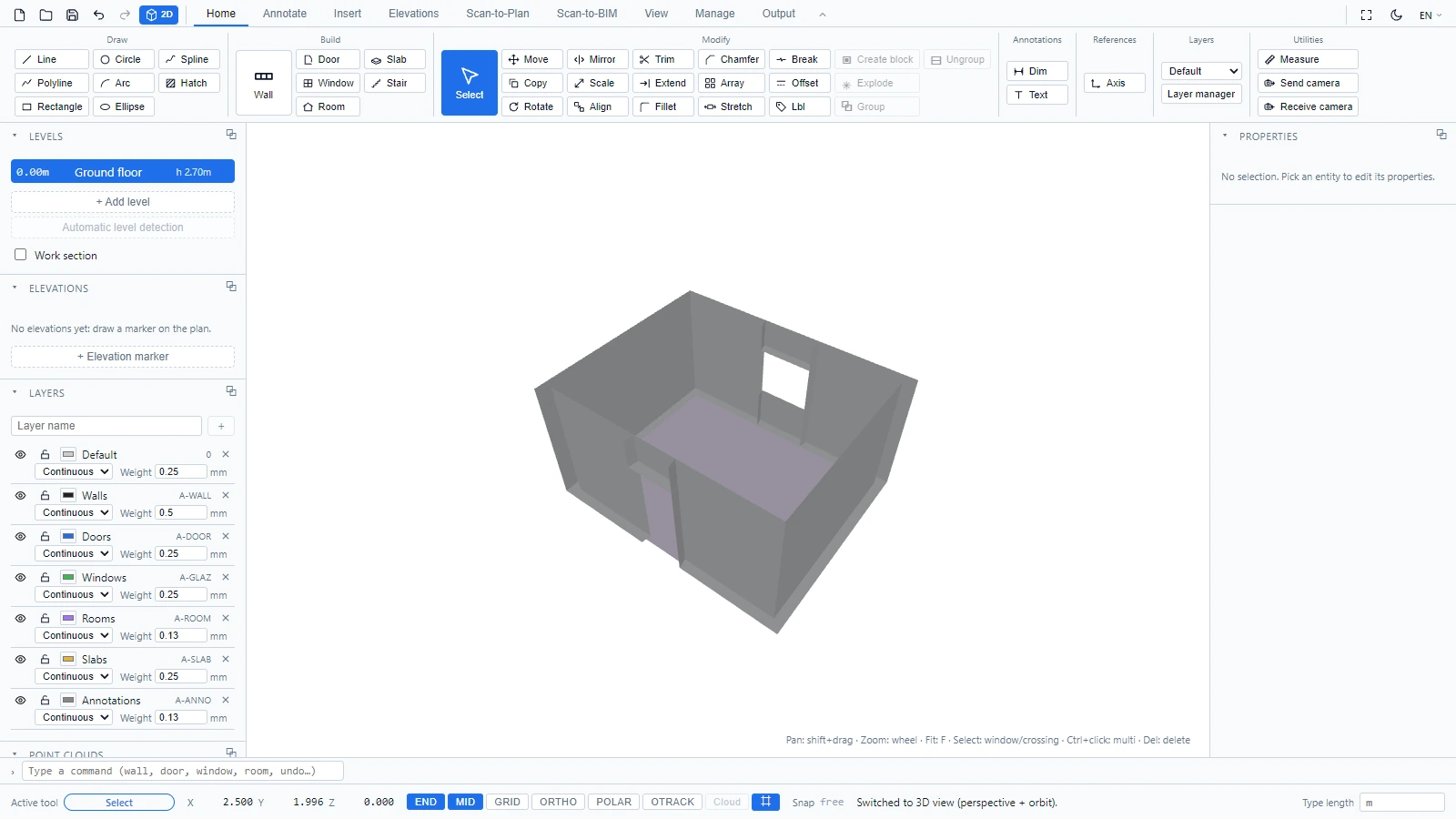
Haga clic en el mismo botón (ahora etiquetado como 2D) para volver a la vista de plano. Los gestos de navegación de ambas vistas se explican en Navegar en 2D y 3D.
Próximos pasos
- La interfaz de ATIS.cad
- Navegar en 2D y 3D
- Seleccionar y editar objetos
- Crear, guardar y abrir proyectos
Si tiene alguna pregunta o necesita más información, póngase en contacto con el equipo técnico.