Exportar imágenes de 360° desde Mosaic Processor
Esta guía explica cómo exportar imágenes panorámicas de 360° desde el Mosaic Processor para utilizarlas en la plataforma.
Paso 1: Cargar el Directorio de Entrada
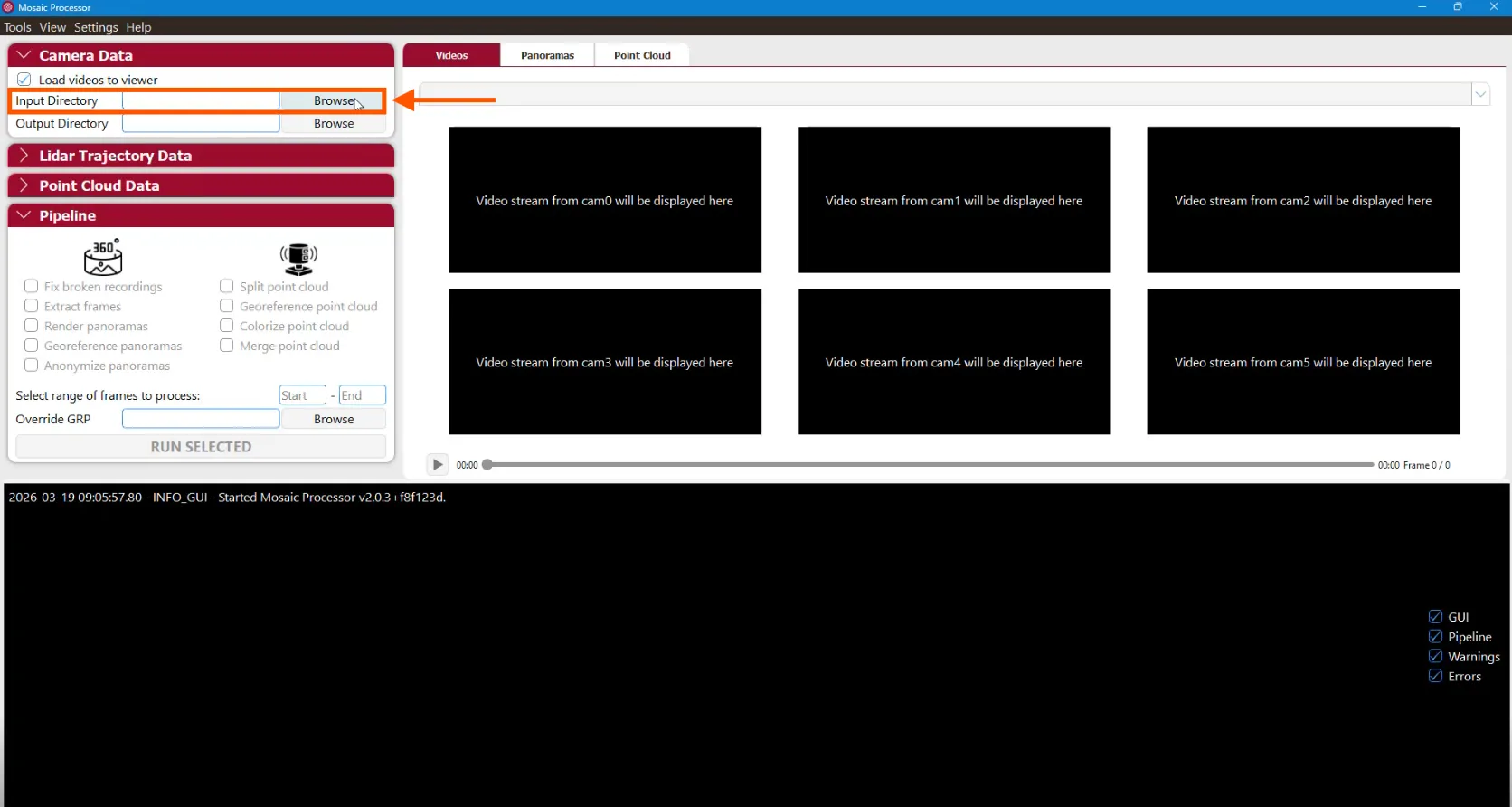
Comience seleccionando su conjunto de datos:
-
Haga clic en Browse junto al Directorio de Entrada
-
Seleccione la carpeta que contiene sus datos de grabación
Una vez seleccionado, las secuencias de video aparecerán en la aplicación 3D.
Paso 2: Añadir Archivos de Trayectoria y Calibración
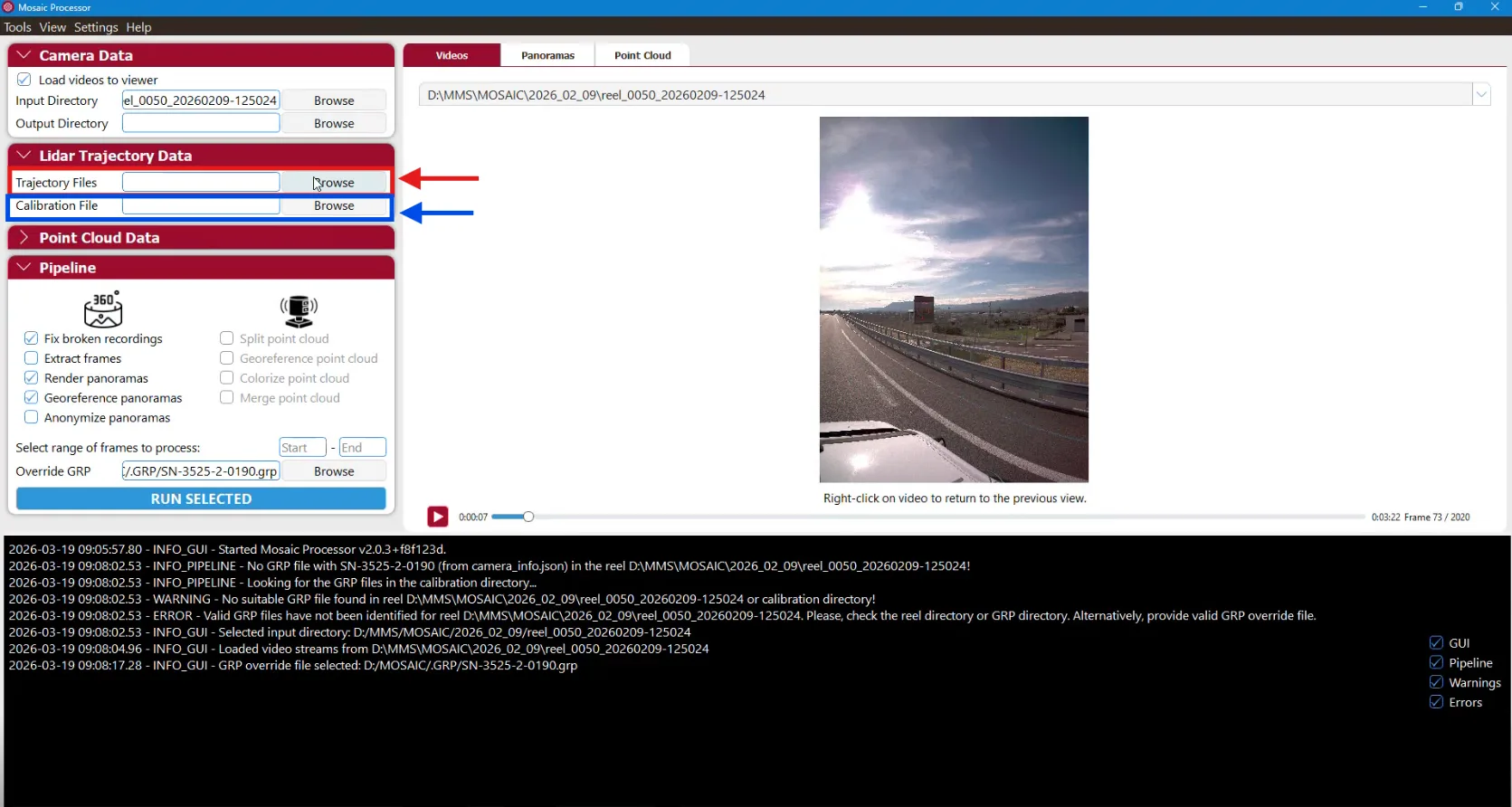
Ahora necesita proporcionar los datos de posicionamiento necesarios:
- En Archivos de Trayectoria, seleccione el archivo de trayectoria CSV
- En Archivo de Calibración, seleccione el archivo de calibración (típicamente .yaml)
Estos archivos son necesarios para posicionar y orientar correctamente los panoramas.
Paso 3: Ajustar las Opciones de Exportación
En la sección Flujo de trabajo, asegúrese de habilitar las siguientes opciones:
- Reparar grabaciones dañadas
- Extraer cuadros
- Renderizar panoramas
- Georreferenciar panoramas
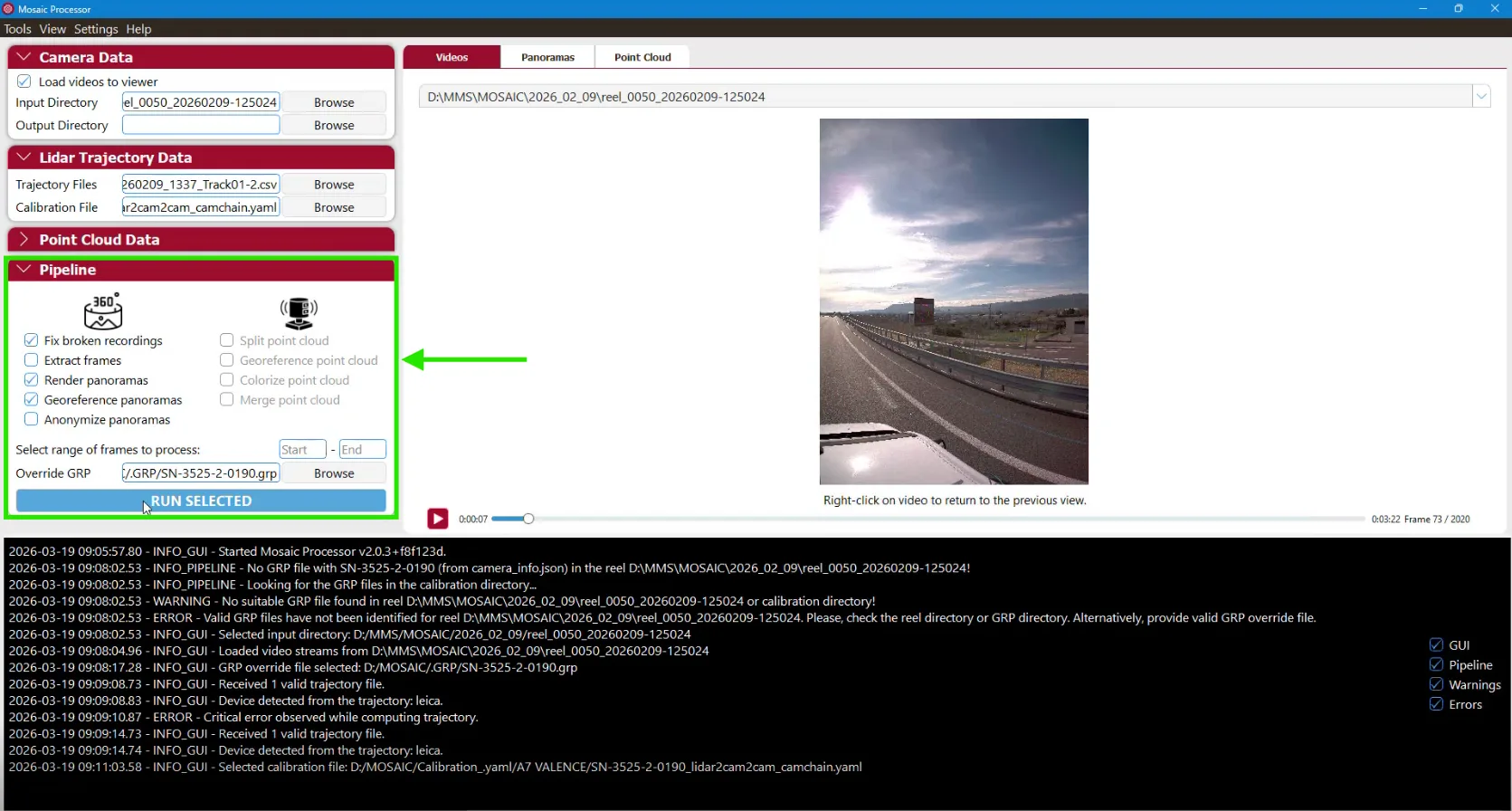
Estas configuraciones aseguran que los cuadros se extraigan correctamente, se generen imágenes de 360° y los panoramas se posicionen correctamente en el espacio.
Una vez definidas todas las opciones, haga clic en Ejecutar selección para comenzar el proceso. Mosaic Processor extraerá automáticamente los cuadros, generará los panoramas de 360° y aplicará la georreferenciación basada en los archivos de trayectoria y calibración proporcionados.
Notas Importantes
- Asegúrese de que sus archivos de trayectoria y calibración coincidan con el conjunto de datos
- Los archivos incorrectos o faltantes pueden resultar en panoramas mal posicionados
- Verifique siempre que las opciones de pipeline requeridas estén habilitadas antes de ejecutar el proceso
Si tiene preguntas o necesita más ayuda, contacte al equipo técnico.