Comparar dos nubes de puntos
Tenga en cuenta que esta herramienta no está disponible de forma gratuita. Cada uso de la herramienta requiere tokens. Puede obtener tokens comprándolos o accediendo a su página de gestión de tokens. Para instrucciones más detalladas, consulte este artículo.
La comparación de nubes de puntos le permite comparar una nube de puntos con otra. Esta herramienta es particularmente útil para:
-
Comparar escaneos de diferentes fechas (seguimiento de progreso)
-
Comprobar desviaciones entre dos campañas de levantamiento
-
Validar reescaneos después de correcciones
-
Detectar cambios estructurales o movimientos
Es importante recordar que lograr una alineación perfecta del 100% no es realista. Las nubes de puntos pueden contener ruido, variaciones de densidad o ligeros desfases de adquisición que pueden influir en los resultados.
Acceso a la herramienta de comparación
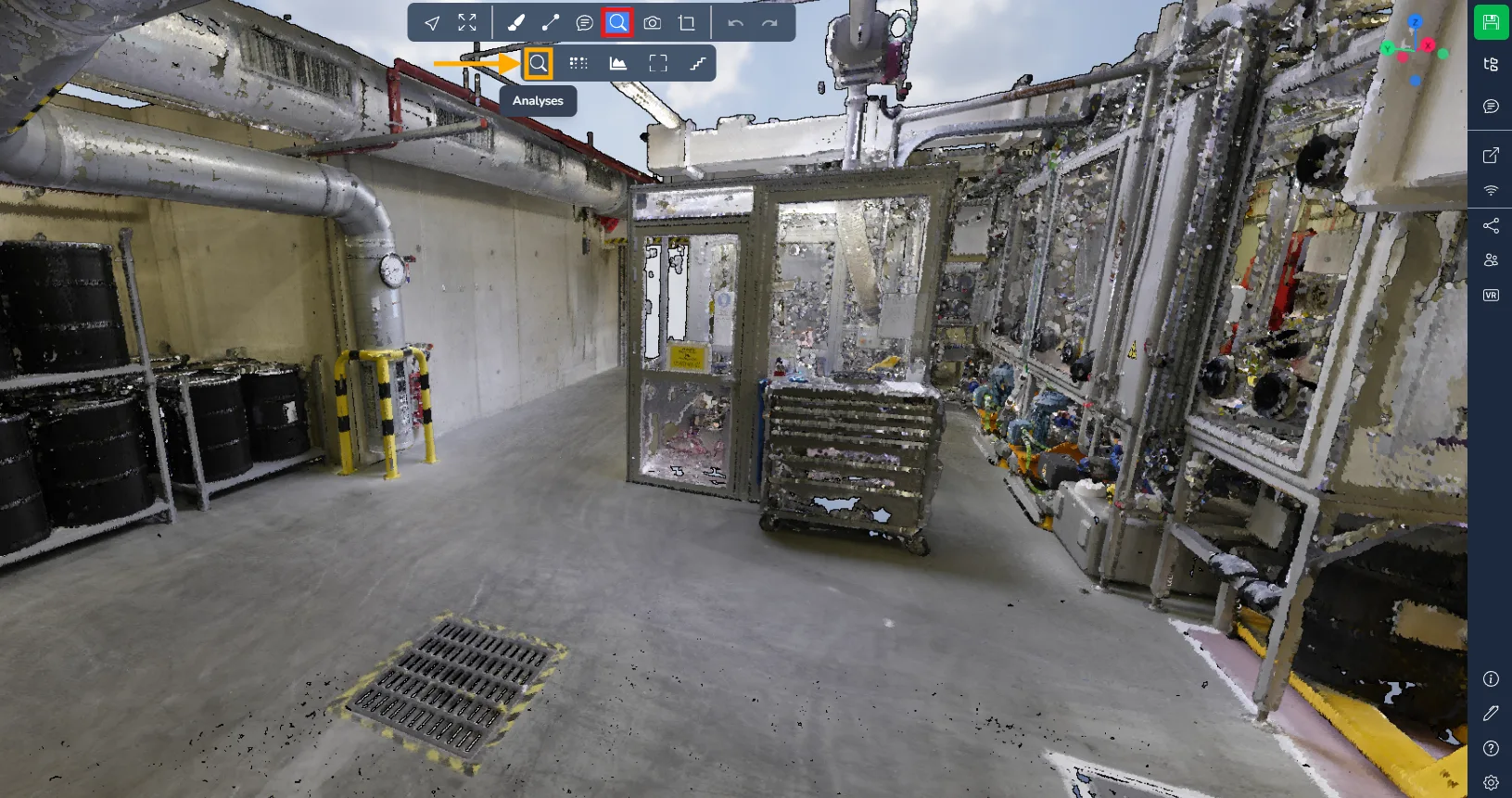
Para acceder a la ventana de análisis, vaya al menú Herramientas avanzadas y seleccione el icono de lupa.
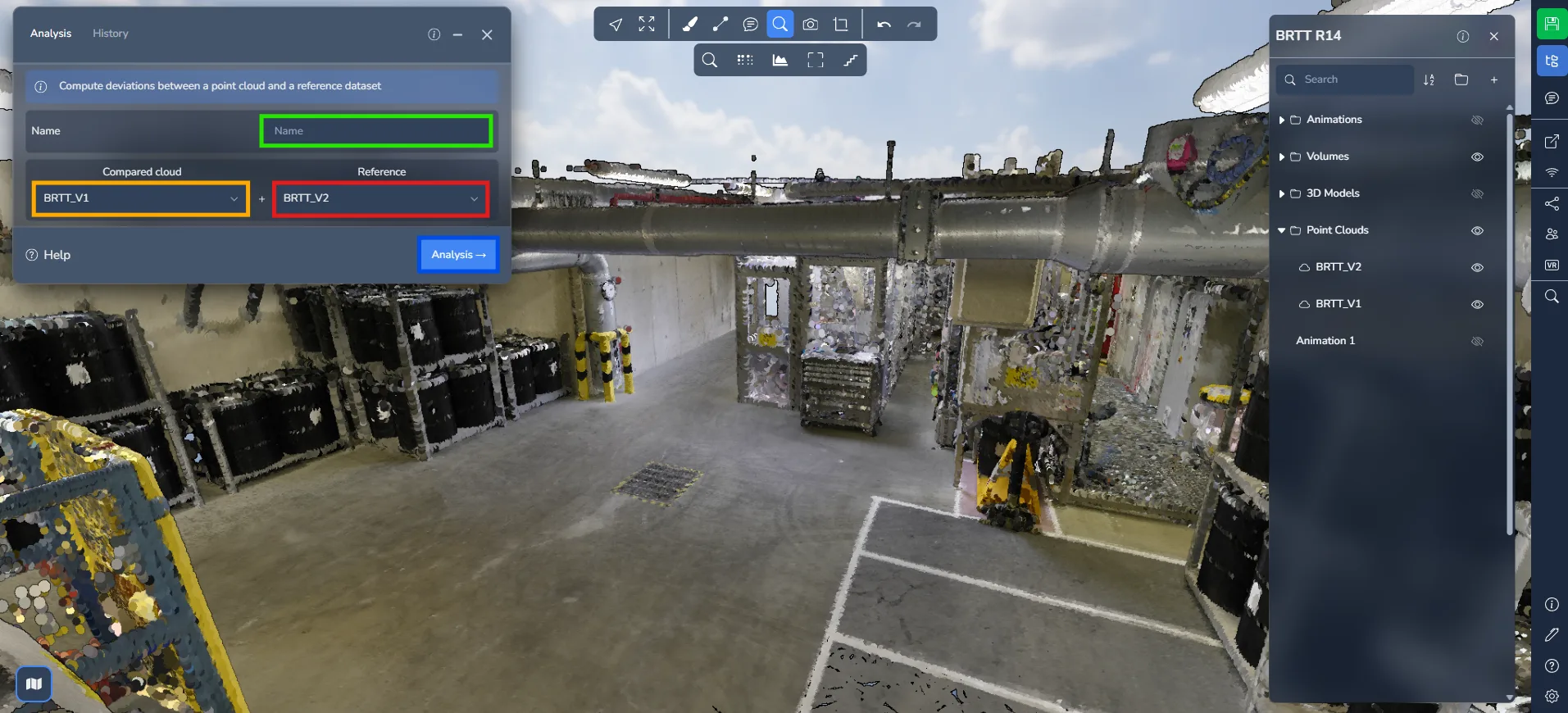
Antes de iniciar el proceso, se deben definir varios parámetros en la ventana de análisis:
-
Asigne un nombre a su comparación. Elija un nombre significativo para ayudar a identificarla más adelante.
-
Seleccione la nube de puntos a comparar.
-
Seleccione la nube de puntos de referencia.
Haga clic en "Análisis" para iniciar el proceso de comparación.
Seguimiento del análisis
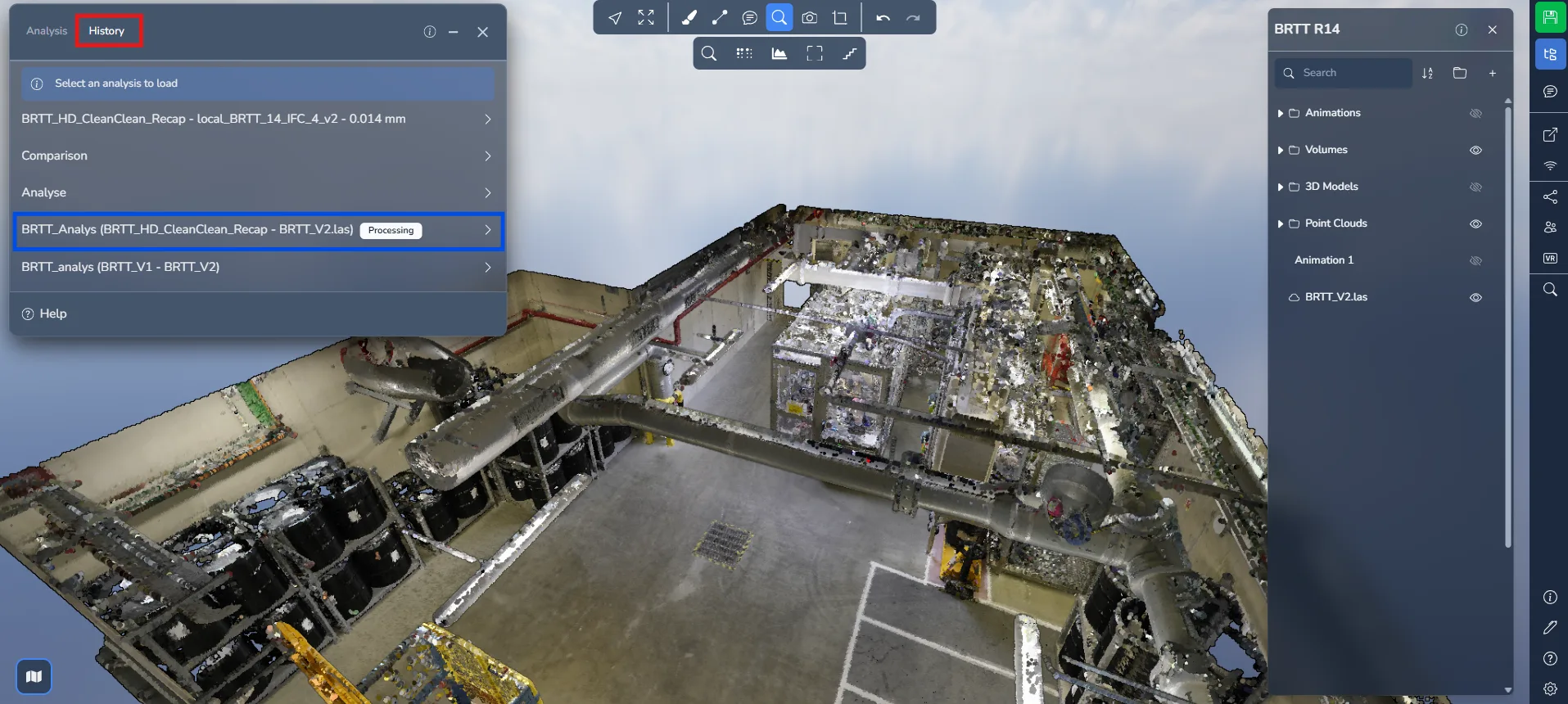
Para supervisar el estado de su comparación, vaya a la pestaña "Historial".
Aquí encontrará un registro de todas las comparaciones realizadas dentro del proyecto. Mientras se procesa, el estado aparecerá como procesando.
Una vez finalizado el análisis, recibirá una notificación por correo electrónico. Regrese a la pestaña "Historial" y cargue su comparación para ver los resultados.
Interpretación de los resultados
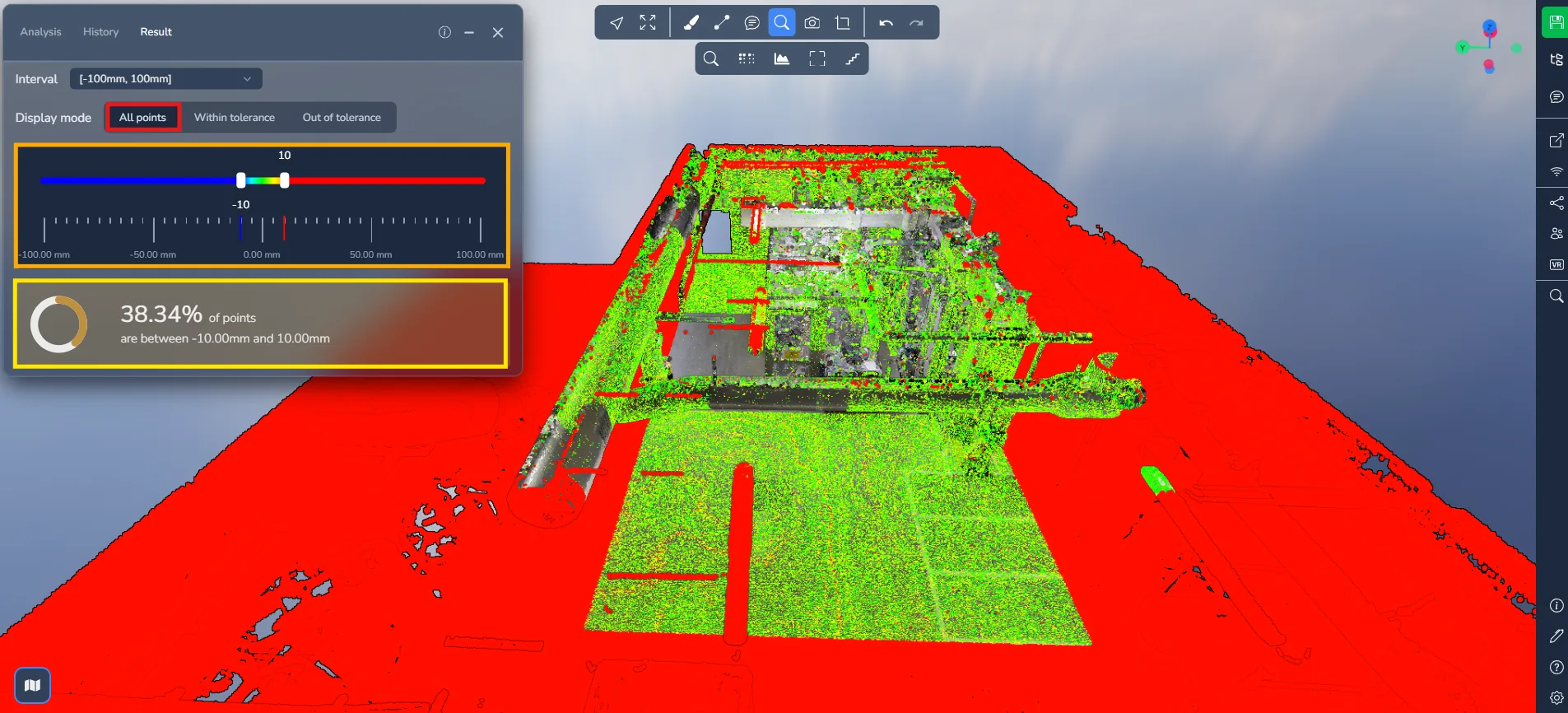
Cuando se cargue la comparación, verá un degradado de color que va de rojo a azul.
El degradado representa la desviación de distancia entre las dos nubes de puntos:
-
Rojo: Gran desviación entre las dos nubes de puntos
-
Verde: Alineación cercana (desviación mínima)
-
Azul: Desviación negativa (puntos situados dentro de la superficie de referencia)
Los tonos amarillo, naranja y cian representan niveles intermedios de desviación.
Esta representación visual le permite identificar rápidamente las áreas donde los dos escaneos difieren.
En el segundo modo, Dentro de la tolerancia solo se muestran las porciones de la nube de puntos que se encuentran dentro del rango de tolerancia definido.
El control deslizante ahora incluye cuatro controles:
-
Los tiradores exteriores definen el rango visible
-
Los tiradores interiores definen el rango por defecto del degradado de color
Dos porcentajes de validación se muestran, correspondientes a los dos umbrales de tolerancia.
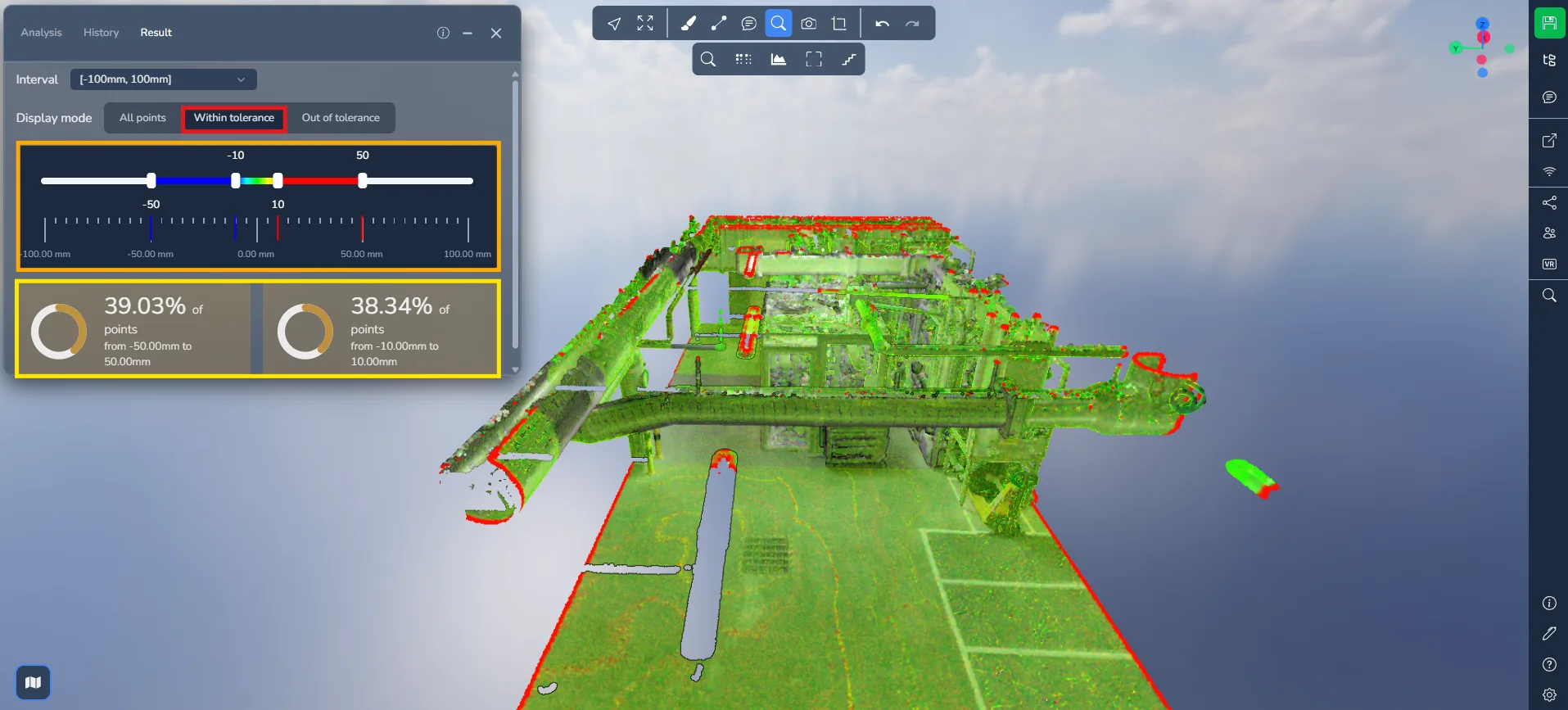
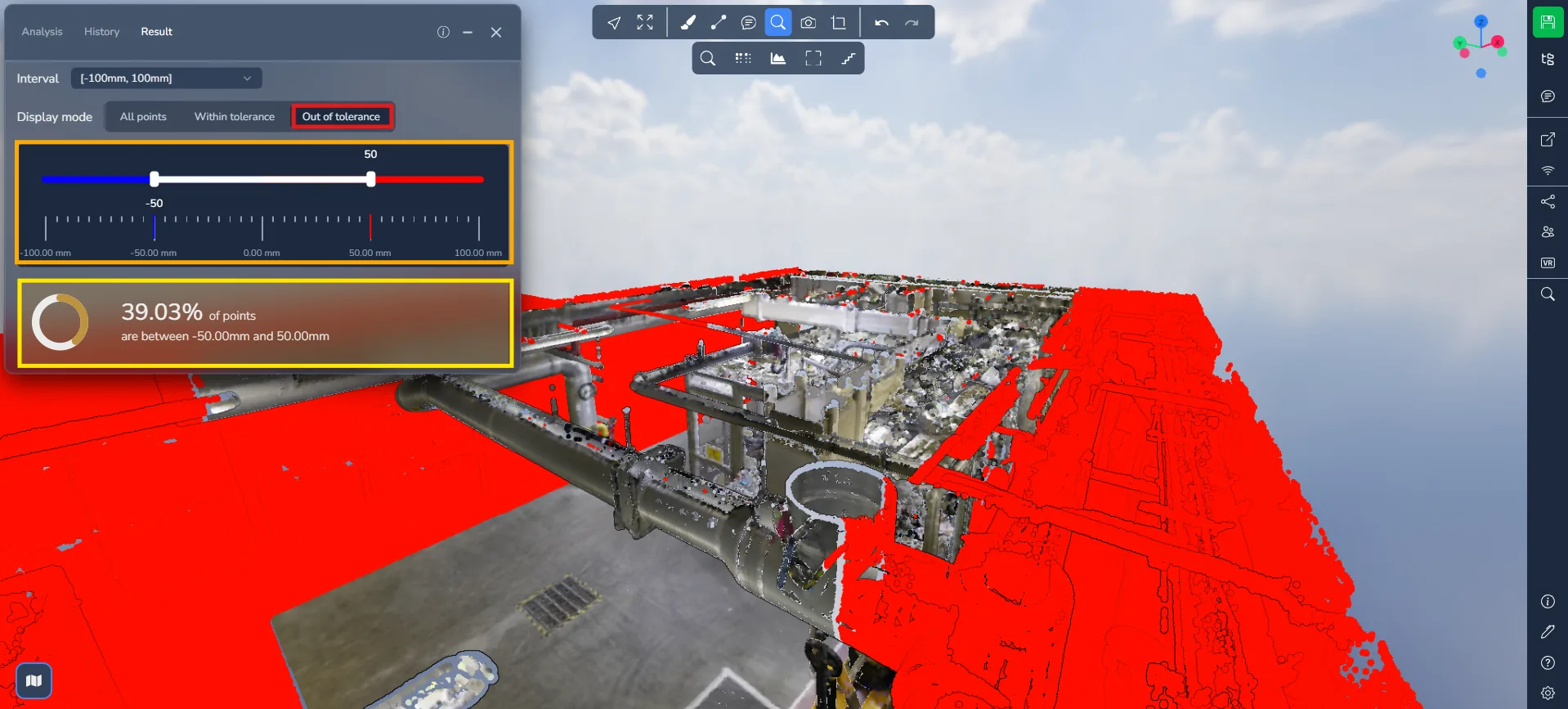
En el modo final, Fuera de la tolerancia solo se muestran las áreas donde las desviaciones superan la tolerancia definida.
El degradado de color desaparece, dejando visibles únicamente las diferencias más significativas (normalmente rojo y azul).
Este modo es especialmente útil para:
-
Detectar desplazamientos estructurales
-
Identificar elementos faltantes o añadidos
-
Detectar inconsistencias en el escaneado
Reabrir un análisis existente
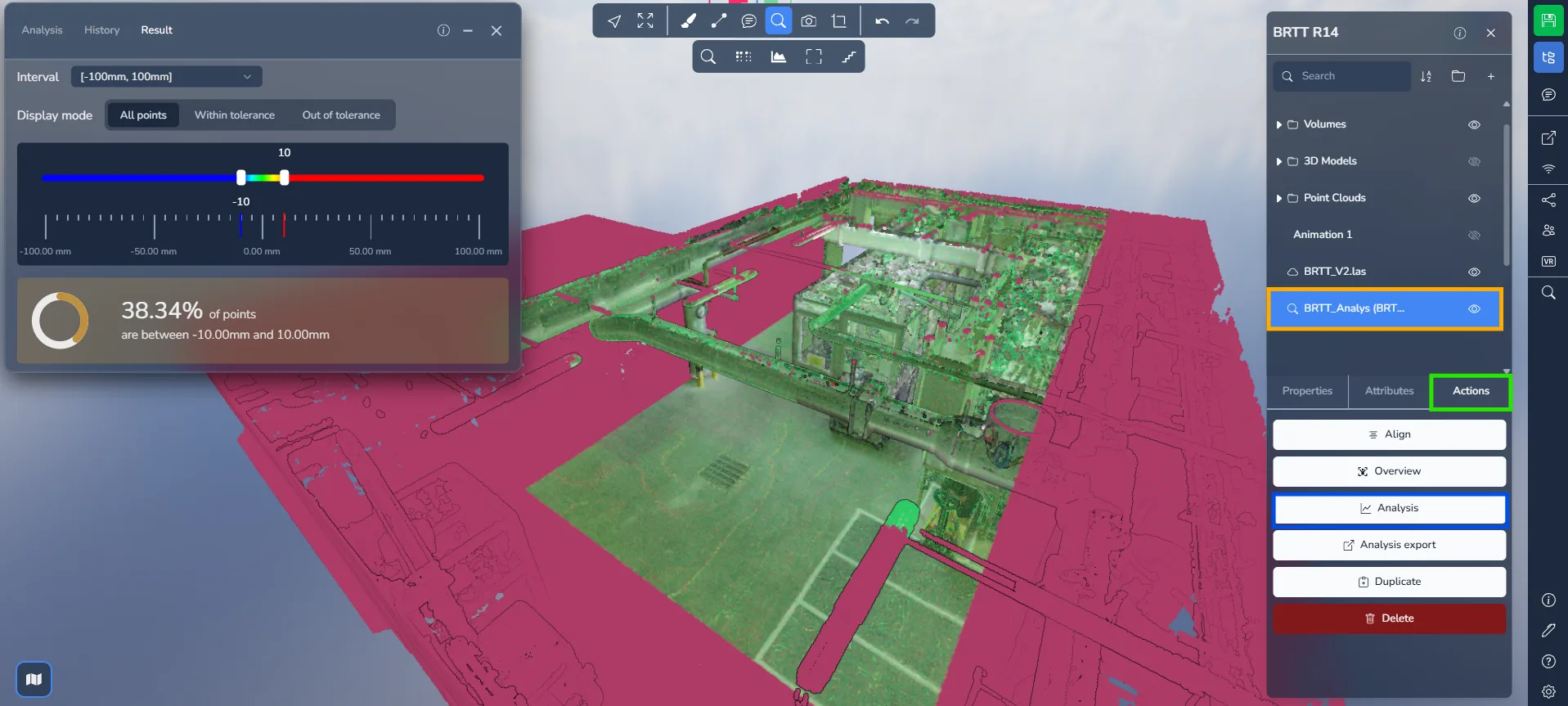
Tras salir y volver al proyecto, su comparación aparecerá listada entre los elementos del proyecto.
Haga clic en la comparación, luego vaya a la pestaña "Acciones" y seleccione "Análisis" para reabrir directamente los resultados renderizados.
Si encuentra algún problema, nuestro equipo de soporte está disponible para ayudarle. ¡Feliz exploración!