Importar datos de Gaussian Splatting de XGRIDS
Para importar un proyecto XGRIDS Gaussian Splatting, debe primero preparar los archivos del proyecto requeridos y cargarlos en la estructura correcta
Preparar los archivos requeridos y crear el archivo ZIP
XGRIDS exporta un proyecto Gaussian Splatting en una de dos estructuras:
- Proyecto LCC: la exportación contiene un archivo llamado meta.lcc
- Proyecto LCC2: la exportación contiene un archivo de proyecto terminado en .lcc2 (ejemplo: MyProject.lcc2)
La plataforma acepta ambas estructuras. Compruebe qué archivos contiene su exportación y asegúrese de que la estructura correspondiente que aparece abajo esté completa.
Estructura de un proyecto LCC
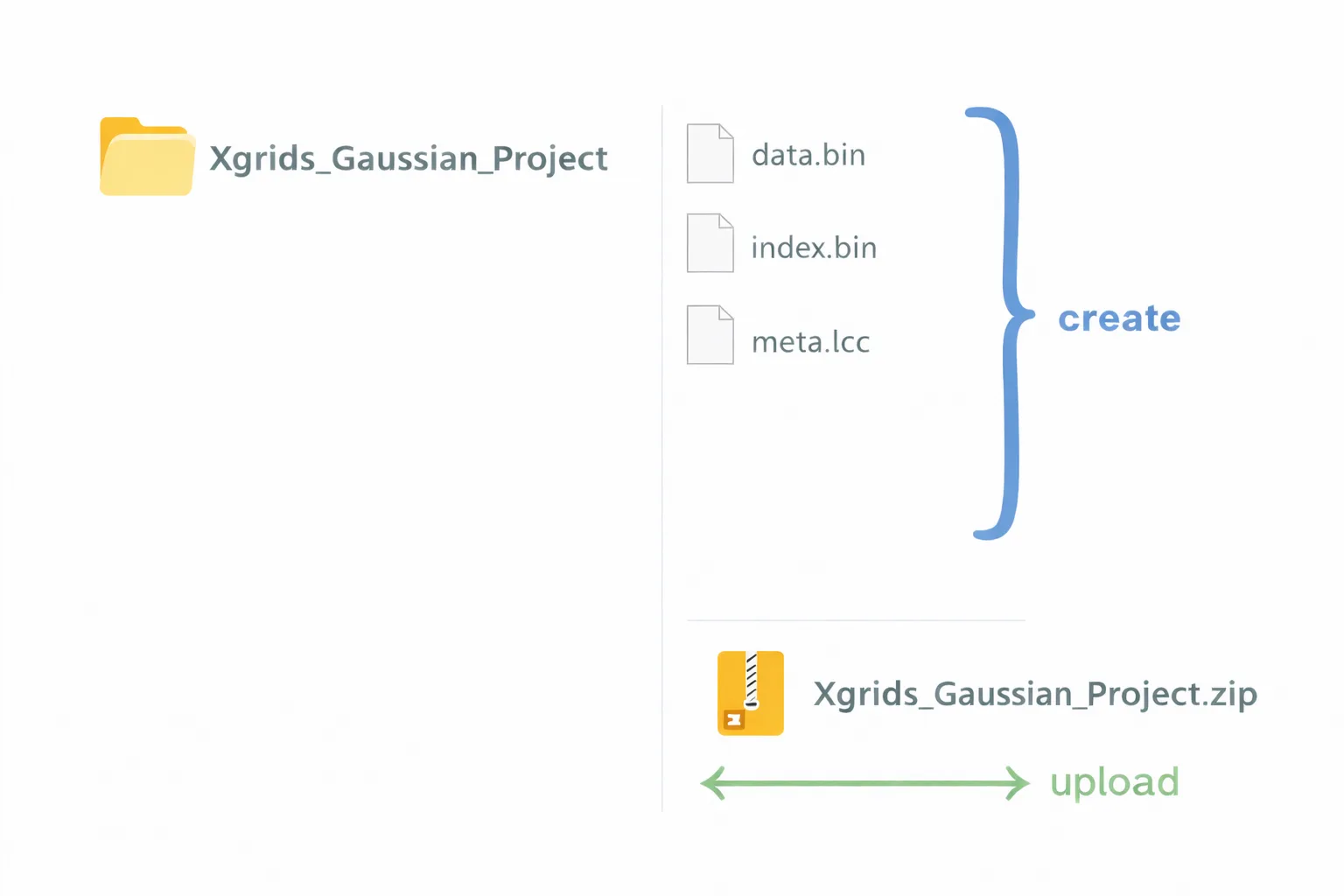
Asegúrese de tener todos los archivos requeridos generados por XGRIDS:
- data.bin
- index.bin
- meta.lcc
Todos estos archivos deben estar ubicados dentro de la misma carpeta del proyecto.
Ejemplo de estructura correcta:
Estructura de un proyecto LCC2
Asegúrese de tener al menos estos dos elementos generados por XGRIDS:
- el archivo de proyecto terminado en .lcc2
- la carpeta data, que contiene una subcarpeta 3dgs con los datos de Gaussian Splatting
El archivo .lcc2 y la carpeta data deben permanecer uno junto al otro, dentro de la misma carpeta del proyecto.
Ejemplo de estructura correcta:
Xgrids_LCC2_Project/
   MyProject.lcc2
   data/
      3dgs/
         (archivos de datos de Gaussian Splatting)
Si su exportación contiene tanto un archivo meta.lcc como un archivo de proyecto terminado en .lcc2, la plataforma la importa como un proyecto LCC2, por lo que debe seguir la estructura LCC2 anterior.
Crear el archivo ZIP
-
Coloque los archivos y carpetas requeridos dentro de una sola carpeta (ejemplo: Xgrids_Gaussian_Project para LCC, Xgrids_LCC2_Project para LCC2)
-
Comprima toda la carpeta en un archivo .zip
-
No renombre, elimine ni modifique ninguno de los archivos internos
Cargar el archivo ZIP y visualizar su proyecto
Abra su proyecto y vaya a la pestaña Archivos. Haga clic en Añadir archivos, luego seleccione Examinar archivo para elegir su archivo .zip.
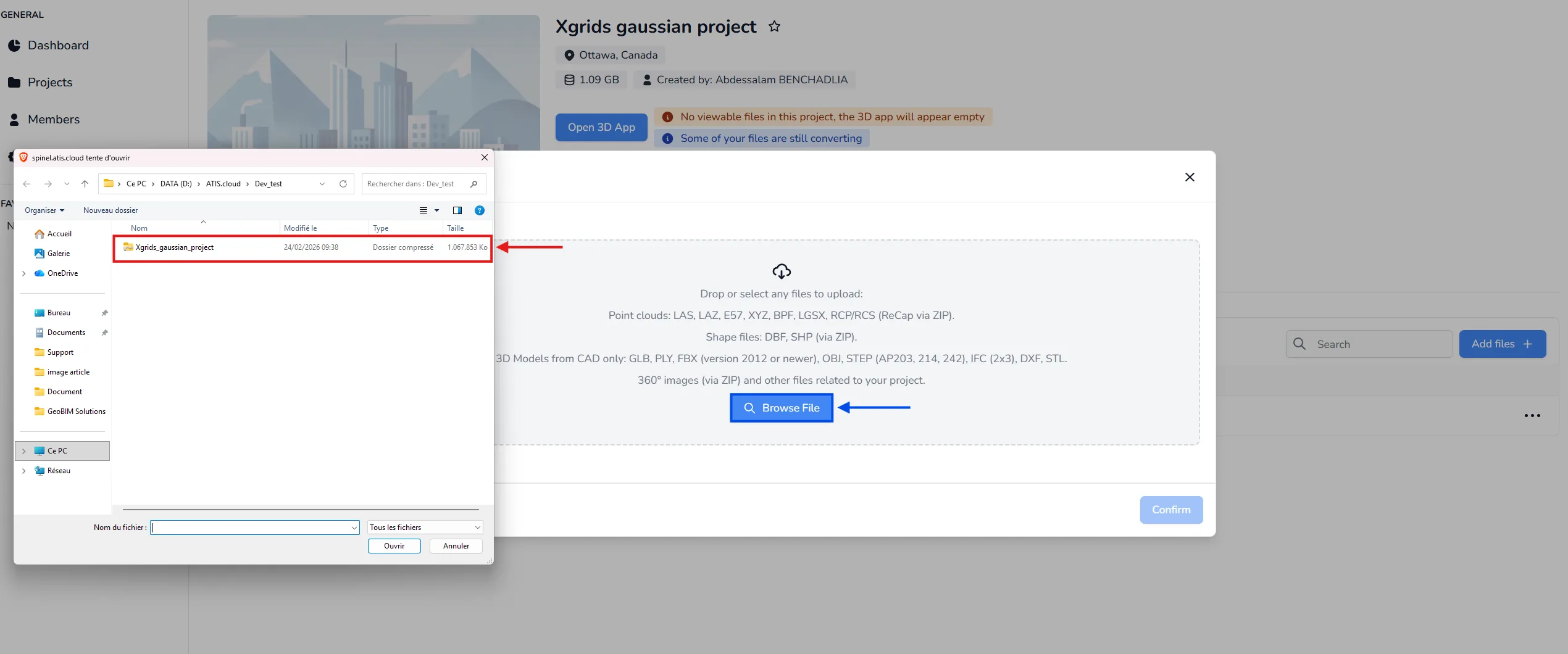
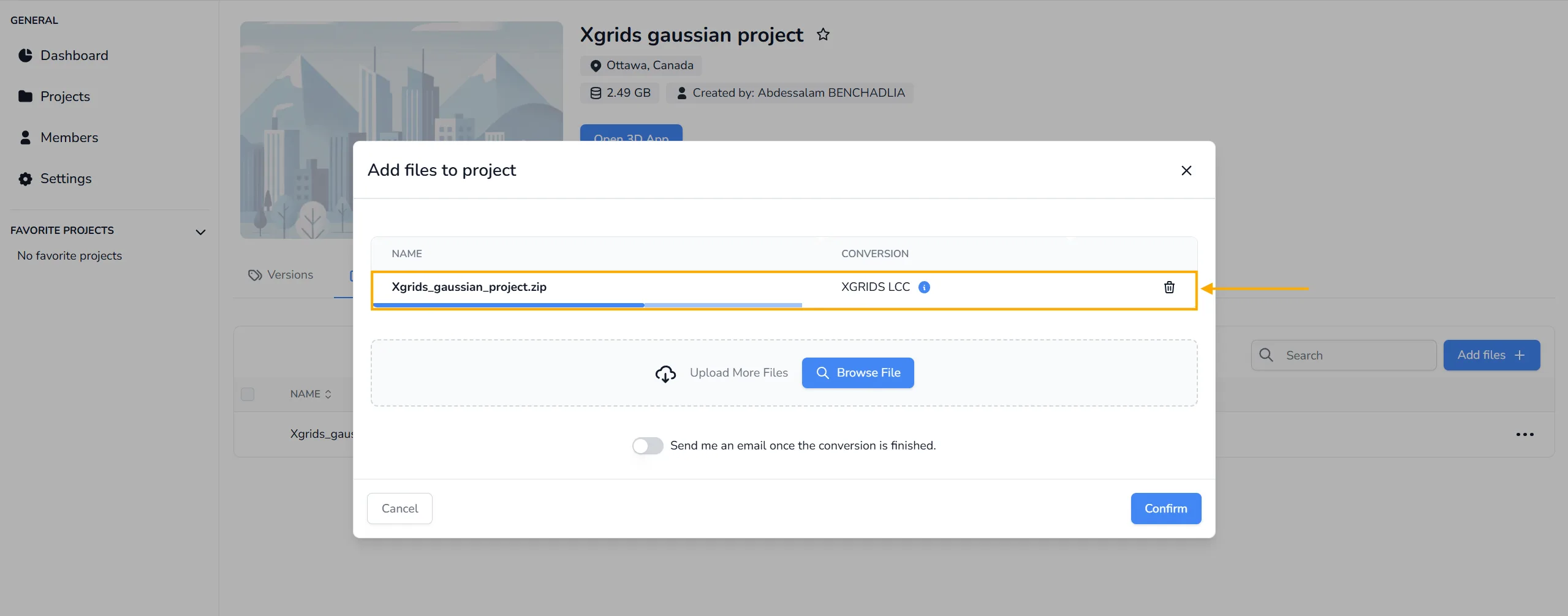
Después de seleccionar el archivo, confirme la carga. Si la estructura del ZIP es correcta, la plataforma detectará automáticamente el formato XGRIDS LCC o LCC2 y comenzará el proceso de conversión. No es necesaria la selección manual del formato.
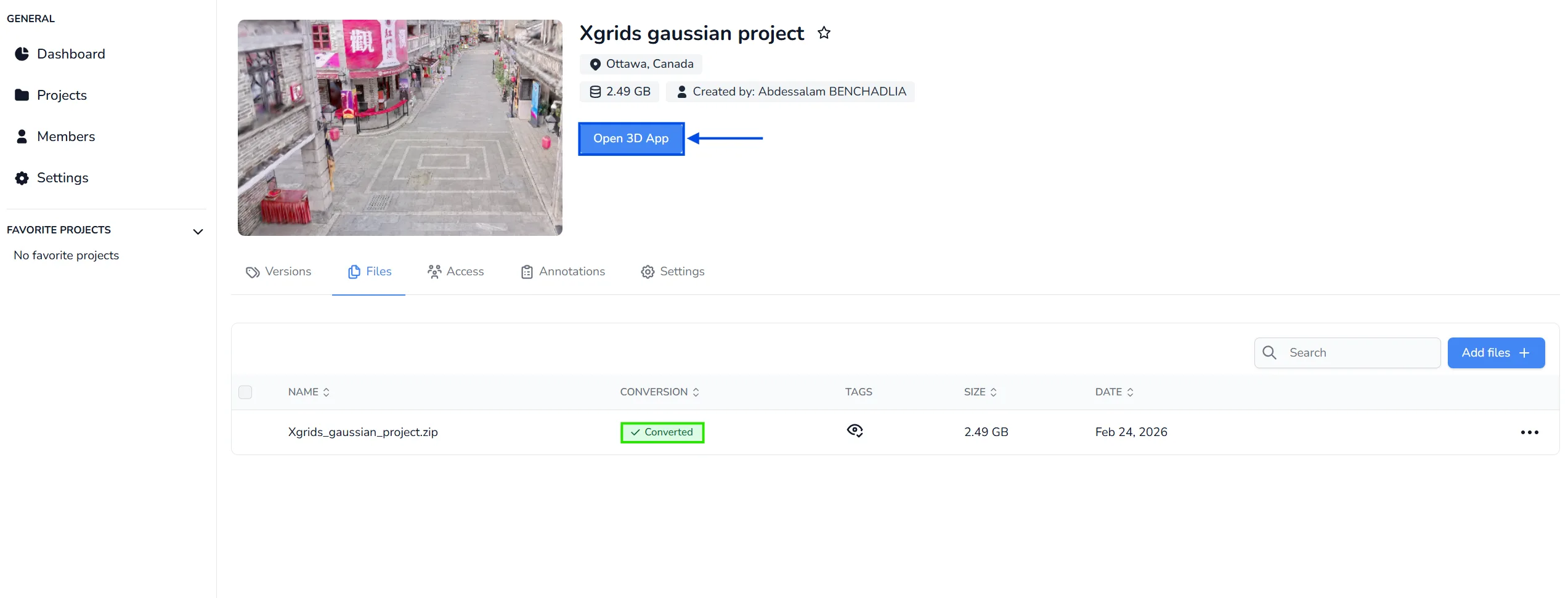
Una vez que la conversión esté completa, abra el proyecto y haga clic en Abrir aplicación 3D para visualizar sus datos de Gaussian Splatting.
Limitaciones
Tenga en cuenta estos límites cuando trabaje con datos XGRIDS Gaussian Splatting en la aplicación 3D. Provienen de las herramientas XGRIDS con las que se generan esos datos, no de la plataforma, por lo que no podemos eliminarlos por nuestra parte:
- Uno por proyecto. Solo se puede mostrar un objeto XGRIDS Gaussian Splatting a la vez. Si su proyecto ya contiene uno, el segundo no se carga y un mensaje le explica por qué.
- Una sola caja de recorte. Solo se le aplica una caja de recorte. Puede seguir añadiendo más cajas para sus nubes de puntos y sus modelos 3D, simplemente no tienen efecto sobre los datos Gaussian Splatting.
- Sin duplicación. La acción de duplicar no está disponible para un objeto XGRIDS Gaussian Splatting.
Los demás formatos Gaussian Splatting que acepta la plataforma (PLY, SPZ, SPLAT, KSPLAT y SOG) se enumeran en Tipos de archivo aceptados.
Si tiene alguna pregunta o necesita más asistencia, comuníquese con el equipo técnico.