Exportar un archivo e57 con imágenes de 360° desde RiSCAN Pro
Si desea importar su nube de puntos con imágenes de 360° en su proyecto, es esencial exportarlo en el formato correcto utilizando RiSCAN Pro.
A continuación, se presentan los pasos a seguir para asegurar la compatibilidad y la visualización óptima:
Paso 1: Seleccionar las nubes de puntos a exportar
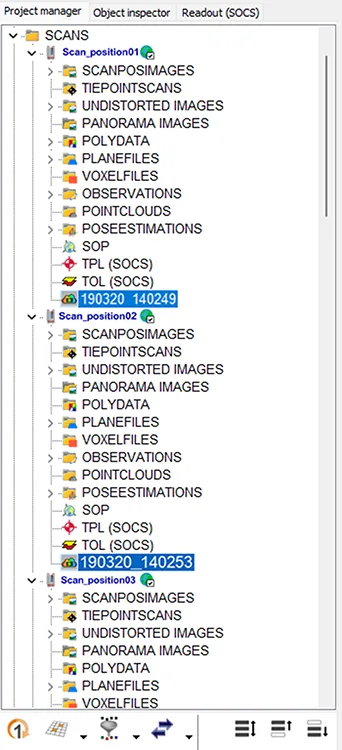
Desde el panel del Administrador de Proyectos, expanda la estructura de carpetas bajo SCANS y seleccione las posiciones de escaneo que desea exportar.
Paso 2: Abrir la herramienta de exportación
Hay dos maneras de iniciar el proceso de exportación:
-
Desde la barra de Acceso Rápido: Haga clic en el ícono de la flecha y elija Exportar nube(s) de puntos....
-
Desde el menú contextual: Haga clic derecho en un escaneo o grupo de escaneos y seleccione Exportar nube(s) de puntos....
Si no se seleccionaron nubes de puntos previamente, aparecerá una lista donde podrá elegir manualmente cuáles exportar.

Paso 3: Configurar parámetros de exportación
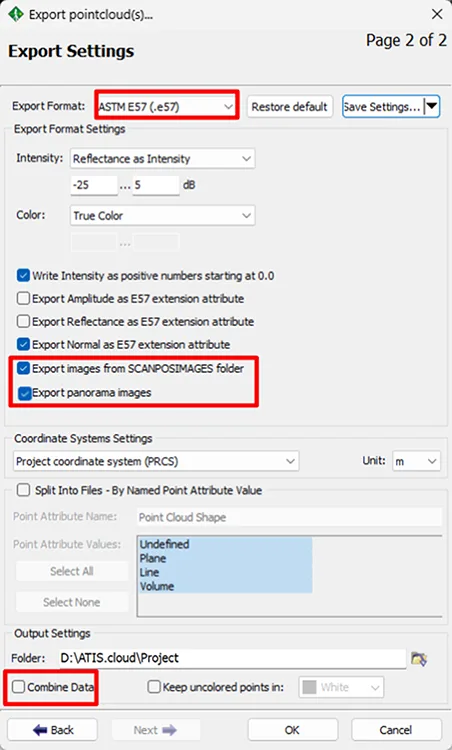
Elija los siguientes ajustes en la ventana de Configuración de Exportación:
- Formato de Exportación → Seleccione el formato E57
- Marque Exportar imágenes de la carpeta SCANPOSIMAGES y Exportar imágenes panorámicas
- Desmarque Combinar Datos (recomendado)
- Haga clic en Aceptar para iniciar la exportación.
Esto asegura que tanto las fotos de la posición de escaneo como las imágenes panorámicas de 360° estén integradas en el archivo .e57.
Una vez que el archivo esté exportado, puede enviarlo a su proyecto.
➡️ Siga este artículo para aprender a importar archivos correctamente.
Si tiene algún problema o dificultad, no dude en contactar al equipo de la plataforma.