Navegación por pisos
Para interactuar con los diferentes niveles de un edificio en su escena 3D, utilice la función de Pisos. Esta herramienta le permite detectar, organizar, visualizar y navegar a través de diferentes pisos.
Activar el Minimap
Para comenzar a usar los pisos de manera eficiente, active el mapa para mostrar la estructura de sus pisos del proyecto:
-
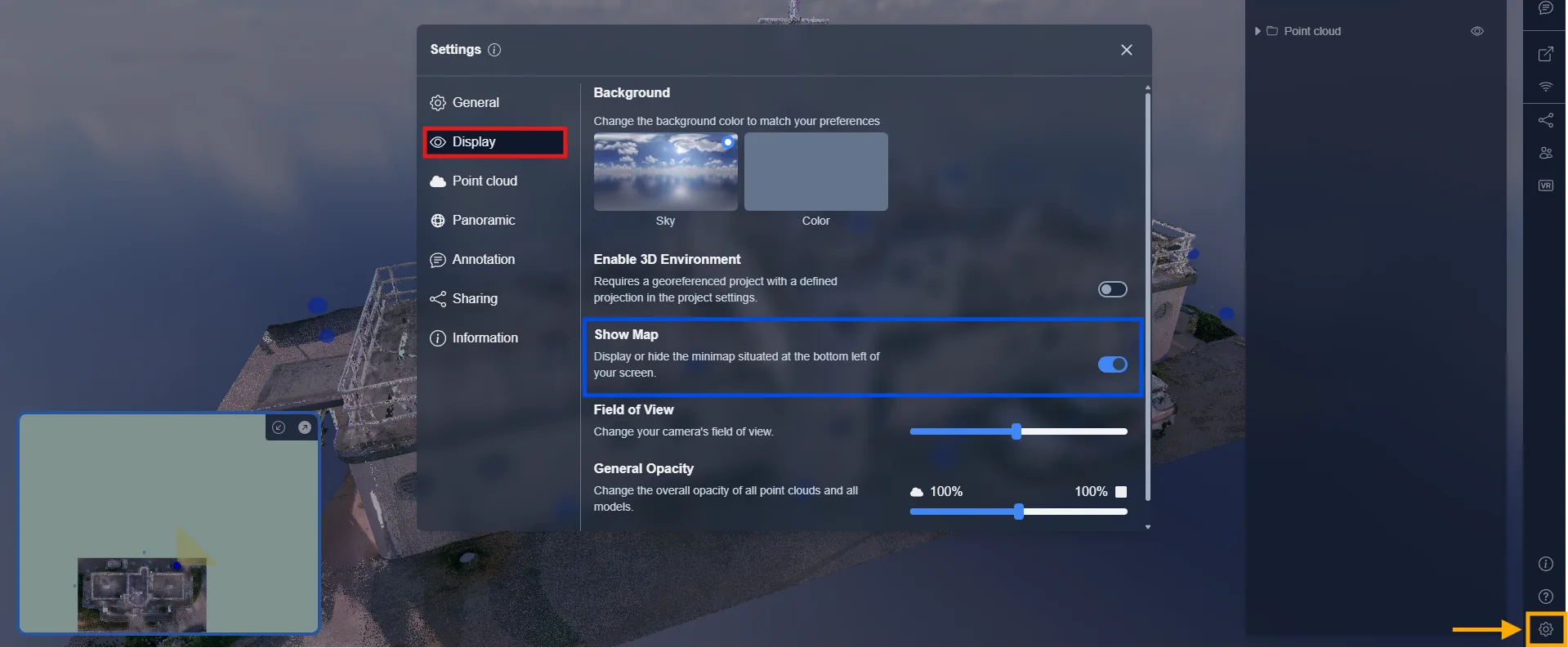
Vaya a Configuración
-
En la pestaña Visualización, active la opción Mostrar Mapa
Una vez activado, aparece un minimapa en la esquina inferior izquierda, mostrando etiquetas de piso clicables y puntos de navegación.
Detectar y Crear Pisos
Para detectar pisos en su proyecto:
-
Haga clic en el icono de Herramientas (🔍)
-
Elija la herramienta Pisos
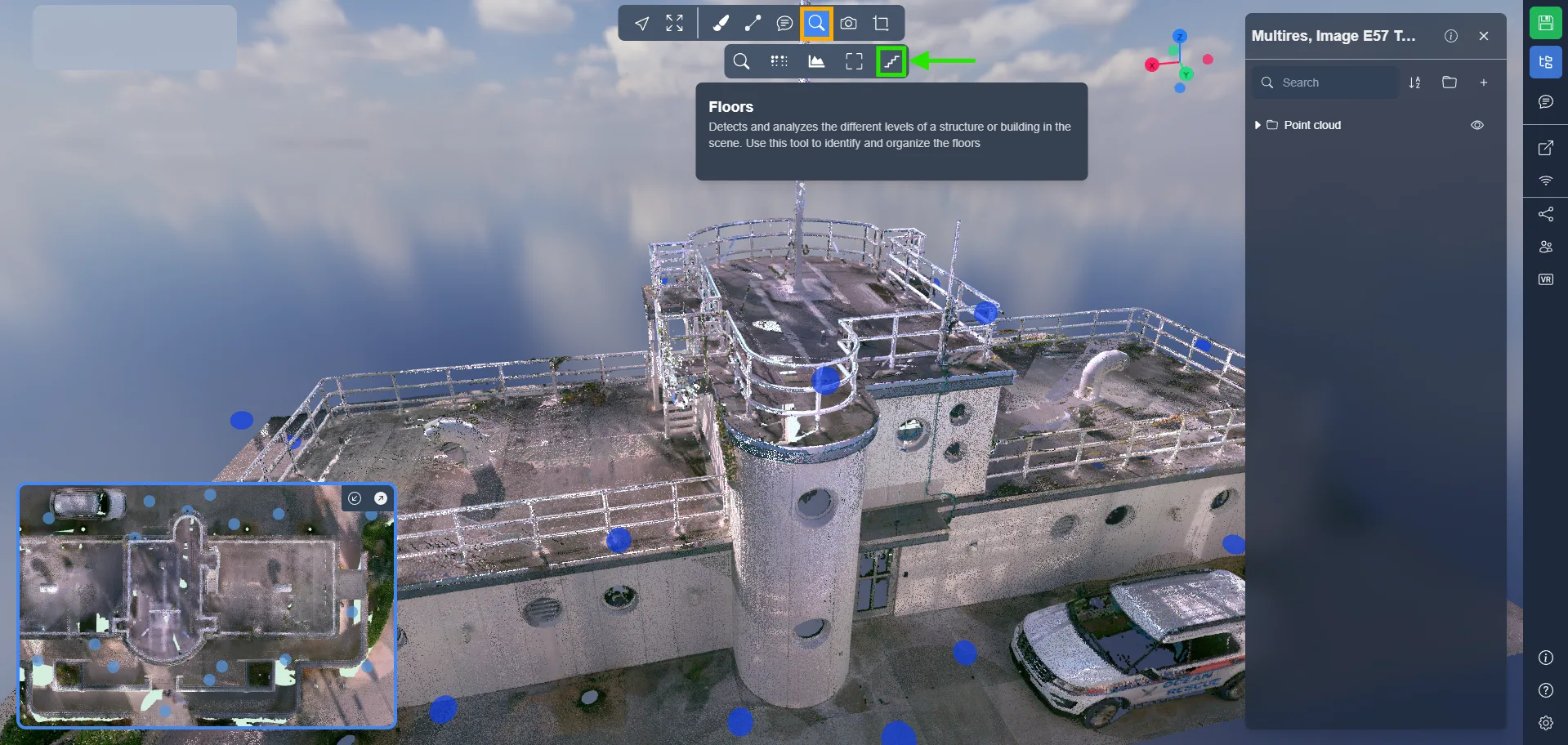
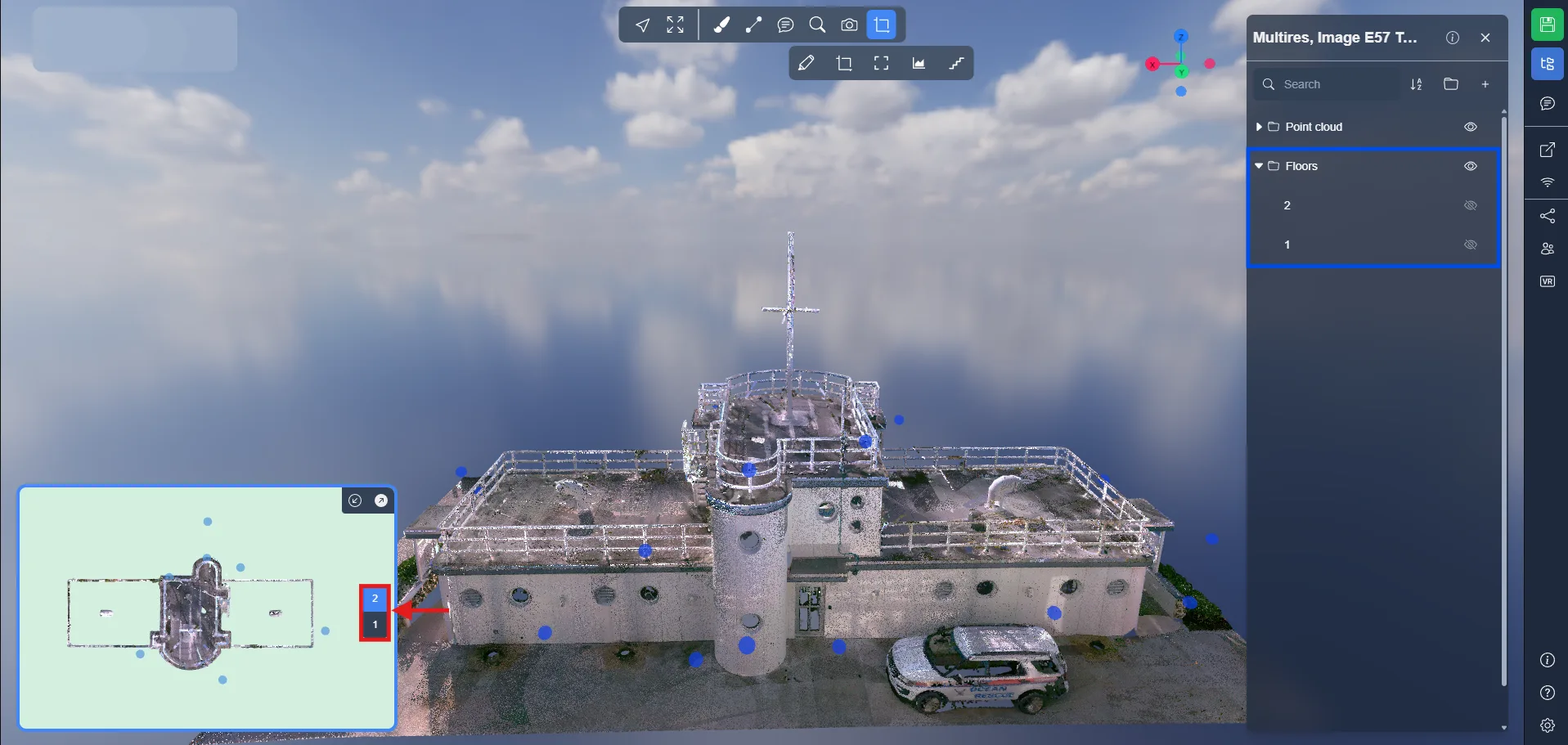
Esto generará una carpeta de Pisos en su lista de objetos, con niveles individuales como Piso 1, Piso 2, etc.
Cada piso detectado se muestra:
-
Como una caja 3D (volumen de corte)
-
Como una etiqueta clicable en el minimapa
Gestionar Sus Pisos
Una vez que los pisos están detectados, puede gestionarlos completamente desde la carpeta de Pisos en su lista de objetos. Cada piso puede personalizarse o reorganizarse para adaptarse mejor a sus objetivos de navegación y presentación.
Esto es lo que puede hacer:
- Alternar visibilidad para mostrar u ocultar un piso específico. Ideal para aislar un nivel y analizar su estructura o contenido de forma individual.
- Acercar a un piso para centrar su vista en ese nivel.
- Renombrar un piso para que coincida con el contexto de su proyecto. Ayuda a los colaboradores a entender instantáneamente en qué nivel están trabajando.
- Duplicar un piso para probar variaciones (por ejemplo, diferentes alturas de corte).
- Eliminar un piso si fue creado por error o ya no es necesario.
- Arrastrar y soltar pisos para reorganizarlos en la lista. El orden se refleja en el minimapa e impacta en su flujo de navegación.
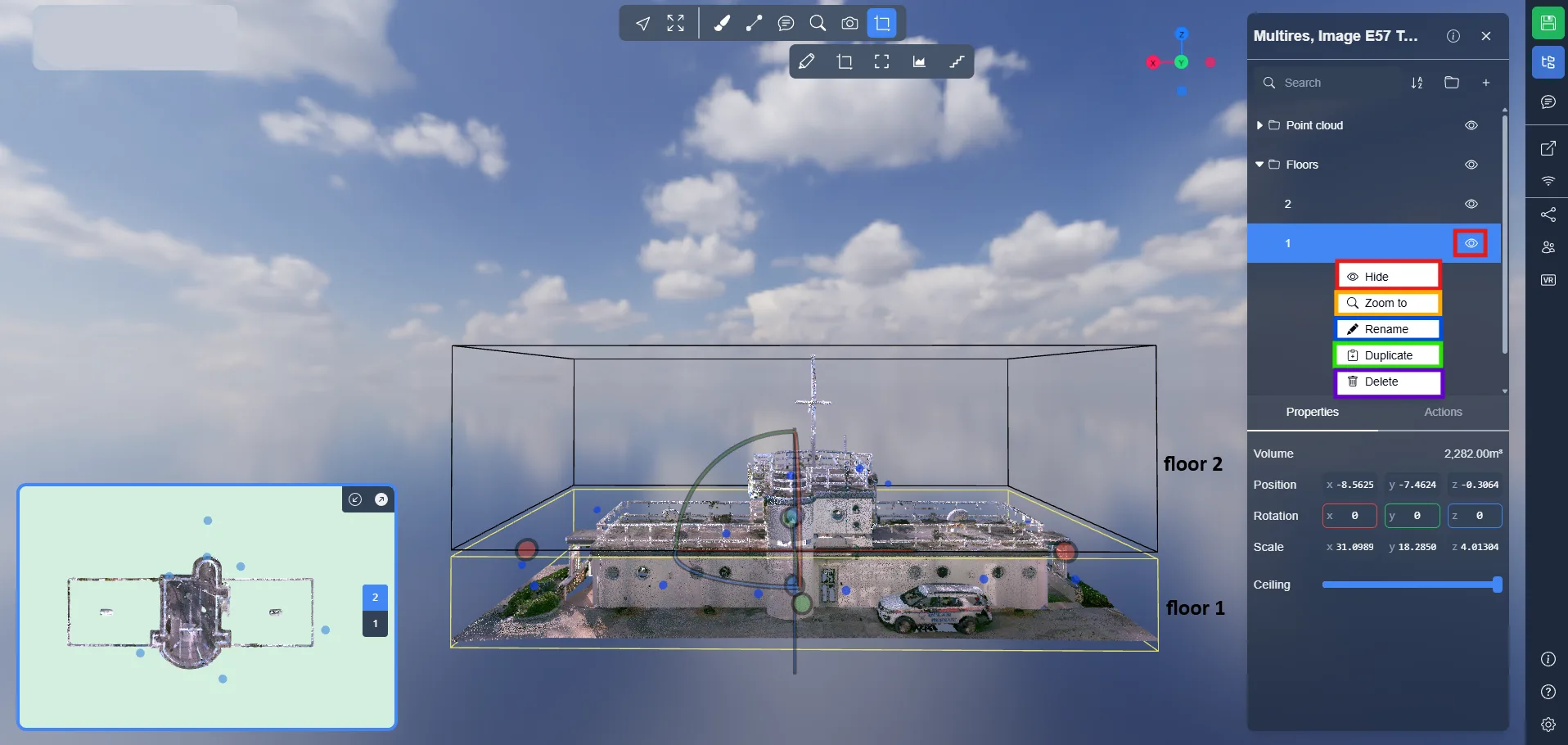
Todas las ediciones actualizan el minimapa y la escena 3D de inmediato.
Navegar Entre Pisos
Una vez que sus pisos están creados y gestionados correctamente, navegar entre ellos se vuelve fluido utilizando controles intuitivos:
-
Haga doble clic en el área del piso directamente en la vista 3D → Será trasladado (arrastrado) instantáneamente a la ubicación en la que hizo clic, a la altura correspondiente del piso seleccionado.
-
Haga doble clic en una burbuja de imagen 360° azul desde el piso actual → Será redirigido dentro de la imagen 360° seleccionada.
Si ya está dentro de una imagen 360° en un piso específico y selecciona otro piso desde el mapa, → Será redirigido automáticamente a la imagen 360° ubicada en el piso que seleccionó, si hay una disponible cerca.
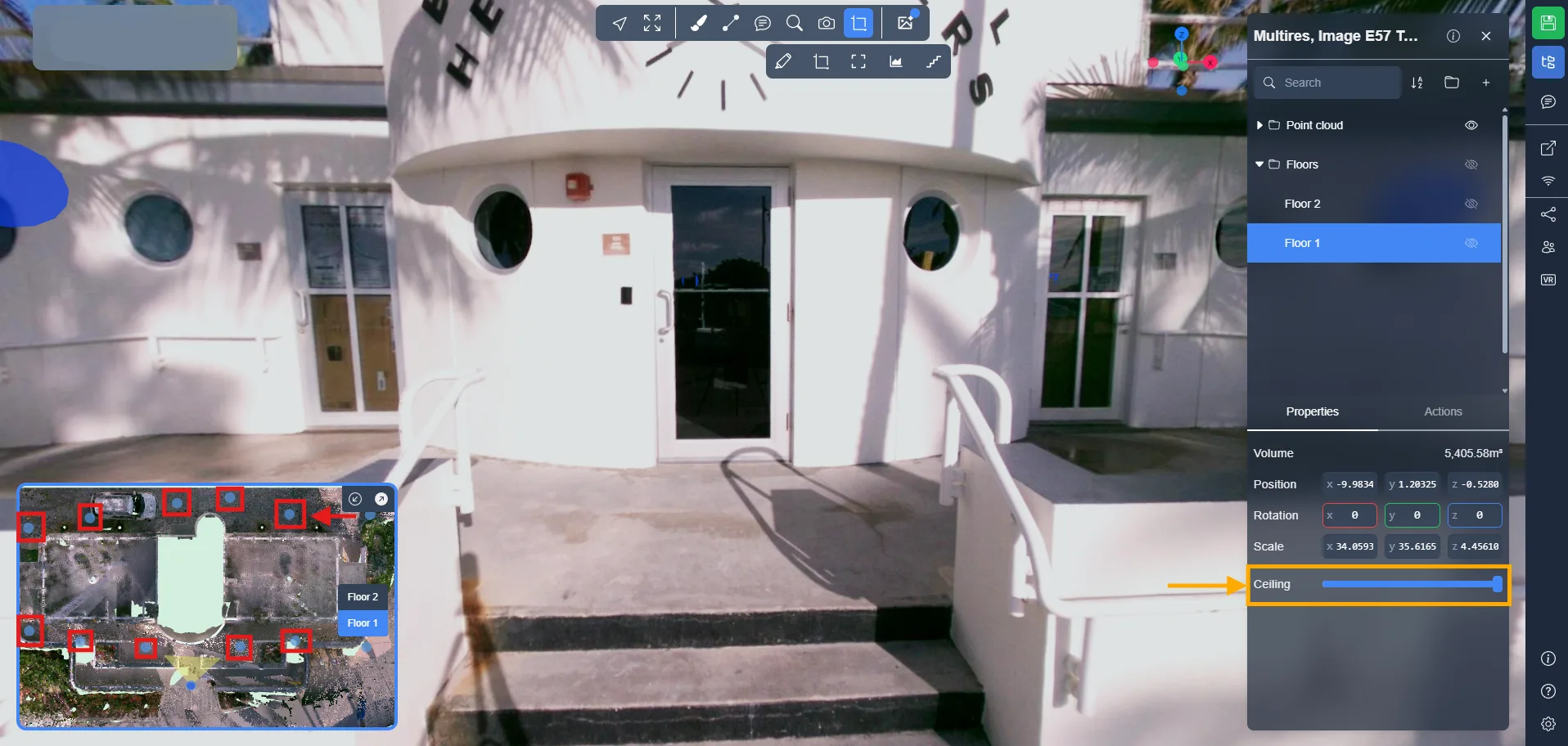
En algunos casos, el techo de un piso podría bloquear la visibilidad de la burbuja 360°. Para solucionar esto:
- Seleccione un piso.
- Use el control deslizante de Techo en el panel de Propiedades.
- Baje el techo hasta que las burbujas azules sean visibles de nuevo.
Guardar Su Configuración de Pisos
Una vez configurado todo, guarde su versión para mantener los pisos persistentes a través de sesiones:
-
Haga clic en el botón Guardar versión (en la parte superior derecha)
-
Nombre su versión (por ejemplo, Navegación por Pisos)
-
Haga clic en Crear una nueva versión
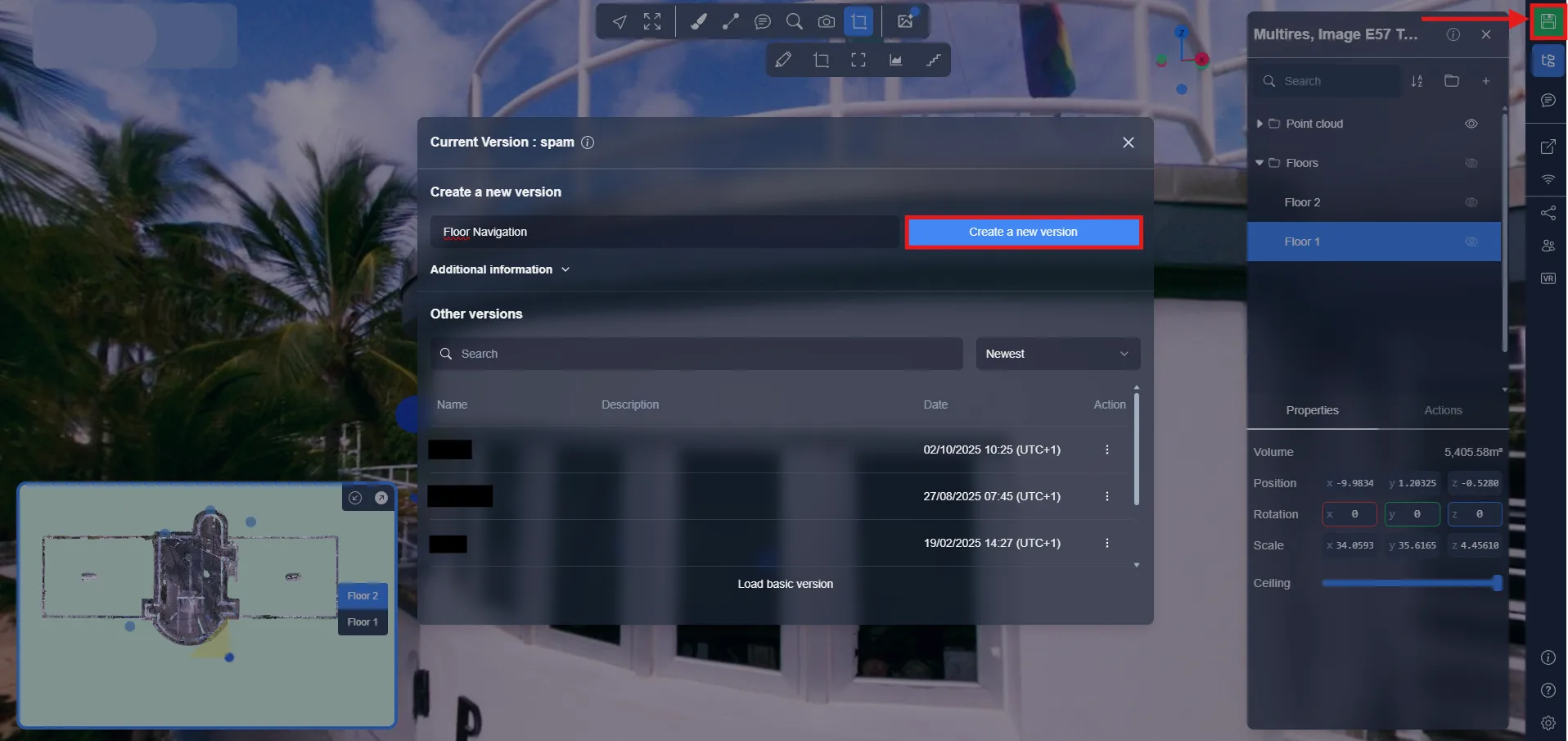
La posición y visibilidad de los pisos se almacenan en la versión. Aprenda más en el artículo del Sistema de Versiones.
En caso de problemas o dificultades, no dude en contactar al equipo de la plataforma.