Exportar una nube de puntos con imágenes de 360° desde CoPre CHCNAV
CoPre de CHCNAV es un software de procesamiento y análisis de nubes de puntos para profesionales del escaneo láser 3D. Esta guía le ayudará a asegurar que sus imágenes panorámicas se integren y sean legibles correctamente al exportar desde CoPre.
Información General
Con CoPre de CHCNAV, podrá exportar:
- Archivo LAS
- Archivo LAZ
- Archivo E57
- Archivo PTS
- Imágenes panorámicas de 360 grados junto con sus posiciones y orientaciones ajustadas para una visualización precisa en la plataforma
Para entender mejor los formatos de archivo aceptados, asegúrese de leer el artículo "Tipos de Archivos Aceptados".
Proceso de Exportación
Siga estos pasos para exportar su nube de puntos y las imágenes panorámicas de 360°:
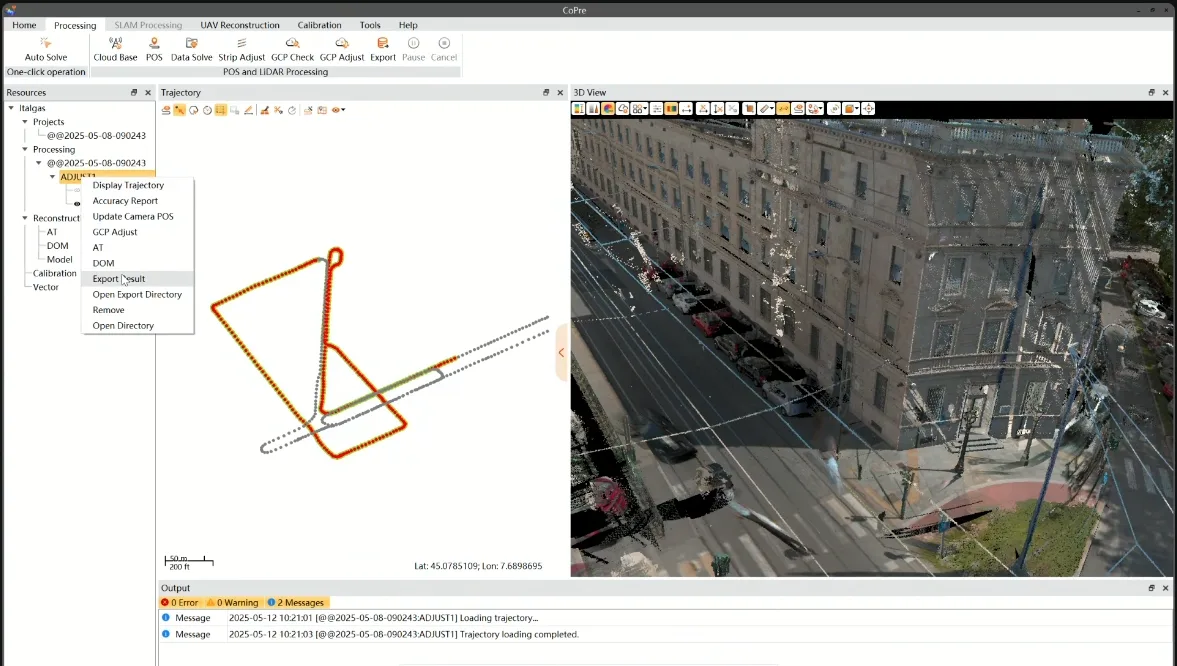
- En el proyecto de CoPre, vaya al menú Recursos, haga clic derecho en sus datos procesados y seleccione Exportar Resultado en el menú desplegable.
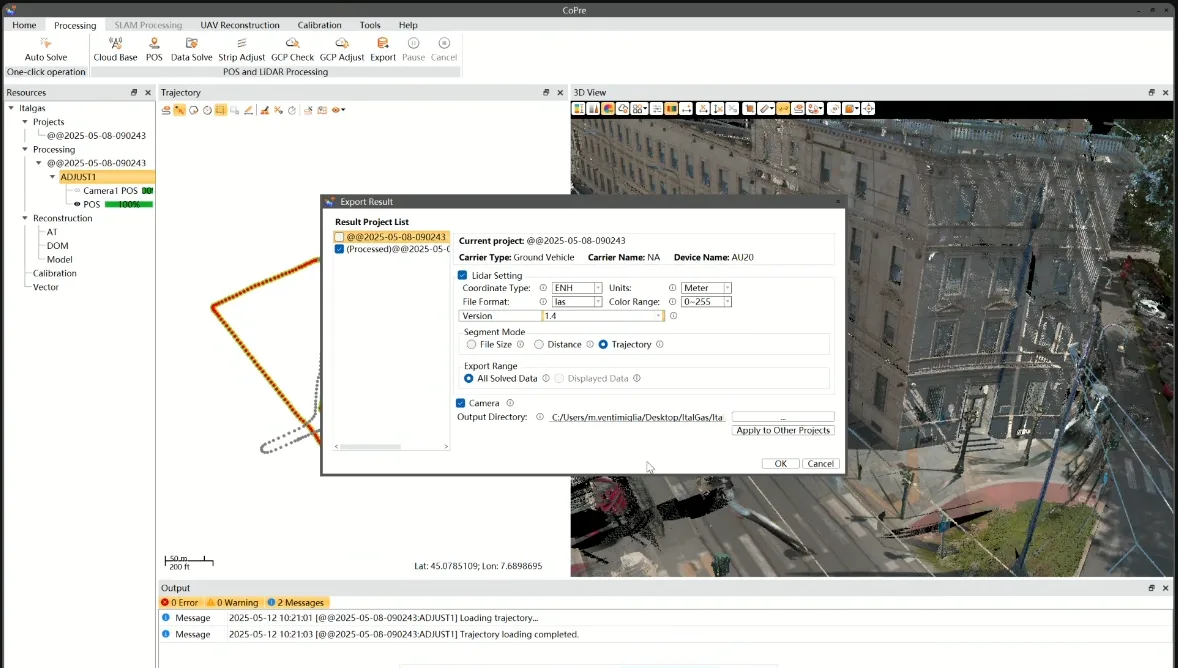
- En la ventana de Exportación, elija el proyecto apropiado de la Lista de Proyectos de Resultado, seleccione el formato de archivo deseado y establezca el Rango de Exportación en "Todos los Datos Resueltos" para asegurarse de que se incluya toda la información relevante. Marque la casilla "Cámara" para incluir la imagen panorámica y los detalles de la cámara.
-
Los datos exportados se organizarán en subcarpetas según su versión de CoPre y la configuración del proyecto.
- Camera1/ - Contiene metadatos e imágenes panorámicas (si se han exportado).
- Scanner1/ - Contiene el archivo de nube de puntos en el formato que seleccionó durante la exportación. Una vez que tenga el archivo de nube de puntos en la subcarpeta Scanner, puede agregarlo a un proyecto en la plataforma y esperar a que se complete la carga y conversión antes de cargar las imágenes.
-
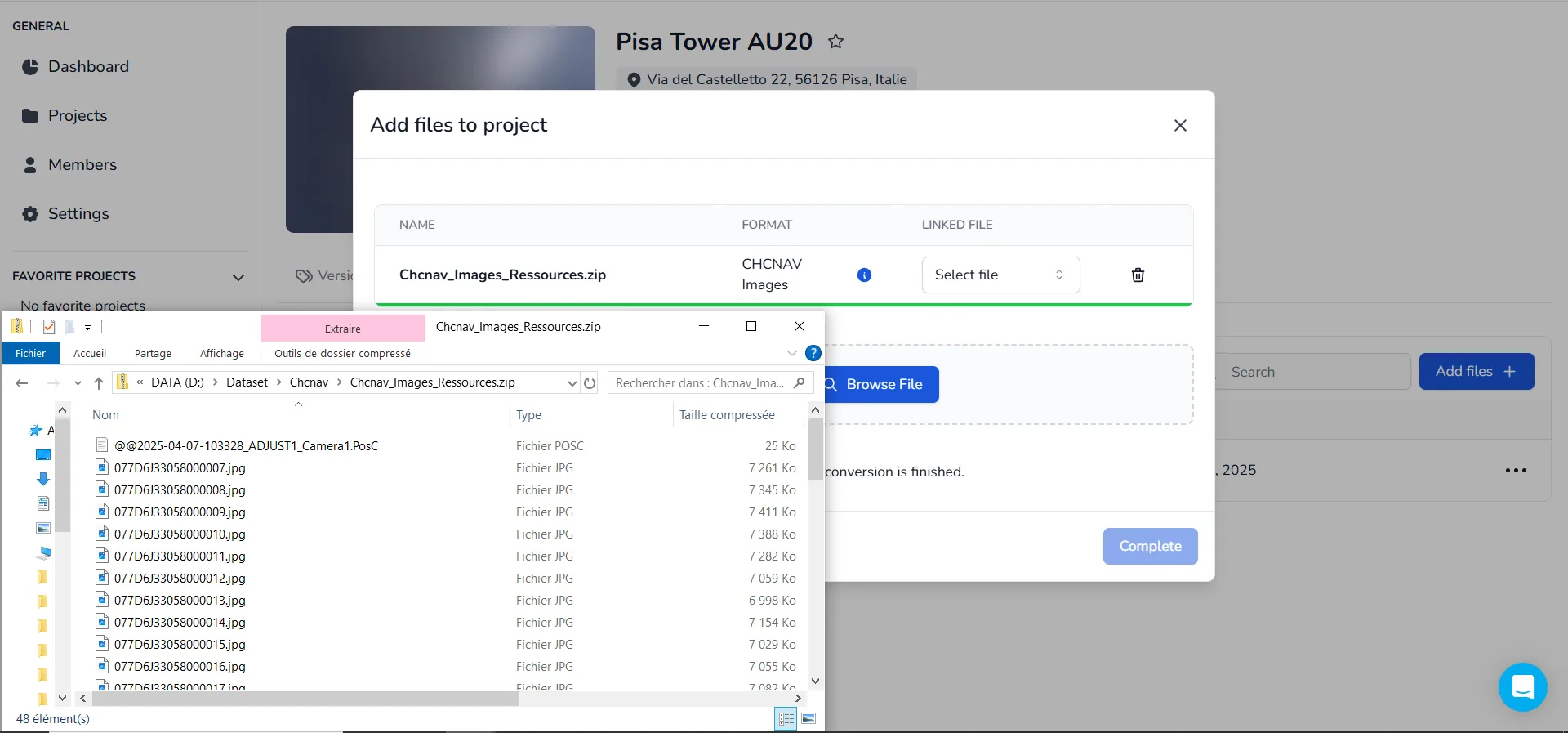
Para preparar las imágenes panorámicas para la carga, navegue a la subcarpeta Camera1 y busque un archivo con la extensión .PosC, que generalmente se nombra siguiendo este formato: @@yy-mm-dd-id_ADJUST1_Camera1.PosC o el nombre de su proyecto personalizado. Si no encuentra las imágenes en esta carpeta, verifique la ubicación original del proyecto. Seleccione todas las imágenes junto con el archivo PosC y luego comprímalas juntas en un archivo ZIP. Para verificar el archivo PosC, ábralo con cualquier editor de texto, navegador o IDE.
-
Una vez que la nube de puntos haya terminado de convertirse y sea visible, cargue el archivo ZIP al proyecto y seleccione la nube de puntos en el cuadro de enlace. El sistema detecta automáticamente si proviene de CHCNAV📥. Después de que se procesen las imágenes panorámicas, la nube de puntos incluirá todas las posiciones de escaneo y sus vistas panorámicas asociadas, lo que permitirá una navegación fluida entre las estaciones de escaneo dentro de la aplicación.
Si tiene alguna pregunta o necesita más asistencia, contacte al equipo técnico.