Importar un conjunto de datos HERON con imágenes panorámicas
Prerrequisitos
- Software Heron Desktop para procesar la trayectoria de HERON y software Reconstructor para la exportación directa en el formato compatible con la plataforma
- Conexión a internet necesaria para enviar a la plataforma.
Información general
HERON se suministra con Reconstructor, un software para gestionar datos LiDAR de múltiples sensores. Para el uso específico de los datos HERON, Reconstructor ofrece un exportador directo a la plataforma de un único archivo .e57 no estructurado que incluye tanto las nubes de puntos HERON procesadas como las imágenes panorámicas equirectangulares de 360°.
Durante un levantamiento con HERON, el usuario puede elegir entre dos modos para captura de imágenes: tomas individuales a resolución 8K en posiciones definidas por el usuario (Tomas Individuales) o video a 24 fps, resolución 4K (Transmisión). Ambos tipos de imágenes panorámicas pueden ser exportadas a nuestra plataforma junto con nubes de puntos 3D.
Exportación desde Reconstructor
Una vez completado el procesamiento en Heron Desktop y los datos son enviados a Reconstructor, puede ver todos los levantamientos HERON bajo el encabezado Proyecto en la Ventana del Proyecto. Cada levantamiento HERON está organizado en nubes de puntos con la trayectoria asociada y cámaras panorámicas, así como una vista del mapa del plano en nadir 2D.
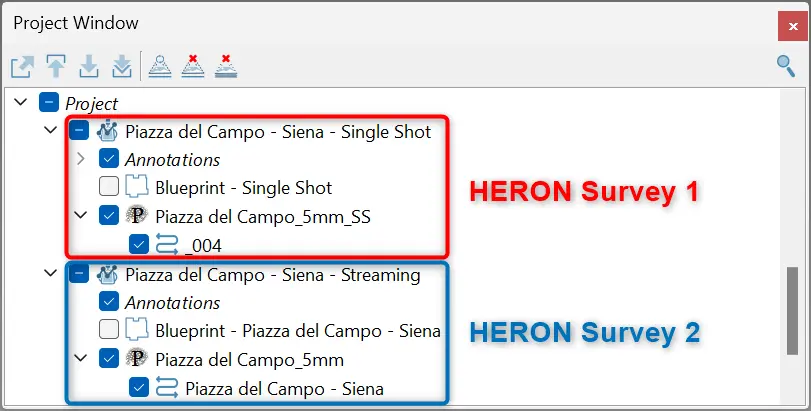
A continuación, se describen los pasos necesarios para exportar y enviar nubes de puntos HERON e imágenes panorámicas a la plataforma, usando Reconstructor.
- Desde el menú "Heron", bajo "Heron share", acceda al comando "ATIS.cloud...".

-
Primero, se le pedirá que seleccione el levantamiento HERON que desea exportar de la lista de levantamientos en el proyecto.
-
Luego, se abre una caja de diálogo dedicada con una lista de pasos a seguir.
El primer paso indicado es escoger la carpeta de guardado. Por defecto, los datos .e57 se guardan en la carpeta de Exportaciones del proyecto Reconstructor, en una subcarpeta que tiene el nombre del levantamiento HERON que está exportando, pero ambos se pueden modificar como se desee.
El segundo paso es escoger el tipo de imágenes que desea exportar.
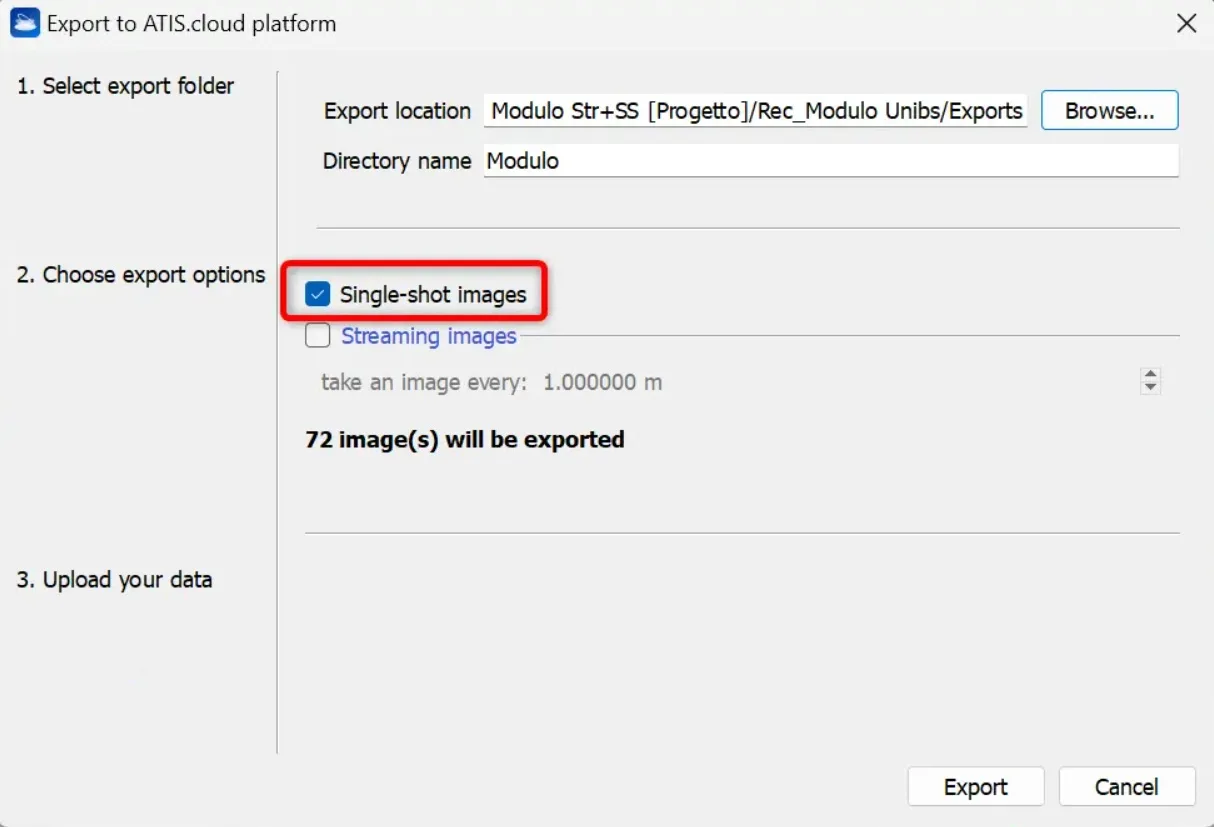
- De Tomas Individuales
Seleccione la opción "Imágenes de tomas individuales" si el levantamiento HERON se realizó en modo toma individual. La cantidad de imágenes panorámicas que se producirán aparecerá instantáneamente.
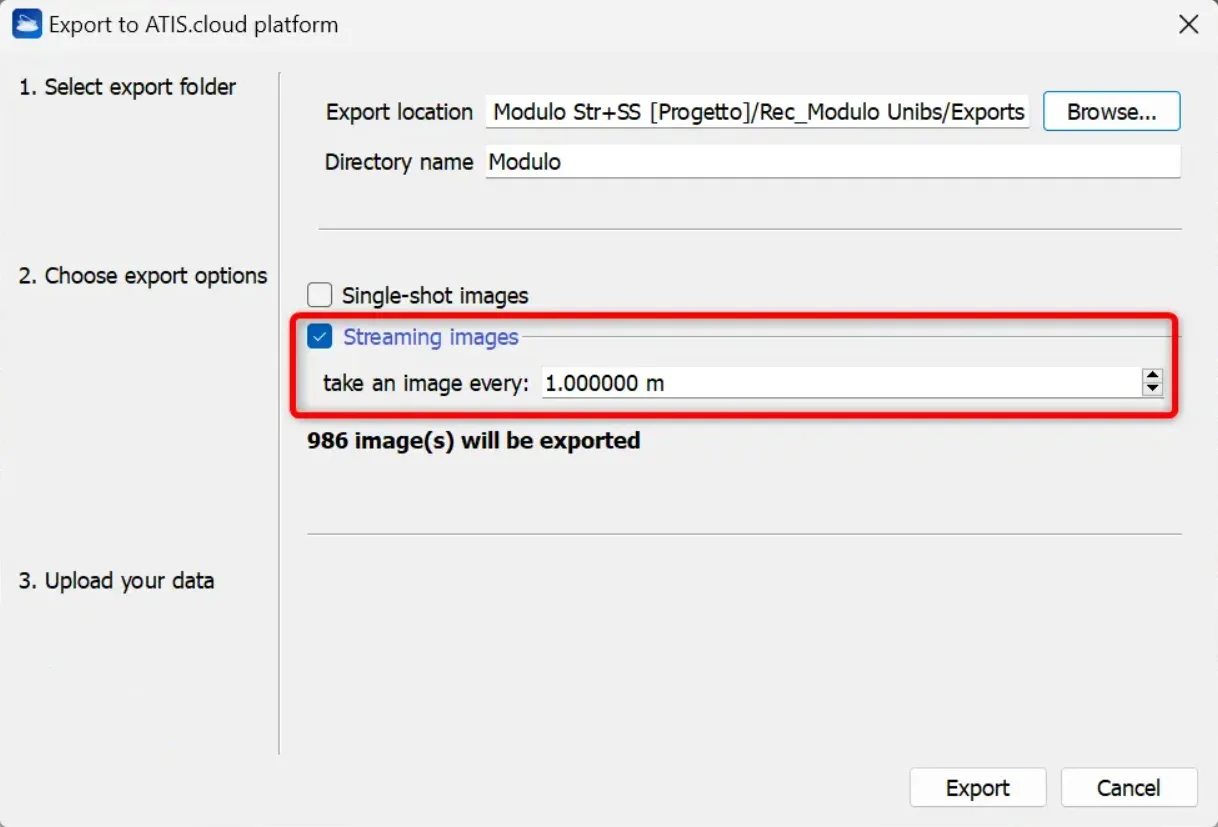
- De Transmisión
Seleccione la opción "Imágenes de transmisión" si el levantamiento HERON se realizó con adquisición de video, y establezca el paso de muestreo de imágenes realizado a lo largo de la trayectoria del levantamiento HERON. La cantidad de imágenes panorámicas que se producirán aparecerá instantáneamente, permitiéndole evaluar la cantidad de datos extraídos.
- Una vez completados estos pasos, presione el botón "Exportar" en la esquina inferior derecha de la caja de diálogo.
El tamaño de las nubes de puntos y el número de imágenes panorámicas determinan cuánto tiempo lleva este proceso.
Nota: El color de la nube de puntos exportada corresponde a la capa de color establecida en el navegador de propiedades de la nube en el momento de exportar.
- Cuando la exportación se complete, aparecerá una notificación mostrando que todo salió bien y ofrecerá la opción de hacer clic en el botón "Abrir carpeta" para ver la carpeta de datos guardada de inmediato.
En este punto, el archivo .e57 está listo para ser compartido a través de nuestra plataforma.
Importación en la plataforma
- Inicie sesión en su cuenta en la plataforma.
- Cree un nuevo proyecto o abra uno existente.
- Seleccione la pestaña "Agregar archivos" y cargue el archivo .e57 exportado desde Reconstructor.
- Siga el proceso de carga y monitorice el estado de importación.
- Una vez que la importación esté completada, la nube de puntos e imágenes panorámicas aparecerán correctamente superpuestas en el proyecto.
Para una explicación más detallada, consulte este artículo.