Compartir públicamente desde la aplicación 3D
Con la versión 4 de la aplicación, puede habilitar/deshabilitar el uso compartido público directamente desde la aplicación 3D. La interfaz es similar a la que puede encontrar en este artículo.
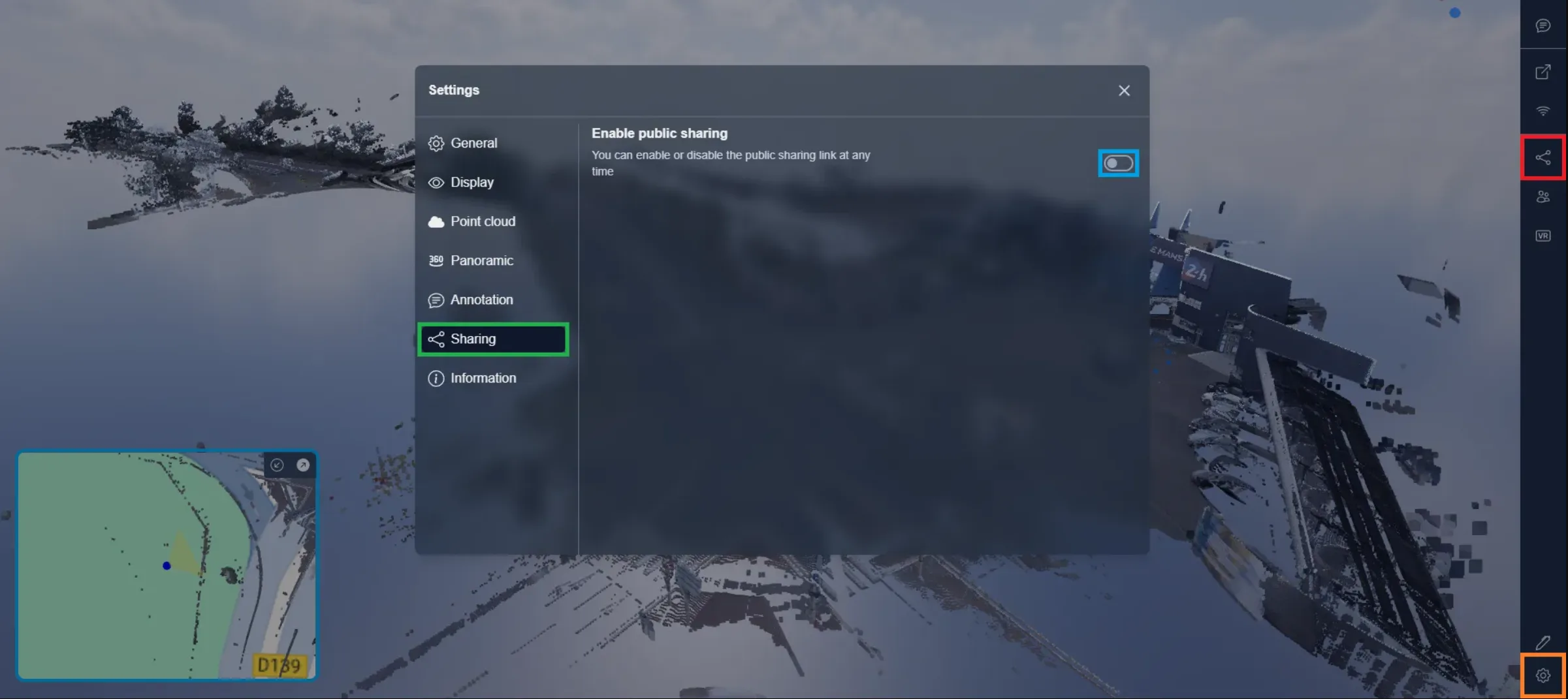
Abra la interfaz de uso compartido público haciendo clic en el botón de compartir, también puede acceder a ella abriendo los ajustes y seleccionando la pestaña de Uso compartido.
Habilite el uso compartido público para ver todas las opciones y permitir que los usuarios con el enlace vean el proyecto.
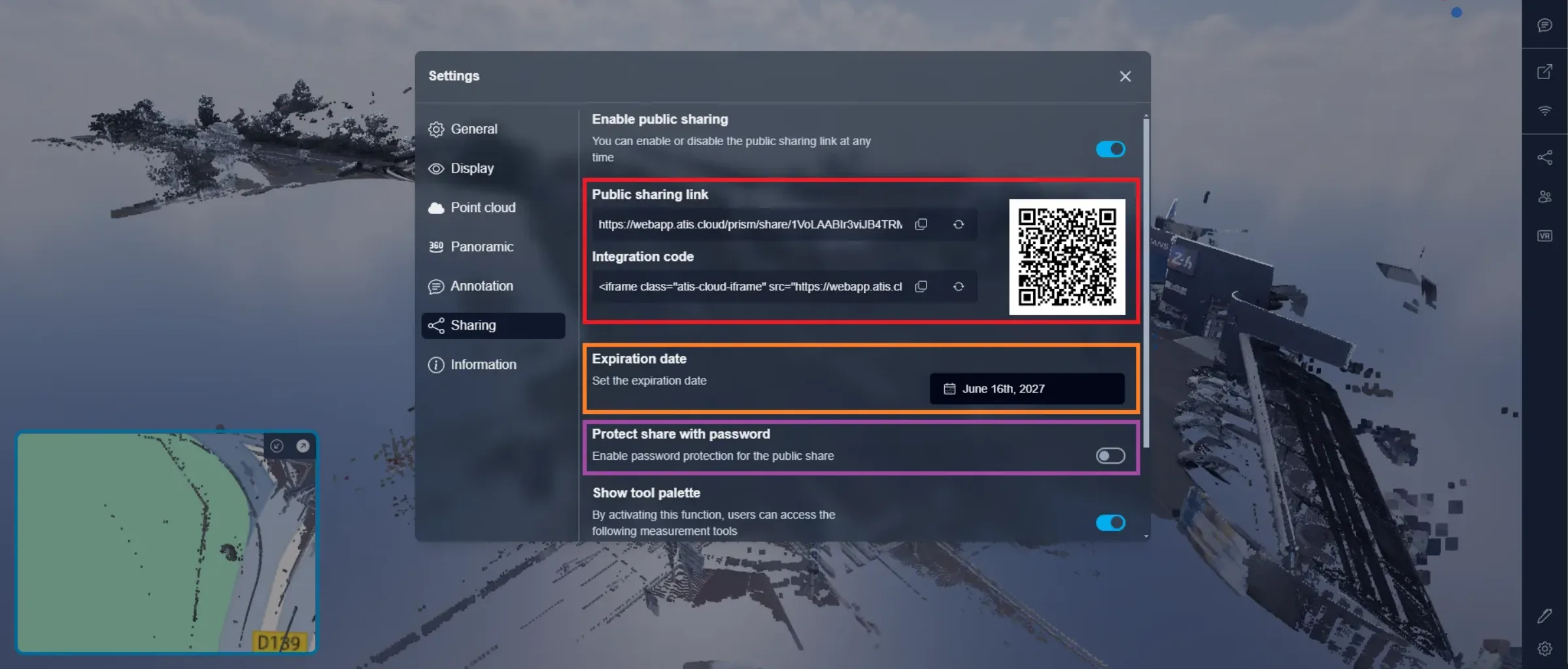
En la parte superior, encontrará 2 campos que puede copiar; el primero es la URL del proyecto, cualquier persona que tenga este enlace puede visualizar el proyecto. El segundo campo es un iframe, puede copiar esto para integrar su proyecto directamente en su sitio web, envíelo a su desarrollador para que pueda integrar esta línea en el HTML de su sitio web. El código QR se puede copiar; escanear este código QR tendrá el mismo efecto que usar el primer enlace.
Debajo, encontrará la fecha de expiración; después de esta fecha, el enlace público se bloqueará automáticamente. Puede establecer una nueva fecha de expiración en cualquier momento, el enlace permanecerá igual. Incluso después de que un enlace haya expirado, si reinicia la fecha de expiración, el enlace no cambiará. Puede reiniciar el enlace haciendo clic en las 2 flechas junto al enlace.
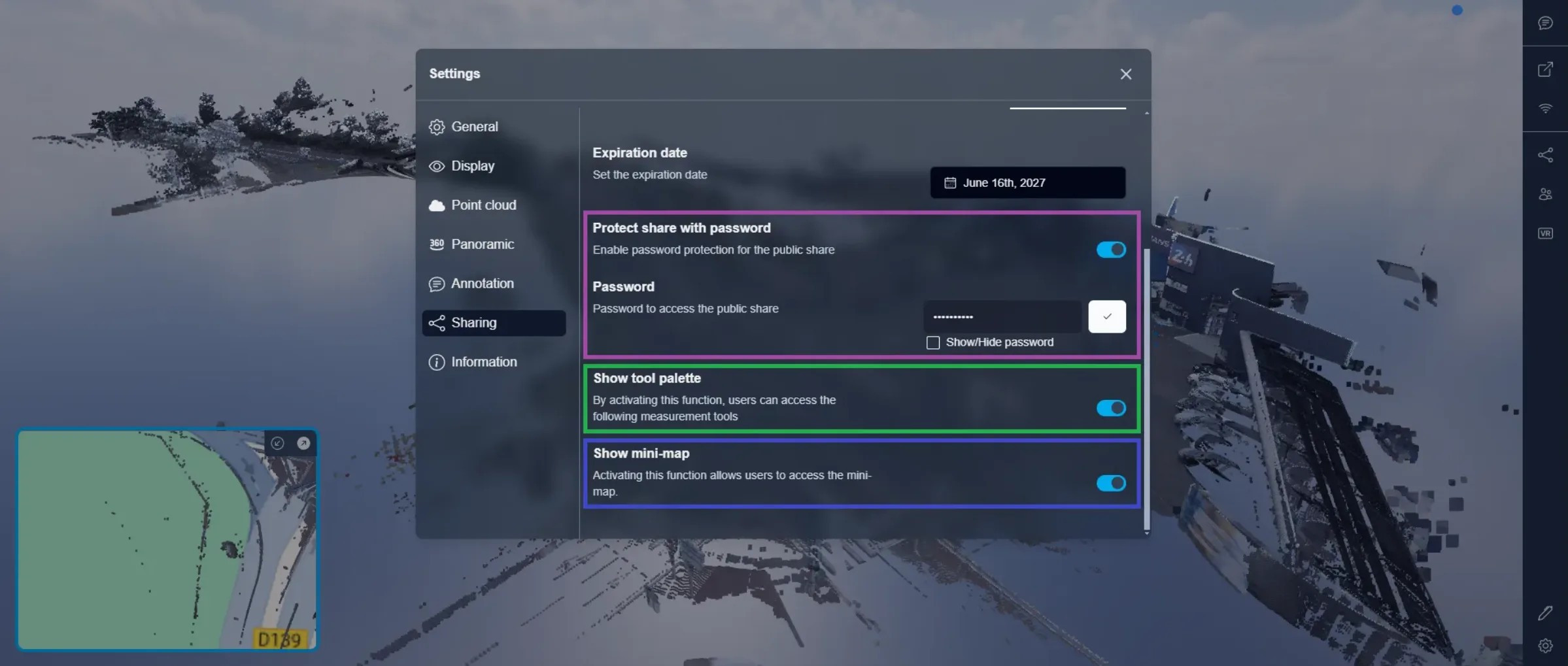
Si lo desea, puede agregar una protección con contraseña a sus enlaces de uso compartido público. Esta contraseña se solicitará al ingresar al proyecto en modo público, permitiéndole proteger sus datos, incluso con un enlace público. Para establecer o cambiar la contraseña, simplemente ingrésela y haga clic en el icono de verificación para validarla. El cambio de contraseña es instantáneo y no hay límite de tiempo antes de que pueda cambiar la contraseña nuevamente. El enlace de uso compartido público NO cambiará cuando edite la contraseña.
Puede decidir si desea mostrar las herramientas a sus usuarios públicos o si desea limitarlas. Si la paleta de herramientas está deshabilitada, los visitantes podrán:
- Visualizar el proyecto
- Cargar otras versiones del proyecto
- Ver la lista de elementos usando el menú del proyecto
- Ver todas las anotaciones
- Usar la VR
- Acceder a la configuración
Si la paleta de herramientas está habilitada, los visitantes también tendrán acceso a:
- Cambiar sus modos de navegación
- Habilitar el modo de vista ortográfica
- Tomar mediciones
- Cargar comparaciones
- Usar la herramienta de densidad
- Crear alturas de perfil
- Hacer capturas de pantalla y crear animaciones de video
- Crear cajas de recorte
- Crear planos de corte
Finalmente, puede decidir habilitar o deshabilitar el mini-mapa en el uso compartido público; deshabilitar el mini-mapa no impedirá que los usuarios lo habiliten una vez que estén en la aplicación 3D, esto es solo un ajuste por defecto para indicar si el mapa debe estar habilitado o deshabilitado por defecto.
Los visitantes que utilicen un enlace público para abrir un proyecto estarán limitados a las acciones listadas anteriormente, no pueden crear nuevas versiones, lo que significa que no pueden guardar ninguna acción que realicen durante su sesión. No se puede descargar ningún dato utilizando un enlace de uso compartido público; los visitantes no pueden recuperar nubes de puntos, modelos ni ningún tipo de archivo.
Si tiene algún problema, nuestro equipo de soporte está aquí para ayudarle. ¡Feliz exploración!