Añadir elementos 3D primarios
Hay 2 maneras de añadir objetos primarios a un proyecto, la primera es usando el menú de importación, la segunda le permite crear objetos 3D desde un archivo CSV.
Carga con el menú de importación
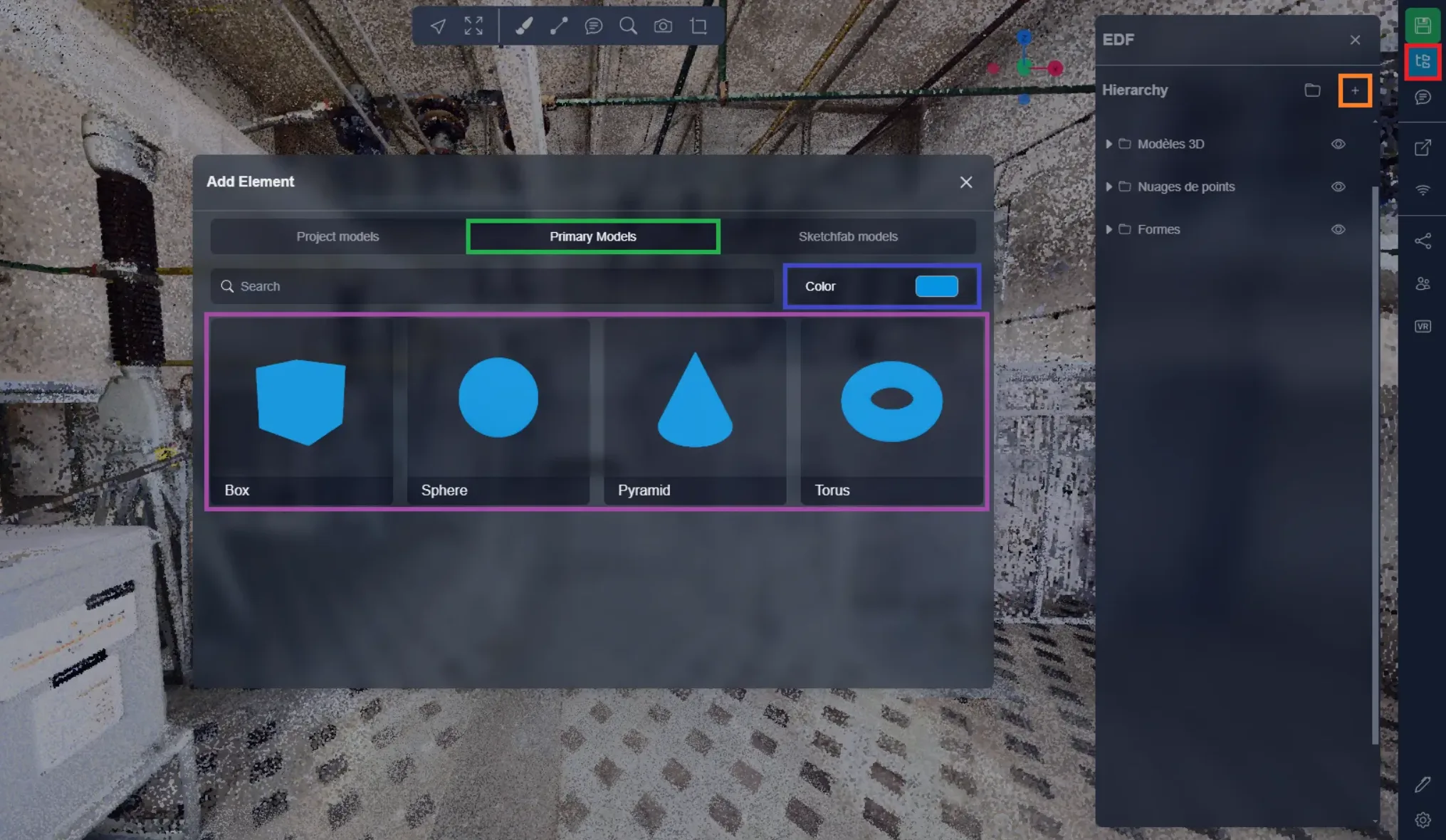
Este menú le permite visualizar el objeto que va a importar. Todo lo que tiene que hacer es abrir el menú de añadir objeto ubicado en el menú del proyecto y seleccionar la pestaña "Modelos primarios".
Aquí, encontrará la lista de todos los objetos disponibles, solo necesita elegir el color que desea y luego hacer clic en el objeto que desea importar.
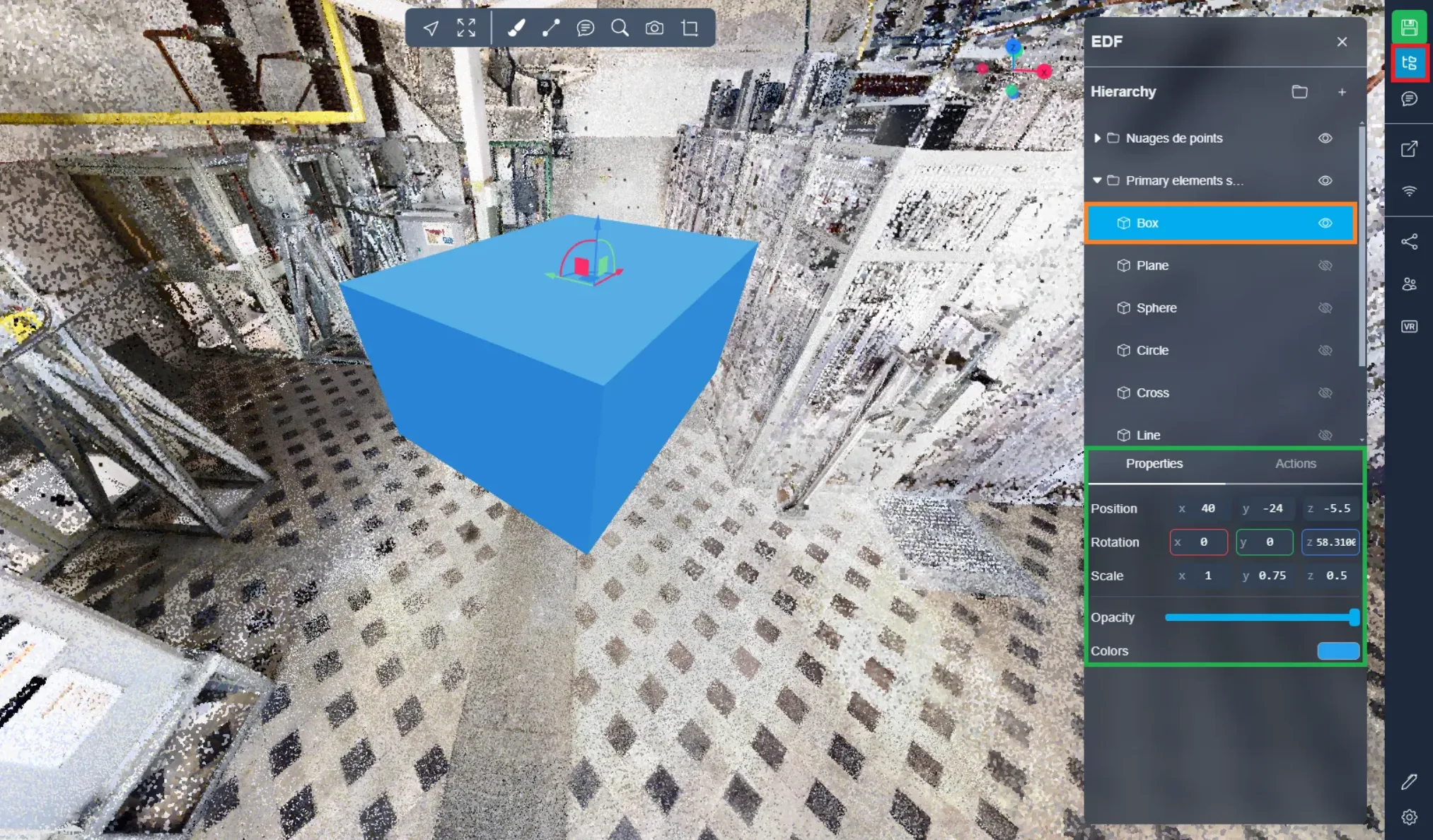
El elemento aparecerá entonces frente a usted en la aplicación 3D, es libre de cambiar sus parámetros usando las propiedades del objeto. Encontrará estas opciones después de seleccionar su modelo desde el menú del proyecto.
Para interactuar con el objeto, moverlo, cambiar su forma, tamaño, rotación, puede consultar este artículo.
Carga con un archivo CSV
También es posible hacer esta importación usando un archivo CSV. Este archivo se construye de la siguiente manera:
- TYPE: este es el tipo de elemento a añadir (Puede encontrar los 8 tipos en el resto del artículo, el código está entre paréntesis para cada tipo)
- NAME: este es el nombre que desea darle a sus elementos (sin restricciones)
- POS\_X, POS\_Y y POS\_Z: estas son las coordenadas de inserción del elemento (el centro del elemento)
- ROT\_X, ROT\_Y y ROT\_Z: estas son las rotaciones del elemento expresadas en grados
- SCALE\_X, SCALE\_Y y SCALE\_Z: estos 3 valores determinan el tamaño del elemento dependiendo de su tipo (lo detallaremos más adelante)
- COLOR: este es el color del elemento expresado en hexadecimal (tenga cuidado, no olvide el # delante del código)

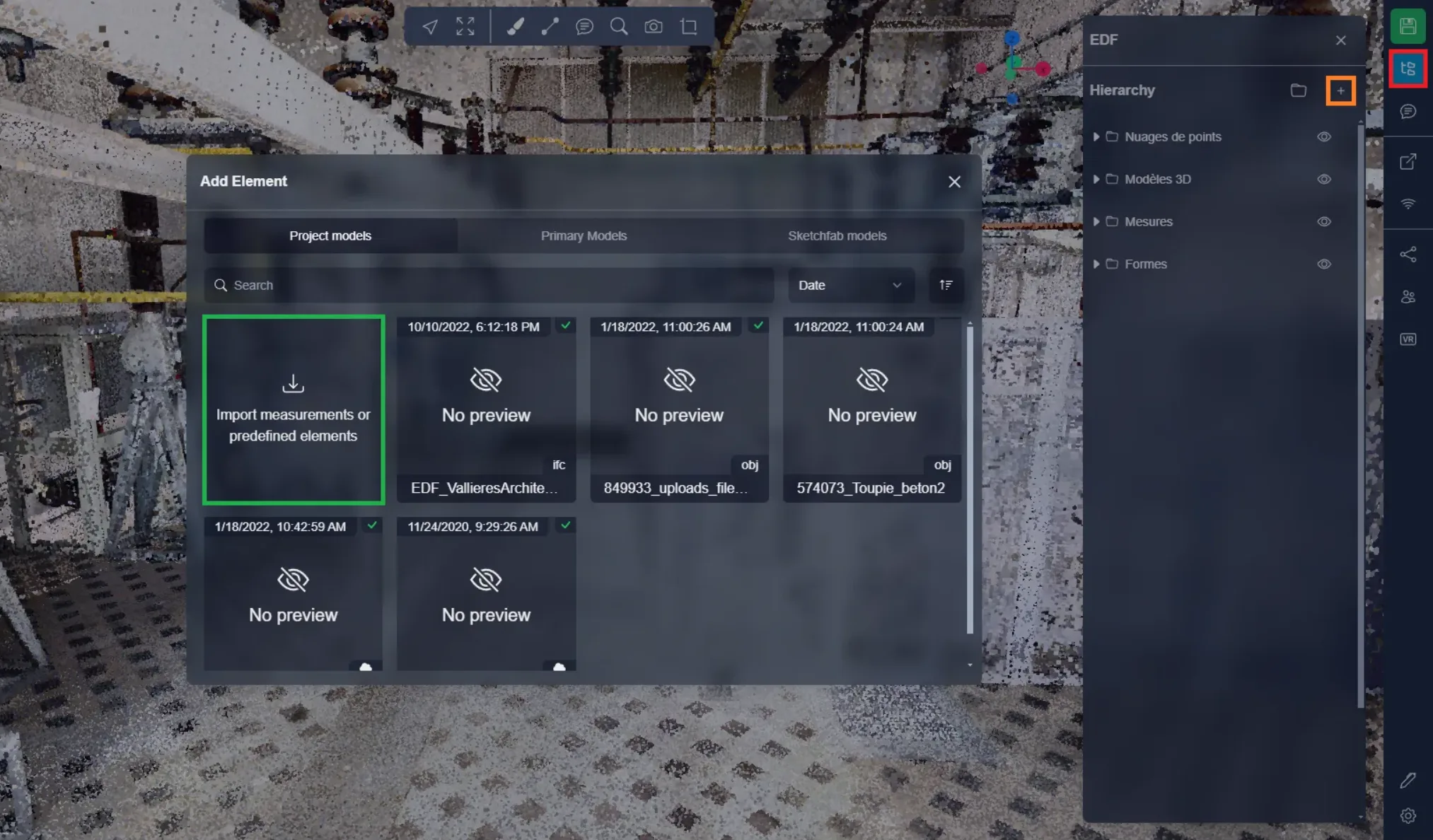
Para añadir el CSV a la plataforma, es muy simple, solo abra el menú del proyecto y haga clic en el botón + para abrir la ventana de importación. Aquí, solo necesita hacer clic en la opción de importación para poder enviar su archivo.
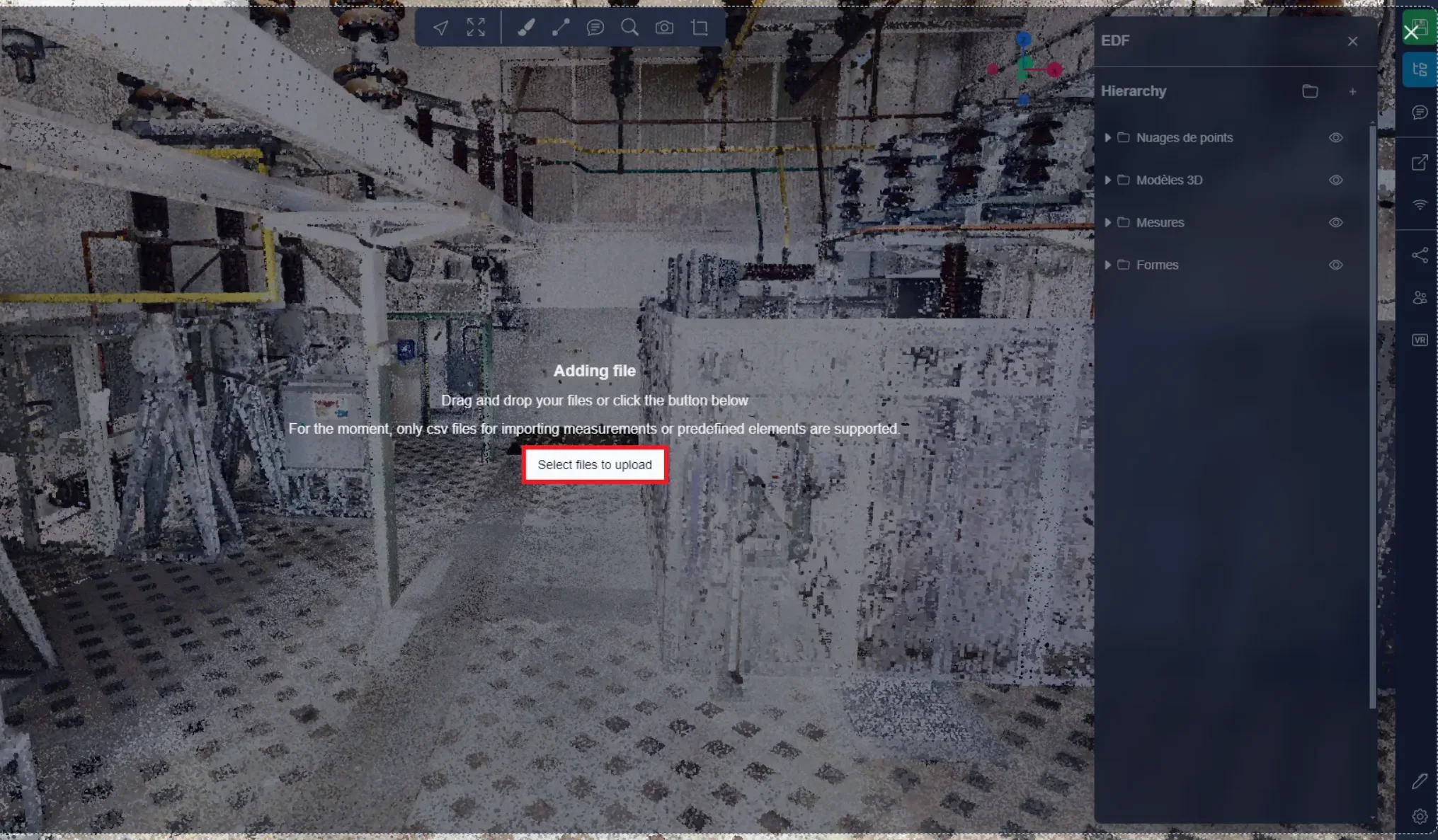
Esto abrirá esta ventana, puede entonces seleccionar directamente su CSV en su computadora. También puede arrastrar y soltar directamente su archivo en la aplicación 3D, esto tendrá el mismo efecto.
Objetos 3D
A continuación encontrará una lista de los elementos primarios disponibles. Verá que los diferentes objetos no utilizan todos los campos disponibles en el CSV, los objetos 2D como el plano o el círculo por ejemplo, no tienen un "SCALE\_Z" ya que no tienen una 3ª dimensión. La línea también tiene un sistema particular, que se detallará en su sección. Así que tómese el tiempo para entender cómo funciona cada tipo de objeto y obtener un buen resultado. Obviamente, siempre puede modificar sus elementos después de su importación, sin embargo, una buena preparación definitivamente le ahorrará tiempo.
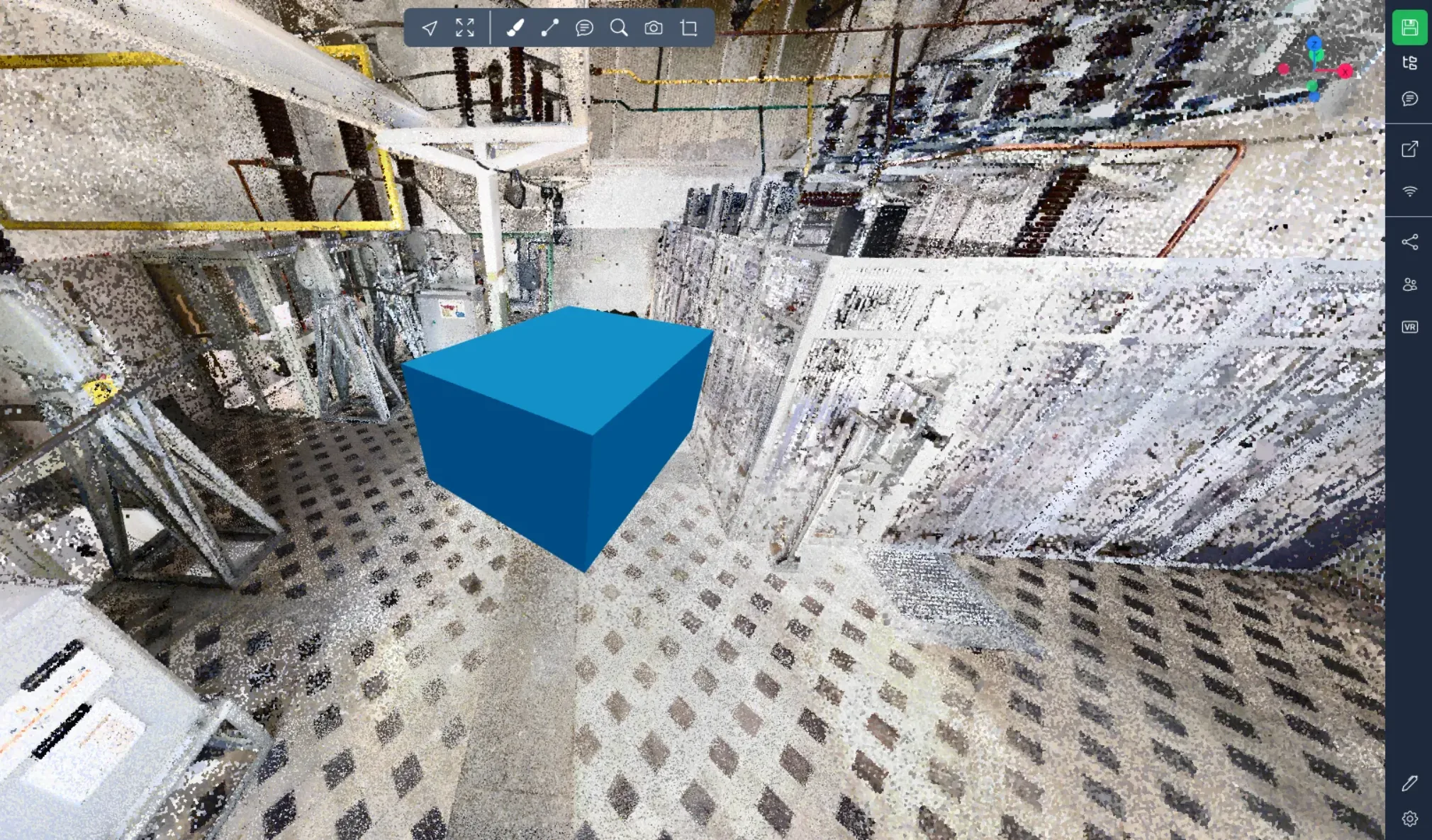
Caja: (box)
En el CSV: Los valores SCALE\_X, SCALE\_Y y SCALE\_Z determinan su tamaño según los diferentes ejes expresados en metros.
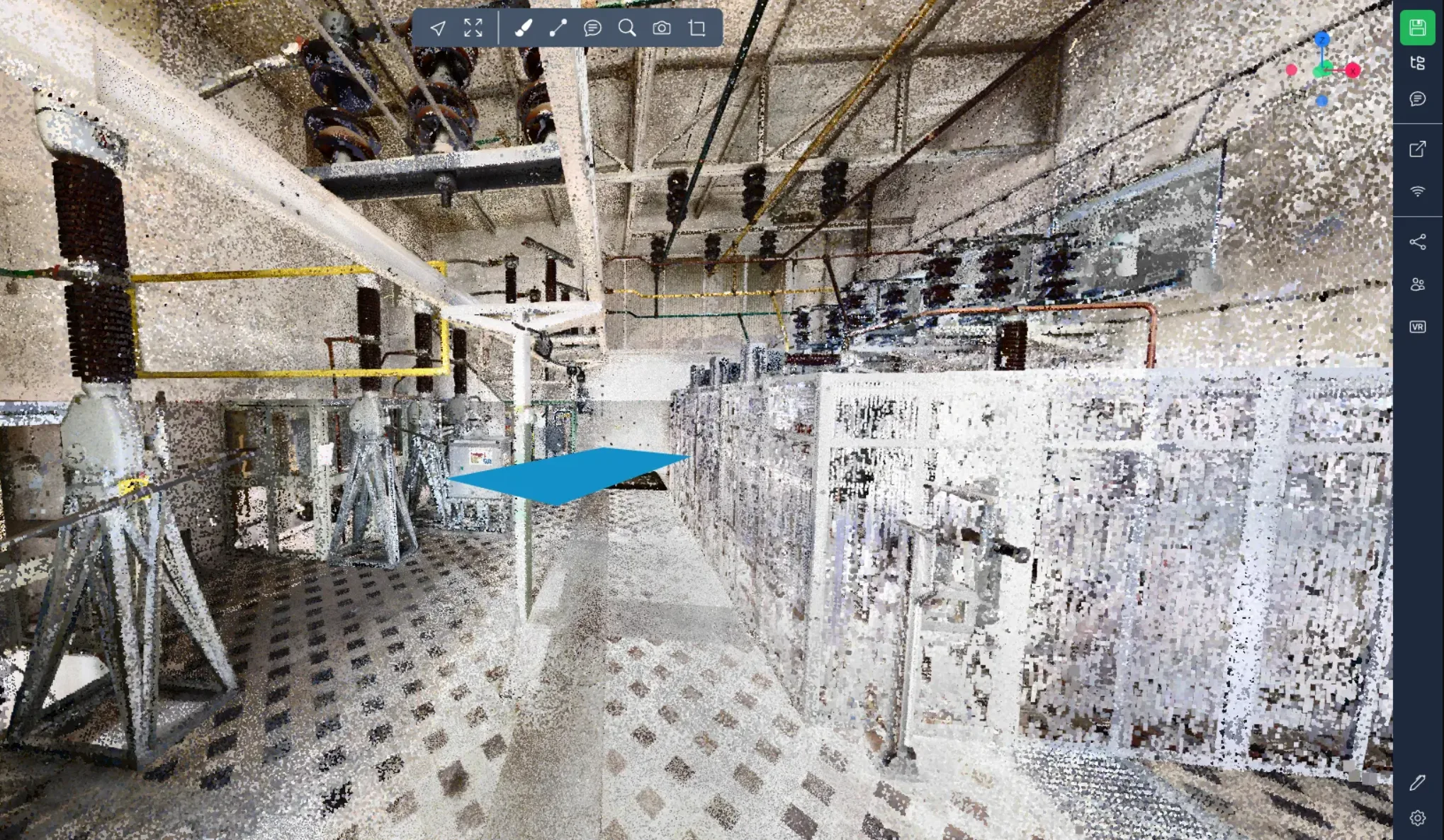
Plano: (plane)
En el CSV: Los valores SCALE\_X y SCALE\_Y determinan su tamaño según los diferentes ejes expresados en metros, pero el valor SCALE\_Z no se utiliza.
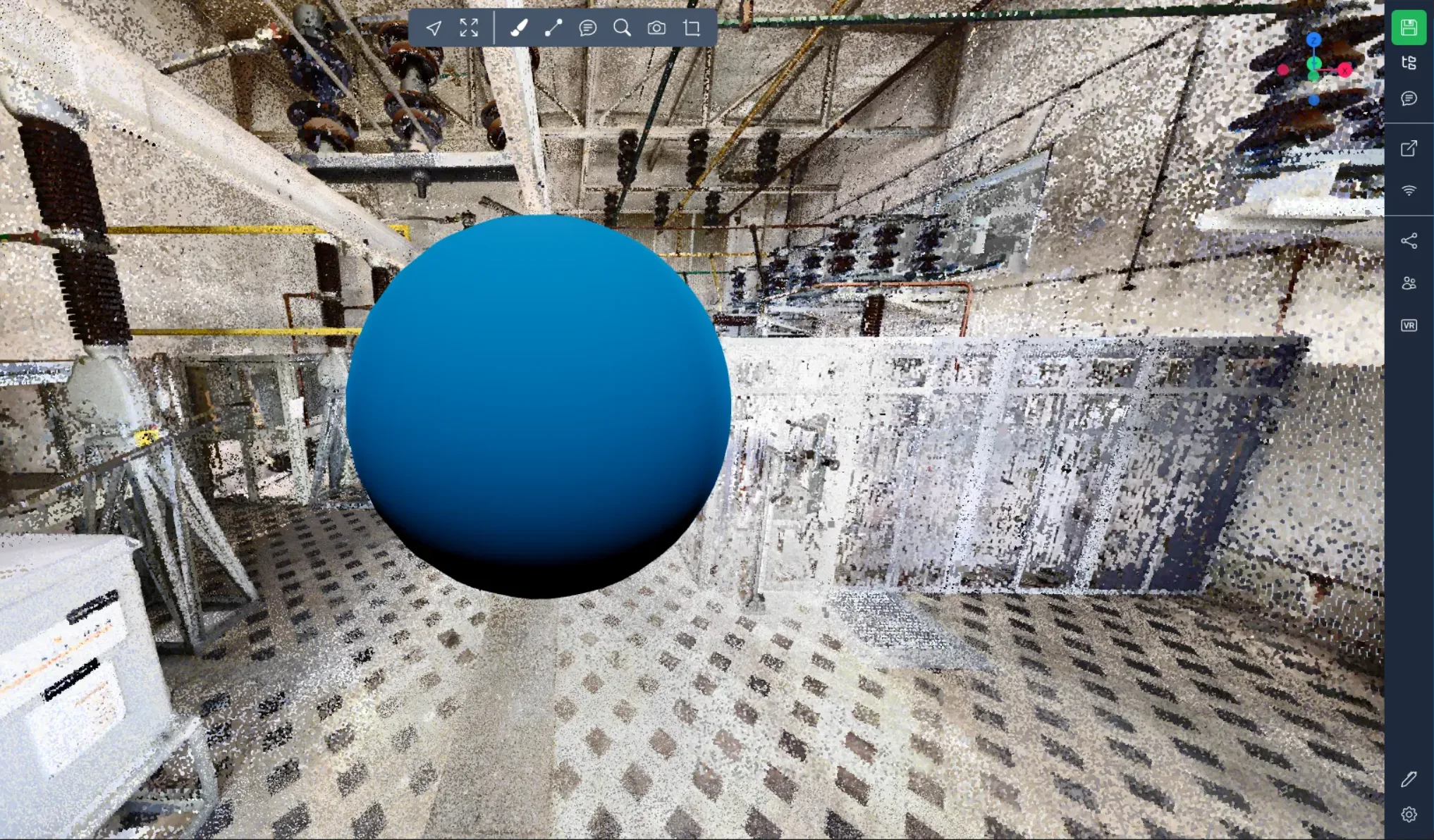
Esfera: (sphere)
En el CSV: El valor SCALE\_X determina su radio expresado en metros. Los valores SCALE\_Y y SCALE\_Z no se utilizan. Los valores de rotación son 0.
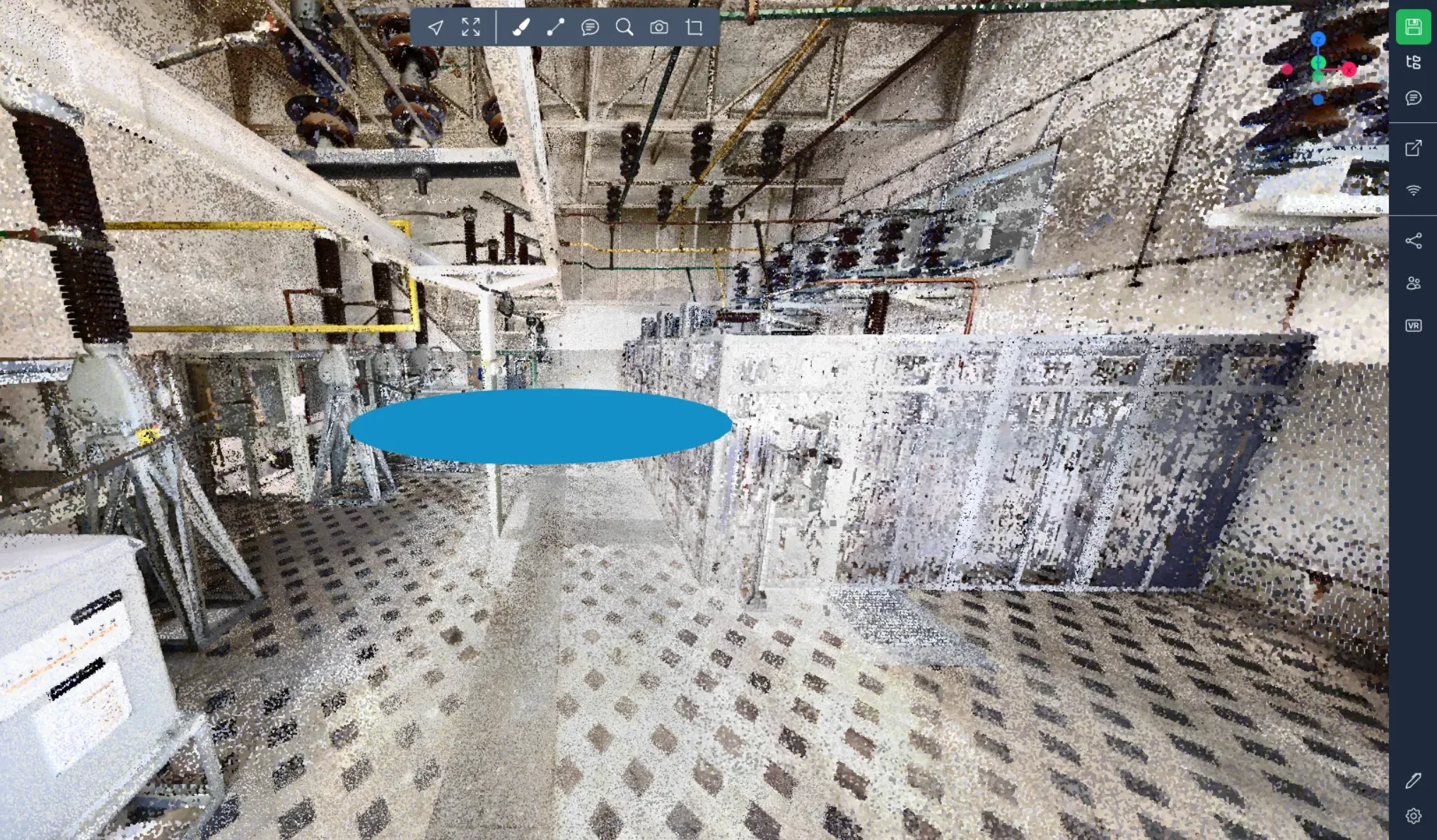
Círculo: (circle)
En el CSV: El valor SCALE\_X determina su radio expresado en metros. Los valores SCALE\_Y y SCALE\_Z no se utilizan.
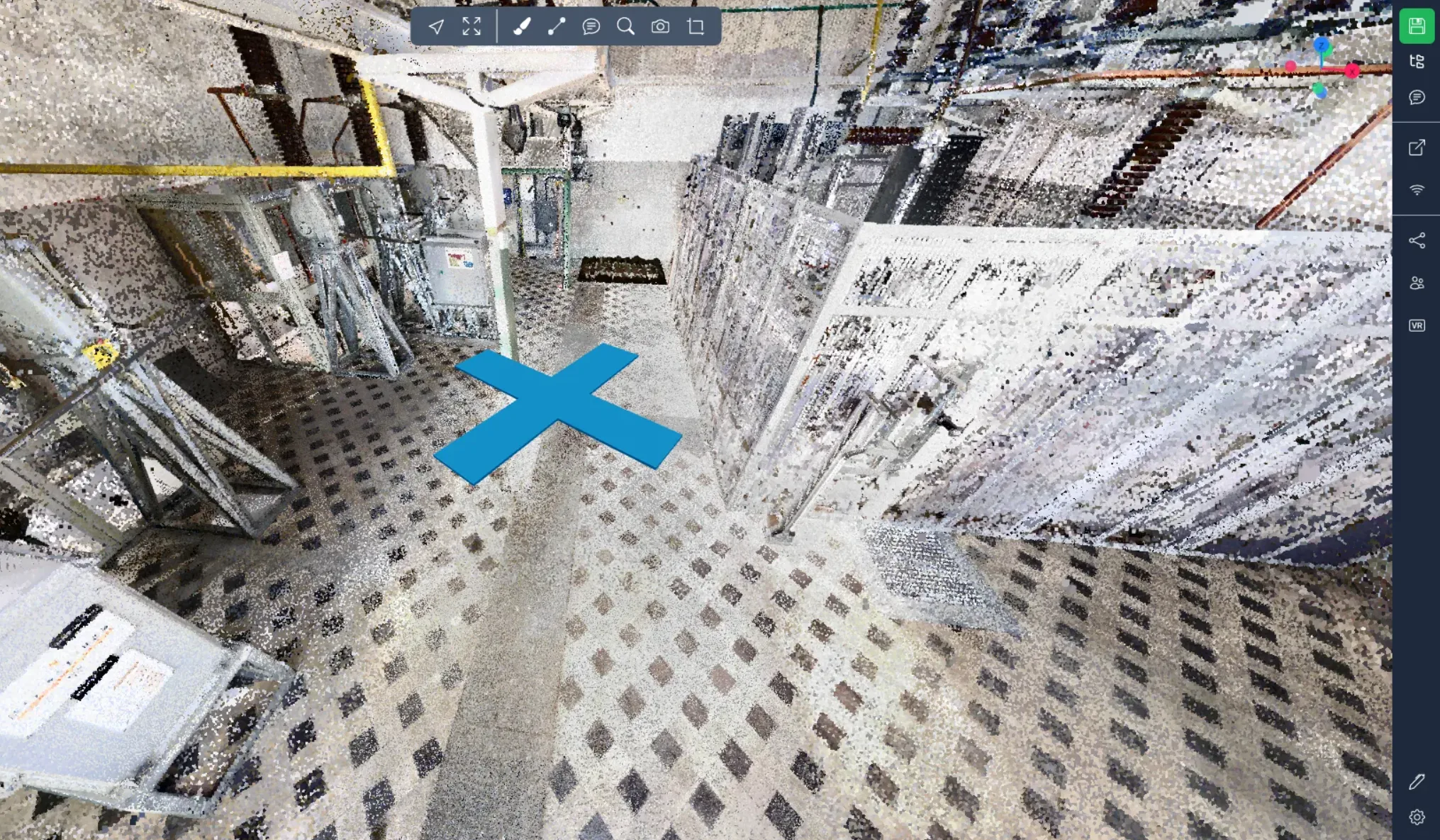
Cruz: (cross)
En el CSV: El valor SCALE\_X determina la longitud de la cruz expresada en metros. Los valores SCALE\_Y y SCALE\_Z no se utilizan.
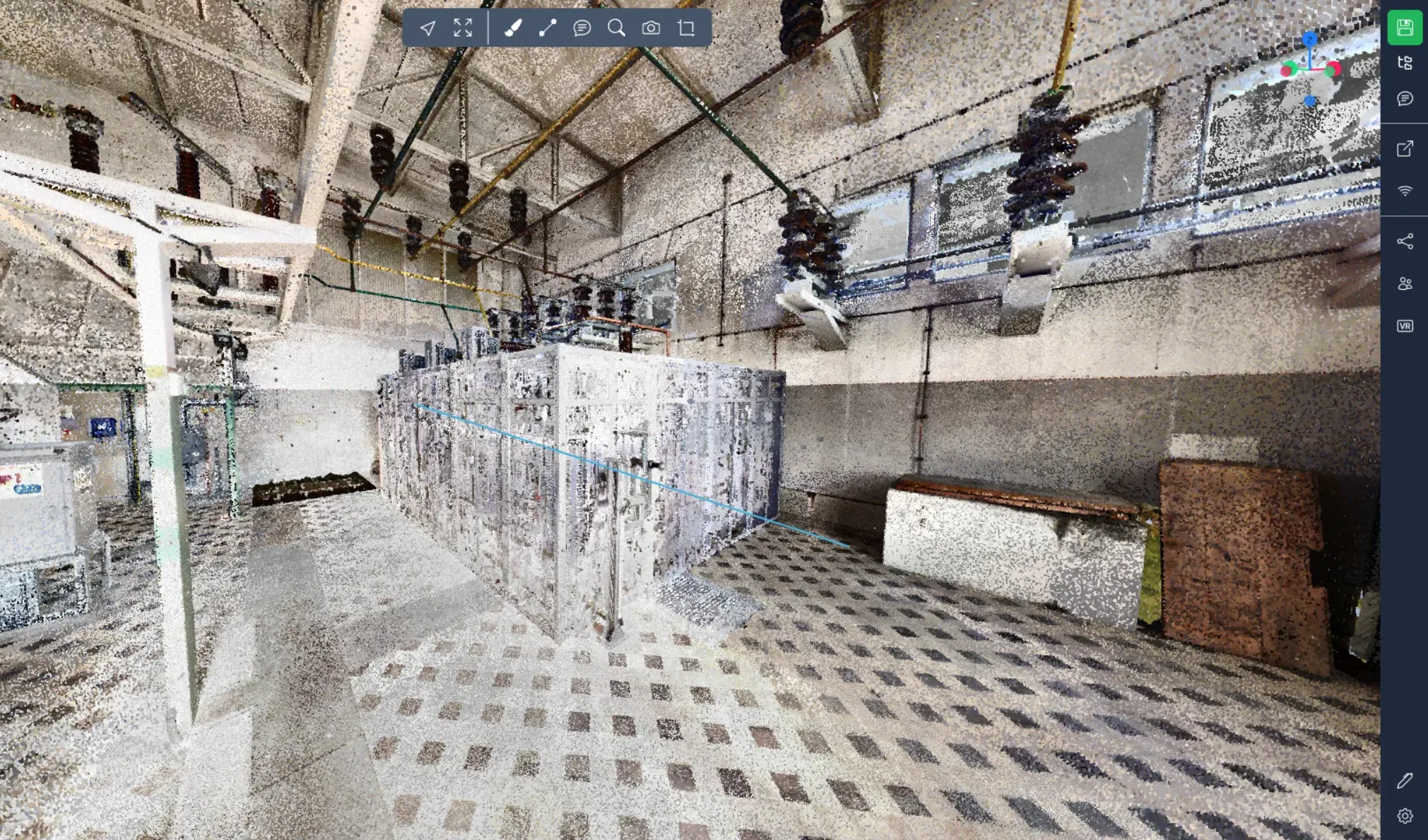
Línea: (line)
En el CSV: Los valores POS\_X, POS\_Y y POS\_Z determinan el primer punto de la línea. Los valores ROT\_X, ROT\_Y y ROT\_Z determinan el segundo punto de la línea. No se utilizan valores SCALE.
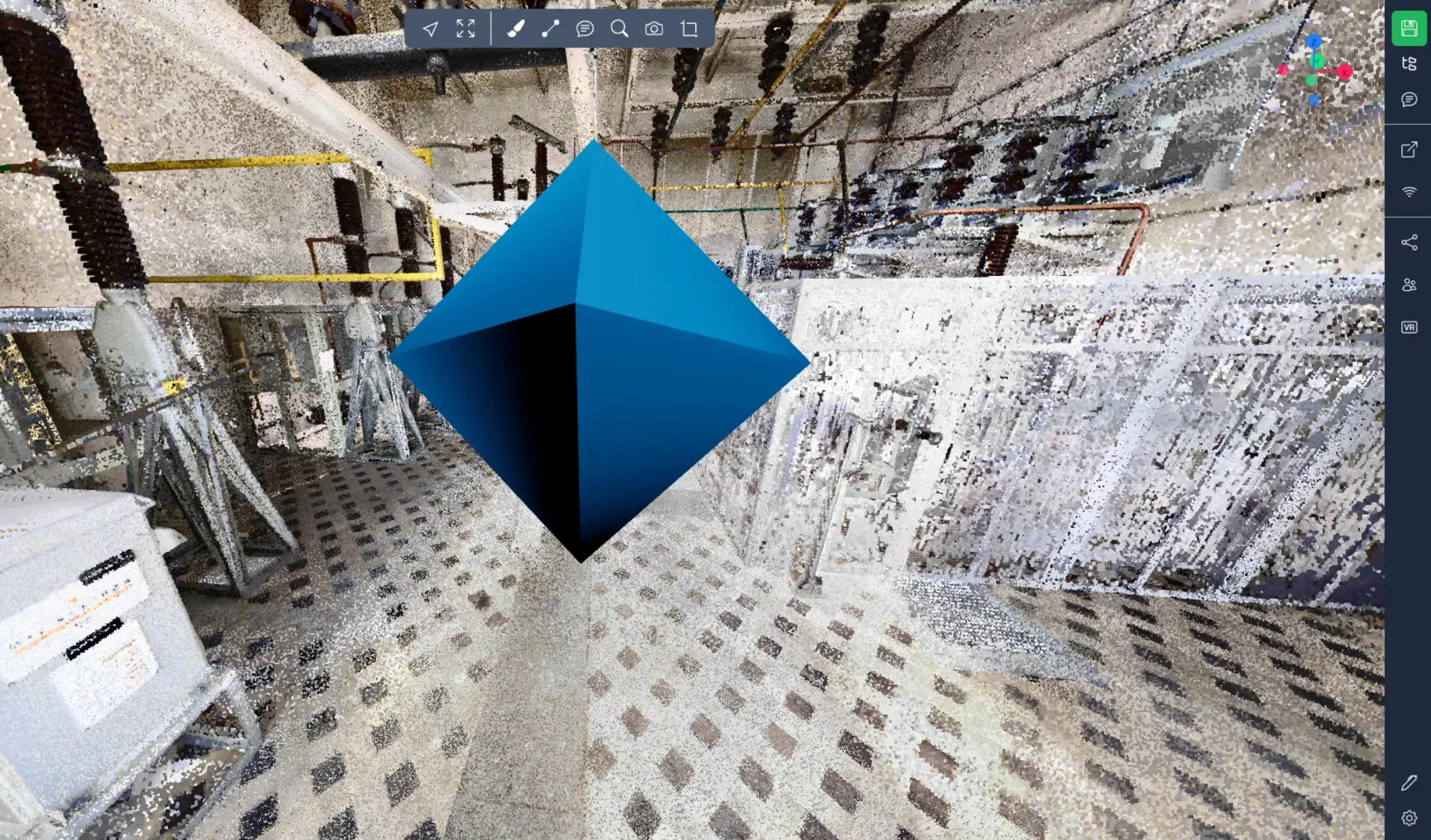
Pirámide: (pyramid)
En el CSV: Los valores SCALE\_X, SCALE\_Y y SCALE\_Z determinan su tamaño según los diferentes ejes expresados en metros.
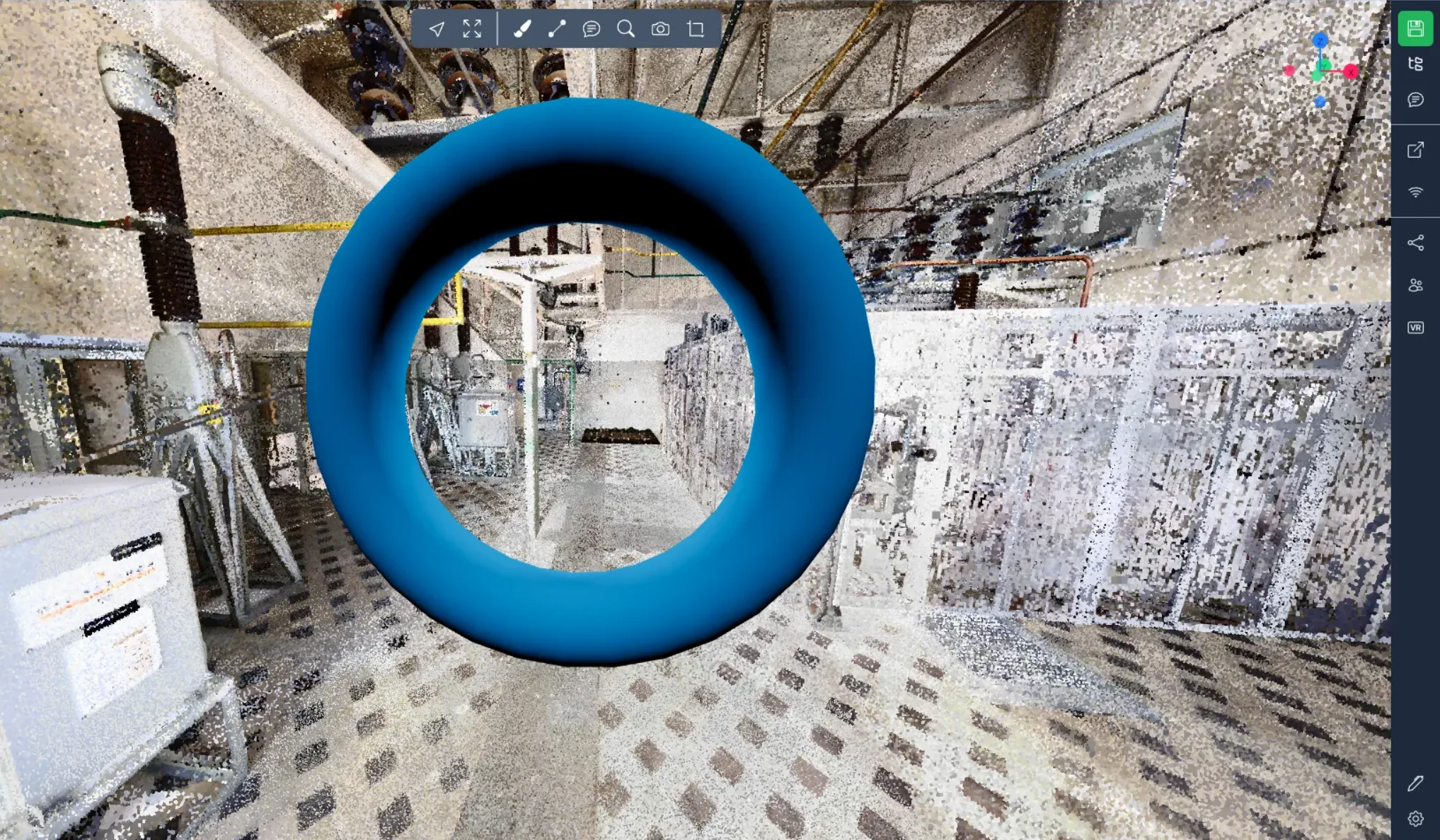
Donut: (torus)
En el CSV: Los valores SCALE\_X, SCALE\_Y y SCALE\_Z determinan su tamaño según los diferentes ejes expresados en metros.
En caso de problemas o dificultades, no dude en contactar al equipo de la plataforma.