Importar/exportar medidas
Importar medidas
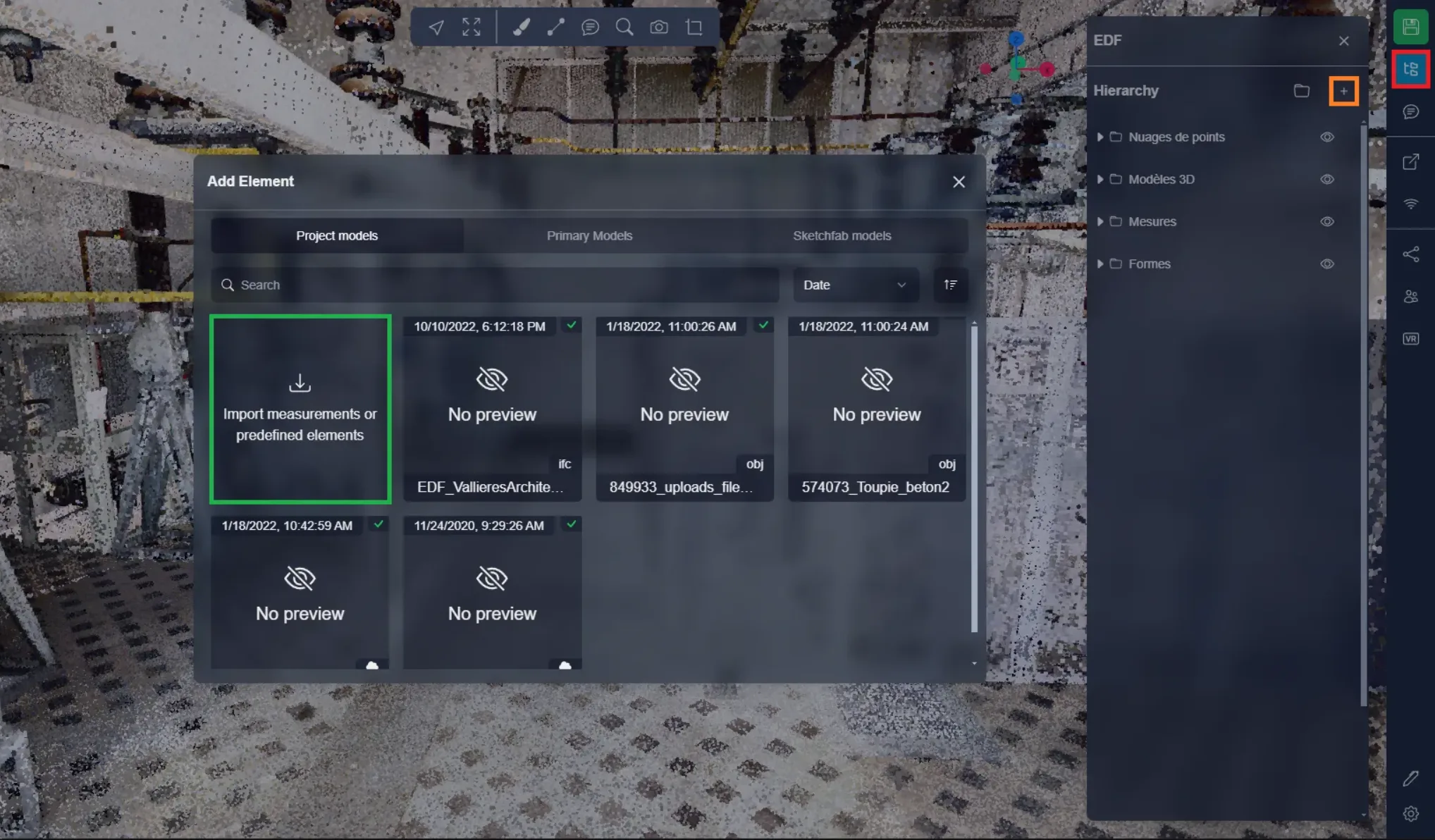
Para comenzar, en la aplicación 3D, abra el menú del proyecto y haga clic en el botón +. Aquí encontrará un área para importar medidas o elementos primarios. Haga clic en él para abrir la página de importación.
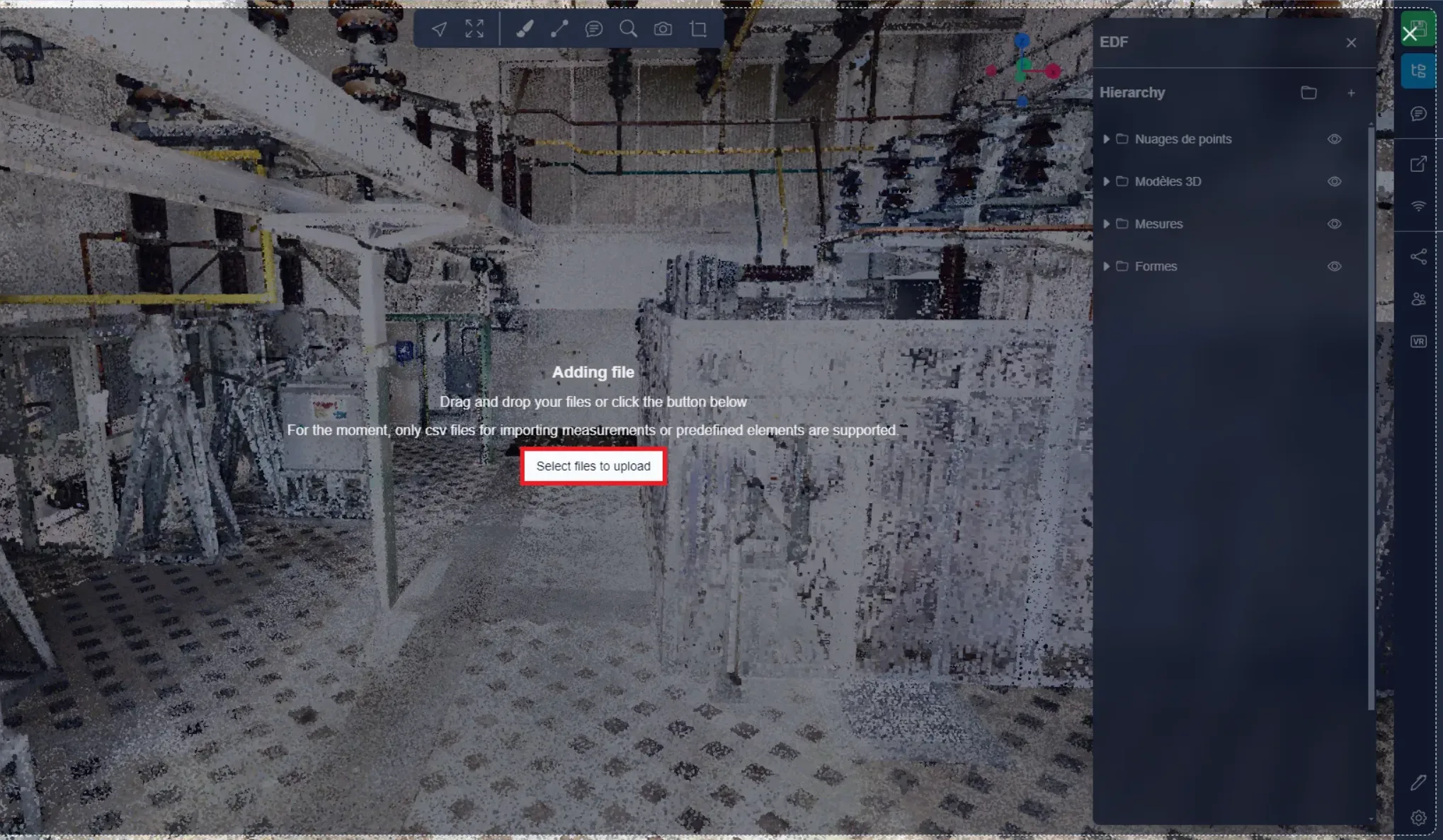
En esta página, puede arrastrar directamente su archivo CSV o hacer clic en el botón para abrir el explorador. También puede arrastrar el archivo CSV directamente sobre la aplicación 3D sin usar el menú de importación que vimos justo arriba, esto le llevará directamente a este paso.
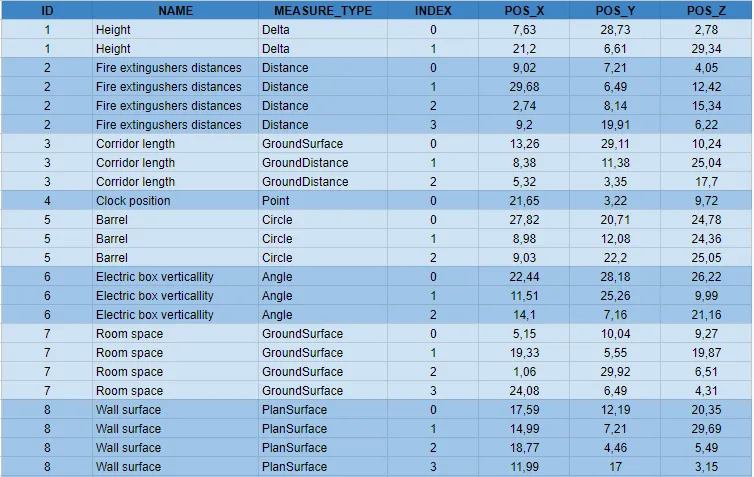
Aquí puede ver dos ejemplos de importación de medidas, el primero es la importación "vacía", donde las medidas no tienen posiciones; por lo tanto, el elemento de medición solo se creará en el menú pero no será visible en la aplicación 3D. El segundo es una importación completa donde cada medida tiene información de posición, cada línea representa un punto de medida, permitiendo al sistema crear las mediciones tanto en el menú como en la aplicación 3D.
- Medidas vacías: el ID corresponde a la medida y debe ser único para cada una, lo que le permite tener varias medidas con el mismo nombre. El nombre es lo que se mostrará en el menú para identificar la medida, y el tipo de medida es el tipo de medición que corresponde a esta medida. La captura de pantalla a continuación contiene todos los tipos disponibles; asegúrese de usar estos nombres exactos para que el sistema los reconozca correctamente. Puede aprender más sobre los diferentes tipos de medición en el artículo dedicado.

- Medidas completas: El ID aquí funciona tal como se explicó arriba, permite al sistema entender qué puntos están relacionados con una misma medición. El nombre y el tipo también son similares a lo anterior. El índice le permite indicar el orden en el que se deben crear los puntos en la medición. El índice comienza en 0 y es incremental para cada medición. Las posiciones X, Y y Z corresponden a la posición X, Y, Z del punto. El sistema creará las mediciones y creará puntos para cada línea en el CSV. Preste atención, algunos tipos de medición solo pueden tener una cantidad limitada de puntos:
- Distancia: Ilimitado
- Delta: 2
- Distancia de terreno: Ilimitado
- Punto: 1
- Ángulo: 3
- Círculo: 3
- Superficie terrestre: Ilimitado
- Superficie plana: Ilimitado
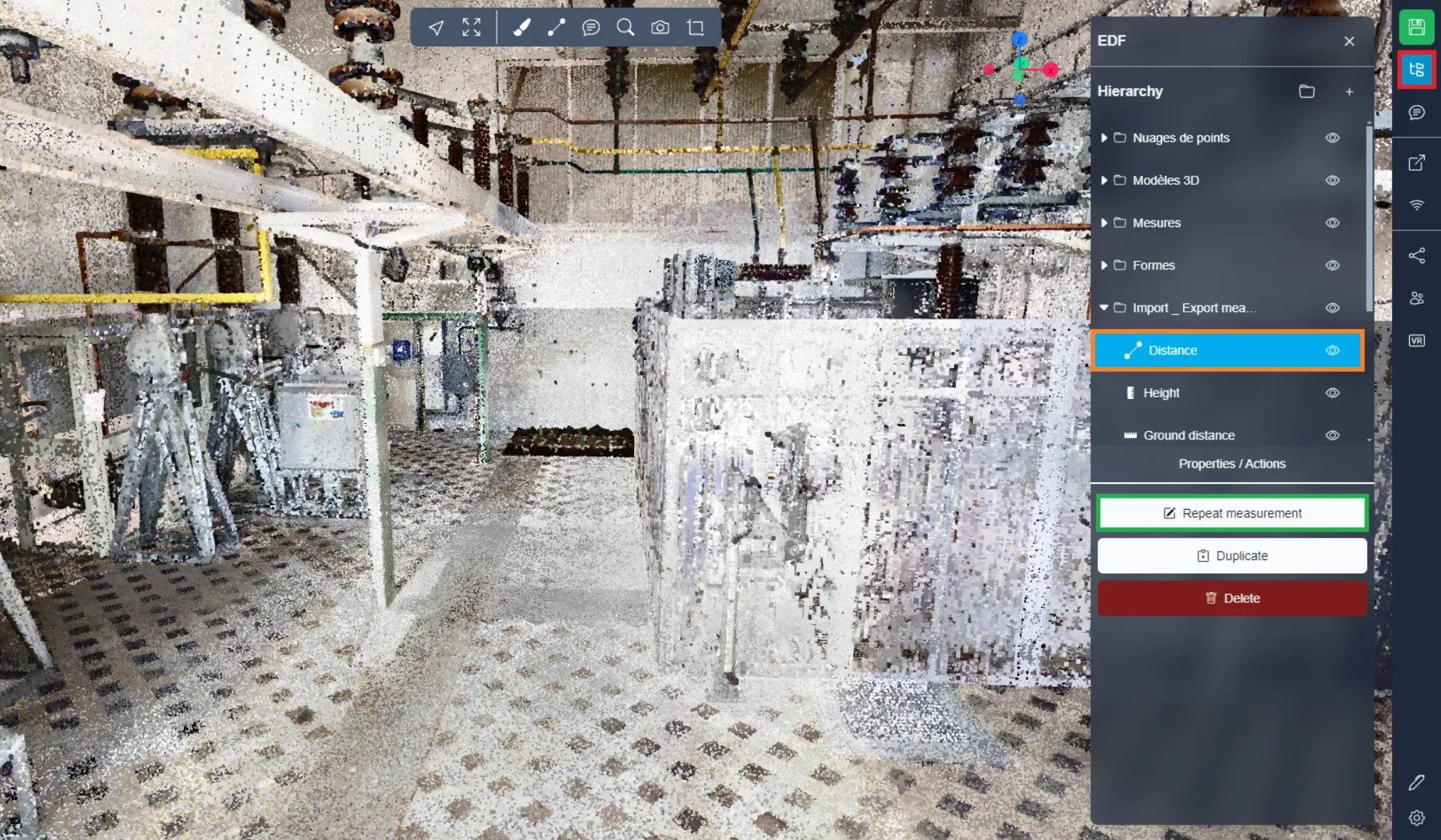
Una vez que se ha importado una medida vacía, o si desea editar una medida completa, puede abrir el menú del proyecto, seleccionar su medida y hacer clic en "Repetir medición". Esto le permitirá comenzar a agregar los puntos de esa medición; si la medida ya tenía puntos, se restablecerán.
Exportar medidas
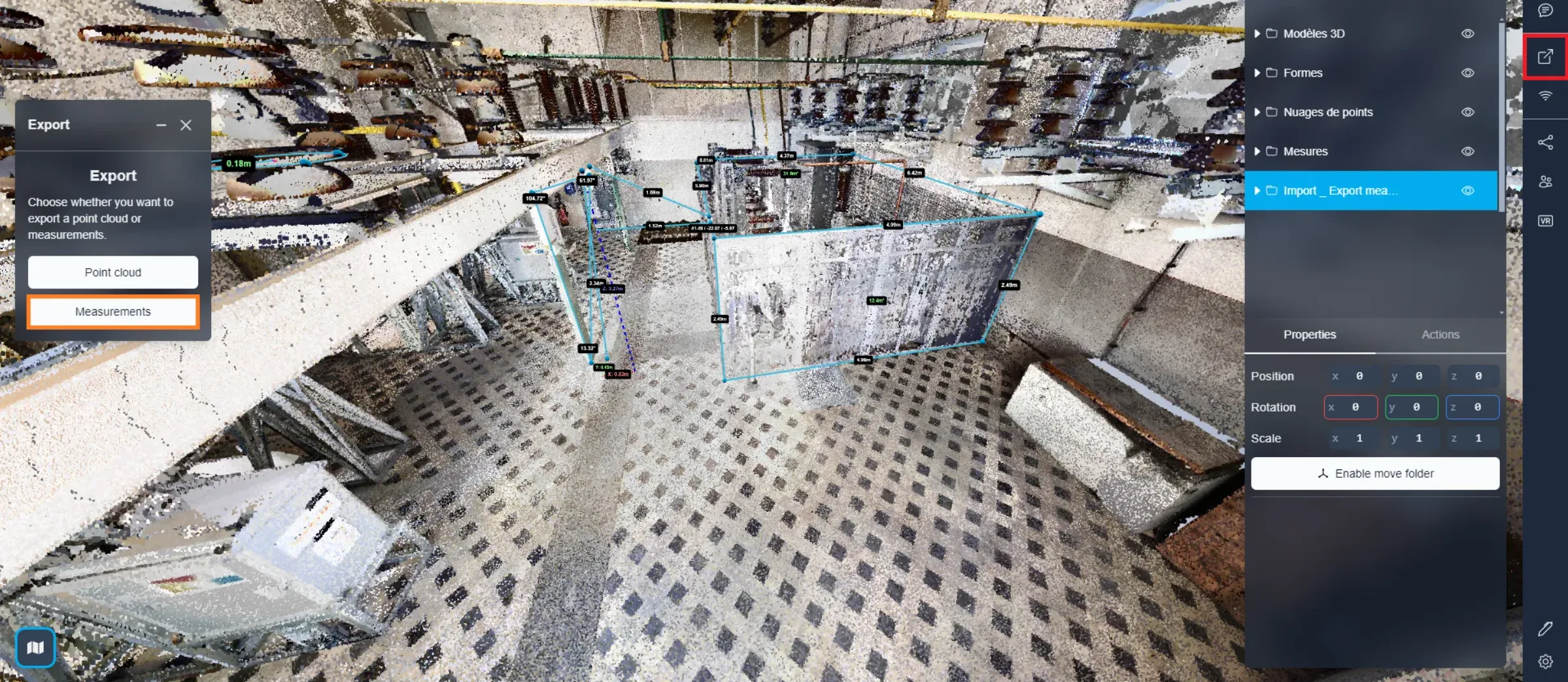
Puede exportar medidas en un archivo CSV si es necesario. Para hacerlo, abra el menú de exportación y seleccione "Mediciones".
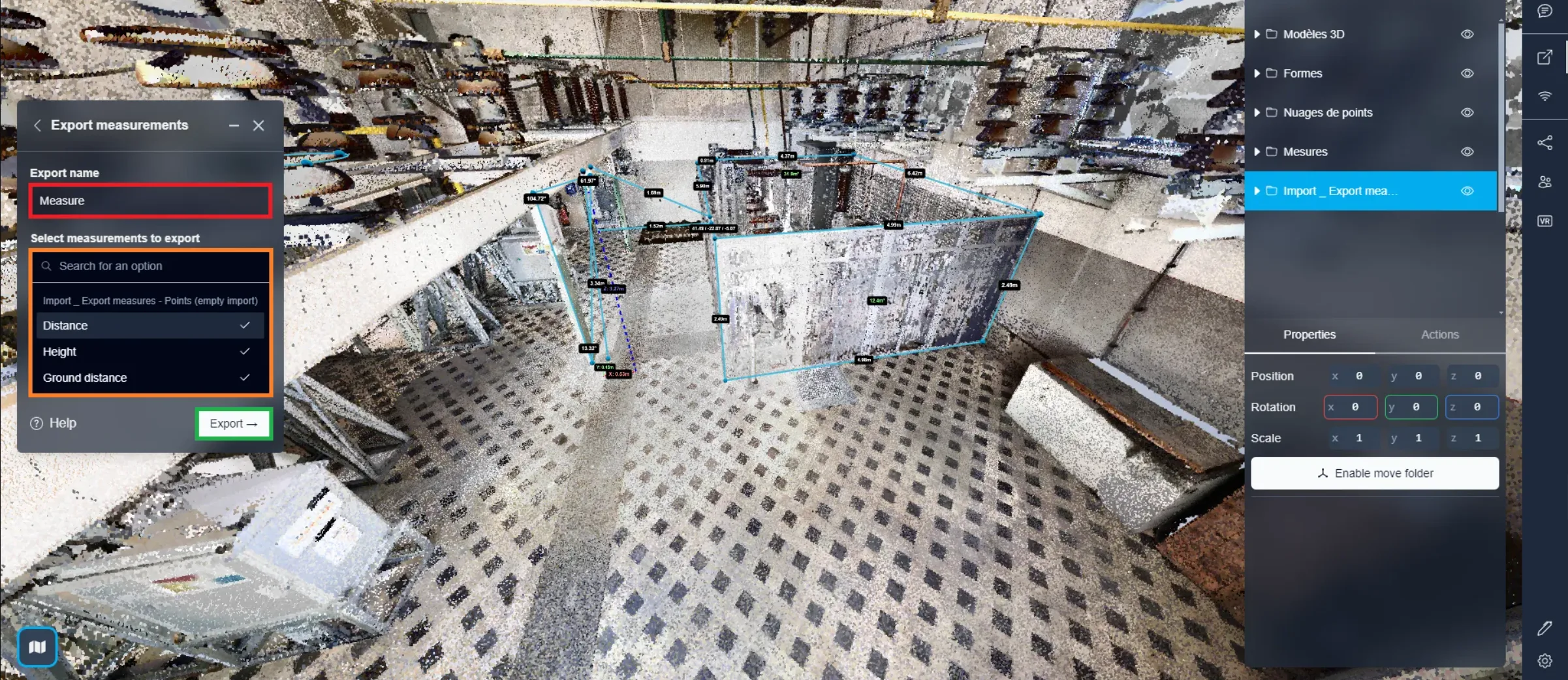
Después de introducir un nombre para su archivo CSV, puede proceder a seleccionar las mediciones que desea exportar. Simplemente haga clic en una carpeta para elegir todas las medidas contenidas dentro de ella. Una vez satisfecho con su selección, haga clic en "Exportar". Esta acción iniciará la descarga de dos archivos CSV: uno etiquetado como "Nombre de exportación (Nombre del proyecto) - puntos" y el otro "Nombre de exportación (Nombre del proyecto) - mediciones".
El primer archivo, "puntos", incluirá las posiciones de los puntos de cada medida. Este archivo sirve como un archivo completo de importación de mediciones, permitiendo que lo utilice para reimportar las mediciones si es necesario.
Por otro lado, el segundo archivo contiene los valores reales de las mediciones, como distancias, alturas, circunferencias, etc. Este archivo, "mediciones", puede ser utilizado para conservar información de las mediciones. Funciona de manera similar al archivo CSV mencionado anteriormente, conteniendo IDs, nombres, y tipos de medidas. Sin embargo, en lugar de datos posicionales para los tres ejes, incluye valores de medición.
En caso de problemas o dificultades, no dude en contactar al equipo de la plataforma.