Visualizar sus proyectos y tomar medidas en VR
La funcionalidad de VR se desarrolló y probó en los Oculus/Meta Quests 2 y 3, también garantizamos soporte para los cascos HTC Vive.
Iniciar VR
Para entrar en VR con un Meta Quest, póngase el casco de VR, abra el navegador incorporado, inicie sesión en la plataforma, abra su proyecto y haga clic en "VR" para abrir VR.
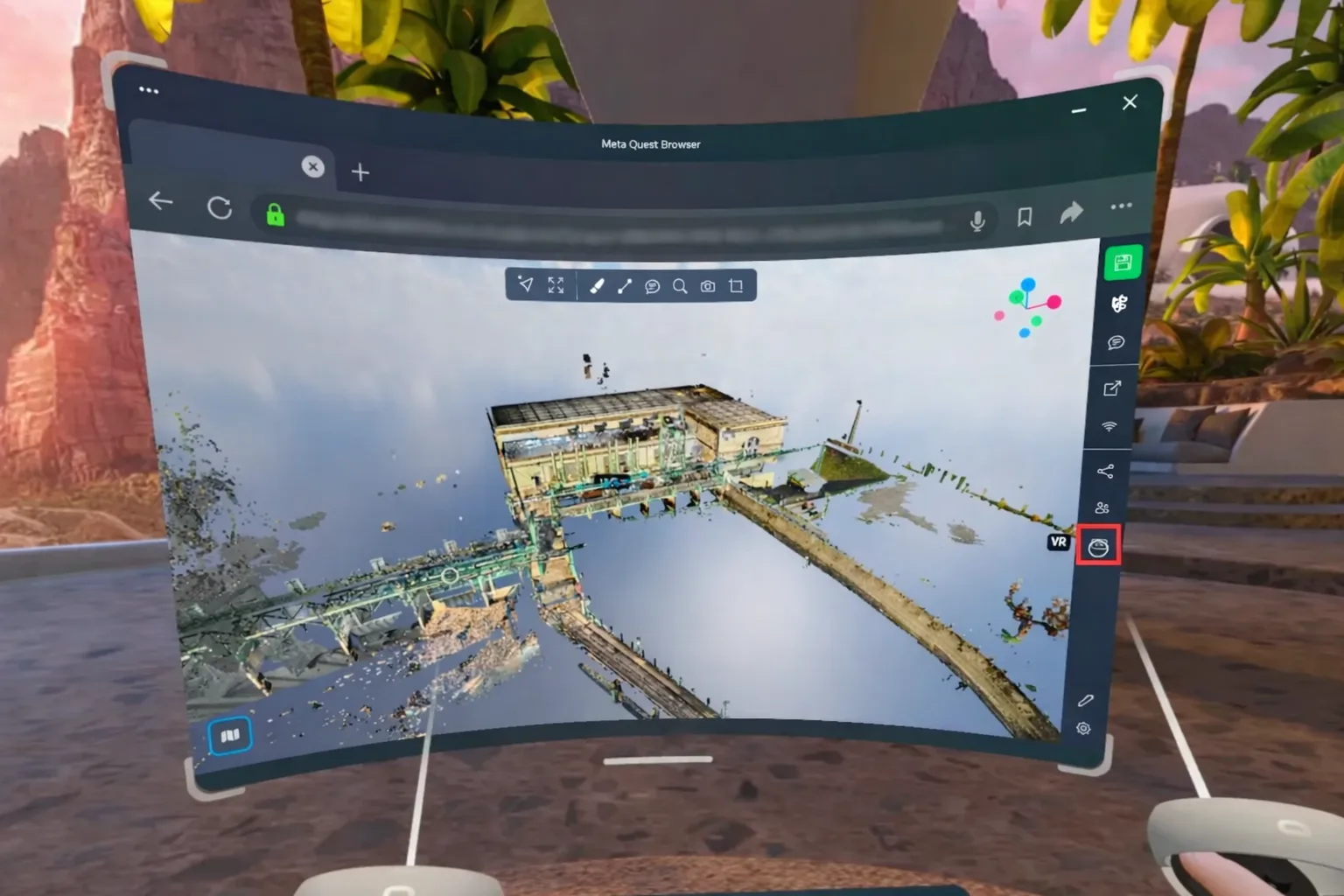
Para acceder a VR con un HTC Vive, conecte su casco a la computadora; Steam y Steam VR deben estar instalados en esa computadora. Use cualquier navegador Chromium o Mozilla Firefox para abrir la plataforma desde su PC (le recomendamos Google Chrome). Abra un proyecto y haga clic en "VR", ahora puede ponerse el casco y navegar a través de su proyecto.
La principal diferencia entre estas 2 soluciones de cascos es que los Meta Quests son computadoras por sí mismos y no necesitan estar conectados a una computadora para funcionar. Sin embargo, el HTC es solo una pantalla para renderizar la vista de VR, una vista generada por la computadora. Esto significa que el HTC es técnicamente más poderoso, ya que utiliza el rendimiento de su computadora, pero también significa que necesita tener una computadora poderosa y un casco, donde el Meta Quest, aunque menos poderoso, puede trabajar de forma autónoma.
Controles de VR
Ambos controladores deben usarse al desplazarse en VR. En el controlador derecho, puede usar el joystick para moverse, hacia adelante para avanzar, hacia atrás para retroceder, y hacia la izquierda o derecha para moverse lateralmente en la dirección deseada. Le moverá según la dirección de su controlador derecho, no la de su casco. Así que si apunta el controlador a la derecha y empuja el joystick hacia adelante, irá a la derecha, lo mismo si lo apunta hacia arriba, etc.
En el controlador izquierdo, el joystick le permitirá rotar alrededor de su posición, de modo que no necesitará girar físicamente para mirar detrás de usted, simplemente puede cambiar su rotación en vista. También le permitirá cambiar su velocidad de movimiento, empújelo hacia adelante para ir más rápido, hacia atrás para ir más lento.
Si presiona y mantiene ambos gatillos, puede cambiar la escala, separando los dos joysticks para reducir la escala (acercarse a una escala real). O acercándolos entre sí para aumentar la escala (hacer el proyecto más pequeño que la realidad para tenerlo como si fuera un modelo a escala en sus manos). La función de escala está actualmente en una fase de prueba, una actualización futura la modificará según sus comentarios.
Haga doble clic con el gatillo derecho para moverse hacia donde está apuntando, esto funciona igual que el doble clic del mouse en una computadora portátil o el doble toque en dispositivos móviles.

Tomando medidas desde la VR
Ahora puede crear, editar y eliminar medidas directamente desde la VR. Presione el botón X para abrir el menú de medidas.
Para añadir una nueva medida, haga clic en el botón + y seleccione el tipo de medida que quiere añadir. Use el gatillo derecho para añadir un nuevo punto de medida, use el gatillo izquierdo para detener la medición.
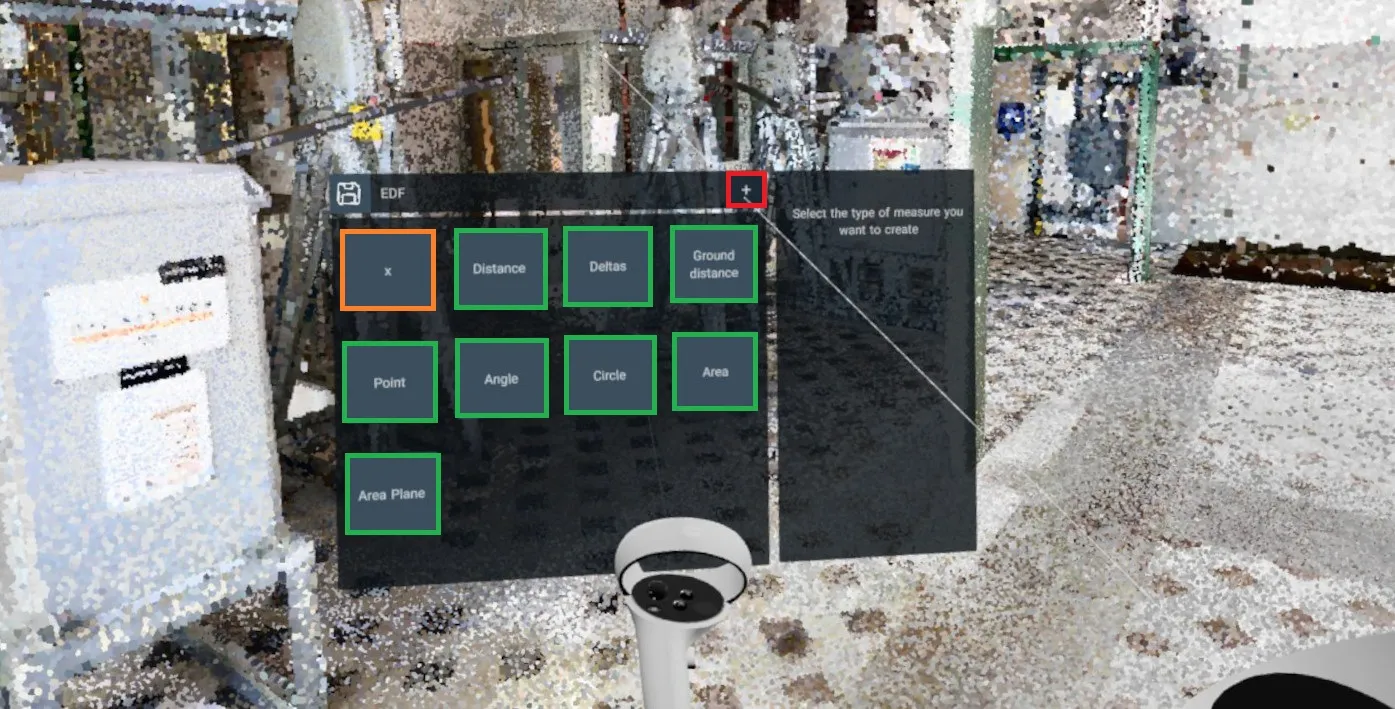
Una vez que se deja caer una medida, puede editar sus puntos apuntándolos con el stick derecho, una vez que el punto comienza a brillar, recupérelo presionando el gatillo derecho. Suéltelo nuevamente usando el gatillo derecho por segunda vez.
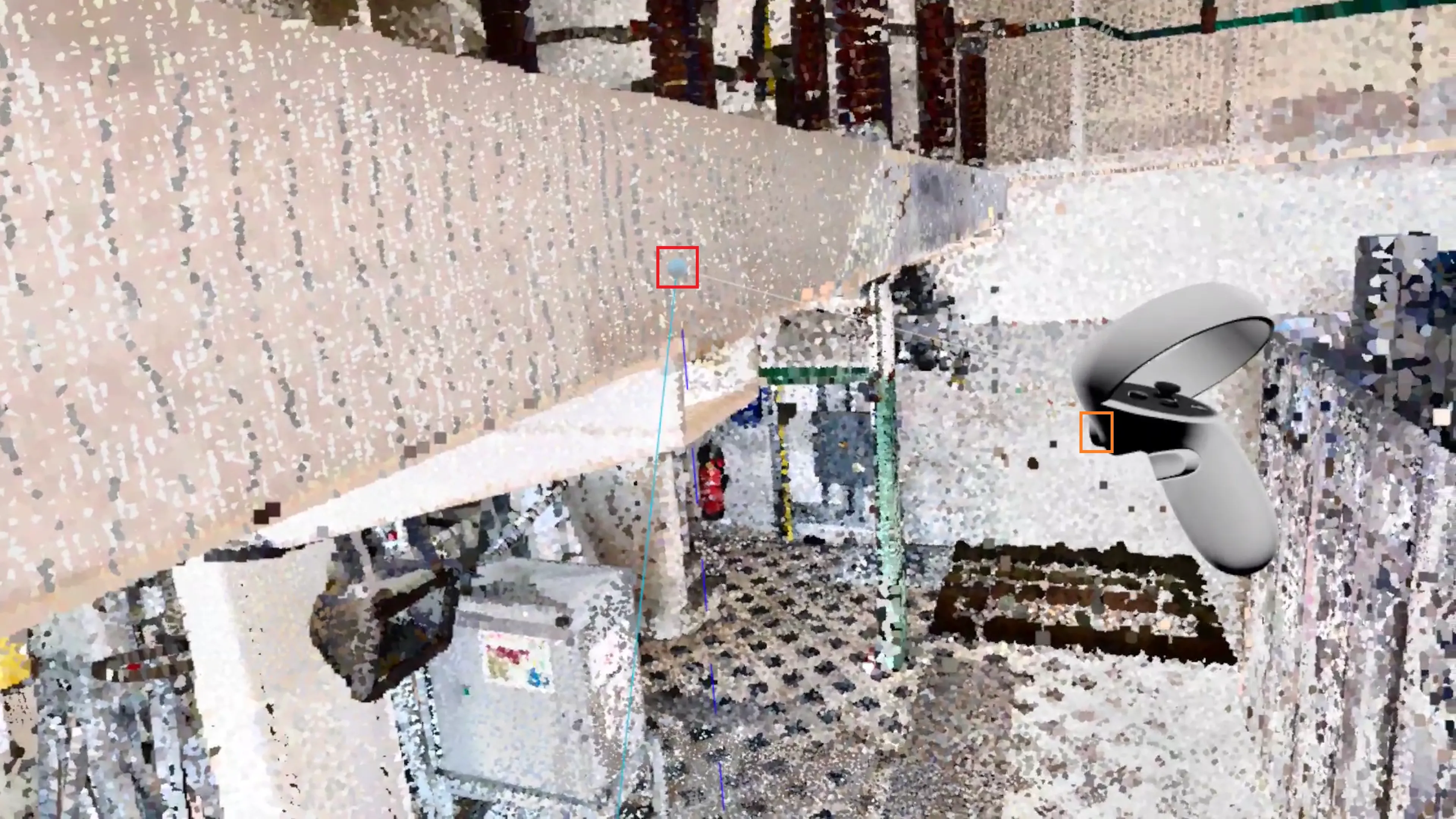
También puede recoger los puntos usando los gatillos internos mientras su mano está justo sobre el punto, y soltarlo en cualquier lugar liberando el gatillo interno, esto funciona con cualquiera de los controladores.
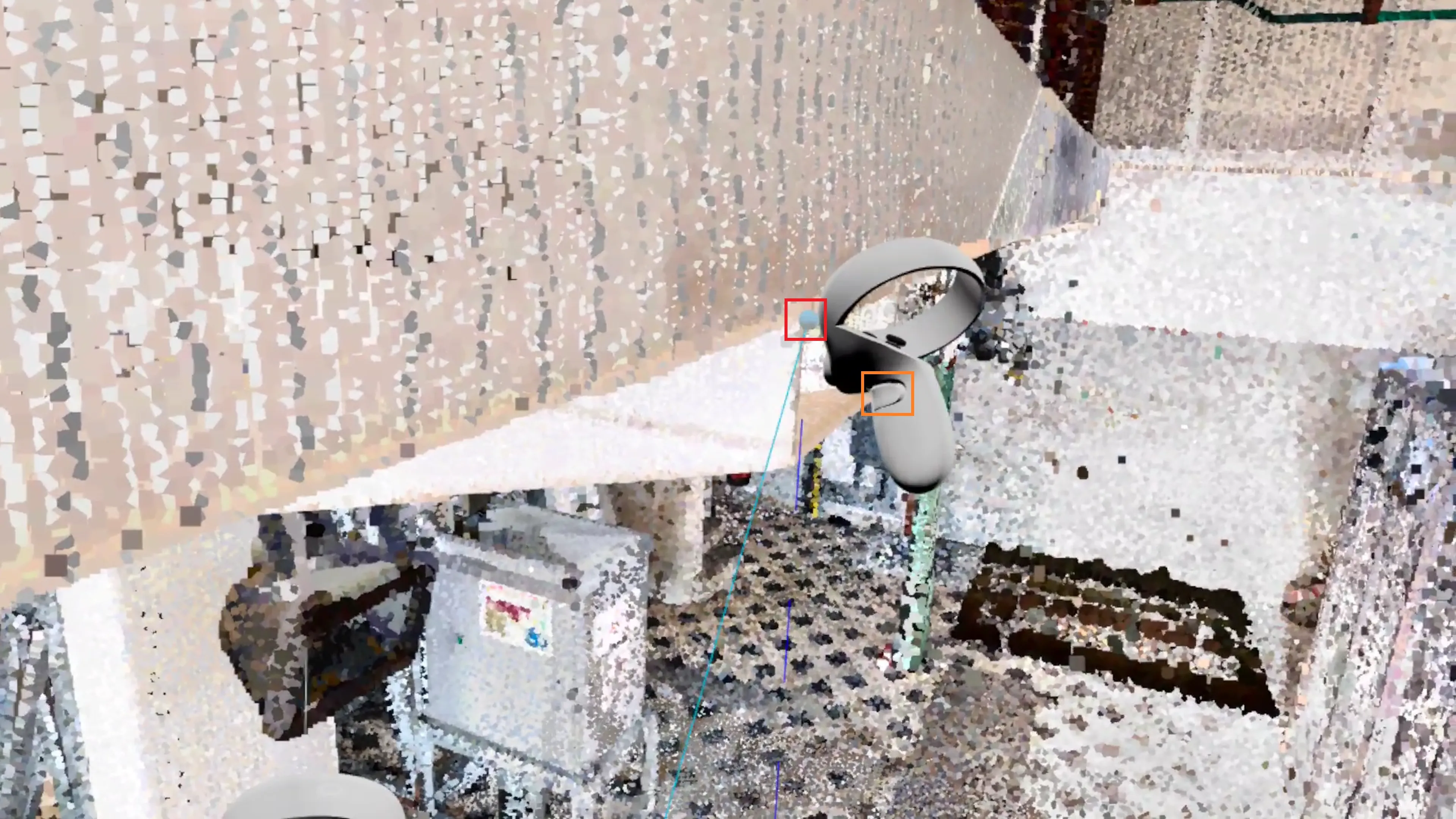
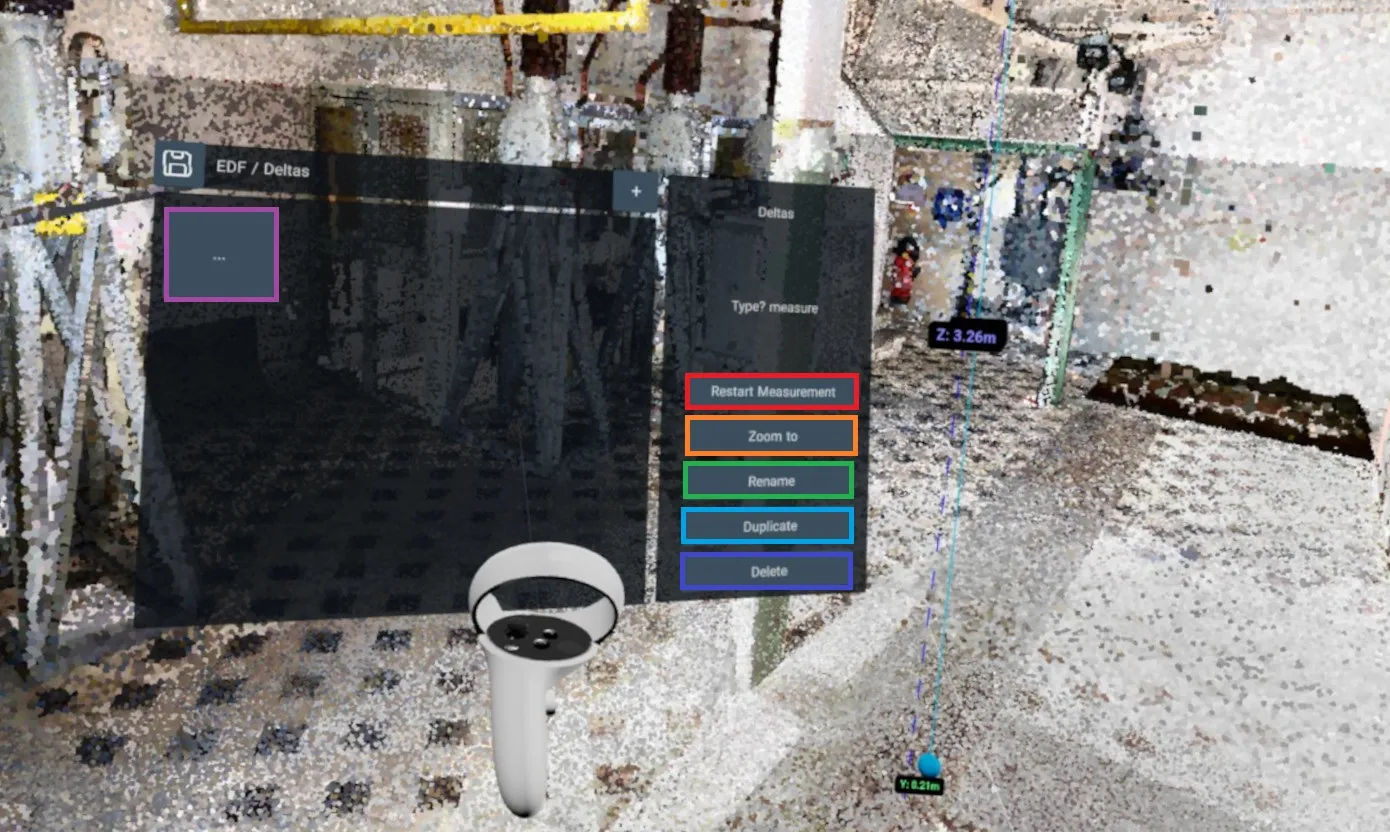
En el menú de medidas, y para cada medida en la Aplicación 3D, encontrará 5 botones:
- Repetir medida: Restablece la medida para que pueda tomarse de nuevo. Use esto para configurar una medida que se agregó vacía con el sistema de importación de medidas.
- Acercar: Le coloca en una posición cercana a la medida, tenga cuidado, esto no cambiará su rotación actual, ¡la medida puede estar detrás de usted!
- Renombrar: Renombrar la medida.
- Duplicar: Duplica la medida actual, la medida duplicada se colocará justo al lado de la anterior.
- Eliminar: Elimina la medición, esta acción es irreversible.
También encontrará un botón de 3 puntos, esto le llevará de regreso a la página de inicio del menú de medidas, donde puede ver una lista de todas sus medidas.
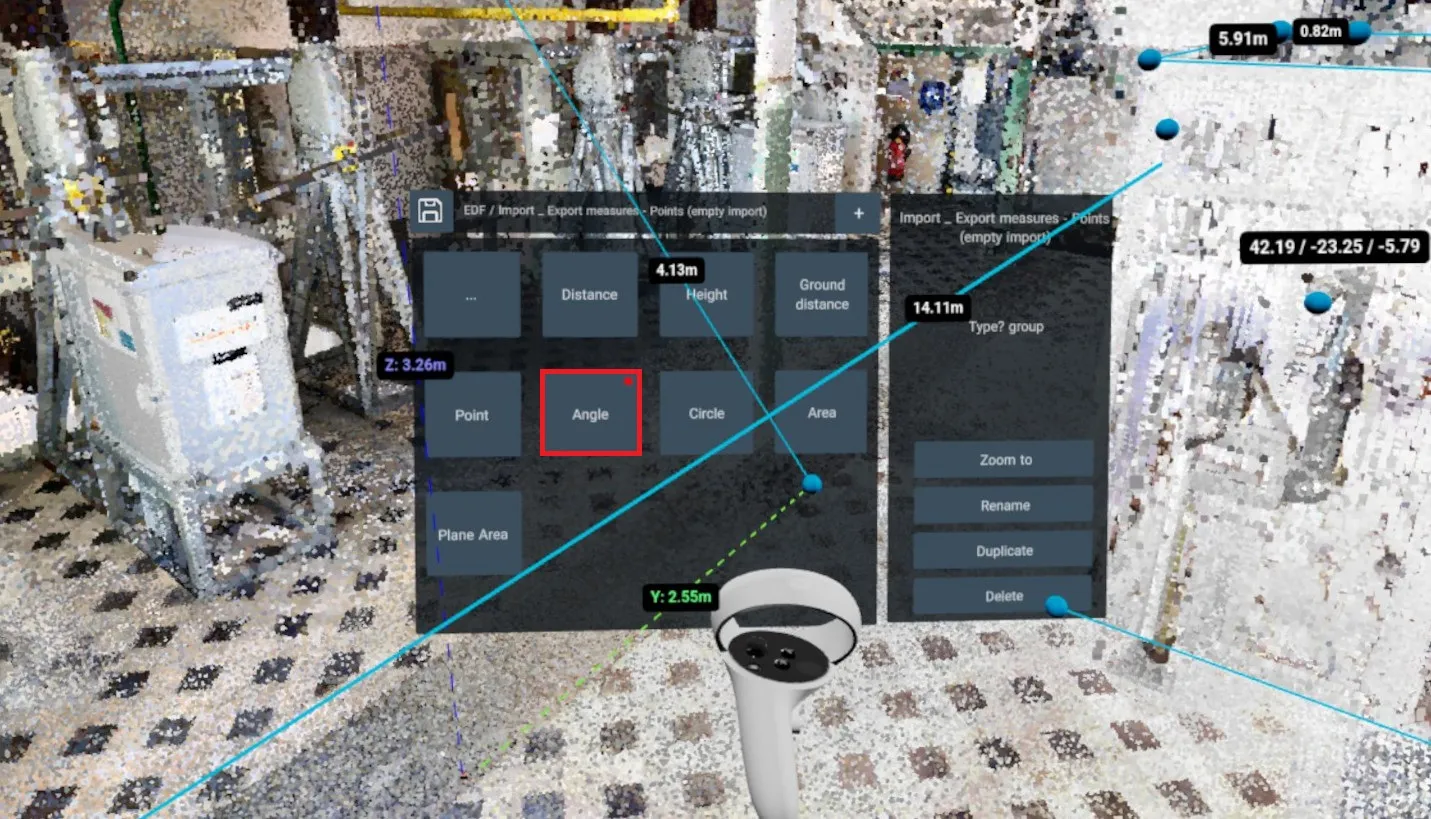
Una medida puede existir en el menú pero no en la Aplicación 3D, esto puede suceder cuando importa medidas de un archivo CSV. En este caso, la medida tendrá un punto rojo en la parte superior derecha de su tarjeta, permitiéndole saber qué medidas existen en la Aplicación 3D y cuáles no.
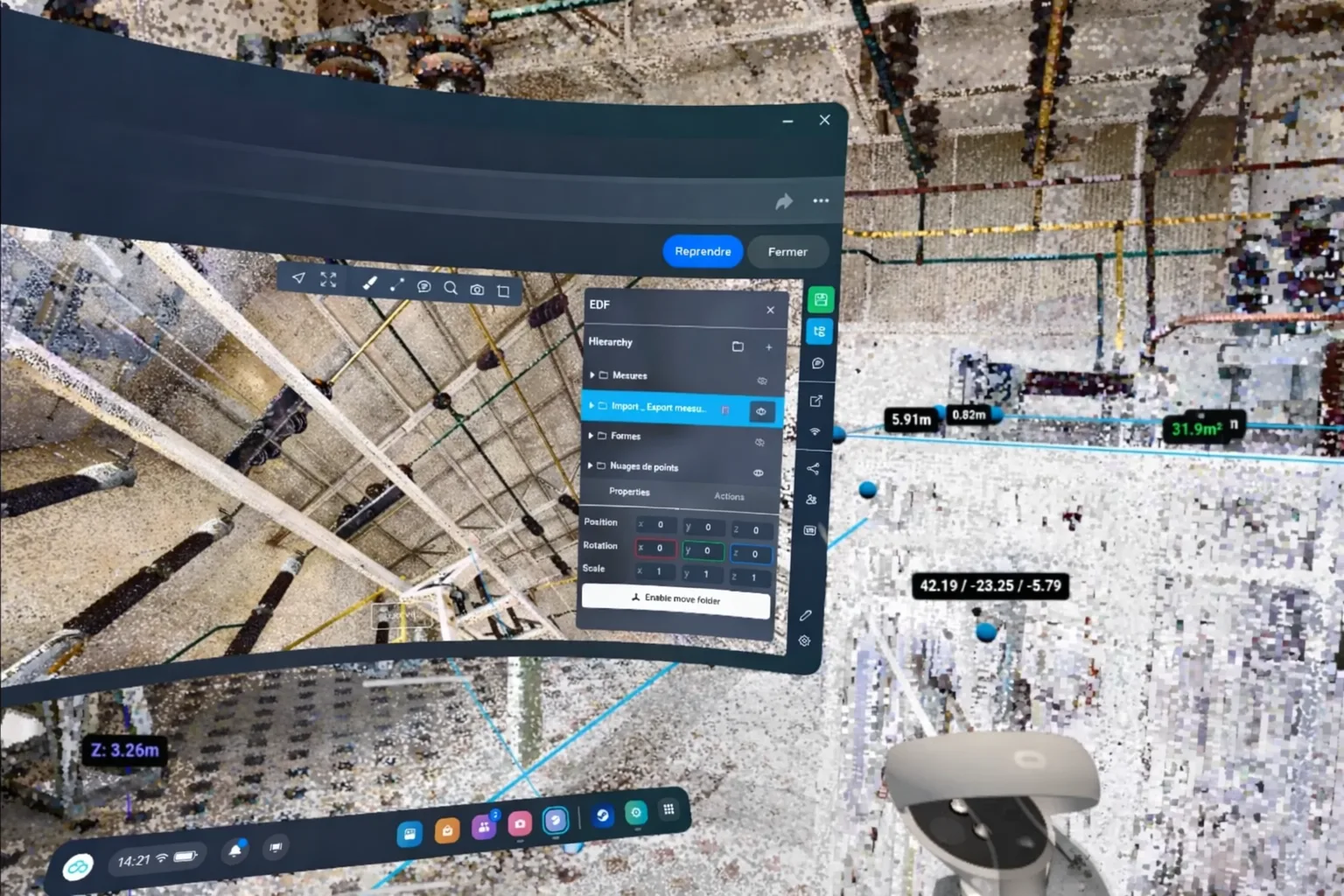
Puede ocultar/mostrar medidas presionando el botón Oculus una vez, esto abrirá el navegador regular, permitiéndole usar el menú regular. Presione el botón nuevamente para reingresar a VR.
Guardar una versión en VR
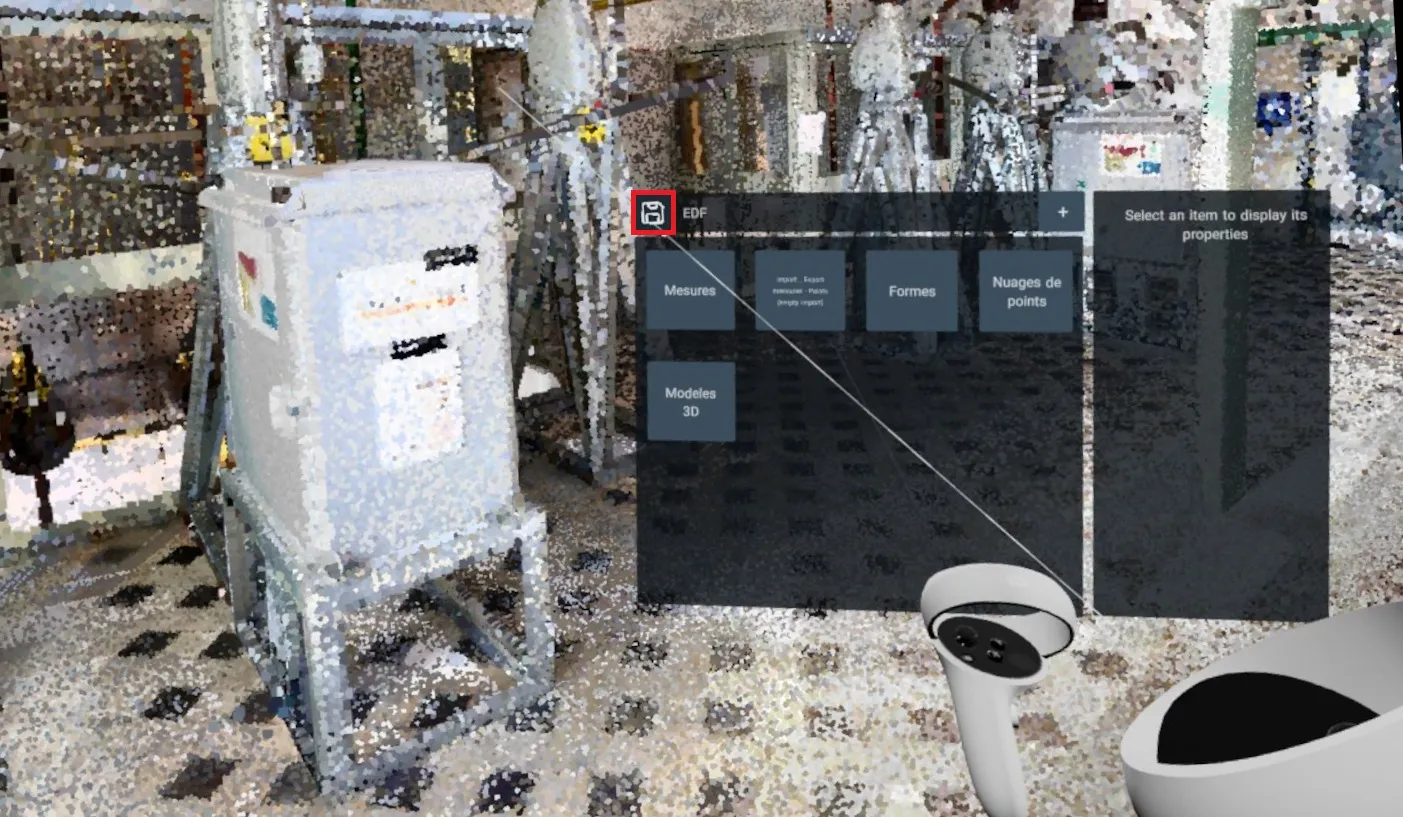
Después de abrir el menú de medidas puede guardar su progreso haciendo clic en el botón de guardar. Esto le permitirá conservar las medidas que ha tomado en VR y encontrarlas más tarde. También puede cerrar la VR y usar el sistema de versiones estándar para guardar una versión.
Salir de la VR
- Oculus/Meta Quest: Presione el botón de menú.
- HTC Vive: Quítese el casco y haga clic en "Detener VR" en la parte inferior de la pantalla de su computadora.
En caso de algún problema o dificultad, no dude en contactar al equipo de la plataforma.