Editar la jerarquía del proyecto
Puede abrir el menú del proyecto haciendo clic en el 2° botón en el menú de la derecha.
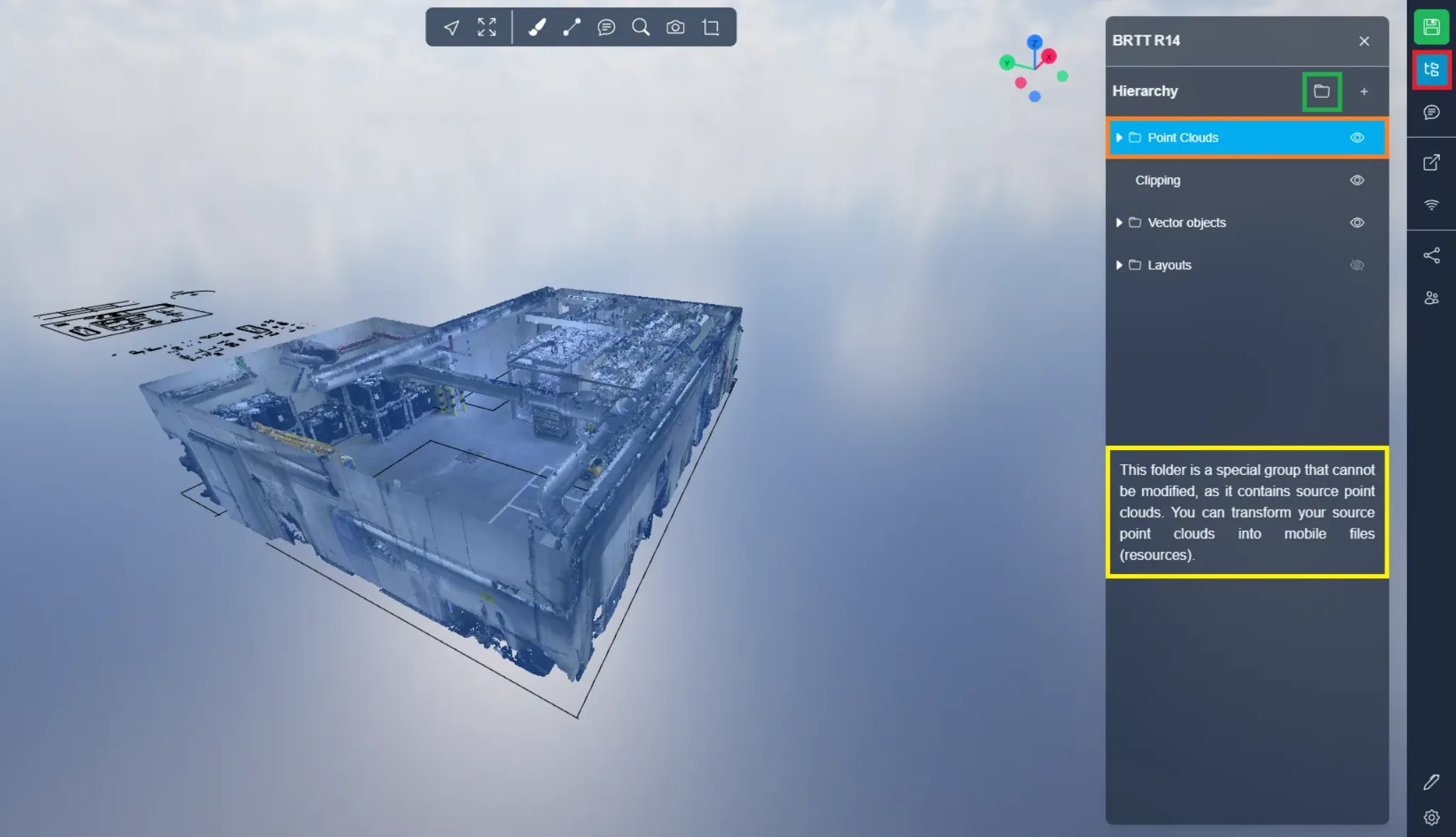
Por defecto, verá la carpeta "Nubes de Puntos", que contiene su(s) nube(s) de puntos. Esta carpeta es fija y no se puede mover; más adelante veremos que las demás carpetas sí se pueden mover.
Puede crear una nueva carpeta, con el nombre que desee, haciendo clic en el icono de carpeta.
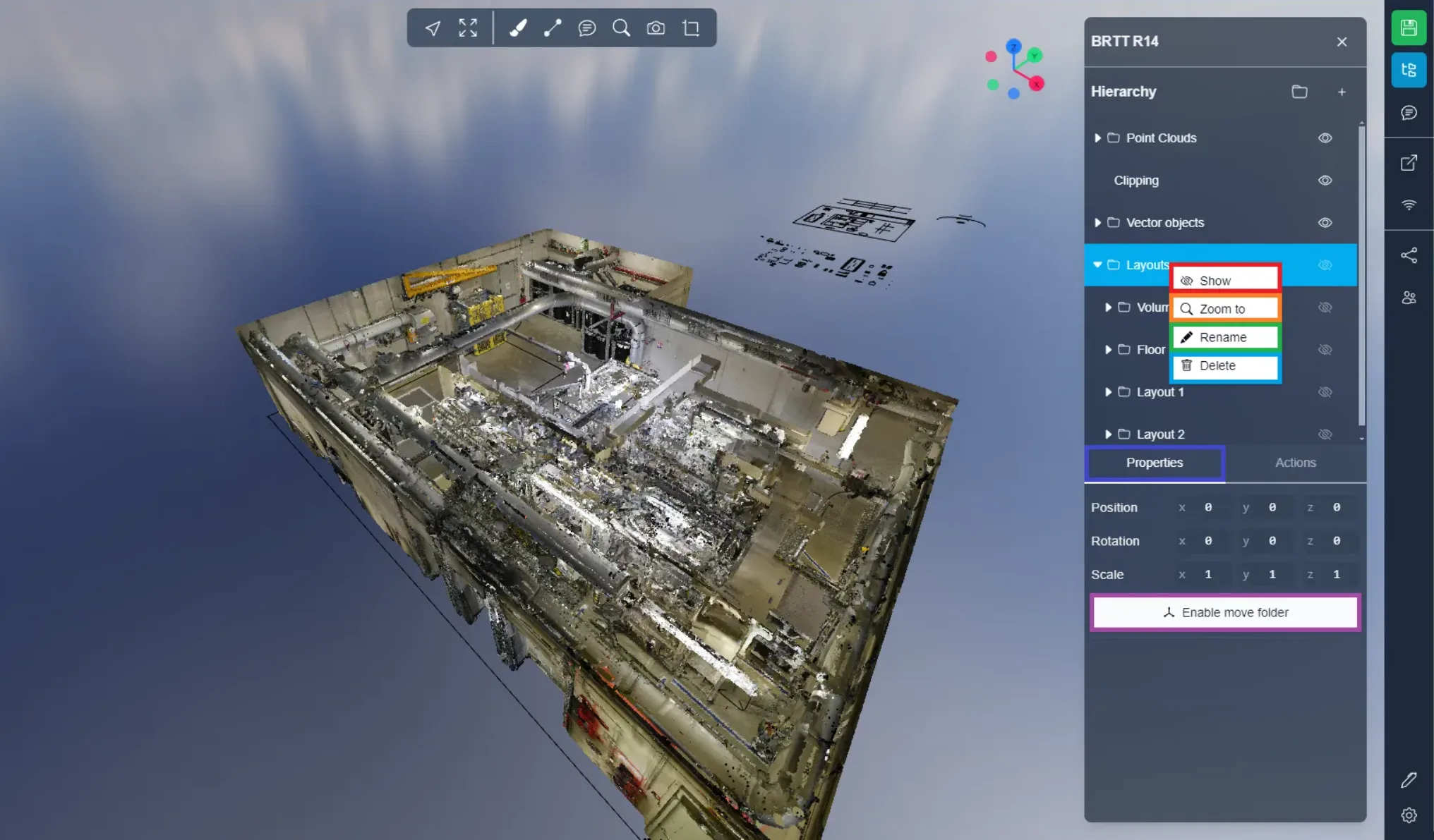
Una carpeta ya creada se puede modificar: simplemente haga clic derecho sobre ella. Lo mismo se aplica a todos los elementos de la aplicación 3D: nube de puntos, modelo, medida, etc.
Las acciones posibles son:
- Mostrar: Muestra el elemento o carpeta y todos sus hijos.
- Zoom a: Acerca la vista al objeto seleccionado; es lo mismo que hacer doble clic.
- Renombrar: Permite cambiar el nombre de un elemento o carpeta.
- Eliminar: Elimina el elemento. Tenga cuidado: eliminar una carpeta también eliminará todos sus hijos.
Como se mencionó anteriormente, es posible activar el movimiento de carpetas, lo que le permite mover en un solo bloque todos los elementos contenidos en una carpeta. Encontrará esta opción en los ajustes de cada carpeta. Tenga en cuenta que una carpeta con una nube de puntos como fuente no se puede mover; primero es necesario transformar la nube de puntos en un recurso.
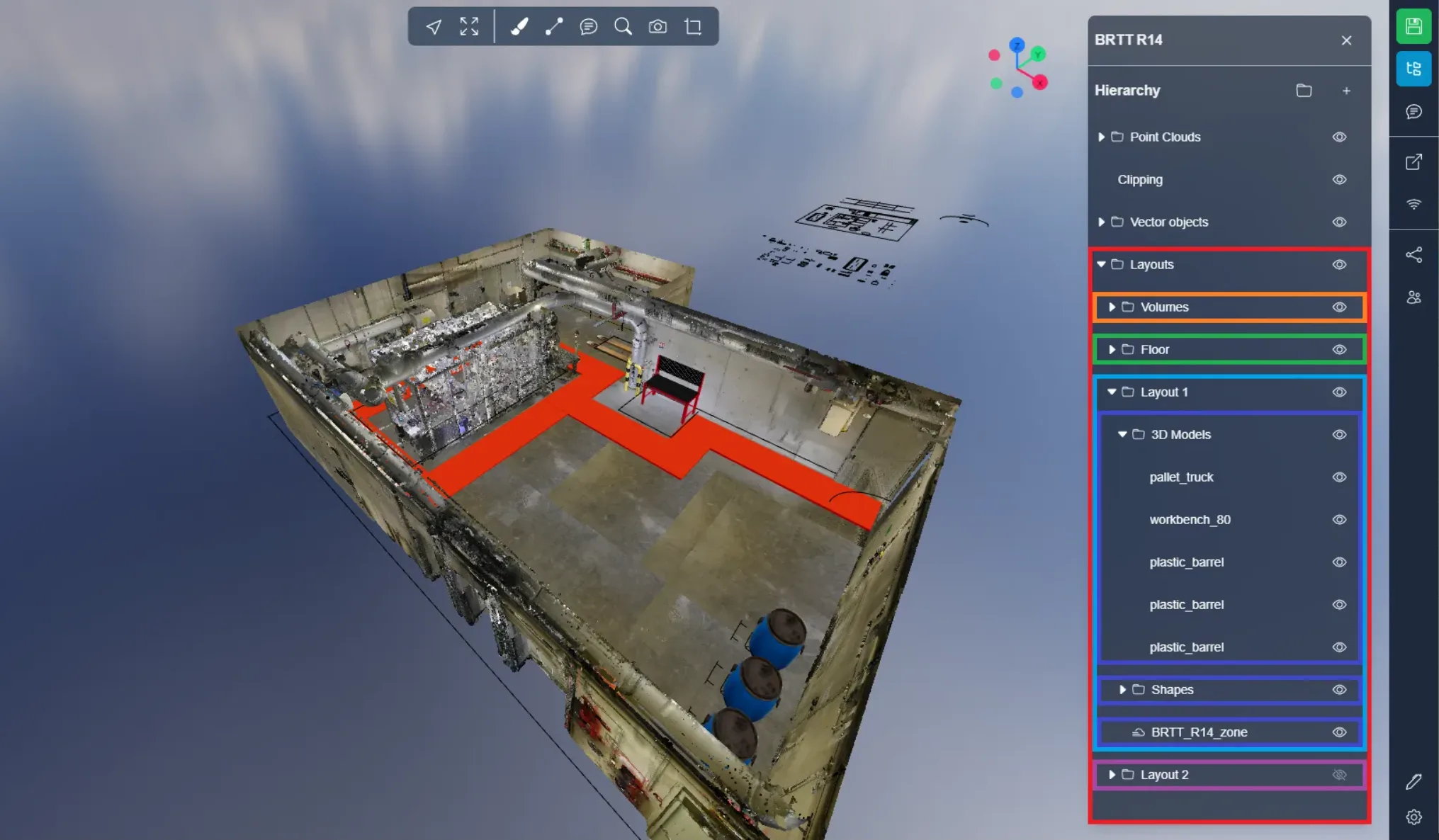
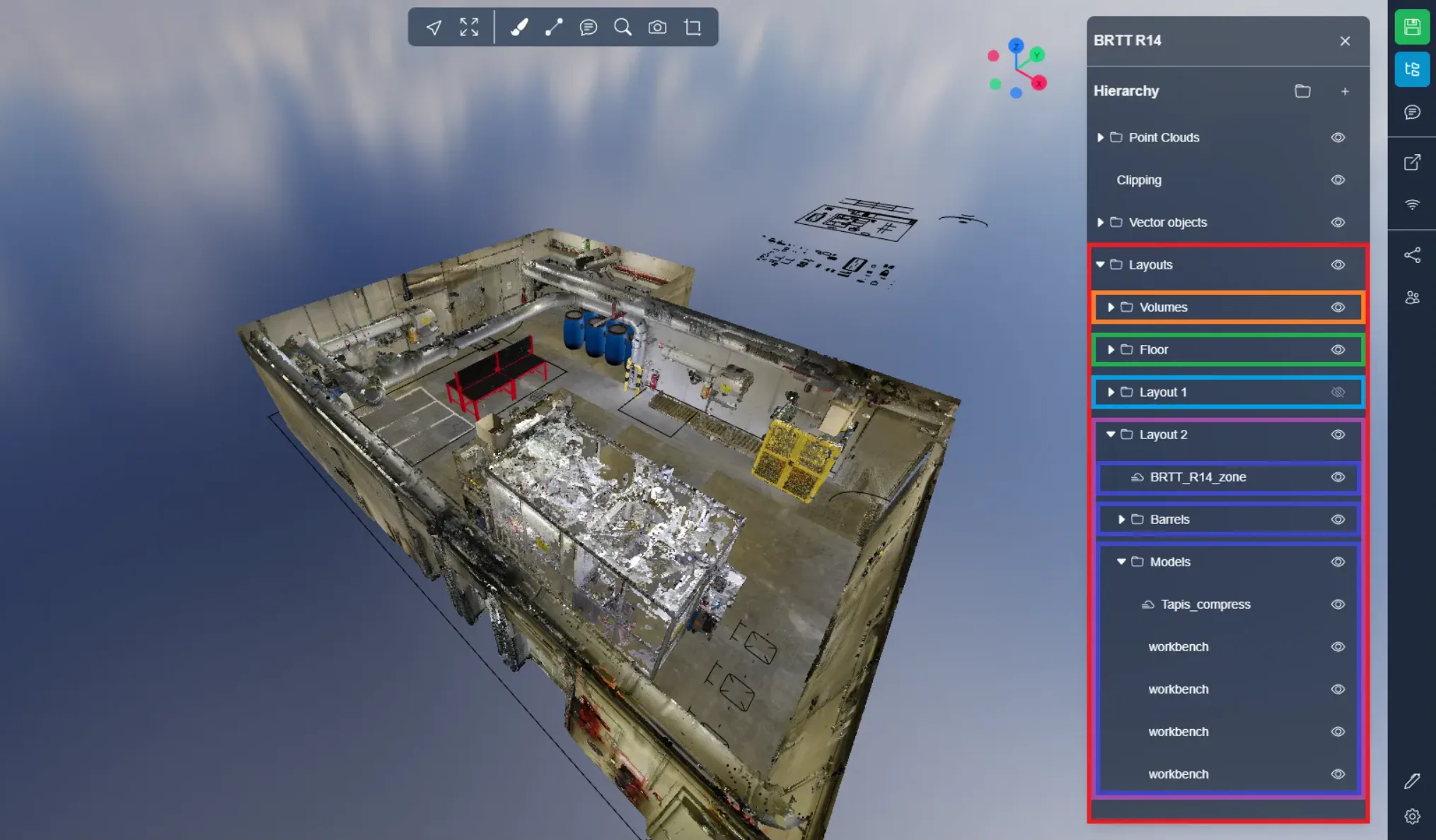
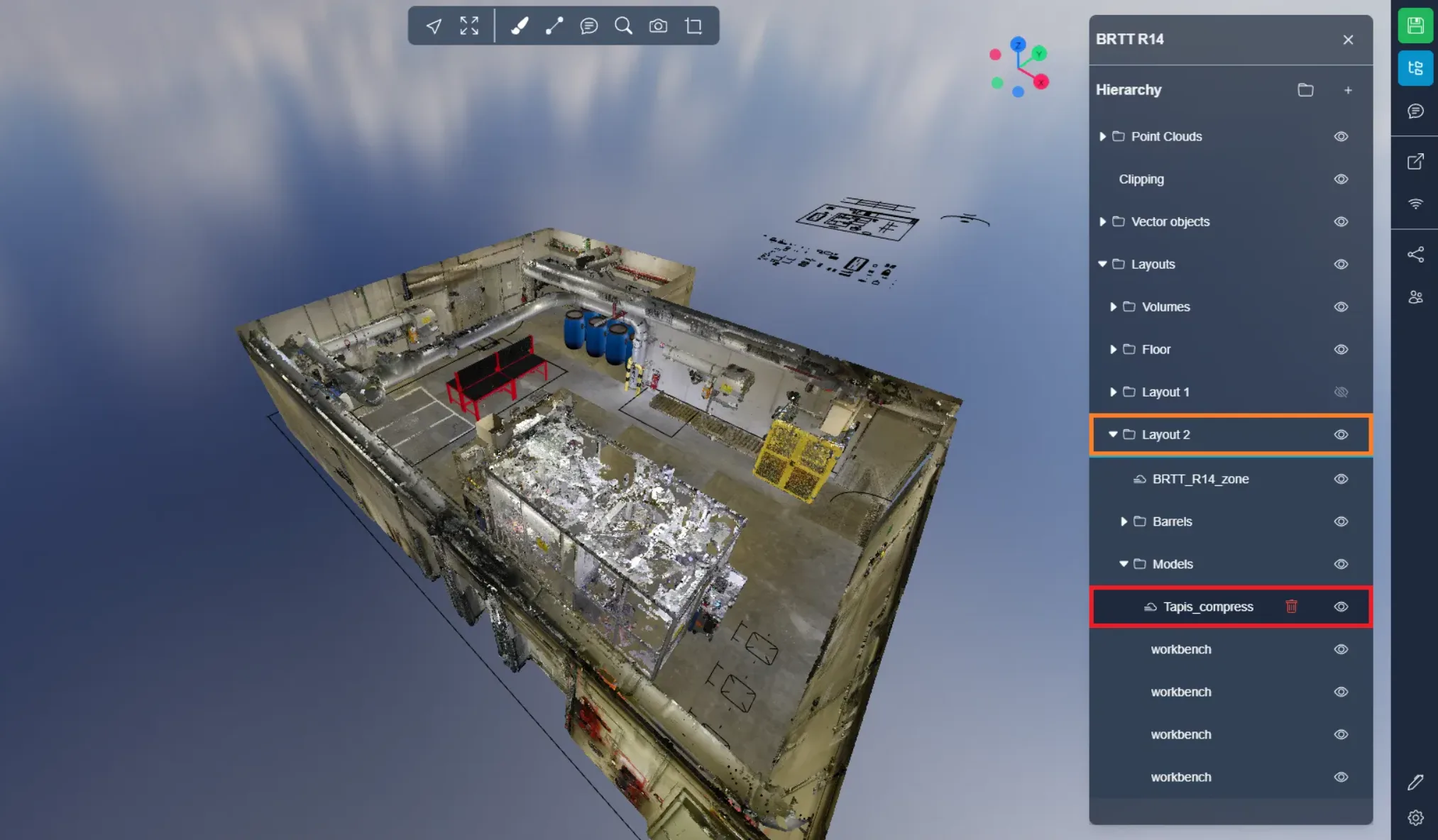
En las dos imágenes de abajo puede ver claramente la ventaja de poder crear sus propias carpetas. En las imágenes superiores puede ver la nube de puntos original. Debajo encontrará una carpeta "Diseños"; una vez activada, muestra la carpeta "Volúmenes", que contiene cajas de recorte y permite ocultar los elementos internos de la nube de puntos original. También está la carpeta "Piso", en la que colocamos piezas de piso para rellenar los agujeros que dejan las cajas de recorte. Luego, las dos propuestas de diseño se guardaron en 2 carpetas diferentes, por lo que es posible pasar de un diseño a otro con 2 clics. En cada carpeta de diseño también hay subcarpetas para organizar los elementos por tipo. Obviamente, esto es solo un ejemplo; utilice las carpetas de la manera que desee.
Para mover un elemento a una carpeta, simplemente haga clic en él, arrástrelo hasta una carpeta y suéltelo para validar el movimiento. Debajo de la carpeta en cuestión verá una línea azul que indica dónde se colocará el elemento.
Si encuentra algún problema, nuestro equipo de soporte está a su disposición. ¡Disfrute de la exploración!