Simular sus proyectos con Sketchfab
Para comenzar, simplemente abra el menú Proyecto, luego haga clic en el +.
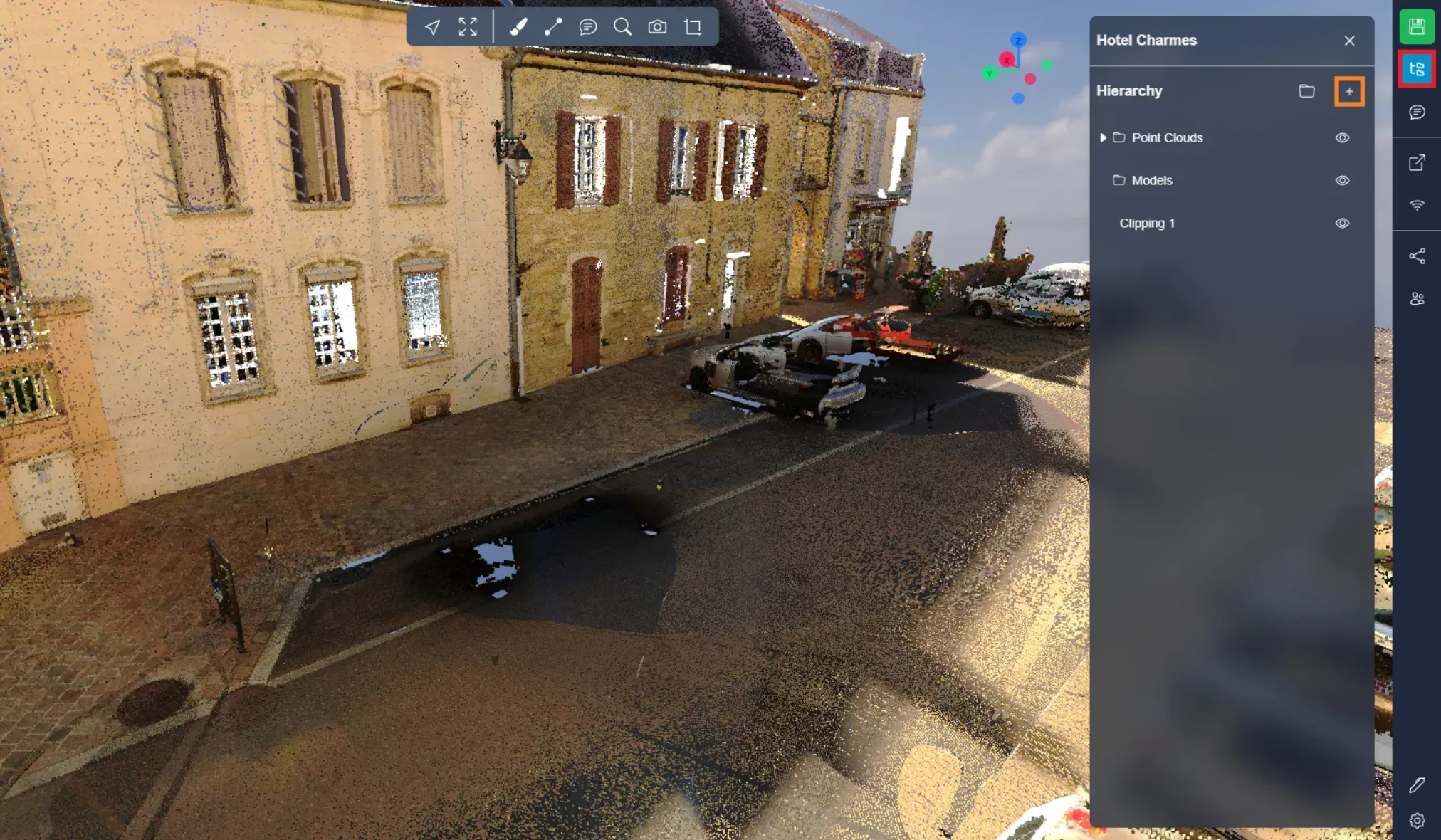
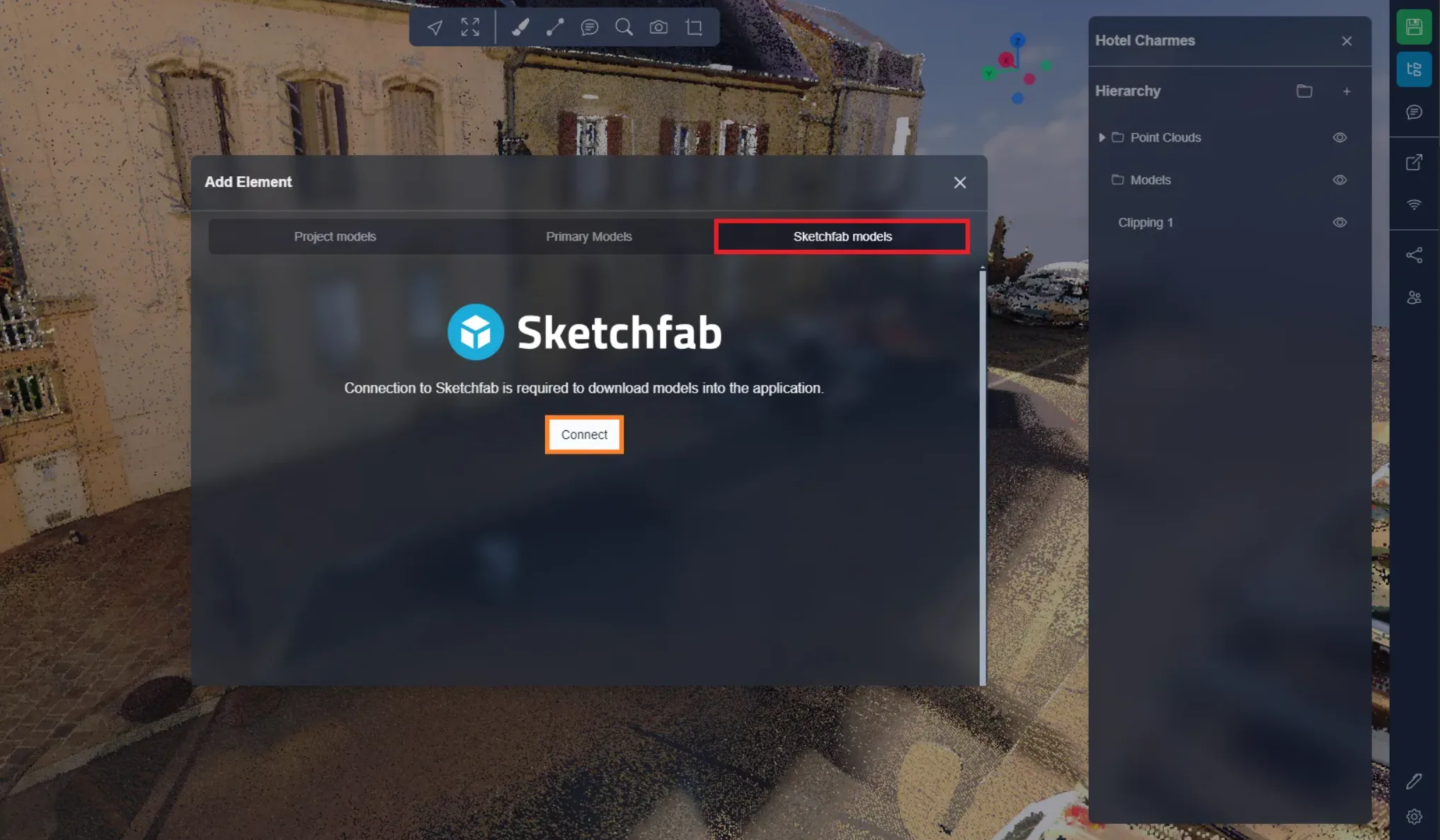
Puede encontrar la interfaz de Sketchfab en la ventana vinculada. Luego necesitará iniciar sesión en Sketchfab, si es la primera vez que abre esta ventana.
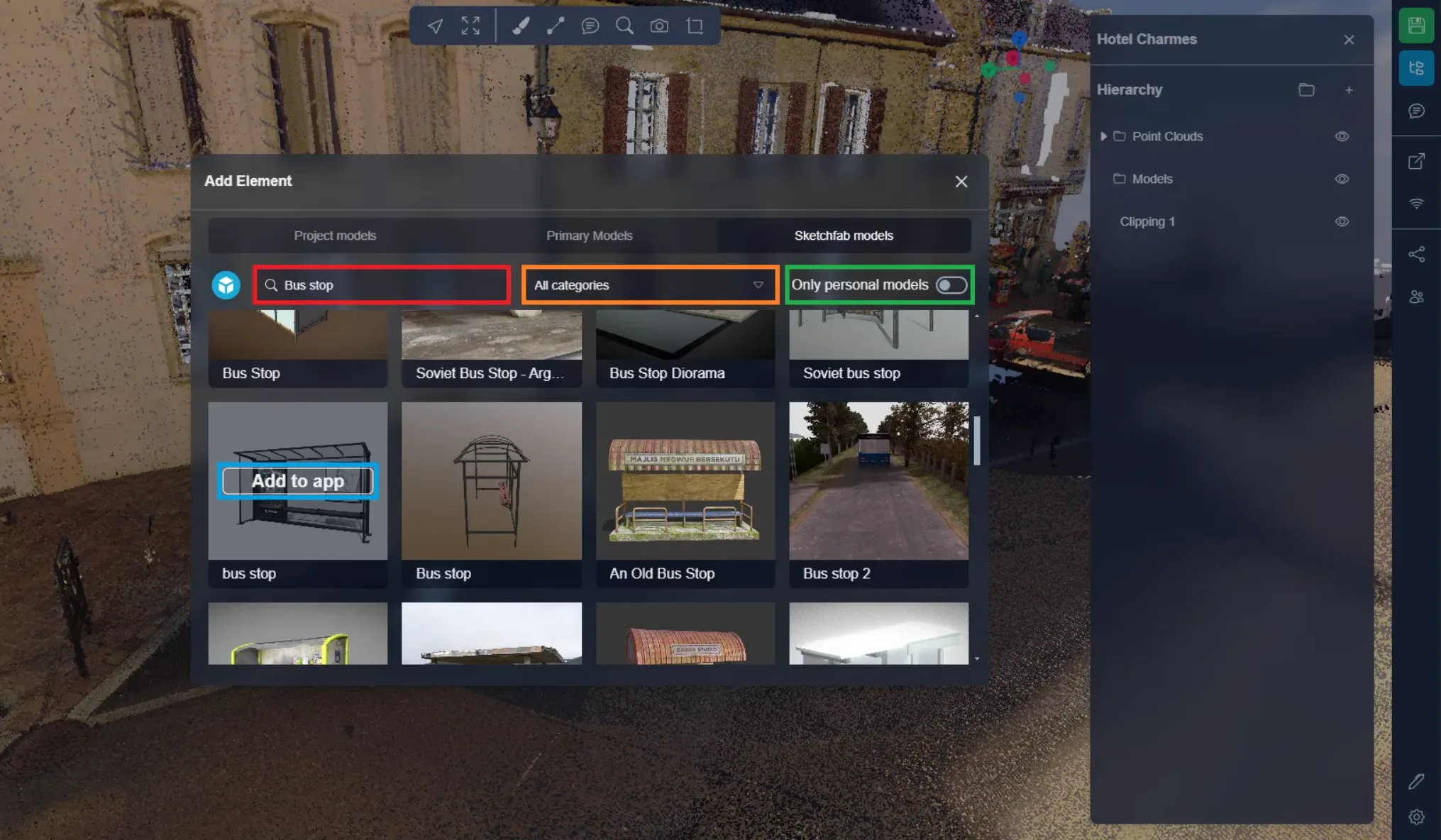
Una vez que haya iniciado sesión, busque un modelo, puede refinar su búsqueda filtrando por categoría. También puede filtrar para ver solo los modelos que ha añadido a Sketchfab. Para añadir una plantilla, simplemente coloque el cursor sobre una de las plantillas y haga clic en "Añadir a la aplicación."
La ventana de importación de objetos aparecerá cuando añada un objeto a la Aplicación 3D. Esto le ayudará a previsualizar el tamaño, la rotación y la posición de su objeto.
Primero, puede cambiar el nombre de su objeto si lo desea.
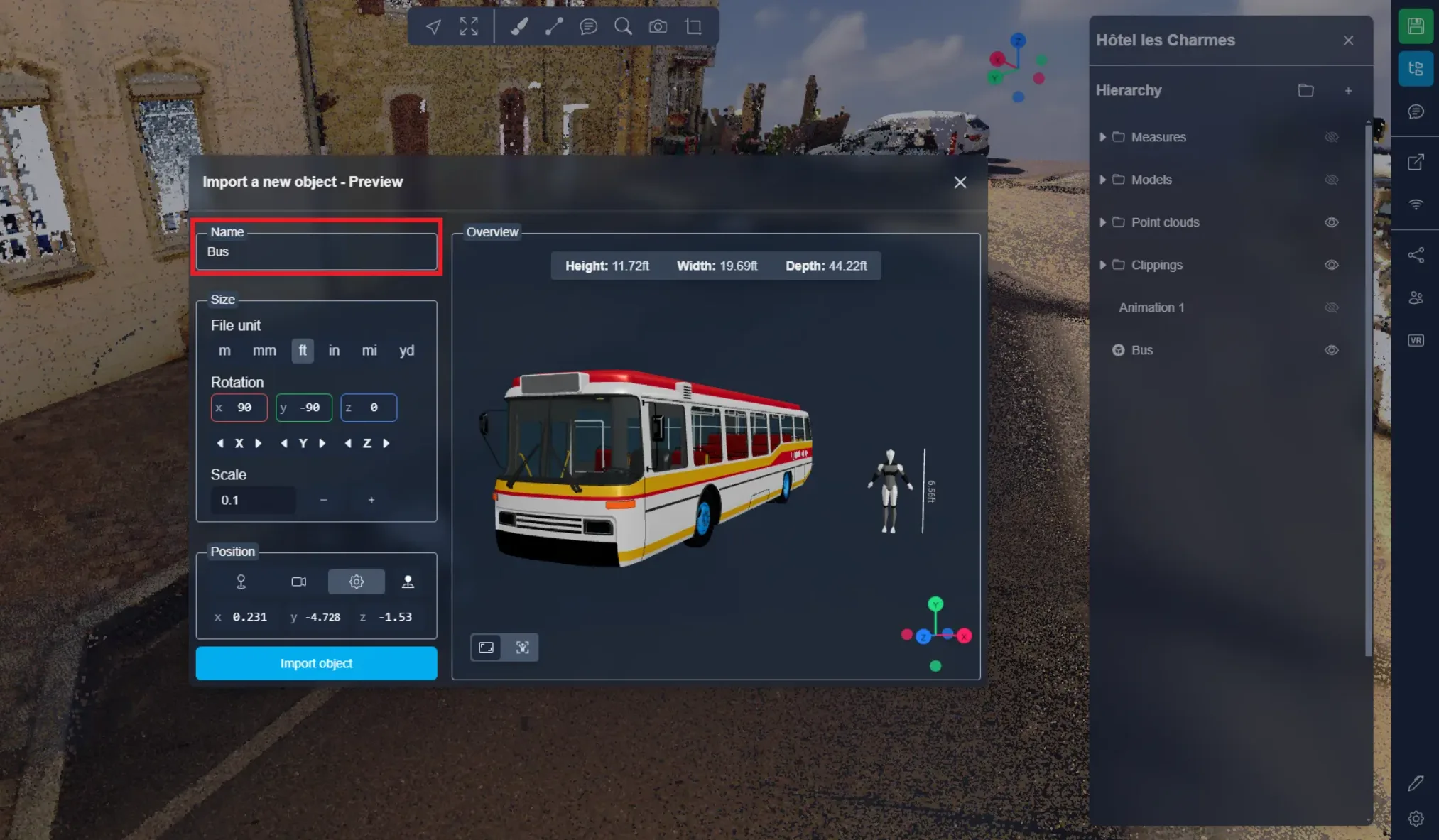
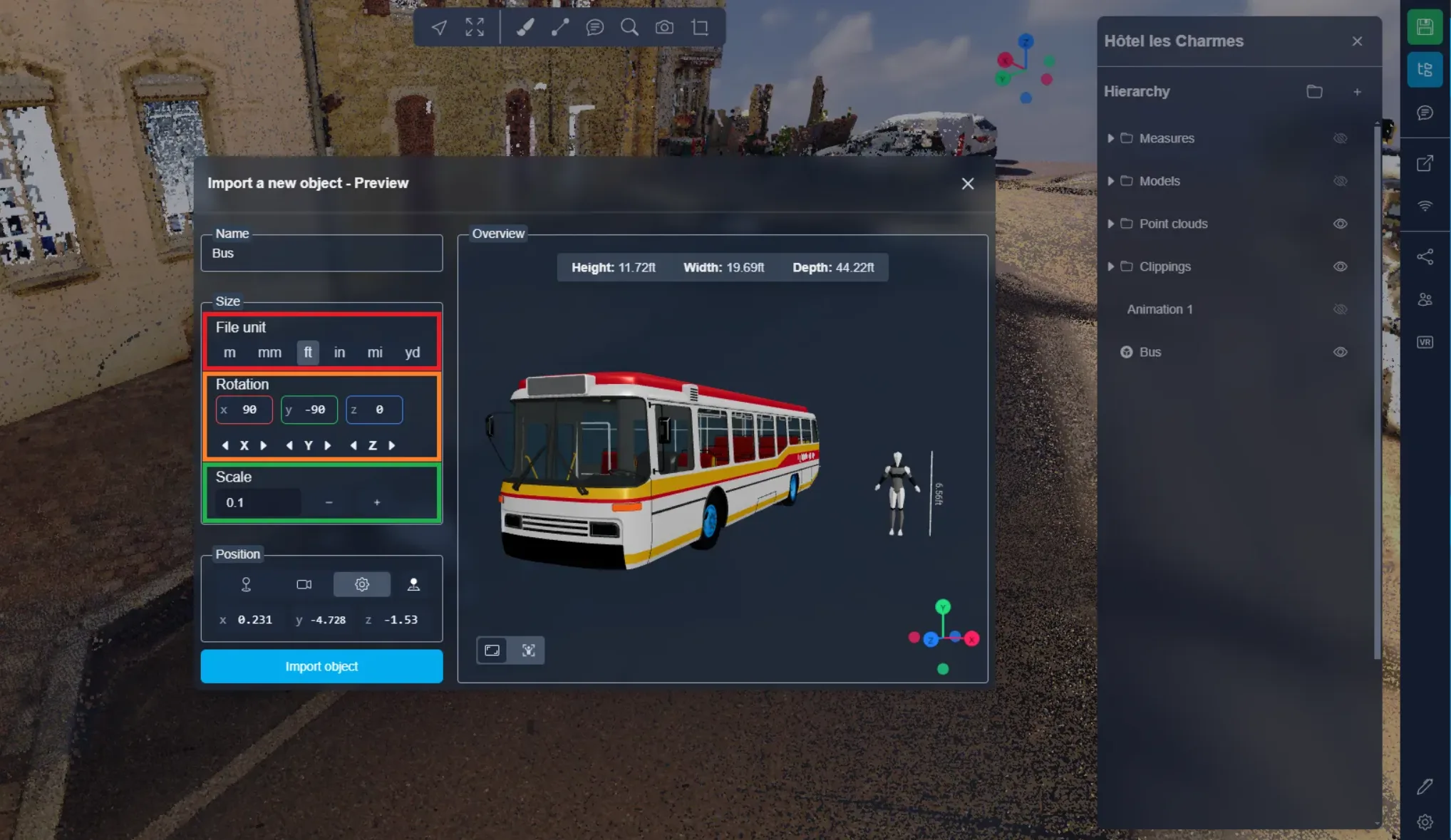
En segundo lugar, podrá definir el tamaño y la rotación de su objeto.
La Unidad del archivo le permitirá adaptar rápidamente el tamaño del objeto. A veces, la escala del objeto será correcta, pero la unidad necesitará cambiarse para ajustarse al proyecto - por ejemplo, un objeto hecho en Francia, podría necesitar ser ajustado a "m" para tenerlo directamente en la escala correcta.
También puede cambiar a rotar el modelo a lo largo de sus 3 ejes, X, Y y Z.
Y finalmente, si cambiar la unidad no funcionó, puede editar directamente la escala, en mi caso actual, importo un modelo de Sketchfab, que es 10 veces más grande de lo que debería.
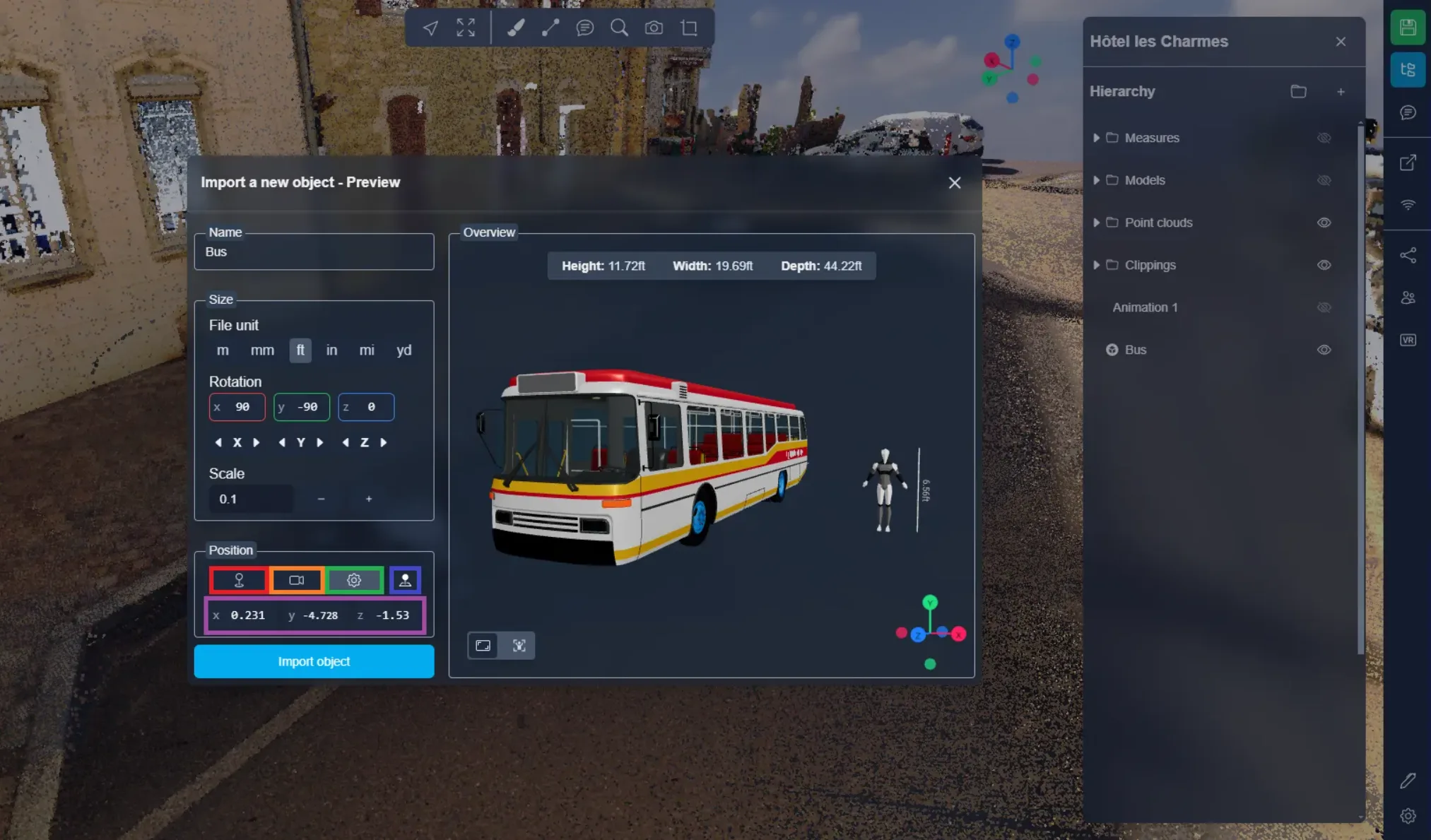
En la configuración de posición, tendrá la opción de colocar el objeto en diferentes posiciones:
- Posición actual del objeto : Debe usar esta opción si su objeto está georreferenciado
- Frente a la cámara : colocará el objeto frente a usted
- Lugar personalizado : Puede ingresar manualmente las coordenadas
Puede usar la opción de colocación manual para cerrar temporalmente la ventana, luego puede hacer doble clic en cualquier lugar de la Aplicación 3D para establecer la posición, haga clic en el mensaje en la parte inferior derecha de la pantalla para abrir la ventana de importación de objetos. La ubicación donde hizo doble clic se llenará automáticamente en los campos editables, y se activará el modo lugar personalizado.
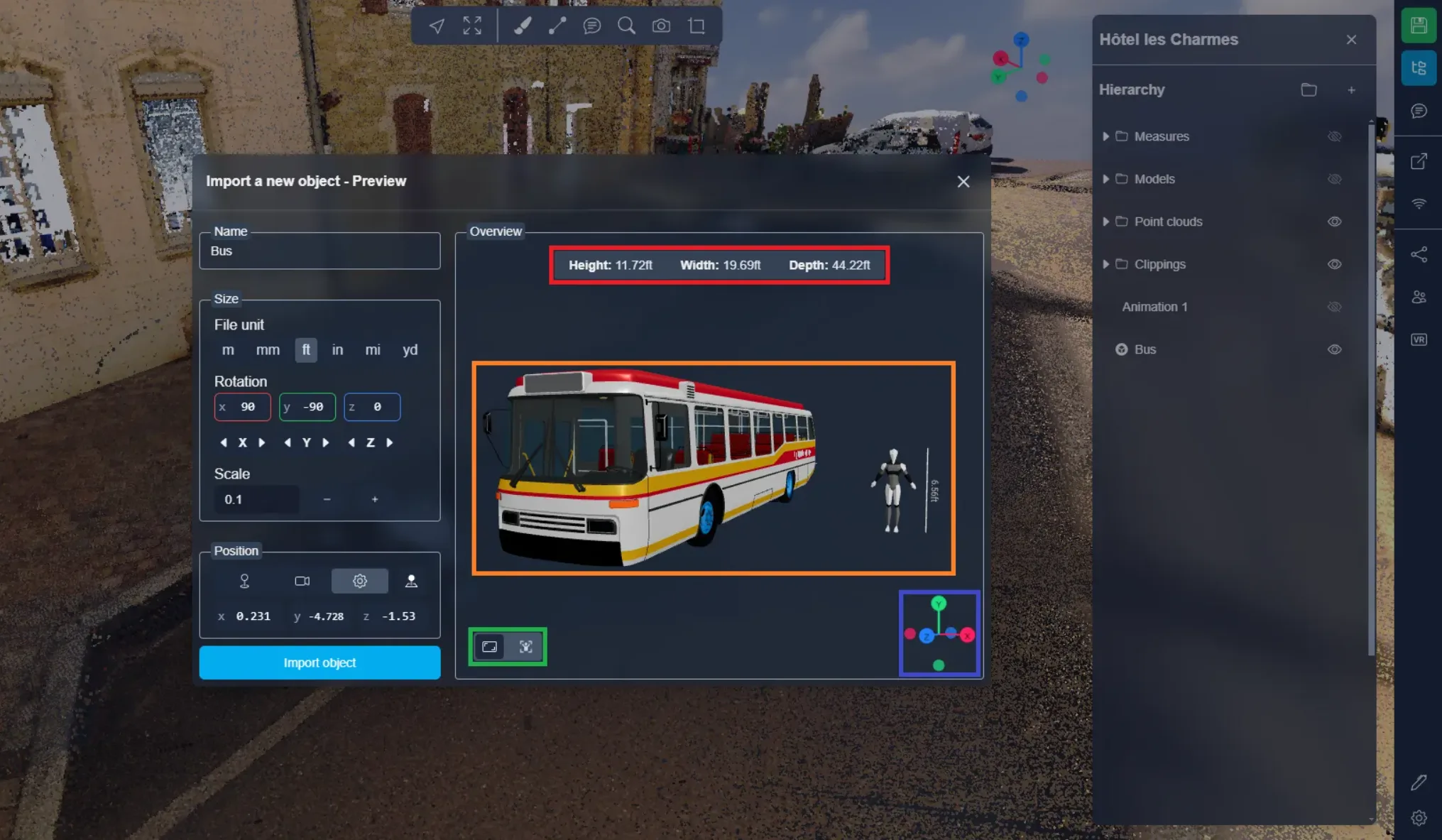
A la derecha encontrará su vista previa, con su objeto justo al lado de un modelo humano - el modelo humano está allí para darle una referencia de tamaño. No se cargará en la Aplicación 3D con su objeto.
En la parte superior, encontrará un resumen de las dimensiones de su objeto.
En la parte inferior izquierda, encontrará un interruptor, que le permitirá centrar su cámara ya sea en el objeto o en el modelo humano. Puede moverse libremente por la vista previa, estos botones solo le permitirán restablecer su vista.
En la parte inferior derecha, encontrará la brújula, que ya conocemos, puede aprender más en este artículo.
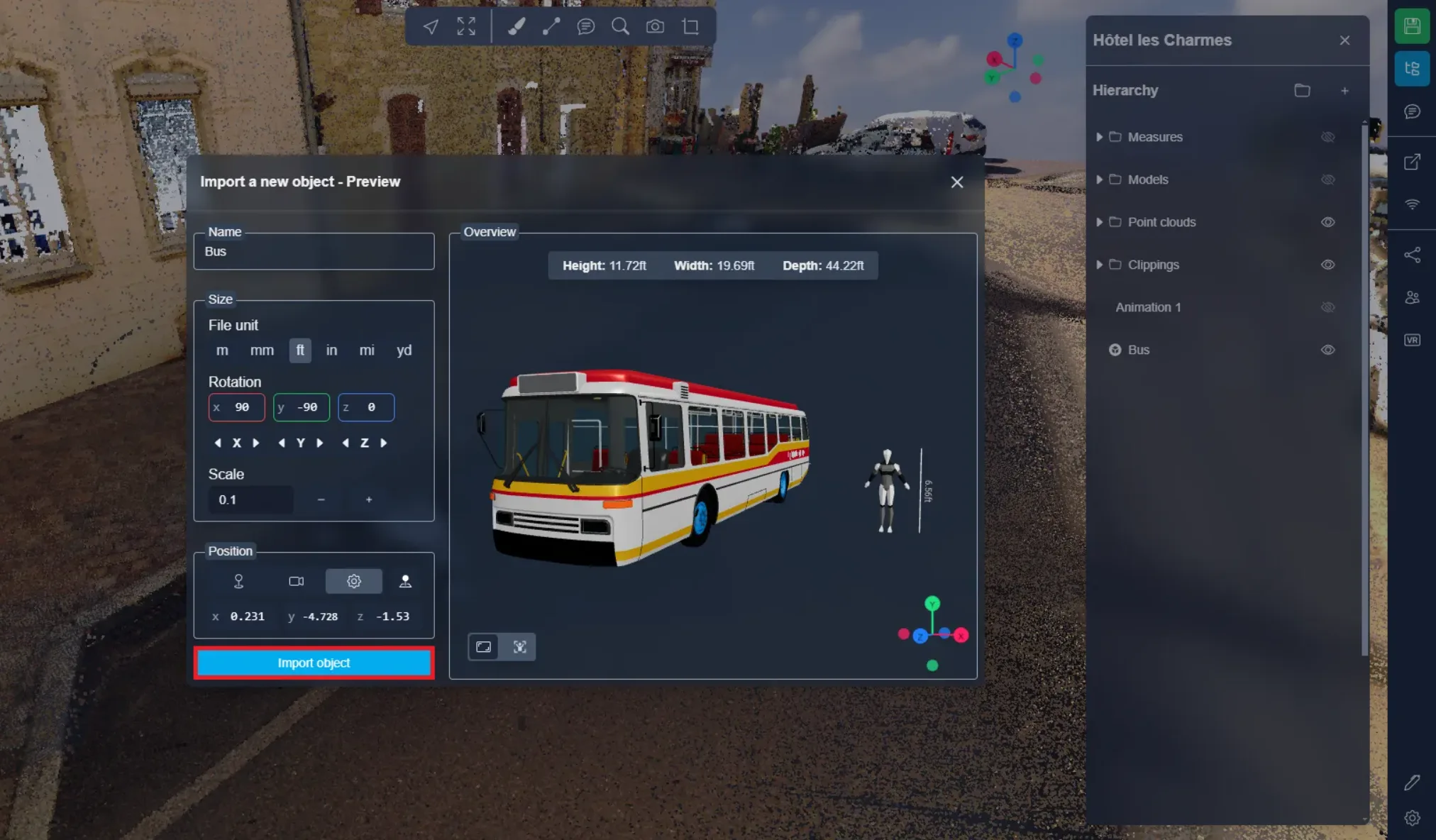
Una vez que esté listo, haga clic en "Importar Objeto". No se preocupe, todavía podrá cambiar la posición del objeto, el tamaño de la rotación e incluso el nombre después de importarlo. Puede seguir este artículo para aprender más sobre la interacción de recursos.
Por ejemplo, para simular la instalación de una parada de autobús, verifique que la estructura deje suficiente espacio en la acera para pasar por detrás, pero también suficiente para permitir que una silla de ruedas pase por delante.
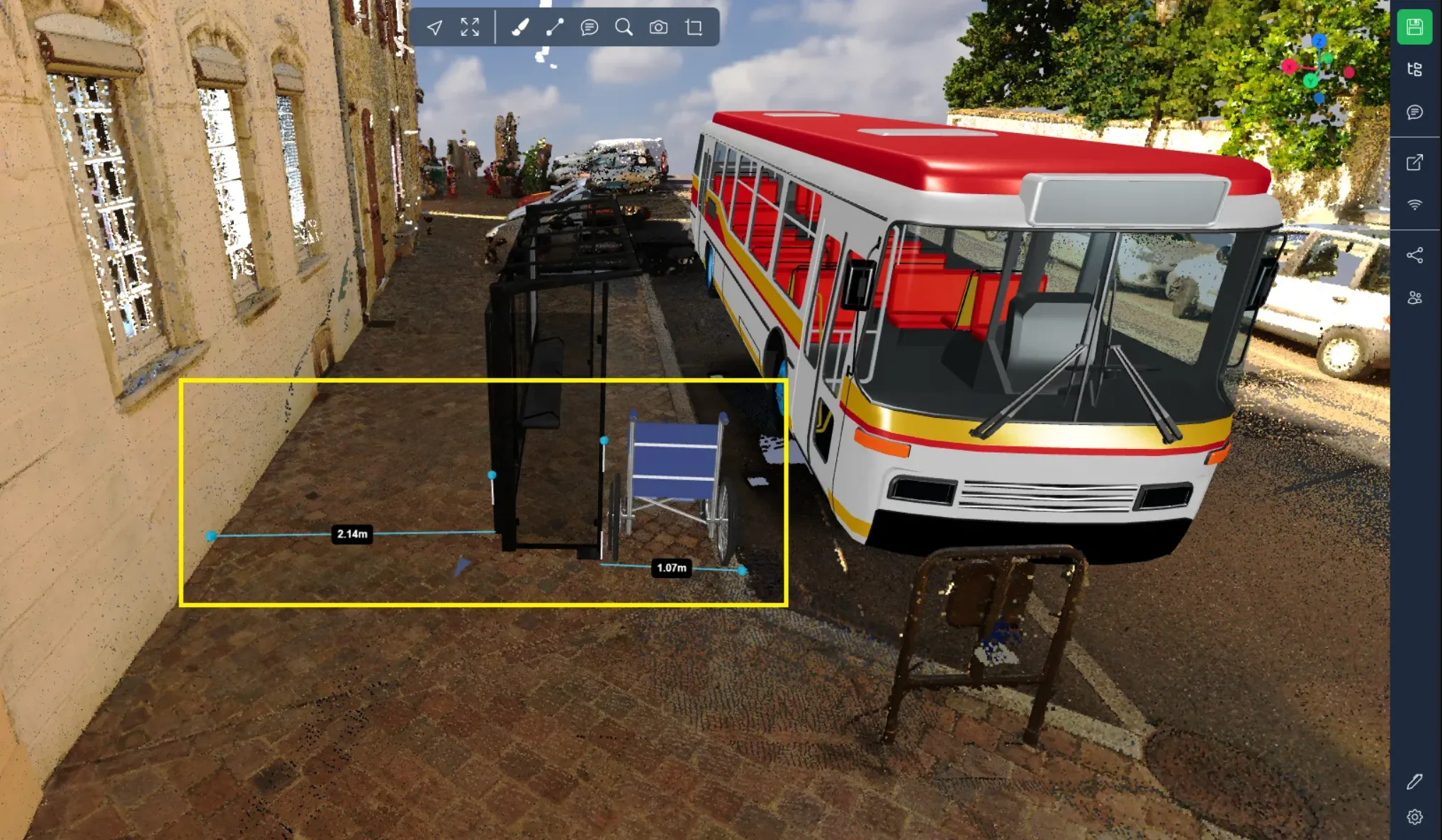
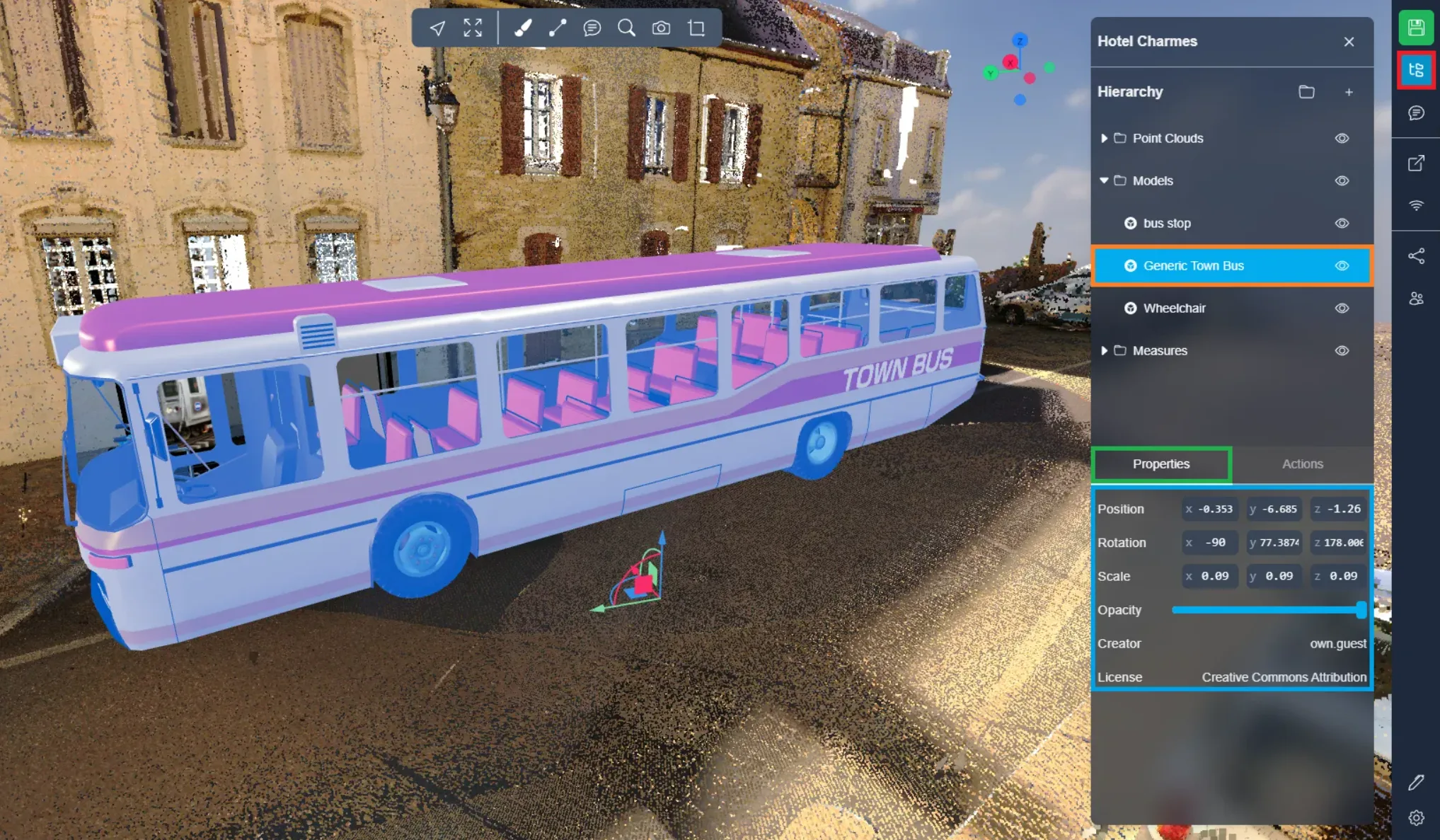
Una vez que los modelos estén instalados, es posible interactuar con ellos como cualquier otro recurso. Puede encontrarlos en el menú del proyecto, están identificados por un logotipo de Sketchfab. En las propiedades, también encontrará, para modelos de Sketchfab, el nombre del creador del modelo y la licencia vinculada a él.
Si encuentra algún problema, nuestro equipo de soporte está aquí para ayudarle. ¡Feliz exploración!