Gestionar anotaciones en la aplicación 3D
Las anotaciones son una parte importante de un proyecto; en nuestro caso, pueden ser utilizadas para gestionar tareas, identificar puntos importantes y facilitar la transferencia de datos a otros usuarios. Para aprender más sobre el formato BCF, puede consultar este artículo.
Para crear una anotación, haga clic en el icono de burbuja de texto en el menú superior. Esto abrirá la ventana de anotación que puede ver a la izquierda.
En la parte superior, encontrará una imagen con 4 iconos. La imagen es una captura de pantalla que se ha tomado automáticamente al crear la anotación. Puede verla en tamaño completo haciendo clic en el ojo. Usando el icono de pin, puede restablecer la posición de la anotación a la actual, más adelante verá que la posición de la anotación está representada por un pequeño cono en la Aplicación 3D. La cámara le permite reemplazar la captura de pantalla actual por otra, tomada desde su posición, automáticamente. Y finalmente, el lápiz le permitirá cargar su propia imagen para reemplazar la captura de pantalla; puede ser una captura de pantalla, una imagen de la vida real, un dibujo, usted decide.
Bajo la imagen, encontrará el Punto de interés, que puede ver en el extintor, un punto rojo. Este punto se puede mover arrastrándolo, representa la posición del elemento que está tratando de mostrar; si no quiere que ese punto se muestre, sino solo tener el cono, puede presionar la cruz para eliminarlo.
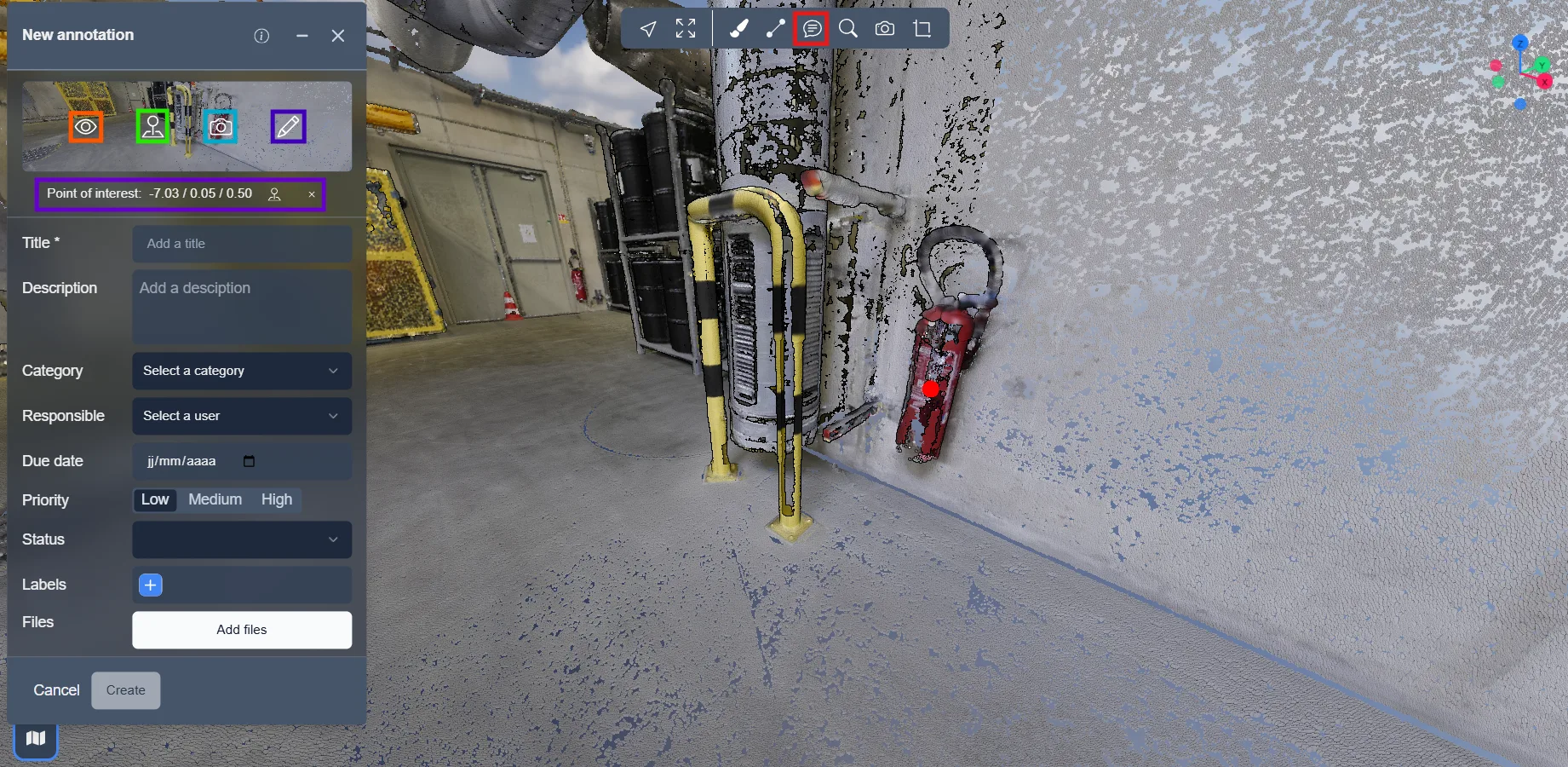
Una vez que la colocación y la imagen sean correctas, podemos pasar a la parte principal de la anotación, su información.
Puede ingresar un título y una descripción, seleccionar una categoría, la categoría determinará el color del cono y del punto en la Aplicación 3D, permitiéndole encontrar anotaciones relacionadas más rápidamente.
En la descripción, puede agregar un enlace clicable, y tiene 2 opciones para hacerlo:
<a href="https://url-example.com">Texto del enlace</a>
[Texto del enlace](https://url-example.com)
Si la anotación corresponde a algo que requiere atención de alguien, puede asignarla a un usuario para que se envíe un correo electrónico automáticamente. También puede establecer una fecha para tener un límite de tiempo antes de que la anotación deba ser tratada. Incluso es posible asignar a la anotación una prioridad, de baja a alta, permitiendo que todos sepan cuán importante es el asunto. Finalmente, si la anotación es una tarea, puede seguir su estado utilizando la opción relacionada.
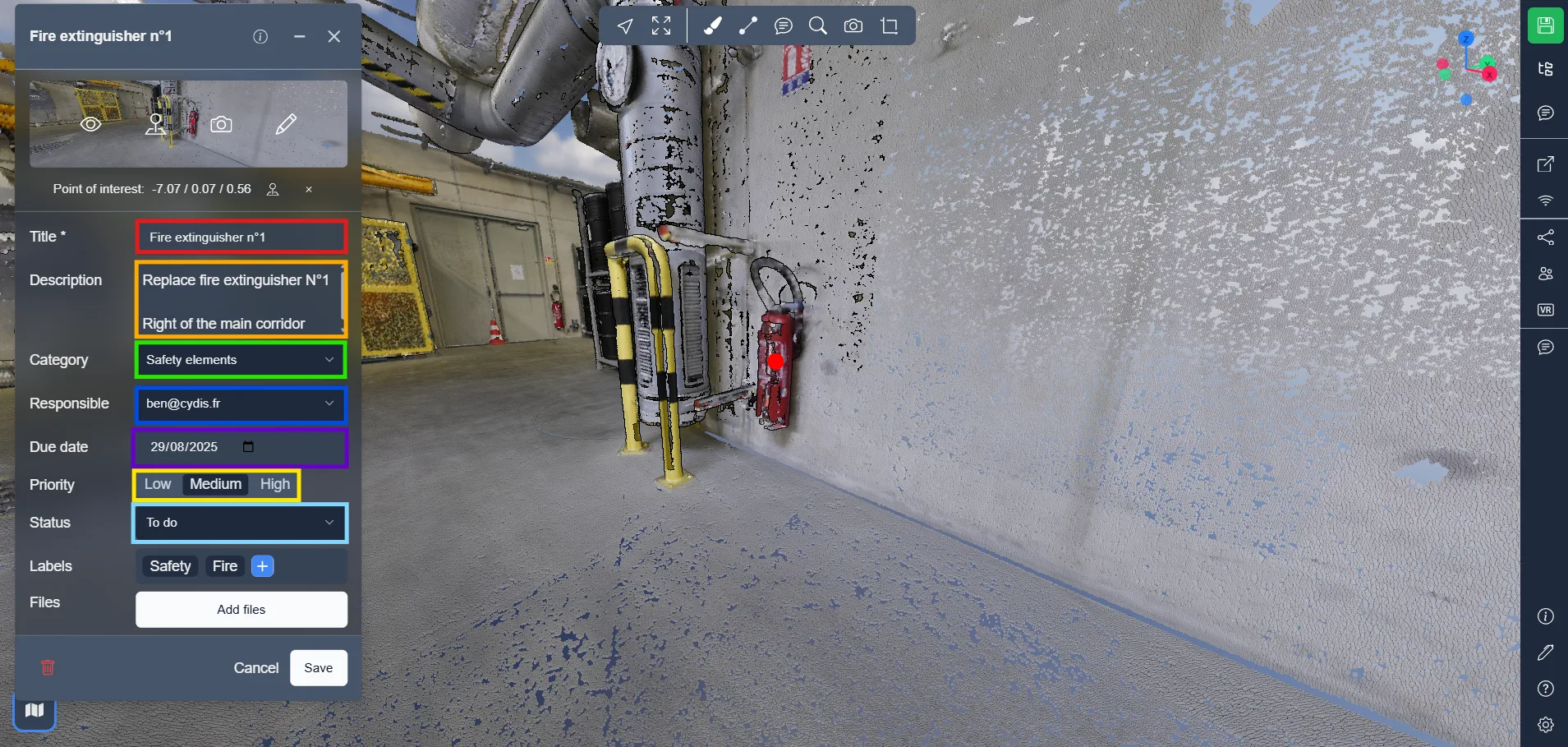
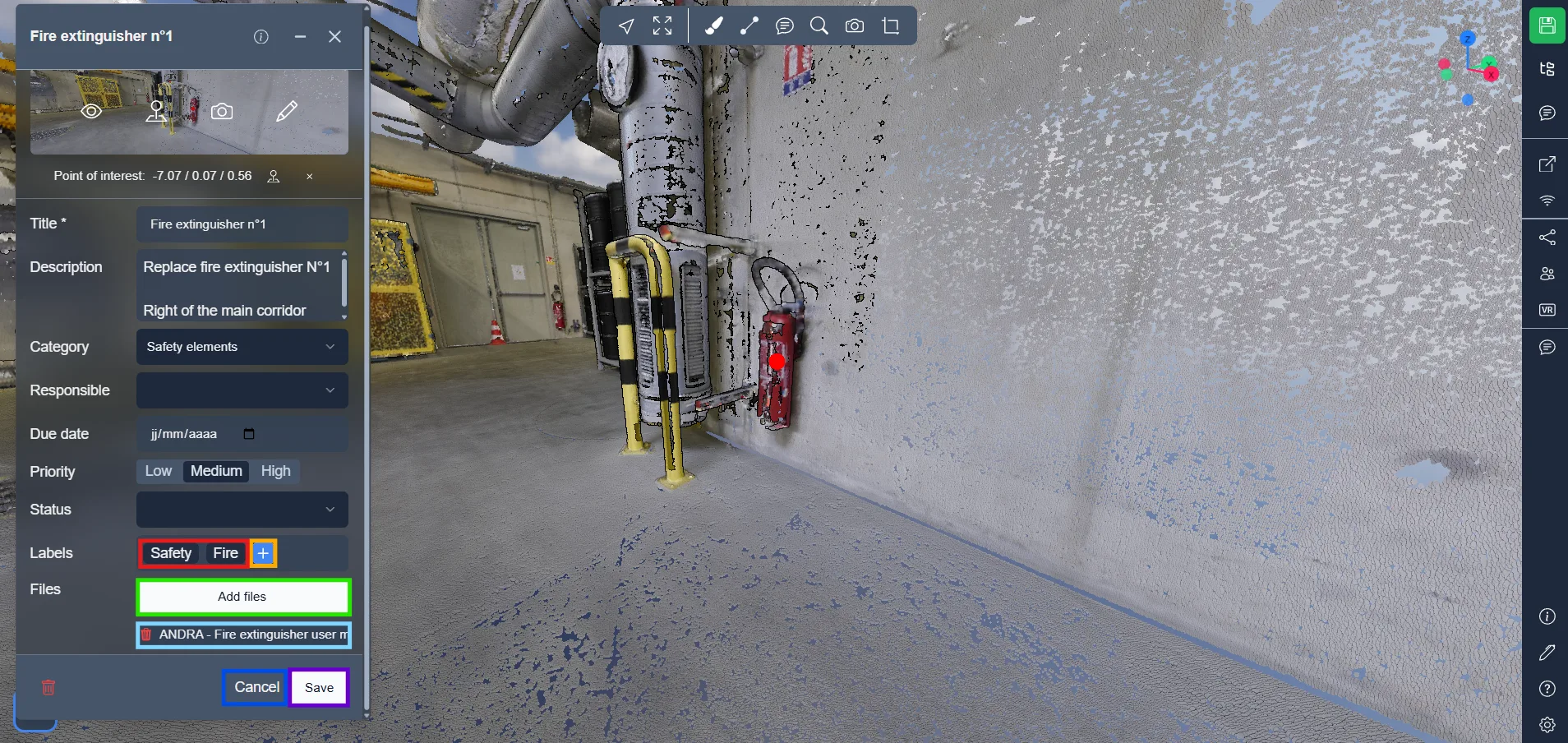
Para identificar anotaciones, puede usar las etiquetas, lo que le permitirá utilizar los filtros al buscar anotaciones. Para agregar una etiqueta, haga clic en el icono de más.
Finalmente, puede agregar archivos relacionados a las anotaciones; estos archivos serán visibles y descargables por cualquier persona que tenga acceso a la Aplicación 3D. Para agregar archivos, haga clic en el botón dedicado; abajo encontrará una lista de los archivos cargados, haga clic en el icono de papelera para eliminarlos.
Una vez que esté listo, haga clic en Crear para validar su anotación, también puede hacer clic en Cancelar en cualquier momento para restablecer y cerrar la ventana.
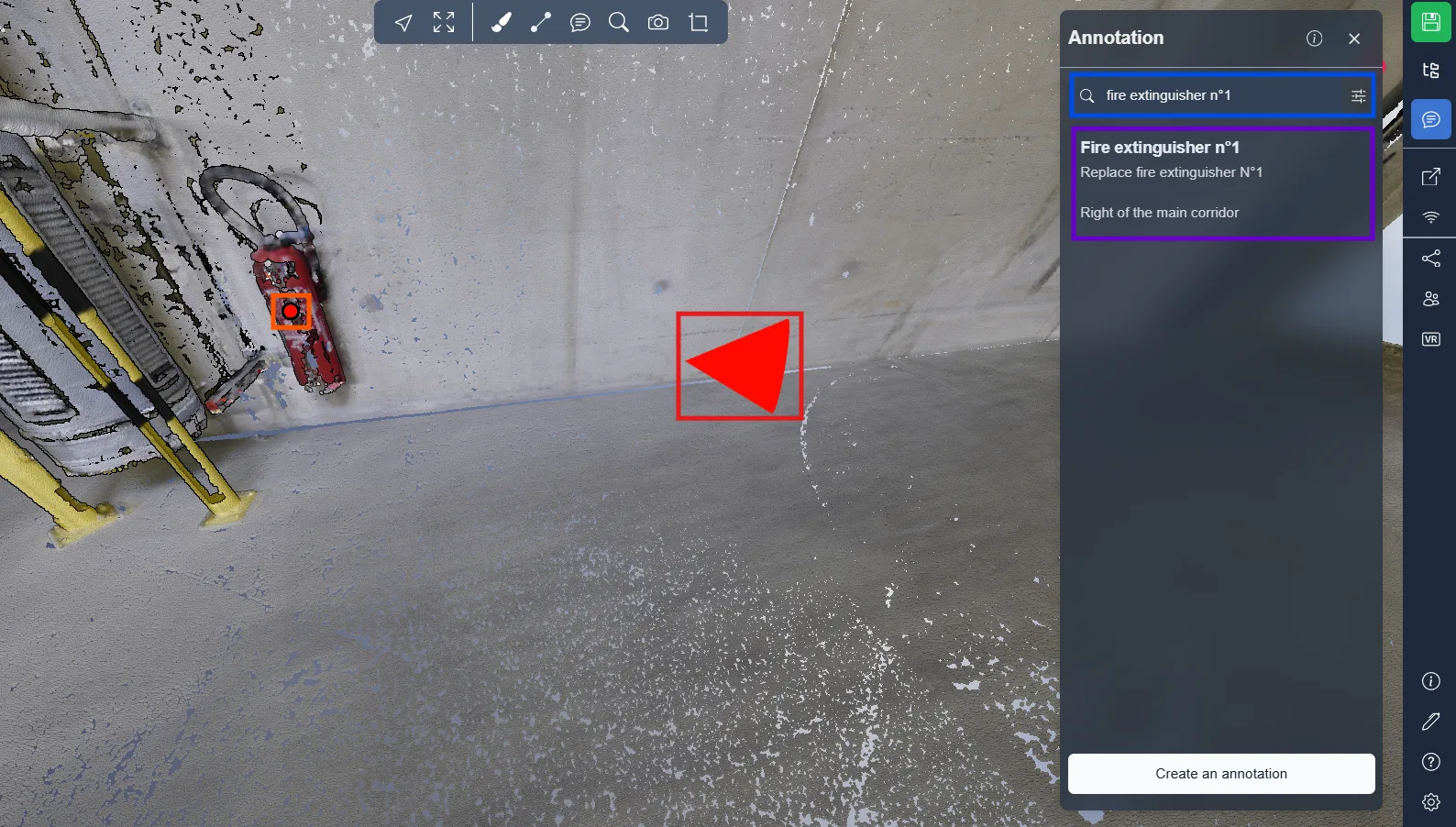
En el menú de anotaciones a la derecha, puede encontrar una lista de cada anotación presente en la Aplicación 3D, y puede utilizar el sistema de búsqueda para encontrar la que está buscando.
Como discutimos anteriormente, en la Aplicación 3D encontrará 2 elementos para cada anotación: un cono, que representa la posición de la anotación, y usualmente de donde se toma la imagen, y un punto, si ha seleccionado un punto de interés.
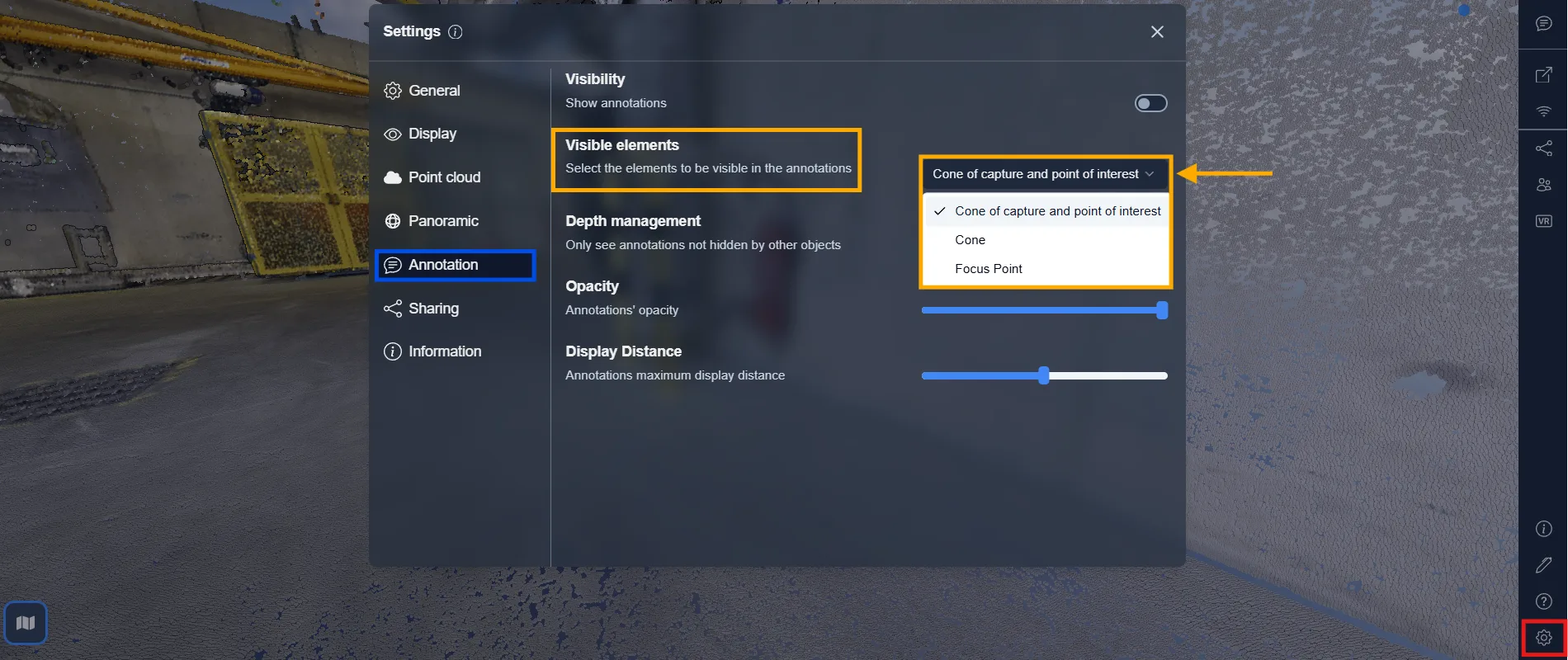
Puede decidir qué partes de una anotación deberían aparecer en la vista 3D. Estos elementos pueden ser mostrados u ocultados individualmente para adaptarse mejor a sus preferencias de visualización.
Para configurar esto, vaya a:
-
Configuración (a través del icono de engranaje)
-
Luego navegue a Anotación
-
Bajo Elementos visibles, elija:
Cono de captura y punto de interésSolo conoSolo punto de enfoque
Nota: La opción de visibilidad seleccionada se almacena en la versión del proyecto.
Asegúrese de crear una versión si quiere que esta configuración de visualización persista.
👉 Aprenda cómo en este artículo.
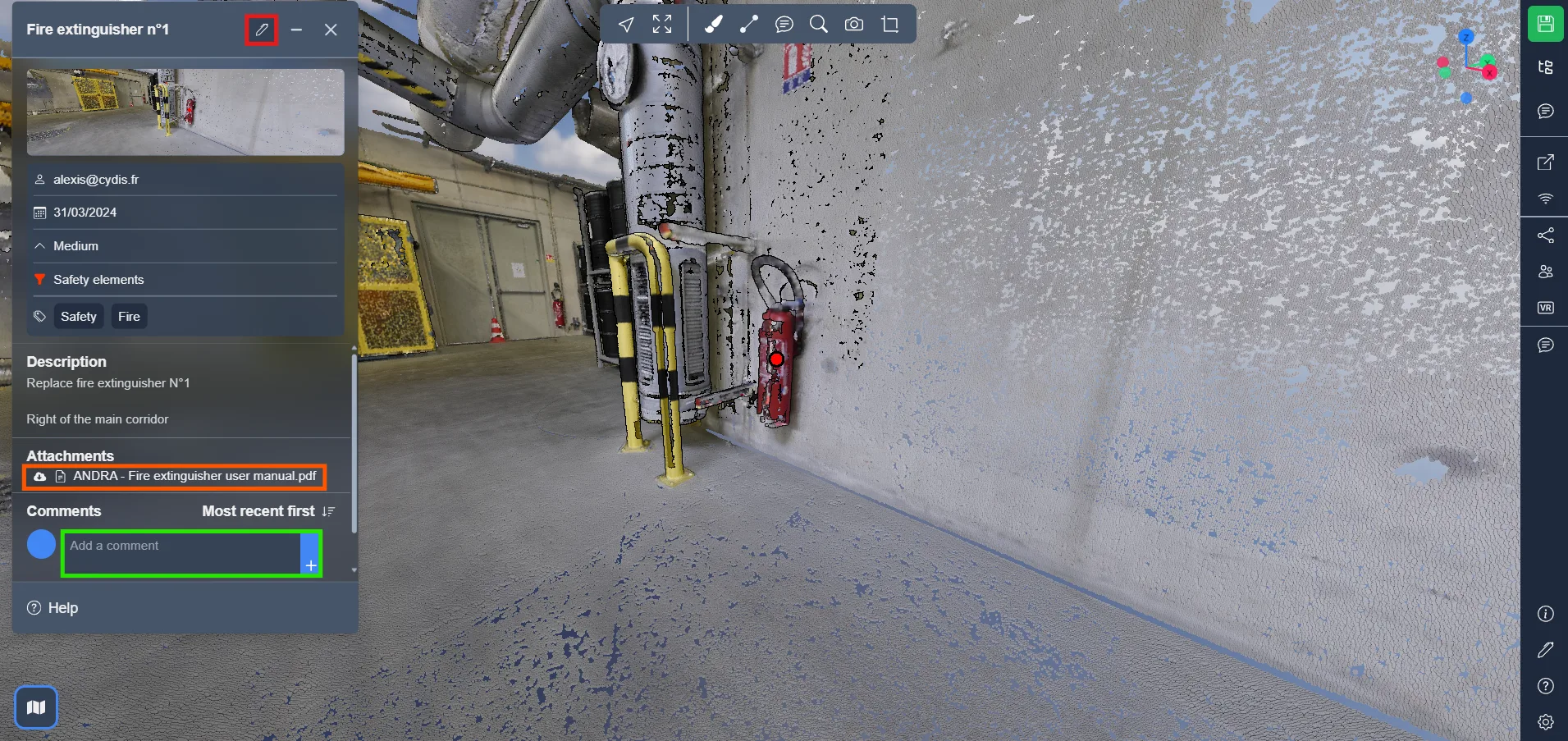
Una vez que haga clic en el cono o el punto, se mostrará la ventana de información de la anotación; en la parte superior, encontrará el botón de edición, que le permite modificar la anotación si tiene los derechos para hacerlo.
En la parte inferior, encontrará los archivos relacionados, que cualquiera puede descargar, y la sección de comentarios, que permite a cualquier persona con una cuenta discutir sobre la anotación.
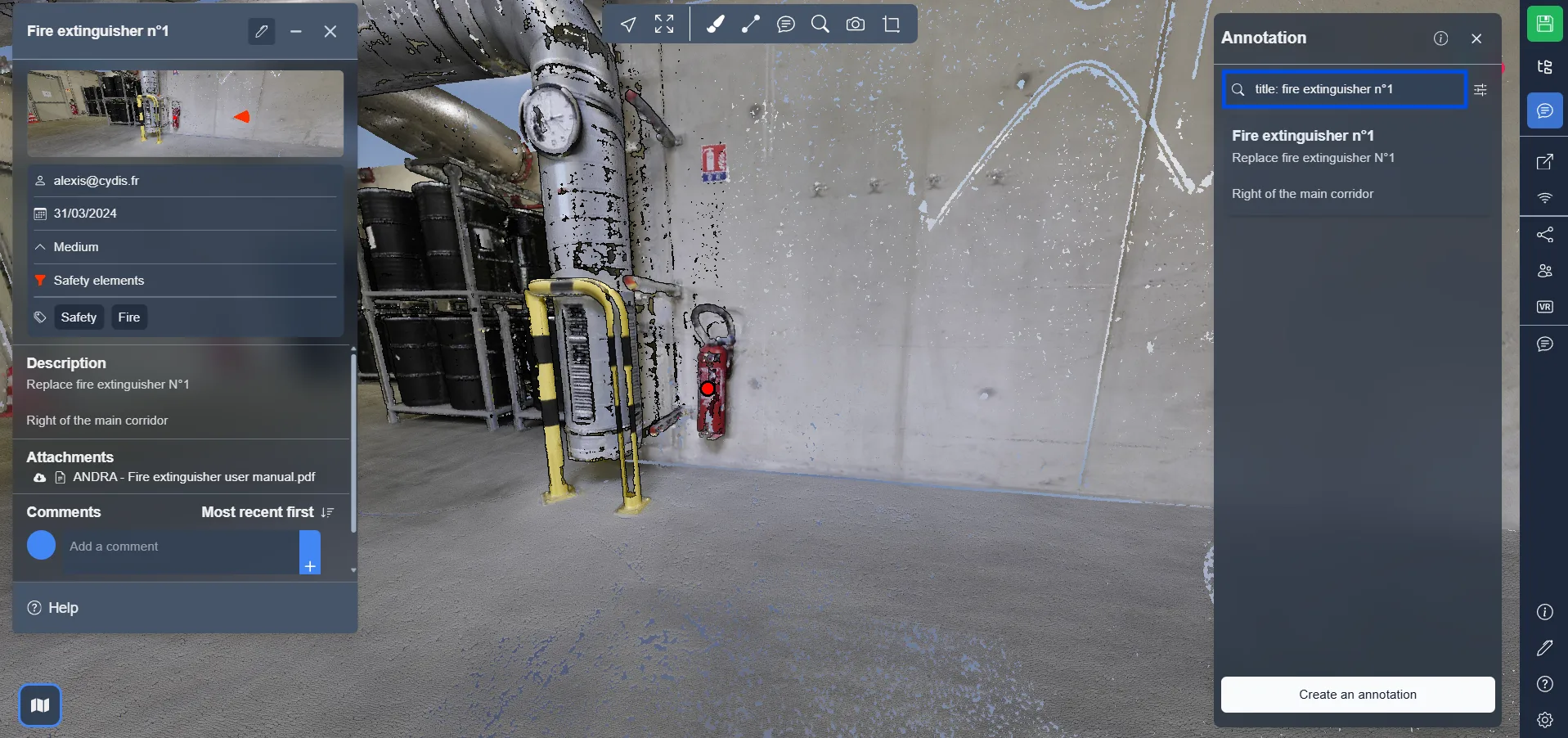
Ahora es posible realizar filtrados avanzados de anotaciones usando palabras clave específicas.
Filtros disponibles:
title:→ título de la anotacióndesc:/description:→ descripción de la anotacióncat:/category:/categories:→ categoríalabel:/labels:/tag:/tags:→ etiquetas
Úselos directamente en la barra de búsqueda para mostrar solo las anotaciones coincidentes.
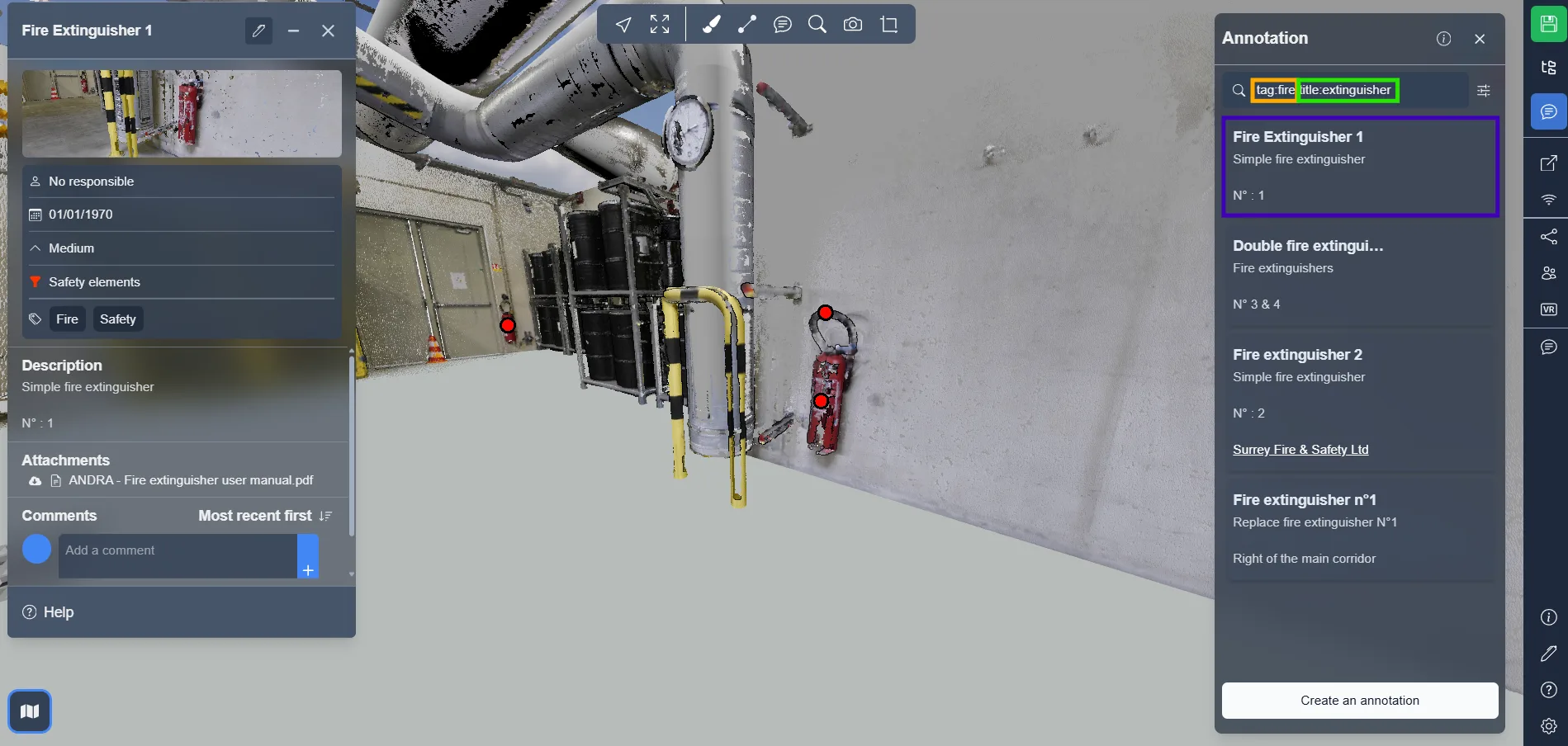
A continuación se presentan algunos ejemplos de búsqueda avanzada con filtros:
-
tag:fire
Muestra anotaciones con al menos una etiqueta que contenga la palabra fire.
Por ejemplo, una anotación etiquetada como Seguridad / Fire aparecerá. -
tag:fire title:extinguisher
Muestra anotaciones que tienen la etiqueta fire y la palabra extinguisher en el título.
Útil para localizar equipos específicos, como en el ejemplo: Extintor n°1. -
tag:fire|safety
Muestra anotaciones que tienen ya sea la etiqueta fire O safety. -
tag:=fire
Muestra anotaciones con una etiqueta que es exactamente igual a "fire". -
tag:^fir
Muestra anotaciones con una etiqueta que comienza con "fir" (por ejemplo, "fire", "first-aid"). -
tag:!fire
Muestra anotaciones que NO contienen la etiqueta "fire". -
tag:.pdf$
Muestra anotaciones con etiquetas que terminan con ".pdf". -
tag:!.log$
Muestra anotaciones con etiquetas que NO terminan con ".log".
Si encuentra algún problema, nuestro equipo de soporte está aquí para ayudarle. ¡Feliz exploración!