Plug-in de Autodesk Revit - Gestión de burbujas (imágenes 360)
Si el complemento de Autodesk Revit no está instalado en su computadora, primero puede ir al artículo " Instalación del complemento de Autodesk Revit " y luego regresar aquí después de esta operación.
Consejo: Para seguir completamente las instrucciones de este artículo, le recomendamos agregar primero una nube de puntos. Si esto no se ha hecho, consulte el artículo " Complemento de Autodesk Revit - Insertar una nube de puntos "
Los escáneres en Autodesk Revit son objetos 3D insertados al mismo tiempo que la nube de puntos, con la diferencia de que son invisibles por defecto. Esto permite, gracias a una manipulación, cambiar la cámara de la aplicación 3D del sitio web. Se representan con burbujas azules en el sitio y con un escáner en Autodesk Revit.

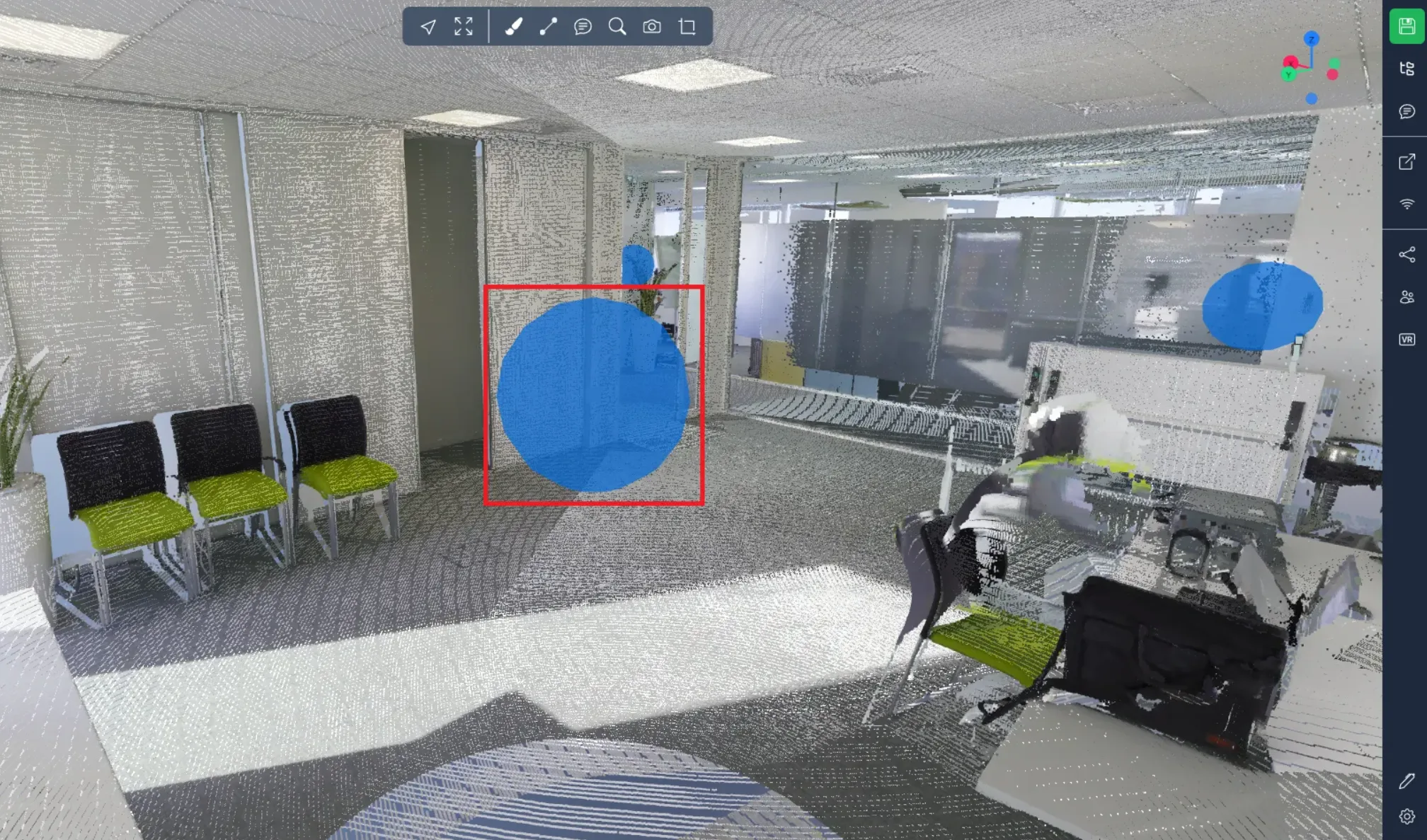
Se le informa al conectarse o desconectarse entre Autodesk Revit y el sitio web mediante un cuadro de diálogo ubicado en la parte inferior derecha de la aplicación 3D web.
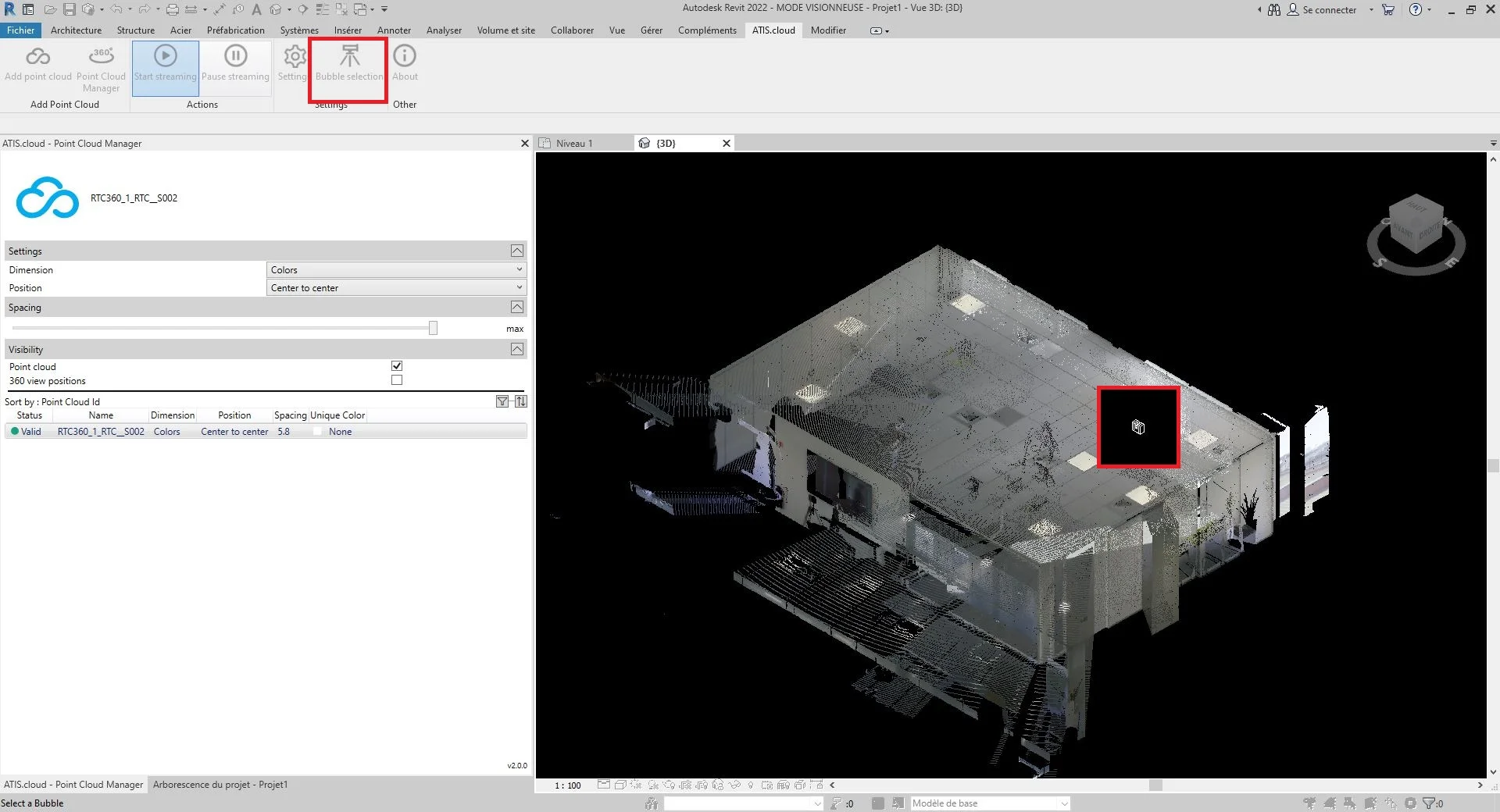
Una vez establecida la conexión, muestre los escáneres de una nube de puntos y luego presione "Selección de burbujas".
- Consejo: Para ver los escáneres directamente sin que la nube de puntos obstruya la visión, desmarque la visibilidad de la nube de puntos y haga visibles los escáneres.
Si la acción se realizó correctamente, el mouse entrará en modo de selección.
Puede salir de este modo presionando escape.
Seleccione un escáner haciendo clic en él.
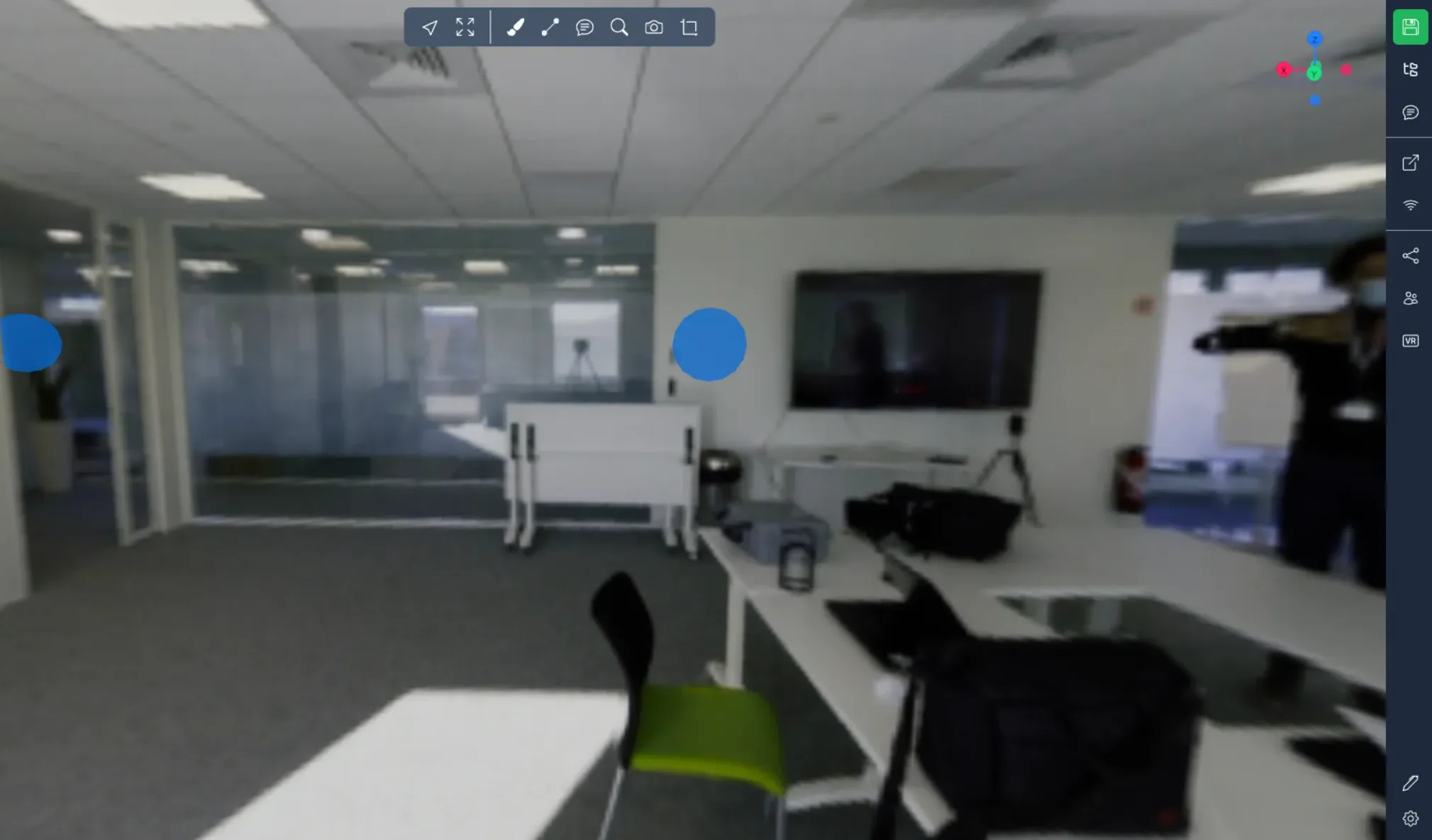
La vista en la aplicación 3D web se ha actualizado según el escáner seleccionado en Autodesk Revit.
- Información:
- Si se cierra la página web mientras se usa Autodesk Revit, se creará una pestaña web que abrirá automáticamente el proyecto.
- Se recomienda cerrar la aplicación 3D haciendo clic en el nombre ubicado en la esquina superior izquierda para regresar a la página de inicio. Si se utiliza otro método para salir de la página web, la conexión entre Autodesk Revit y la aplicación web puede no abrirse durante unos diez minutos.
¡Felicidades! Sabe cómo cambiar el punto de vista en el sitio web a través de Autodesk Revit.
Para obtener más información sobre la gestión de la configuración de nubes de puntos, consulte el artículo " Complemento de Autodesk Revit - Gestionar nubes de puntos ".
Si encuentra algún problema, nuestro equipo de soporte está aquí para ayudar. ¡Feliz exploración!