Complemento de Autodesk Revit - Gestión de nubes de puntos
Si el complemento de Autodesk Revit no está instalado en su computadora, primero puede ir al artículo " Complemento de Autodesk Revit - Instalación " y luego volver aquí después de esta operación.
Consejo: Para seguir completamente las instrucciones de este artículo, le recomendamos agregar primero una nube de puntos. Si esto no se hace, consulte el artículo " Complemento de Autodesk Revit - Insertar una nube de puntos "
El "Administrador de Nubes de Puntos" es una interfaz gráfica que permite modificar los parámetros de cada nube de puntos del proyecto de Autodesk Revit desde el sitio web. Esta ventana permite mover, redimensionar la interfaz así como anclarla a un lado de la pantalla de Autodesk Revit.
Para comenzar, haga clic en una nube de puntos ubicada en la ventana "Administrador de Nubes de Puntos". Si la interfaz no se muestra, haga clic en el botón "Administrador de Nubes de Puntos" ubicado en la barra de herramientas "Nube" en la categoría "Agregar Nube de Puntos".
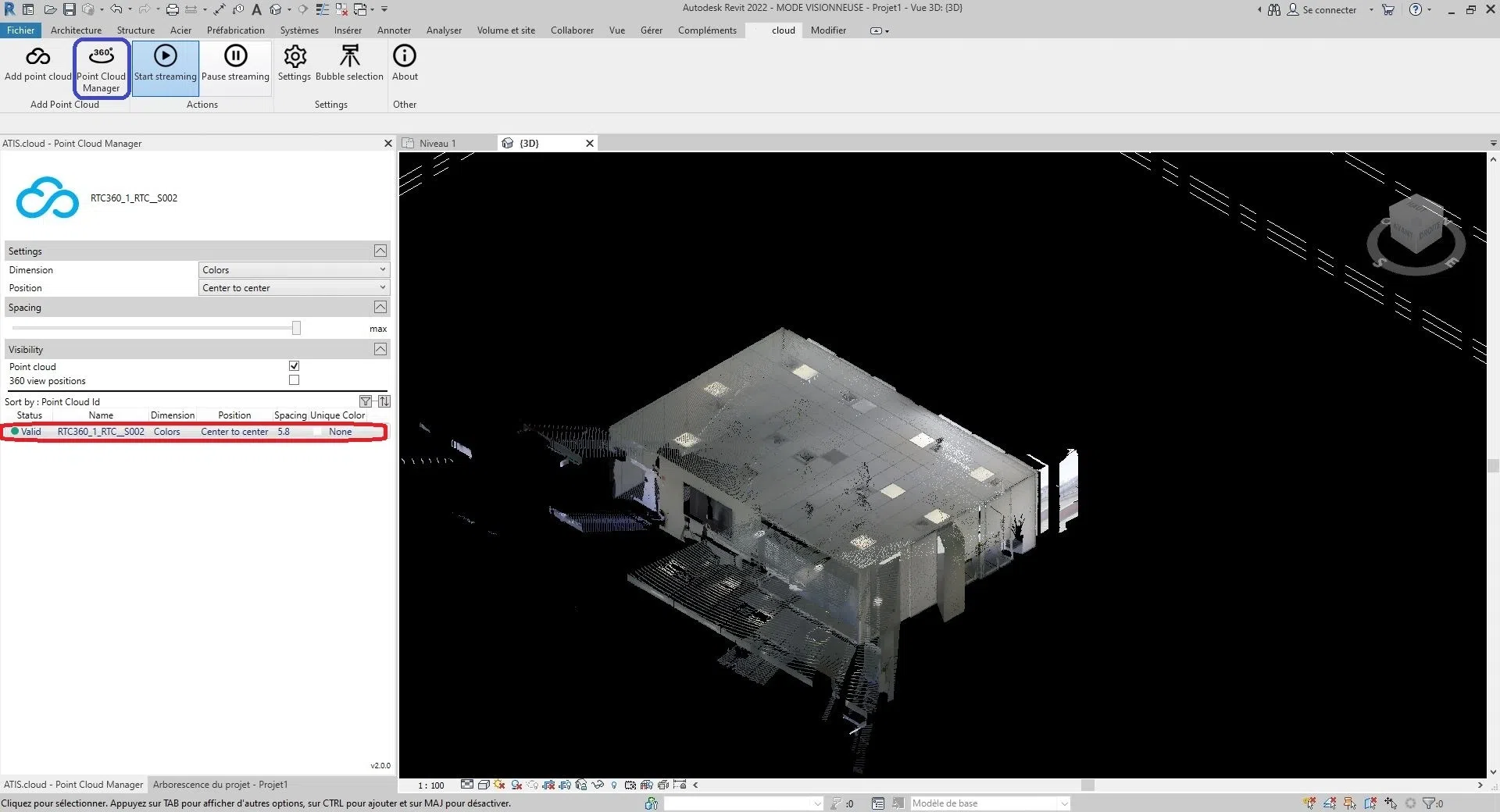
Parte de la interfaz del "Administrador de Nubes de Puntos" aparece. La interfaz está dividida de la siguiente manera:
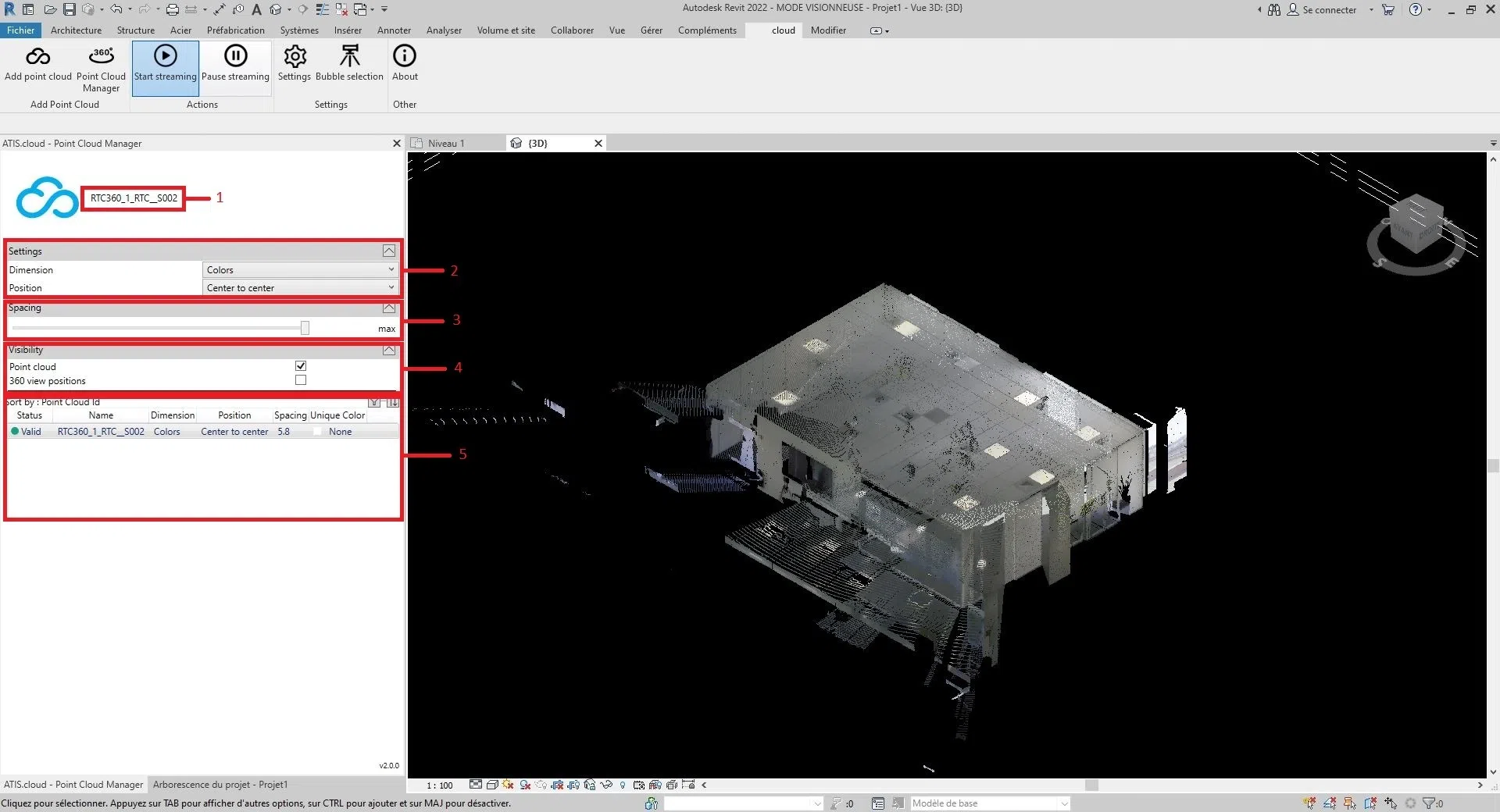
1: Nombre de la nube seleccionada, el nombre mostrado es el mismo que el del proyecto web
2: Características de la nube como la dimensión y la posición de la nube
3: Espaciado de cada punto de la nube
4: Parámetro de visibilidad de la nube de puntos y escáneres (para más información sobre escáneres, consulte el artículo "Escáner Autodesk Revit")
5: Todas las nubes insertadas a través del complemento de Autodesk Revit, permite ver de un vistazo los principales parámetros de cada nube así como clasificarlas.
- Truco:
- Puede plegar y desplegar secciones utilizando el botón de flecha a la derecha de cada sección;
- Puede redimensionar el tamaño entre la parte 6 y el resto manteniendo presionado y luego moviendo el mouse sobre la barra negra ubicada entre la sección "Visibilidad" y la parte 6.
Ahora puede modificar cada parámetro de cada nube de puntos.
- La dimensión de la nube: consulte la sección "Cambiar la dimensión";
- La posición de la nube: consulte la sección "Editar posición";
- La distancia entre los puntos de la nube: consulte la sección "Modificar el espaciado";
- La visibilidad de la nube o los escáneres: consulte la sección "Cambiar visibilidad".
Para modificar la dimensión seleccionada, haga clic en la caja de selección a la derecha de "Dimensión".
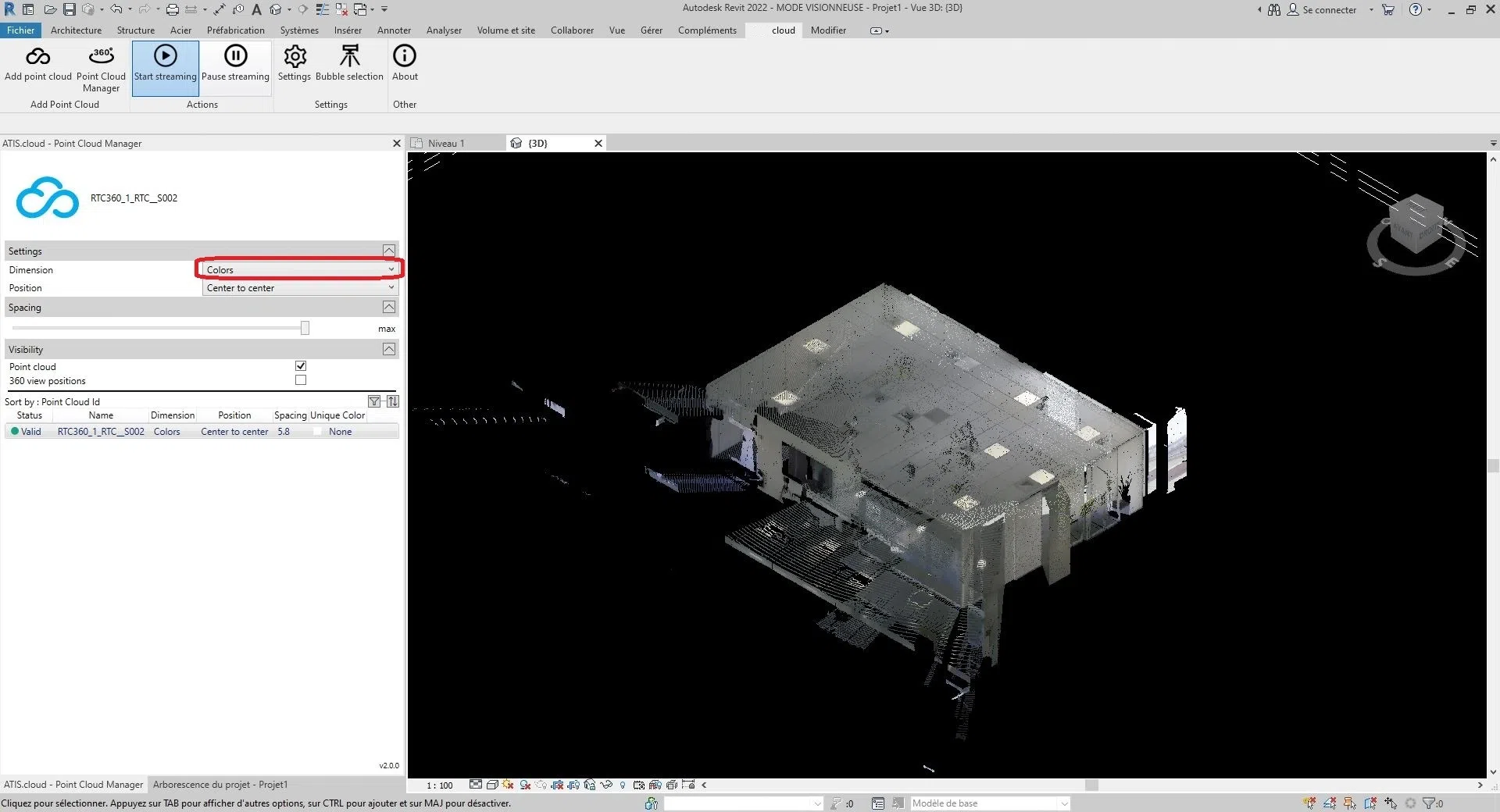
Hay seis tamaños para elegir:
Colores, Intensidad, Clasificación, Altura, ID de Fuente de Punto y Color Único.
- Colores: Se utiliza para representar el color de cada punto en la nube de puntos. Los canales rojo, verde y azul se utilizan para representar el color del punto, mientras que el canal alfa se utiliza para representar la transparencia u opacidad del punto. El uso del color en nubes de puntos LiDAR puede ser útil para fines de visualización e interpretación, ya que puede proporcionar información adicional sobre las propiedades de los objetos y superficies representados por los puntos. Por ejemplo, en la cartografía de vegetación, el color de los puntos puede usarse para distinguir entre diferentes tipos de vegetación o para identificar áreas con alta o baja densidad de vegetación.
- Intensidad: Representa la fuerza o amplitud de la señal que fue recibida por un sensor o dispositivo cuando se capturó el punto. En algunos casos, la intensidad está relacionada con la reflectancia del objeto en ese punto. Por ejemplo, en una nube de puntos LiDAR, el valor de intensidad representa la cantidad de luz láser que ha sido reflejada de regreso al sensor por el objeto. En este caso, un valor de Intensidad más alto indicaría una superficie que refleja más luz, como una pared blanca, mientras que un valor de Intensidad más bajo indicaría una superficie que refleja menos luz, como un automóvil negro. En otros casos, la intensidad puede representar una cantidad física diferente. Por ejemplo, en una nube de puntos fotográfica, la intensidad puede representar el brillo de un píxel en la imagen original que se usó para generar la nube de puntos.
- Clasificación: Solo funcionará con nubes de puntos compatibles. El propósito de la clasificación es agrupar puntos similares en categorías significativas, como suelo, vegetación, edificios y otros objetos.
- Altura: Representa la altura o posición vertical de cada punto. Los datos de elevación son importantes en muchas aplicaciones de nubes de puntos, como la cartografía topográfica, el modelado de inundaciones, la planificación urbana y el diseño de infraestructuras. Al analizar los datos de elevación, es posible crear modelos digitales de elevación (MDE) precisos y detallados que se pueden usar para una amplia gama de análisis geoespaciales y fines de visualización.
- ID de Fuente de Punto: Esto identifica el sensor láser específico que generó el punto. Cada sensor láser en un sistema LiDAR tiene un identificador o número único, y esta información se registra en los datos de la nube de puntos para habilitar el análisis y el control de calidad. La identificación de fuente de punto es especialmente útil en situaciones donde se utilizan múltiples sensores LiDAR para capturar una única escena o área. Al identificar qué sensor generó cada punto, es posible realizar controles de calidad en los datos y asegurarse de que los datos estén correctamente alineados y registrados entre los diferentes sensores. Esto es especialmente importante en aplicaciones como la silvicultura, donde se pueden utilizar múltiples sensores LiDAR para capturar datos desde diferentes ángulos y perspectivas. En nuestra plataforma, el ID de fuente de punto se utiliza para almacenar el id de análisis de la fuente, permitiendo a los usuarios rastrear fácilmente qué análisis originó cada punto en la nube de puntos. Por ejemplo, si se realizaron múltiples escaneos en la misma área utilizando un escáner láser 3D, a cada escaneo se podría asignar un ID de escaneo único y el atributo de ID de fuente de punto para cada punto en la nube de puntos se podría establecer en el ID de escaneo correspondiente.
- Color Único: El objetivo de la dimensión "Color Único" es poder colorear la nube de puntos con un color único definido por el usuario.
Para modificar la posición seleccionada, haga clic en la caja de selección a la derecha de "Posición".
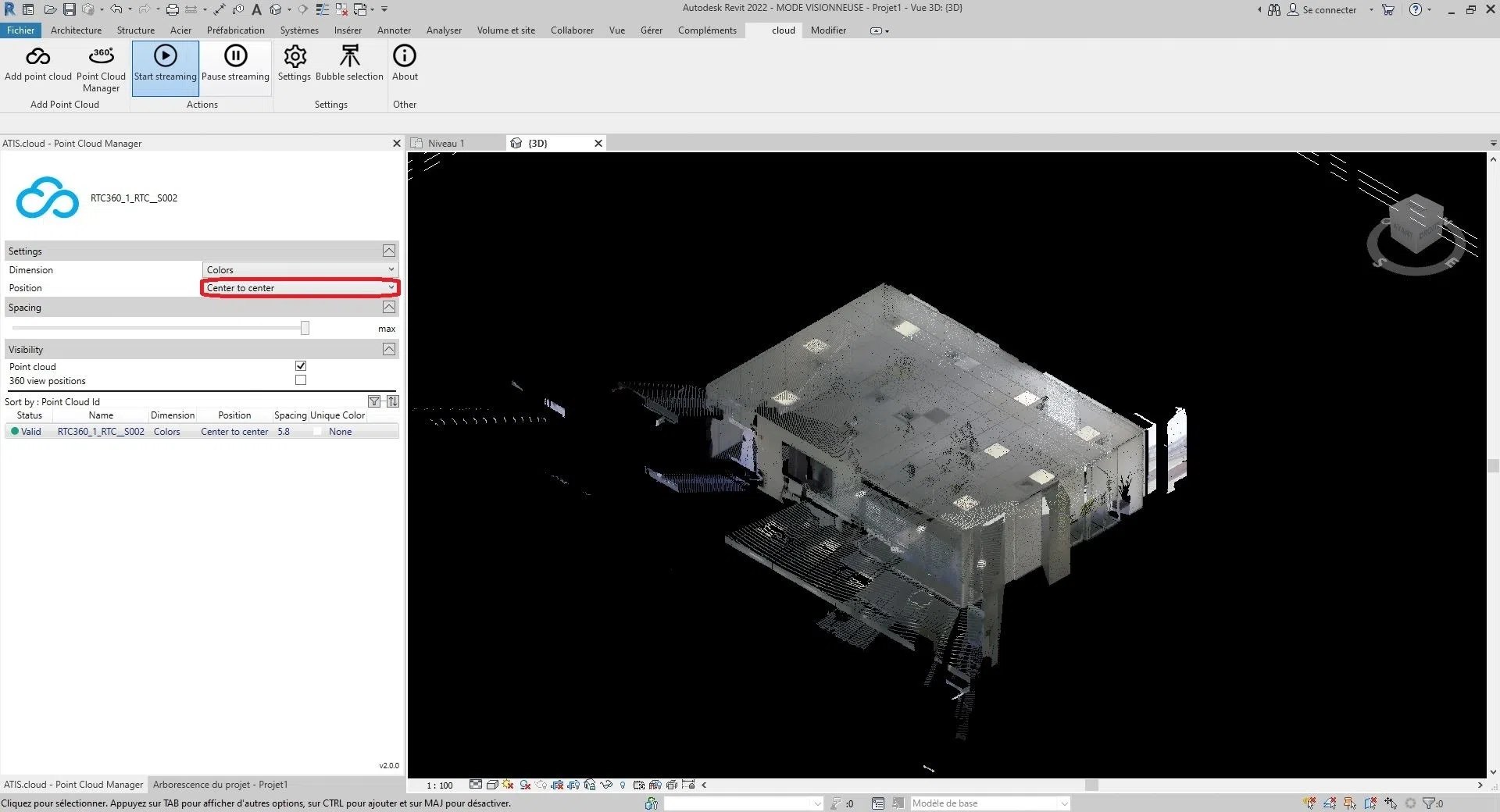
Tendrá la opción entre estas tres opciones:
"Centro a Centro", "Origen Interno" o "En el Sitio Compartido".
- Centro a Centro: Esta opción coloca la nube de puntos utilizando el centro del visor como punto de referencia.
- Origen Interno: Esta opción posiciona la nube de puntos utilizando el origen interno de la nube como punto de referencia. El origen interno generalmente está definido por el sistema de coordenadas de la nube de puntos en sí. Usando esta opción, la nube de puntos se posicionará de acuerdo con su origen interno en lugar del origen del proyecto de Autodesk Revit. Esto puede ser útil cuando necesita alinear la nube de puntos con su propio sistema de coordenadas interno.
- En el sitio compartido: Esta opción coloca la nube de puntos en la ubicación del sitio compartido. El sitio compartido se refiere a una ubicación geográfica común en la que se pueden basar múltiples proyectos. Usando esta opción, la nube de puntos se posicionará de acuerdo con las coordenadas del sitio compartido. Esto puede ser útil al trabajar en proyectos basados en un sitio común y desea alinear la nube de puntos con esa ubicación compartida.
- Auto - Origen a Última Nube Colocada: Autodesk Revit coloca la próxima nube de puntos importada consistentemente con la nube de puntos importada previamente. Esta opción se activa después de insertar una primera nube de puntos. Puede mover esta primera nube, por ejemplo, para alinearla correctamente con los elementos del modelo. Si tiene nubes de puntos adicionales creadas en el mismo sitio y en el mismo sistema de coordenadas que la primera, se recomienda usar esta opción para insertar las nubes de puntos adicionales. Las nuevas nubes de puntos se posicionarán correctamente en relación con la primera.
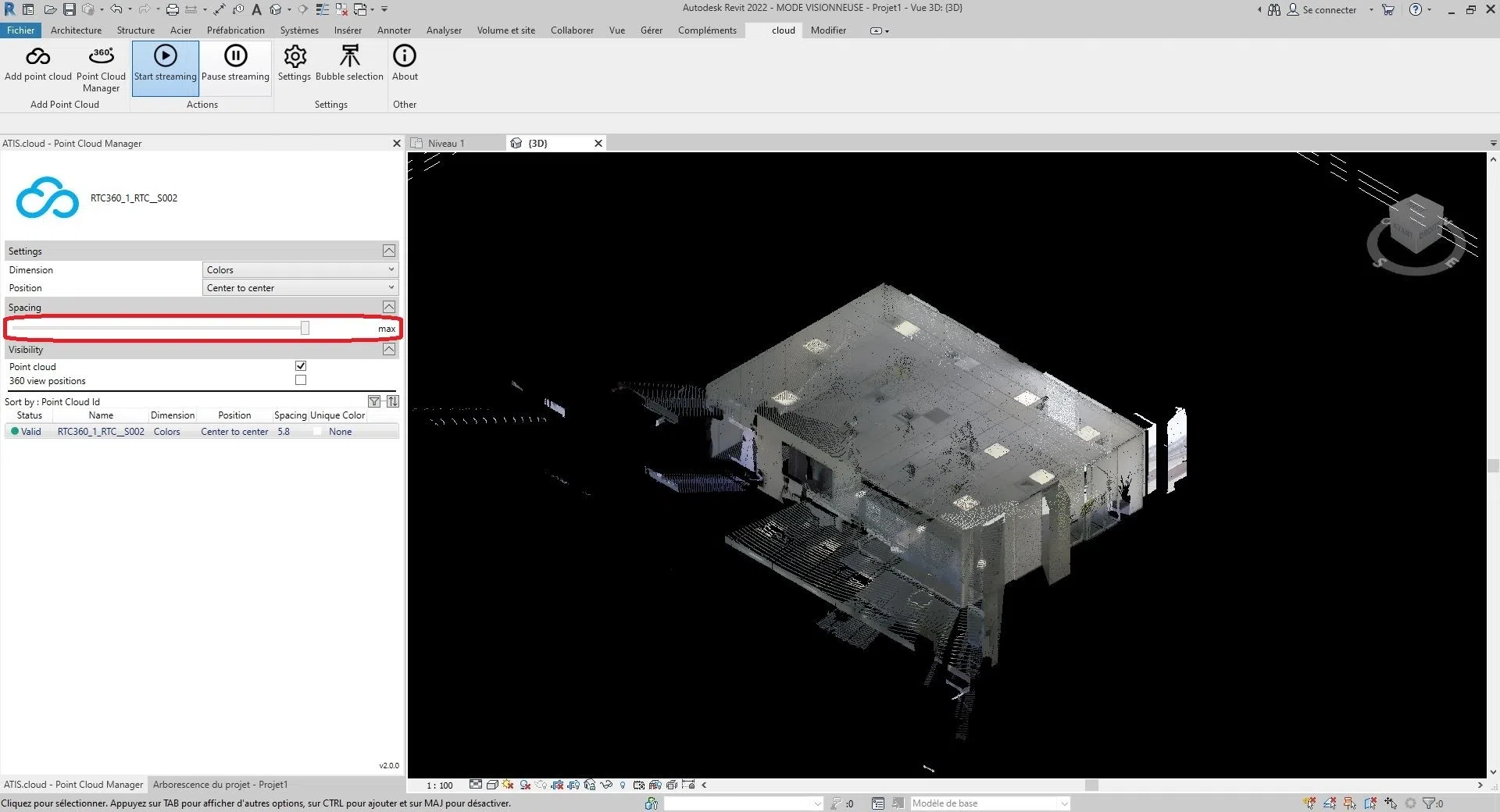
Para modificar el espaciado entre los puntos de la nube, mueva la barra de la sección "Espaciado".
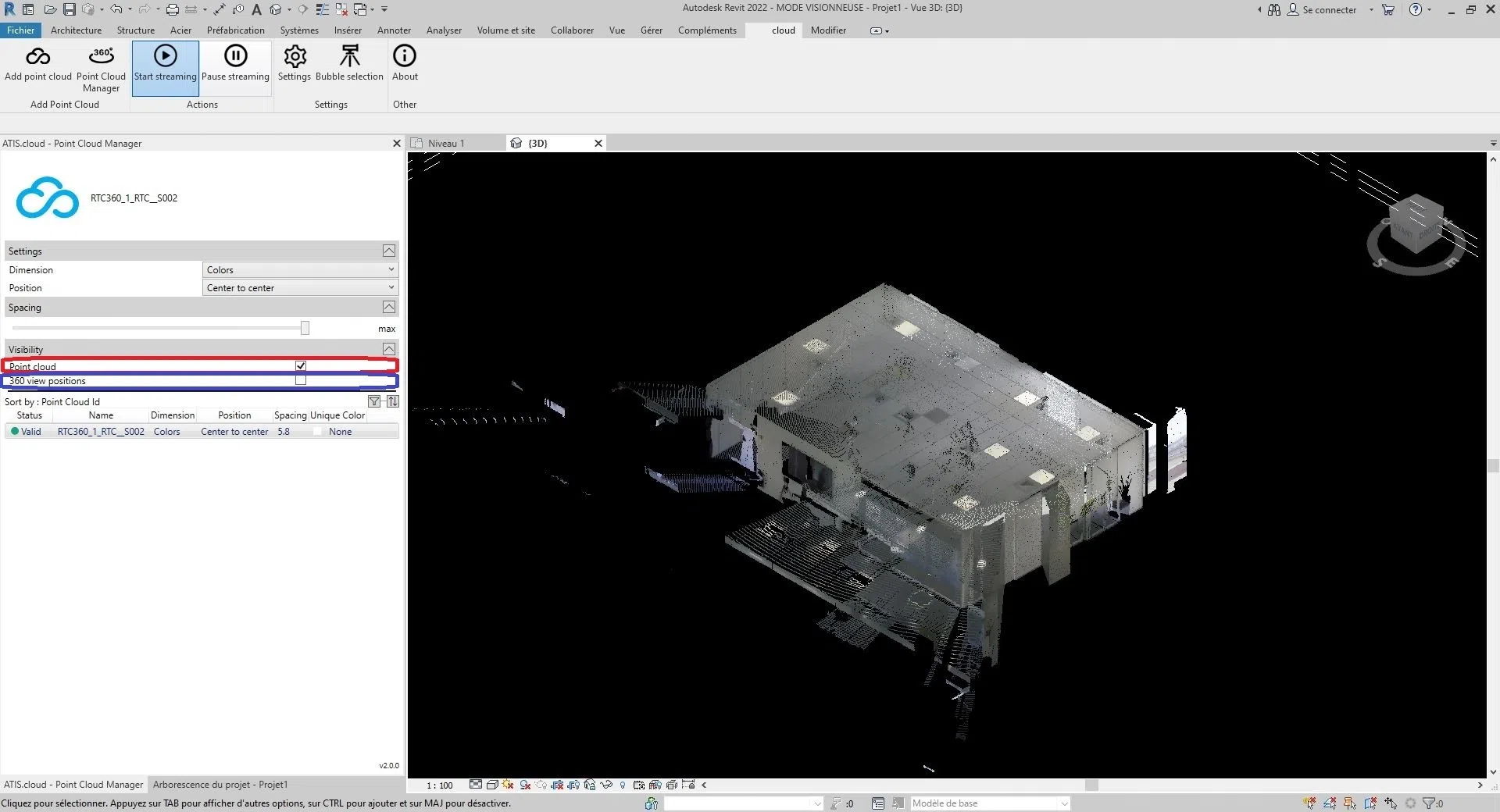
Para cambiar la visibilidad, tiene dos opciones. Puede mostrar/ocultar la nube de puntos marcando/desmarcando la casilla a la derecha de "Nube de Puntos" en la sección "Visibilidad", o mostrar/ocultar los escáneres de la nube de puntos marcando/desmarcando la casilla a la derecha de "Vista 360" en la misma sección. * (La visibilidad es la misma entre las diferentes vistas del proyecto)*
- Consejos:
- La información del escáner está en la categoría " Gestión de Burbuja ".
- Para hacer zoom en una nube de puntos en la Aplicación 3D, simplemente haga doble clic en la nube correspondiente.
¡Felicidades! Ya conoce todo sobre la interfaz del "Administrador de Nubes de Puntos".
Si se encuentra con algún problema, nuestro equipo de soporte está aquí para ayudarle. ¡Feliz exploración!