Plugin de Autodesk Revit - Insertar una nube de puntos
Si el complemento de Autodesk Revit no está instalado en su computadora, primero puede ir al artículo "Instalación del complemento de Autodesk Revit" y luego regresar aquí después de esta operación.
Tenga en cuenta que con estos complementos puede transmitir cualquier nube de puntos de la plataforma. Primero, abra un proyecto desde el menú principal haciendo clic en la imagen del proyecto. Si no hay proyectos disponibles, diríjase al artículo "Crear un proyecto".
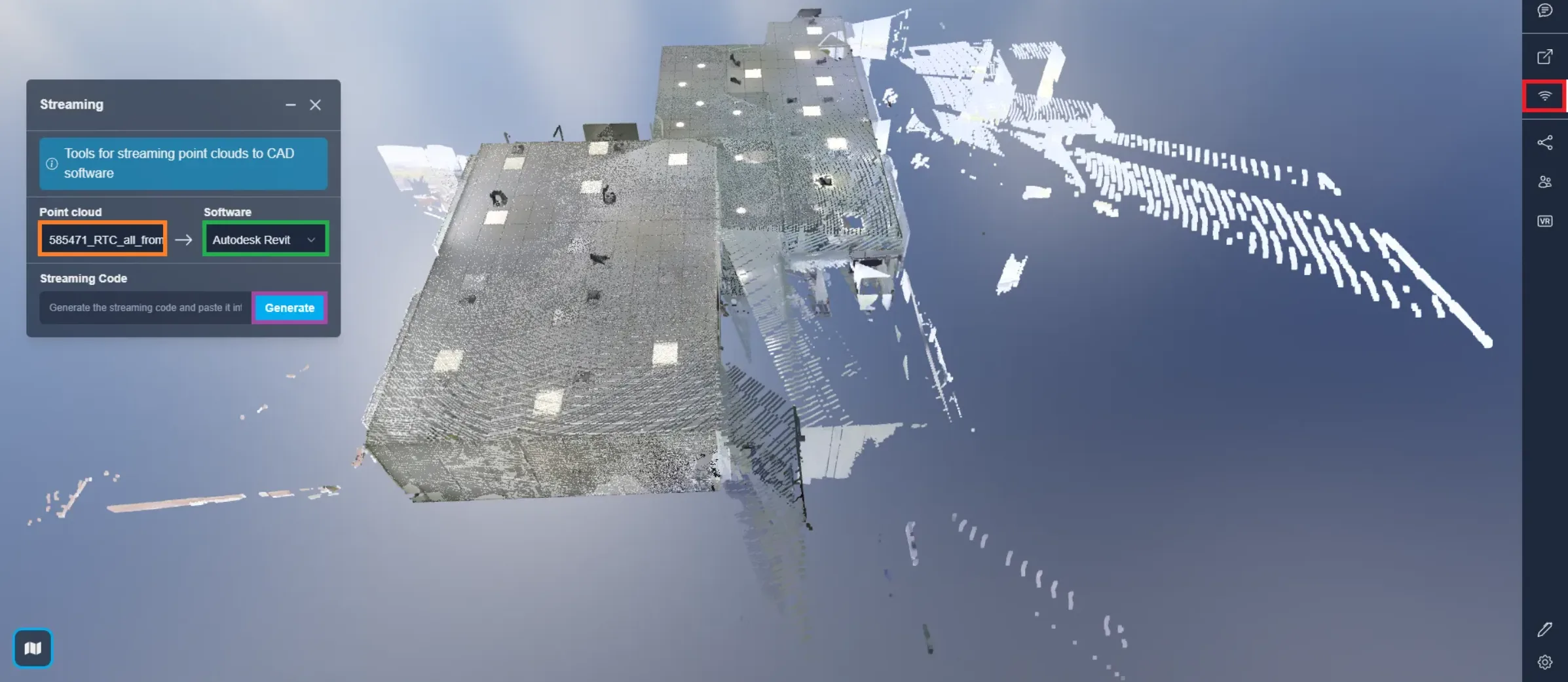
Después de abrir un proyecto, haga clic en el botón de streaming, esto abrirá la ventana vinculada. Luego elija la nube que desea utilizar y verifique que el software seleccionado sea Autodesk Revit y luego haga clic en Generar.
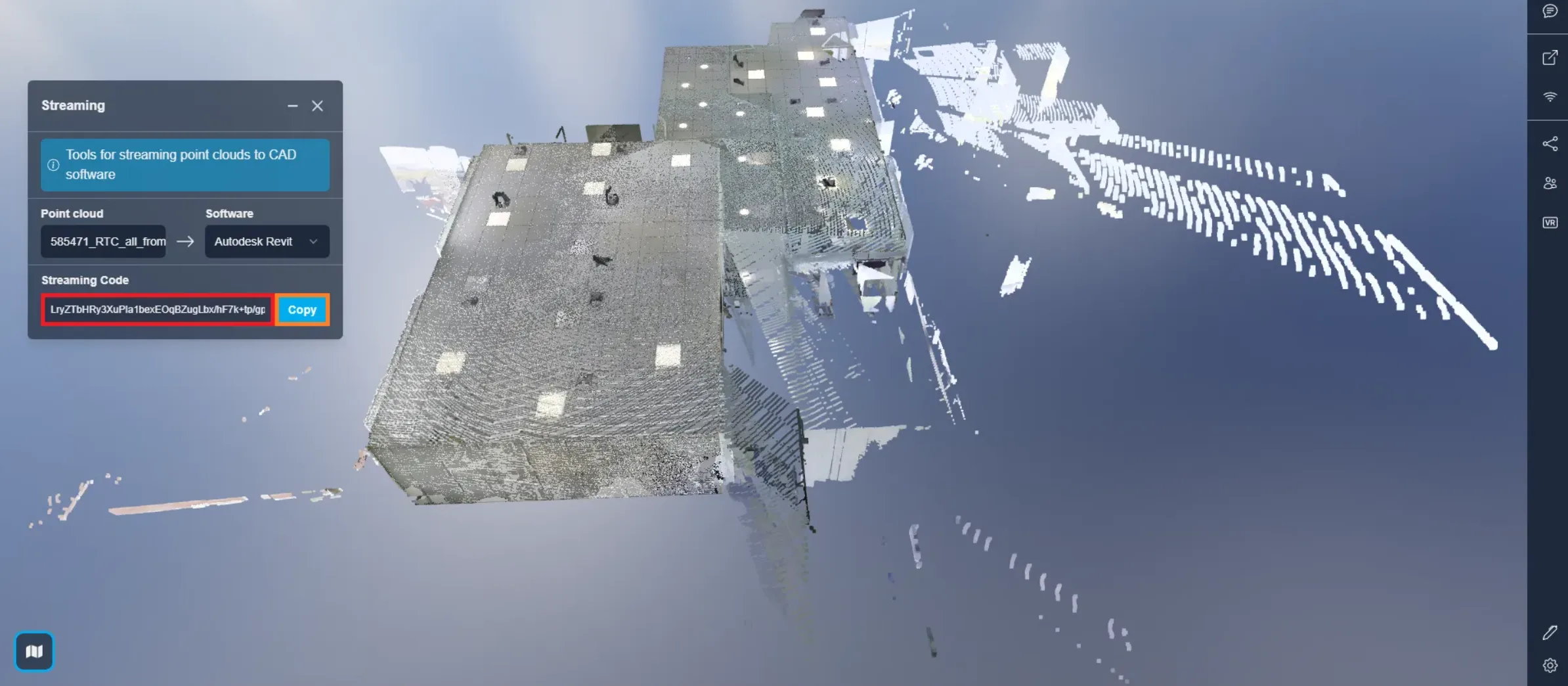
Para copiar el código, haga clic en el botón Copiar.
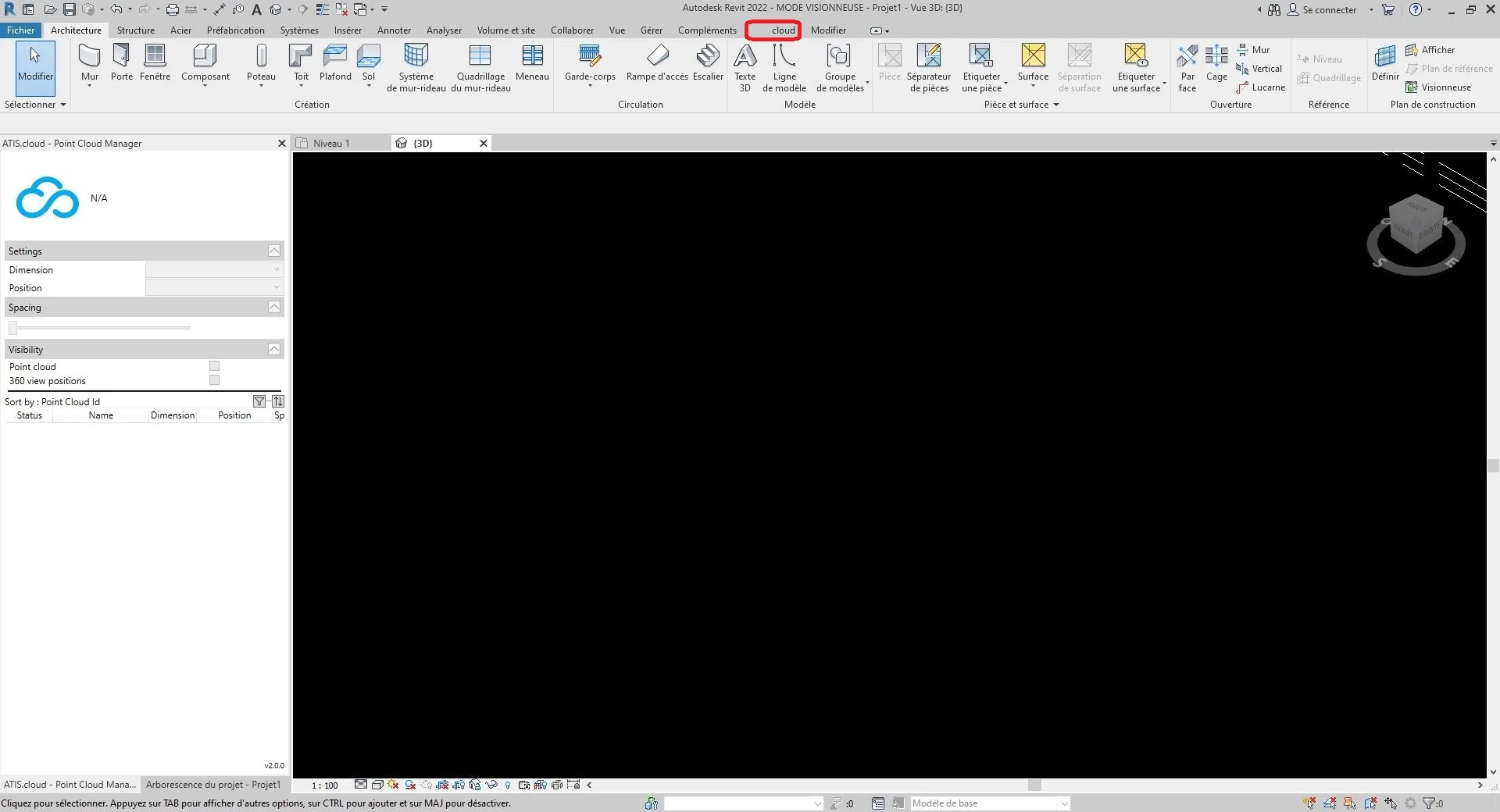
Luego abra Autodesk Revit con el complemento añadido previamente. Si aún no se ha añadido, diríjase a la categoría "Instalación del complemento de Autodesk Revit".
En su proyecto de Autodesk Revit, haga clic en "nube" en la barra de herramientas ubicada en la parte superior.
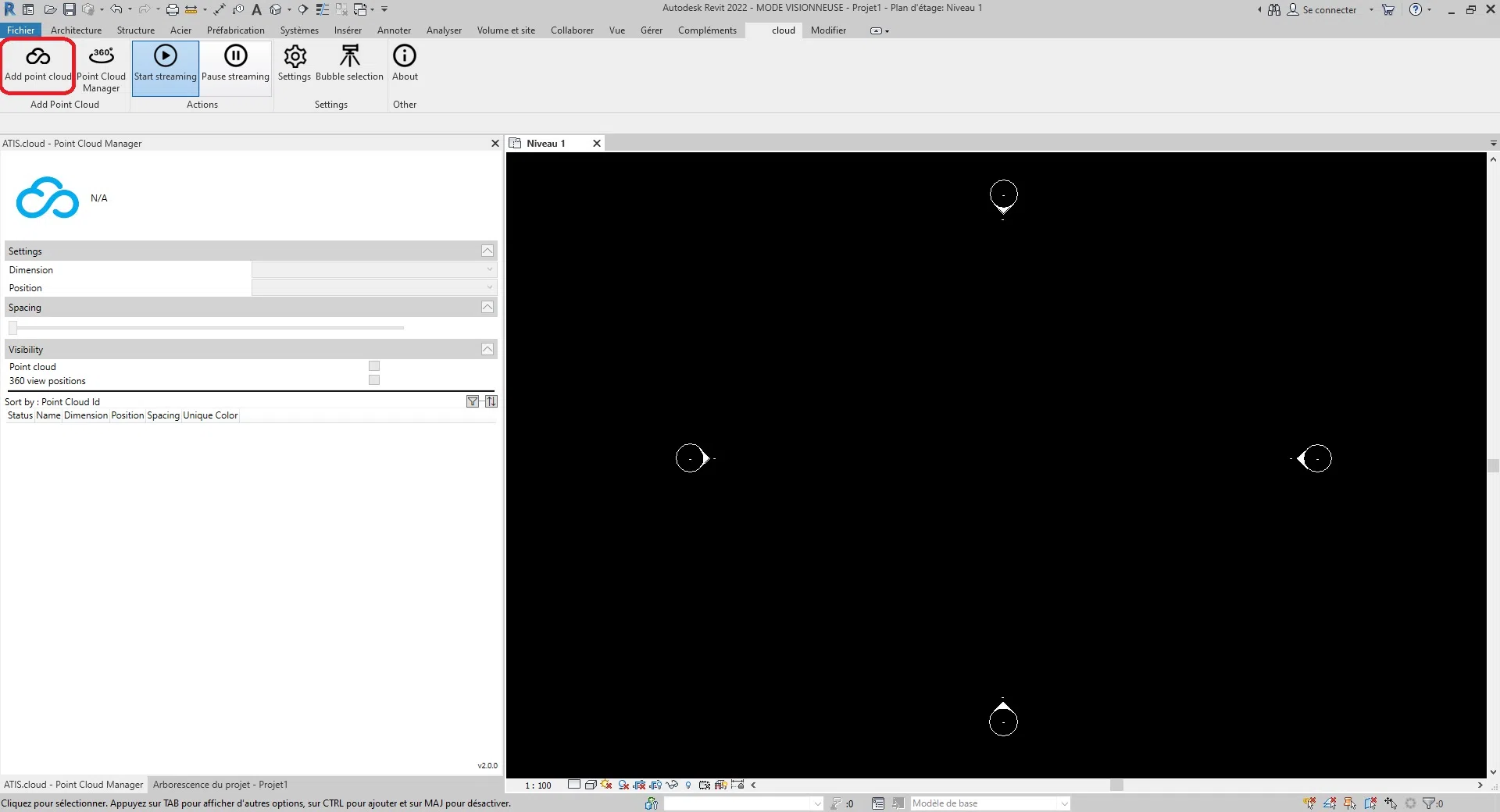
 Haga clic en "streamer de nube" ubicado en la categoría "Agregar nube de puntos" en la barra de herramientas en la parte superior de la pantalla.
 Después de esta acción, aparecerá un cuadro de diálogo en la pantalla, haga clic en el icono de bloc de notas a la derecha del botón de papelera.
Para su información, el código generado desde el sitio llamado "código de streaming" corresponde al campo "Código de acceso" en Autodesk Revit. Además, puede eliminar este campo en cualquier momento haciendo clic en el botón de eliminar simbolizado por una papelera.

Luego puede configurar la dimensión de la nube de puntos. La dimensión es el tipo de visualización que tendrá.
Para su información, todas las configuraciones de la nube de puntos se pueden modificar incluso después de la adición gracias al "Gestor de Nubes de Puntos".
Actualmente, hay cinco tipos de dimensiones compatibles.
- Colores: Se utiliza para representar el color de cada punto en la nube de puntos. Los canales rojo, verde y azul se utilizan para representar el color del punto, mientras que el canal alfa se utiliza para representar la transparencia u opacidad del punto. El uso del color en nubes de puntos LiDAR puede ser útil para fines de visualización e interpretación, ya que puede proporcionar información adicional sobre las propiedades de los objetos y superficies representadas por los puntos. Por ejemplo, en la cartografía de vegetación, el color de los puntos puede utilizarse para distinguir entre diferentes tipos de vegetación o para identificar áreas con alta o baja densidad de vegetación.
- Intensidad: Representa la fuerza o amplitud de la señal que fue recibida por un sensor o dispositivo cuando se capturó el punto. En algunos casos, la intensidad está relacionada con la reflectancia del objeto en ese punto. Por ejemplo, en una nube de puntos LiDAR, el valor de intensidad representa la cantidad de luz láser que ha sido reflejada de vuelta al sensor por el objeto. En este caso, un valor de intensidad más alto indicaría una superficie que refleja más luz, como una pared blanca, mientras que un valor de intensidad más bajo indicaría una superficie que refleja menos luz, como un coche negro. En otros casos, la intensidad puede representar una cantidad física diferente. Por ejemplo, en una nube de puntos fotográfica, la intensidad puede representar el brillo de un píxel en la imagen original que se utilizó para generar la nube de puntos.
- Clasificación: Solo funcionará con nubes de puntos compatibles. El propósito de la clasificación es agrupar puntos similares en categorías significativas, como suelo, vegetación, edificios y otros objetos.
- Altura: Representa la altura o posición vertical de cada punto. Los datos de elevación son importantes en muchas aplicaciones de nubes de puntos, como mapeo topográfico, modelado de inundaciones, planificación urbana y diseño de infraestructuras.
- Identificación de Fuente de Punto: Esto identifica el sensor láser específico que generó el punto. Cada sensor láser en un sistema LiDAR tiene un identificador o número único, y esta información se registra en los datos de la nube de puntos para permitir análisis y control de calidad. La identificación de la fuente de puntos es especialmente útil en situaciones donde se utilizan múltiples sensores LiDAR para capturar una sola escena o área. Al identificar qué sensor generó cada punto, es posible realizar verificaciones de calidad sobre los datos y asegurarse de que los datos estén correctamente alineados y registrados entre los diferentes sensores. Esto es especialmente importante en aplicaciones como la silvicultura, donde se pueden utilizar múltiples sensores LiDAR para capturar datos desde diferentes ángulos y perspectivas. En nuestra plataforma, la identificación de la fuente de puntos se utiliza para almacenar el ID de análisis de fuente, permitiendo a los usuarios rastrear fácilmente de qué análisis se originó cada punto en la nube de puntos. Por ejemplo, si se realizaron múltiples escaneos en la misma área utilizando un escáner láser 3D, a cada escaneo se le podría asignar un ID de escaneo único y el atributo de ID de fuente de punto para cada punto en la nube de puntos podría configurarse con el ID de escaneo correspondiente.
Para seleccionar la dimensión deseada, haga clic en el rectángulo de selección a la derecha del texto "Dimensión".

Haga clic en "Cargar Nube de Puntos" para inicializar los datos de la nube de puntos.

Cambie la configuración de inserción en Autodesk Revit a su preferencia. Puede ajustar el espaciado entre puntos con el control deslizante de "Espaciado" y elegir la posición de la nube de puntos en el proyecto seleccionando una de tres opciones: "Centro a Centro", "Origen Interno" o "En el Sitio Compartido".
- Centro a Centro: Esta opción coloca la nube de puntos utilizando el centro del área de visualización como punto de referencia.
- Origen interno: Esta opción posiciona la nube de puntos utilizando el origen interno de la nube como punto de referencia. El origen interno generalmente está definido por el sistema de coordenadas de la nube de puntos misma. Al usar esta opción, la nube de puntos se posicionará según su origen interno en lugar del origen del proyecto de Autodesk Revit. Esto puede ser útil cuando necesita alinear la nube de puntos a su propio sistema de coordenadas interno.
- En el sitio compartido: Esta opción coloca la nube de puntos en la ubicación del sitio compartido. El sitio compartido se refiere a una ubicación geográfica común sobre la cual se pueden basar múltiples proyectos. Al usar esta opción, la nube de puntos se posicionará de acuerdo con las coordenadas del sitio compartido. Esto puede ser útil al trabajar en proyectos basados en un sitio común y desear alinear la nube de puntos a esa ubicación compartida.
- Automático - Origen al Último Colocado: Autodesk Revit coloca la siguiente nube de puntos importada de manera coherente con la nube de puntos importada previamente. Esta opción se activa después de insertar una primera nube de puntos. Puede mover esta primera nube, por ejemplo, para alinearla correctamente con los elementos del modelo. Si tiene nubes de puntos adicionales creadas en el mismo sitio y en el mismo sistema de coordenadas que la primera, se recomienda usar esta opción para insertar las nubes de puntos adicionales. Las nuevas nubes de puntos se posicionarán correctamente en relación con la primera.
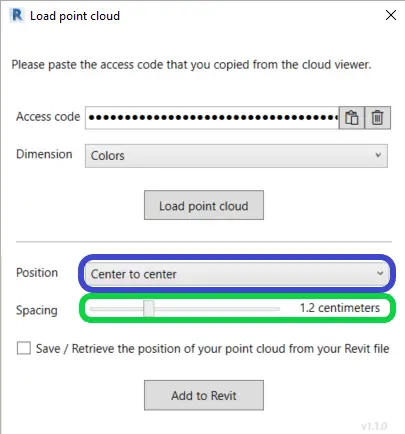
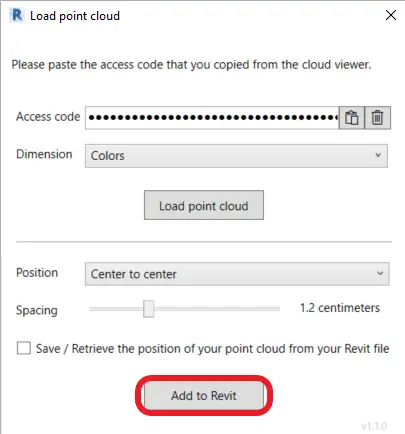
Una vez que la configuración esté completa, haga clic en "Agregar a Autodesk Revit" para insertar la nube de puntos en Autodesk Revit.
En la barra de herramientas, en la categoría "Acción", tiene dos botones que le permiten iniciar el streaming de puntos o detenerlo.
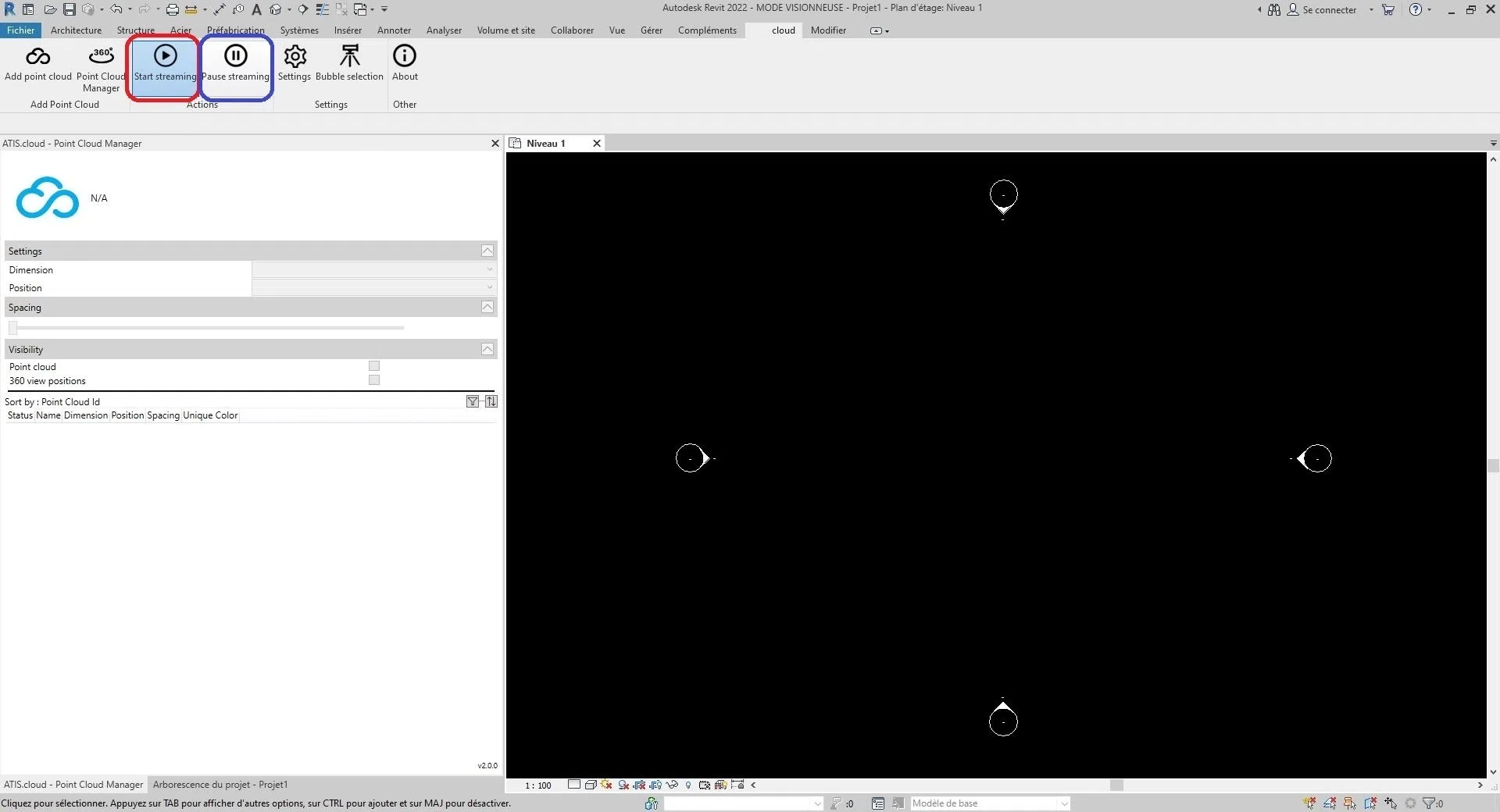 El streaming de puntos es una función que permite que los puntos lleguen de la nube poco a poco de acuerdo con una organización determinada. Sin embargo, esta operación requiere una conexión a Internet permanente y requiere ciertos recursos de la máquina anfitriona.
Por esta razón, puede detener el streaming haciendo clic en "Detener streaming" o reiniciarlo haciendo clic en "Iniciar streaming" del streaming de puntos.
Limpiar espacio de almacenamiento:El complemento puede experimentar problemas operativos si el espacio en disco de su computadora se llena. Es por eso que, en el botón "Configuración" ubicado en la barra de menú "nube" bajo la categoría "Configuración", puede limpiar el espacio de almacenamiento reservado para el complemento de Autodesk Revit. Primero, haga clic en "Configuración"
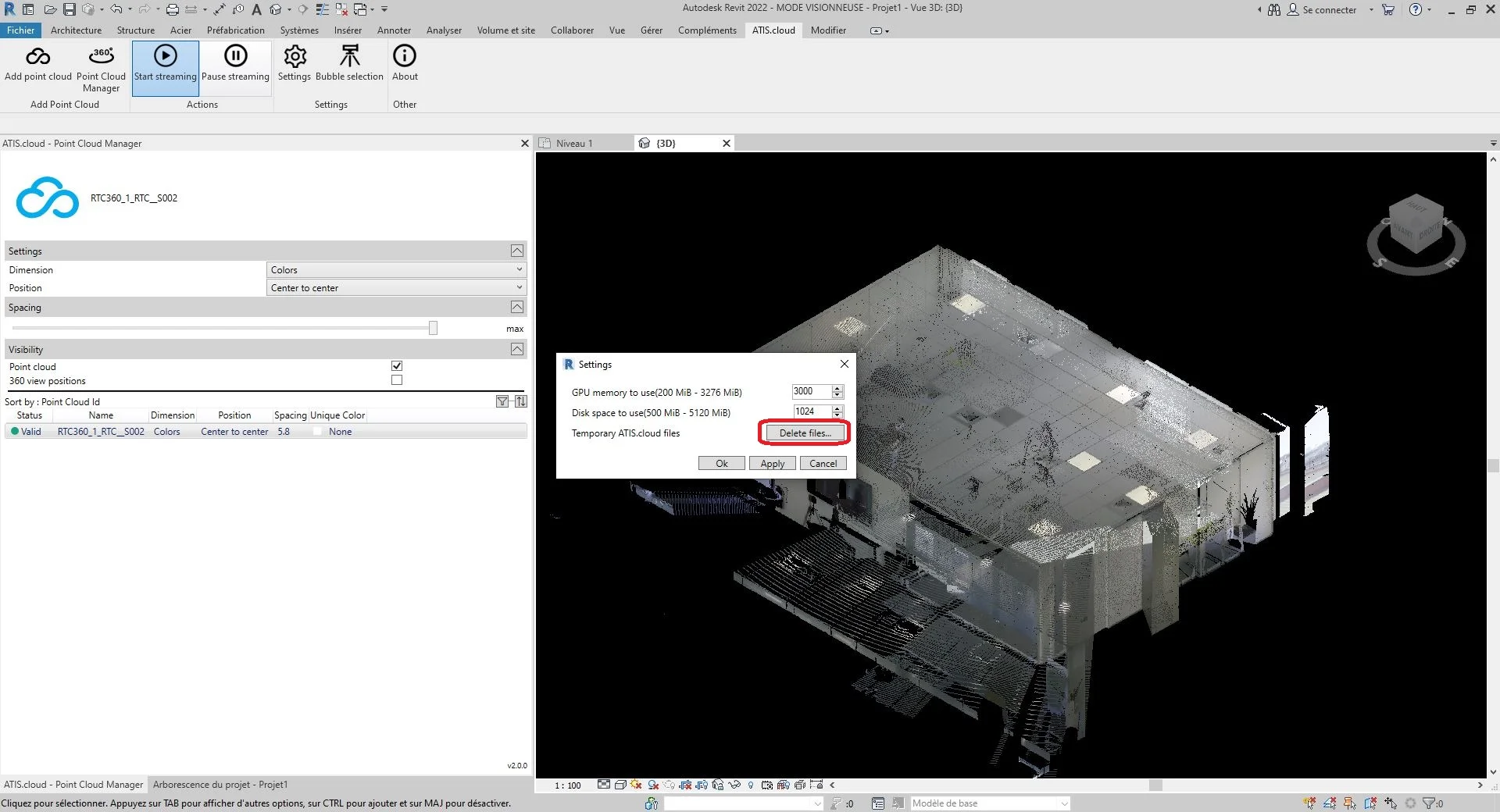 Para su información, las nubes desaparecerán visualmente de Autodesk Revit; esto es normal. Cuando comience el streaming de puntos, las nubes de puntos reaparecerán (diríjase a la sección Detener o Iniciar el streaming de puntos para comenzar el streaming de puntos).
¡Felicidades! Ahora ha insertado una nube de puntos en Autodesk Revit desde los datos transmitidos.
Para obtener más información sobre la gestión de la configuración de nubes de puntos, consulte la categoría "Gestor de Nubes de Puntos".
Desde esta ventana, también puede especificar el valor máximo de memoria GPU que se utilizará y el valor máximo de espacio en disco que no debe superarse por el complemento.
Para aprender más sobre la adición de fuentes de proyectos web en Autodesk Revit, consulte la categoría "Agregar Fuentes".
Si encuentra algún problema, nuestro equipo de soporte está aquí para ayudar. ¡Feliz exploración!
Tenga en cuenta que la función de ajustarse a las nubes de puntos en Revit no es funcional. Esto no es un error, sino una limitación técnica impuesta por Autodesk.